
Autorenarchiv: Frank Will

Allplan Share BIMplus Anleitung

Allplan CAD Lösung

Situation:

Als Allplan User möchte ich an 2 verschiedenen Standorten an einem Projekt arbeiten und dafür auch die gewohnte Workgroup Funktionalität nicht verzichten müssen. Das könnte ein User im Homeoffice oder auch 2 Planungspartner Architekt und Ingenieur sein. In diesem Video, welches in LIVE Zeit aufgezeichnet wurde, wird das Geschoss von Frank (LINKE SEITE) von 121 auf 131 kopiert und angelegt. Stefan (RECHTE SEITE) öffnet und downloaded dieses automatisch. Share übernimmt alle diese Aufgaben man bekommt einen Eindruck über die gute Performance mit der geschossarbeitsweise mit Allplan:

Anleitung und Lösung:

1. Um die Share Funktion zu aktivieren muss folgendes gemacht werden. Allplan Version 2018 installieren und dann noch die Freischaltung der SHARE Option. Jetzt müssen Sie noch im Allplan Shop die SHARE Option aktivieren.

Bei Bestellung über uns unter info@frankwill.com (Punkt 2 überspringen)

(2. Dann bitte den Login mit Ihren Allplan Bimplus Login Daten machen, danach den „Bimplus options“ Botton auswählen um den Artikel zu sehen. Wählen Sie diesen aus und fügen Sie diesen zur Bestellung. Sie können auch mehrere auswählen. Bitte stellen Sie den gesamten Prozess fertig mit „jetzt bestellen“.  Dann bitte „My Account“ öffnen im Allplan Shop, wenn Sie noch nicht drin sind. Danach bitte  „Your Subscriptions“ auswählen , das Allplan Share in der Liste finden. Jetzt die eMAIL Adresse in das leere Feld unten eintragen unter : „Add or remove user“ Nachdem Sie die eMAIL eingetragen haben klicken Sie „hinzufügen“.)

3. Projektmitglieder einladen und Zuordnung : Hacken bei Share rein:

In BIM+ ist nun noch wichtig das Sie als Account Inhaber. Als Teammitglied müssen Sie noch ihre Projektmitglieder einladen. Wenn Sie das Modell nun sehen wollen auf BIM+, müssen sie als TEAMEIGENTÜMER noch folgendes machen. Sie können Ihre Allplan Share Lizenzen im Allplan Shop „Abonnements und Benutzer“ oder im Bimplus Portal unter „Teammitglieder“ verwalten. Eine Allplan Share Option muss diesem Projektmitglied vorher zugeordnet worden sein.
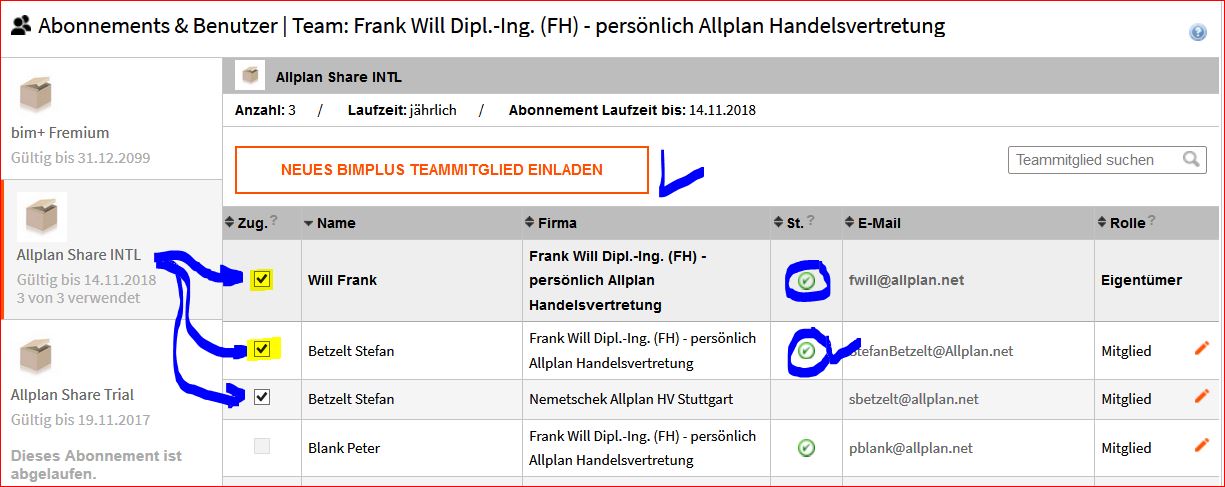
3 Share Lizenzen

3 Share Lizenzen

4. In ALLPLAN 2018 die Teilbilder bei Zusammenarbeit / Bimplus Synchronisationsdialog angewählt und „Auto Synchronisation“ UNSERE EMPFEHLUNG ist bitte deaktivieren.

Synchronisationsdialog aufrufen:

Bimplus Änderung

Bimplus Änderung

Da die PERFORMANCE bei ständiger Aktualisierungen des View Modells auf BIMPlus bei Standard Leitungen Share nicht komfortabel bedienen lässt.  WICHTIG: Automatische Synchronisation BITTE deaktivieren! Danach wird jede Änderung an den Teilbildern nicht automatisch mit Bimplus synchronisiert – hier ist das Modell gemeint nicht die nativen Allplan Daten, diese werden immer mit Bimplus synchronisiert.

4. Zeichnungstrukturen umstellen auf Bauwerkstruktur:
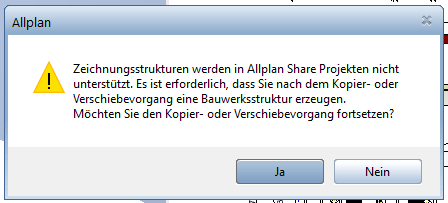
Zeichnungstrukturen

Zeichnungstrukturen

In BIM Projekten werden diese Zeichnungstrukturen nicht unterstützt, da nicht IFC konform, ob die erstellte BWS IFC konform können Sie mit IFC Restriktion testen. Erstellen Sie schnell eine z.B. manuelle BWS für das Projekt:

Für Share BWS nicht vorhanden

Für Share BWS nicht vorhanden

5. In Allplan unter Projektverwaltung das gewünschte Projekt vom lokalen Server nach (Share Ablageort) Speicherort BIMPlus kopieren oder verschieben. Sie benötigen Sie die Berechtigung Bimplus Team Inhaber oder Bimplus Team Admin.
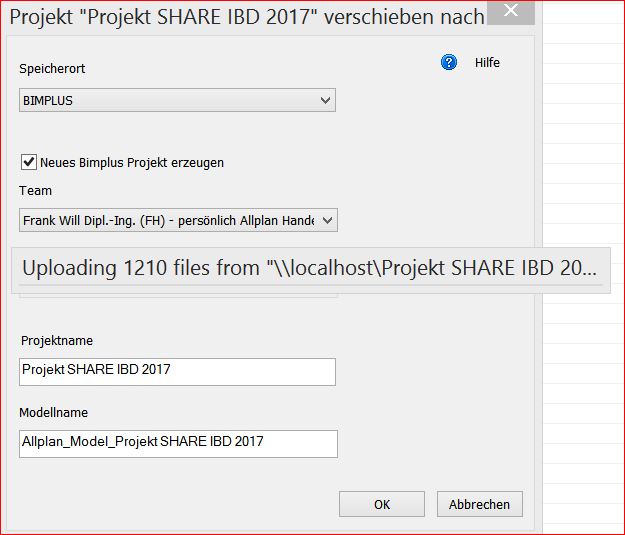
Share Projekt verschieben nach Bimplus

Share Projekt verschieben nach Bimplus

Hierbei wird das komplette bestehende Projekt nach BIMPlus verschoben oder kopiert und dort angelegt. Dies dauert beim ersten mal je nach Projektgrösse und Leitungs-geschwindigkeit.
Benutzerverwaltung und –zuweisung zum Projekt: Wenn Sie ein bereits existierendes Allplan Projekt nach Bimplus kopiert oder verschoben haben, dann ist es notwendig die Benutzer für den Projektzugriff neu zu vergeben. Lokale Benutzereinstellungen aus dem Projekt werden nicht übernommen und müssen neu definiert werden. Die Projektmitglieder müssen über die Bimplus Projektverwaltung – Projektmitglieder neu vergeben werden. Hierzu müssen die neuen Projektmitglieder zum Bimplus Projekt eingeladen werden.Nach Fertigstellung erfolgt die Projektanwahl so mit den eingeladenen Teammitgliedern des Projektes : Teams:
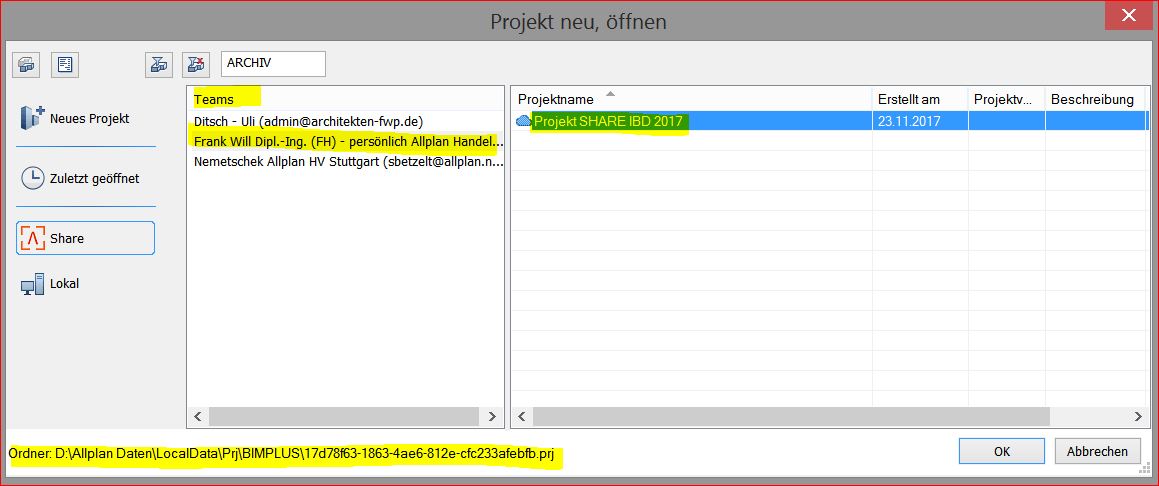
Share Teammitgleider Projektverwaltung

Share Teammitgleider Projektverwaltung

Entscheidend ist der automatische Share Ablageort “ LocalData/PRJ „ der einer Kopie des Ablageortes unter BIMPlus jetzt entspricht. Die Performance bei der Syncronisierung der Daten ist durch die Skalierbarkeit des Projektes in einzelnen Teilbilder – sprich Dateien – sehr gut!

6. Layerstrukturen: Layer Rechte Freigabe für die Benutzer erteilen:
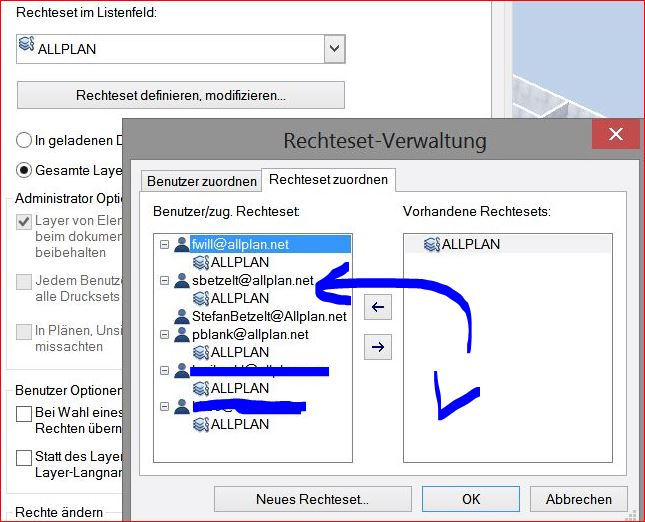
Layer Rechteset

Layer Rechteset

Damit ist,, wie auch im WGM, die Möglichkeit Layer innerhalb der Projekte für bestimmte Nutzer zu sperren! Diese Freigabe macht der Admin unter Layer / Rechteset zuordnen!

7  Standortübergreifende Arbeit organisieren:

Die Frage stellt sich anfangs, wann ist wer im Teilbild fertig und wie erhalte ich die Information welches Teilbild geändert wurde? Dazu bitte in den Optionen unter Arbeitsumgebung bei geänderten passiven Teildildern ein Hacken rein: Meldung anzeigen:
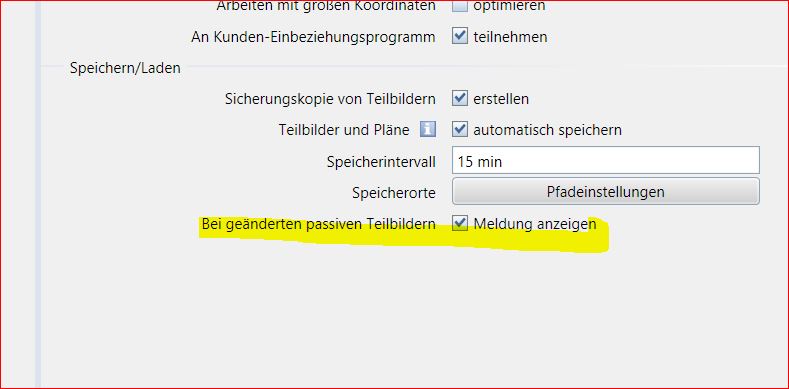
WGM anzeigen Teilbild passiv Änderungen

WGM anzeigen Teilbild passiv Änderungen

Dann erscheint (durch Kollege/in an dem anderen Standort) die Meldung wie beim Workgroupmanager: Möchten Sie die passiven Teilbilder aktualisieren? Mit JA , erhalten Sie automatisch den aktuellen Stand der geänderten Teilbilder auf Ihren lokalen Projekt Ablageort!

WGM Teilbild geändert aktualiseren

WGM Teilbild geändert aktualiseren

8. Teilbildverwaltung : Share Anzeige Teilbilder Nutzung

Beispiel: Peter ist heute nicht im Büro, Stefan kann das Teilbild öffnen und darin arbeiten. Am Schloss erkennt man das er aktiv in Nutzung Teilbild 131 und 132 hat. Analog dem Workgroupmanager auf Client/Server Installationen. Mit rechter Maustaste auf Eigenschaften zeigt dann folgende Meldung:
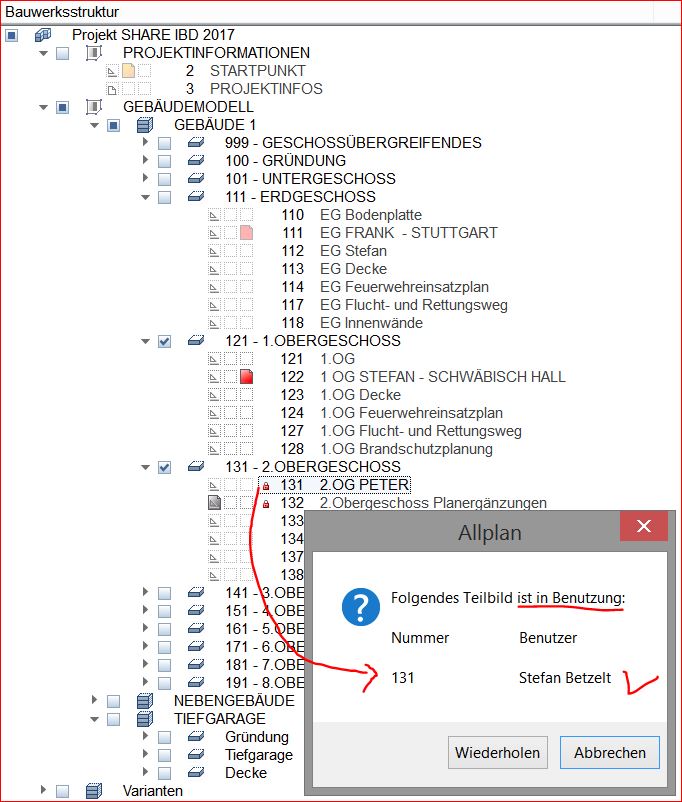
Schloss Teilbild ist in Benutzung

Schloss Teilbild ist in Benutzung

Zusätzliche Informationen über Pfad Ordner Ablageort, Erstellungsdatum, Änderungsdatum des Teilbildes unter Eigenschaften. Mehr:
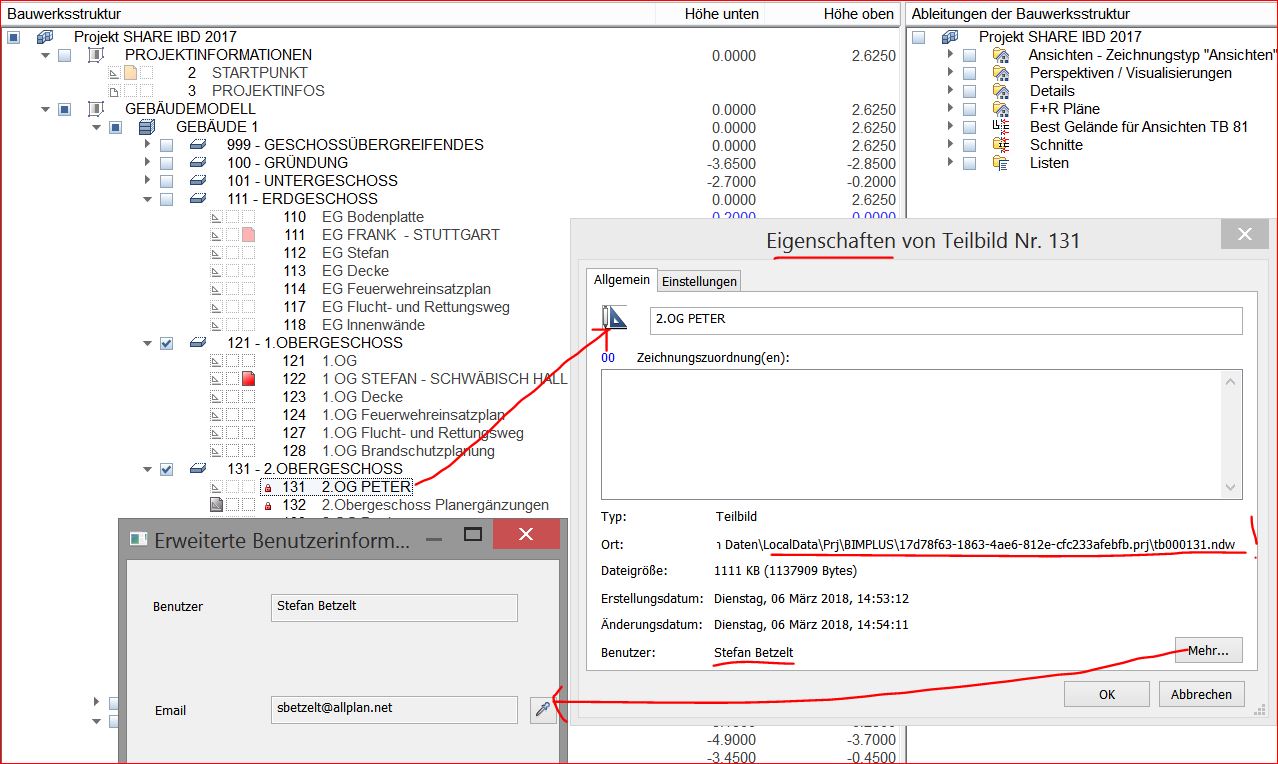
Schloss Teilbild Eigenschaften Ablage Benutzung

Schloss Teilbild Eigenschaften Ablage Benutzung

Wie sichere ich nun abschliessend meine Share Projekte?

In der der Teilbildverwaltung Rechte Maustaste auf Projektsicherung erstellen:
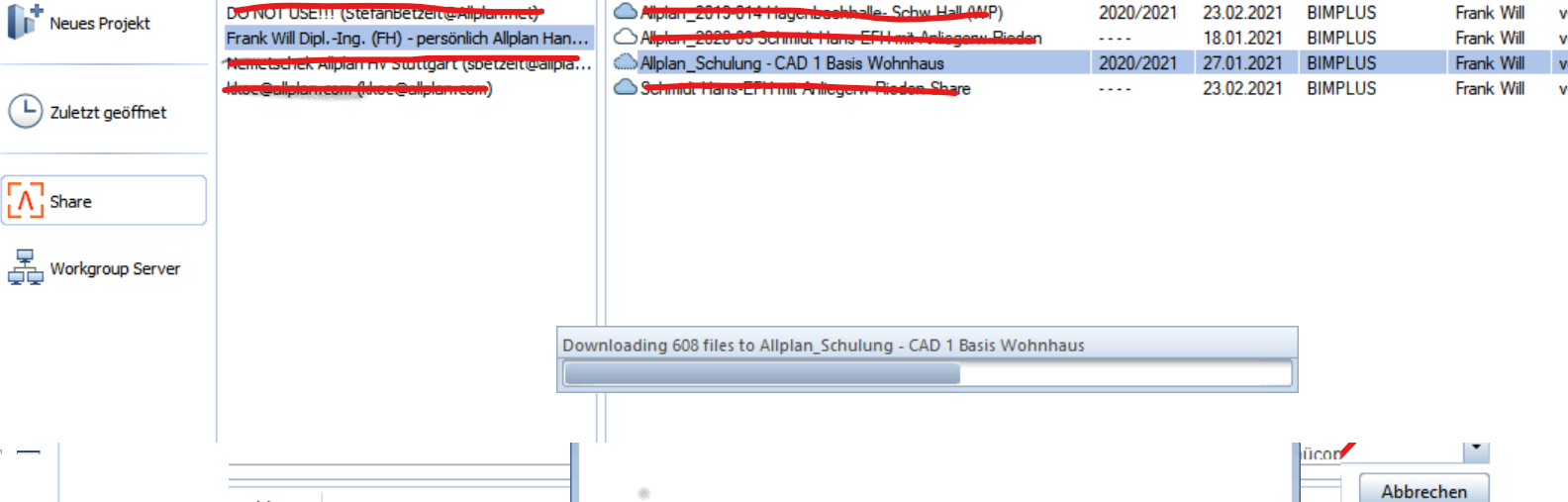
Dann noch Pfad angeben:
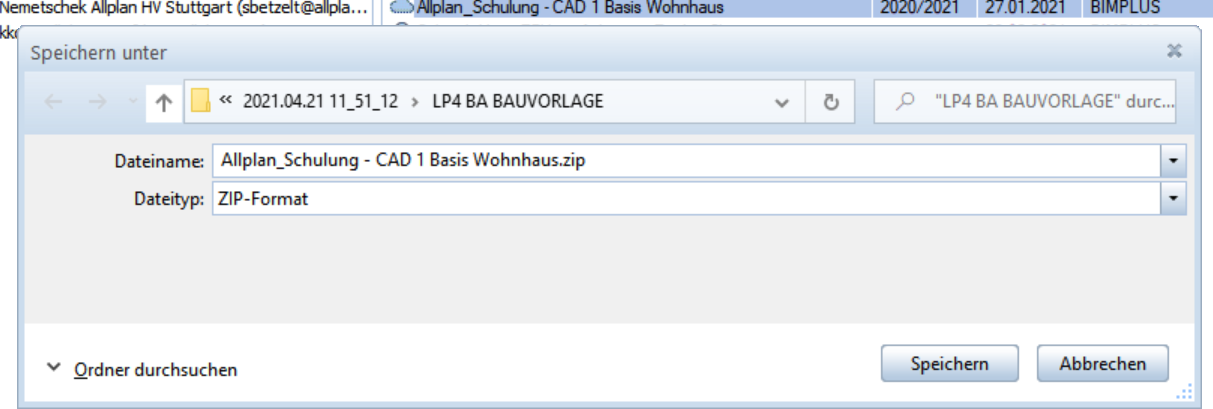
Viel Spass mit ALLPLAN Share der Option für die standortübergreifende Arbeitsweise.

Voraussetzungen: Allplan und Share Option, die Option Workgroup Manager ist nicht notwendig.
Benötigte Netzwerkinfrastruktur
Mindestanforderung: Eine Internetleitung mit einer Download- und Uploadgeschwindigkeit von 20 Mbit/s
Empfohlene Anforderung: Eine Internetleitung mit einer Download- und Uploadgeschwindigkeit von 100 Mbit/s oder schneller wird empfohlen.

Ich hoffe wir konnten  Euch weiterhelfen, für weitere Fragen oder auch Bestellungen könnt Ihr Euch selbstverständlich gerne wieder an uns wenden.

Viel Spass mit Allplan wünscht Euch

Dipl.-Ing. (FH) Frank Will
BIM Content Hersteller IFC Daten aus Bibliothek

Frage :
Woher bekomme ich BIM Objekte sprich IFC Objekte von Hersteller ? Und wie kann ich die am besten – sprich perfomant – für meine Planung grafisch als auch mit den Hersteller Attributen verwenden?

Antwort: Aus z.B. der NBS Library IFC Bibliothek
Im Gegensatz zum Format .RVT ist IFC ein herstellerneutrales Format. Im Oktober 2017 wurde die Verwendung von IFC 4.0 als Standard und europäische DIN EN Norm beschlossen. Ab 2020 wird dieses Format zum Datenaustausch von der Regierung bindend für Planer in Europa.

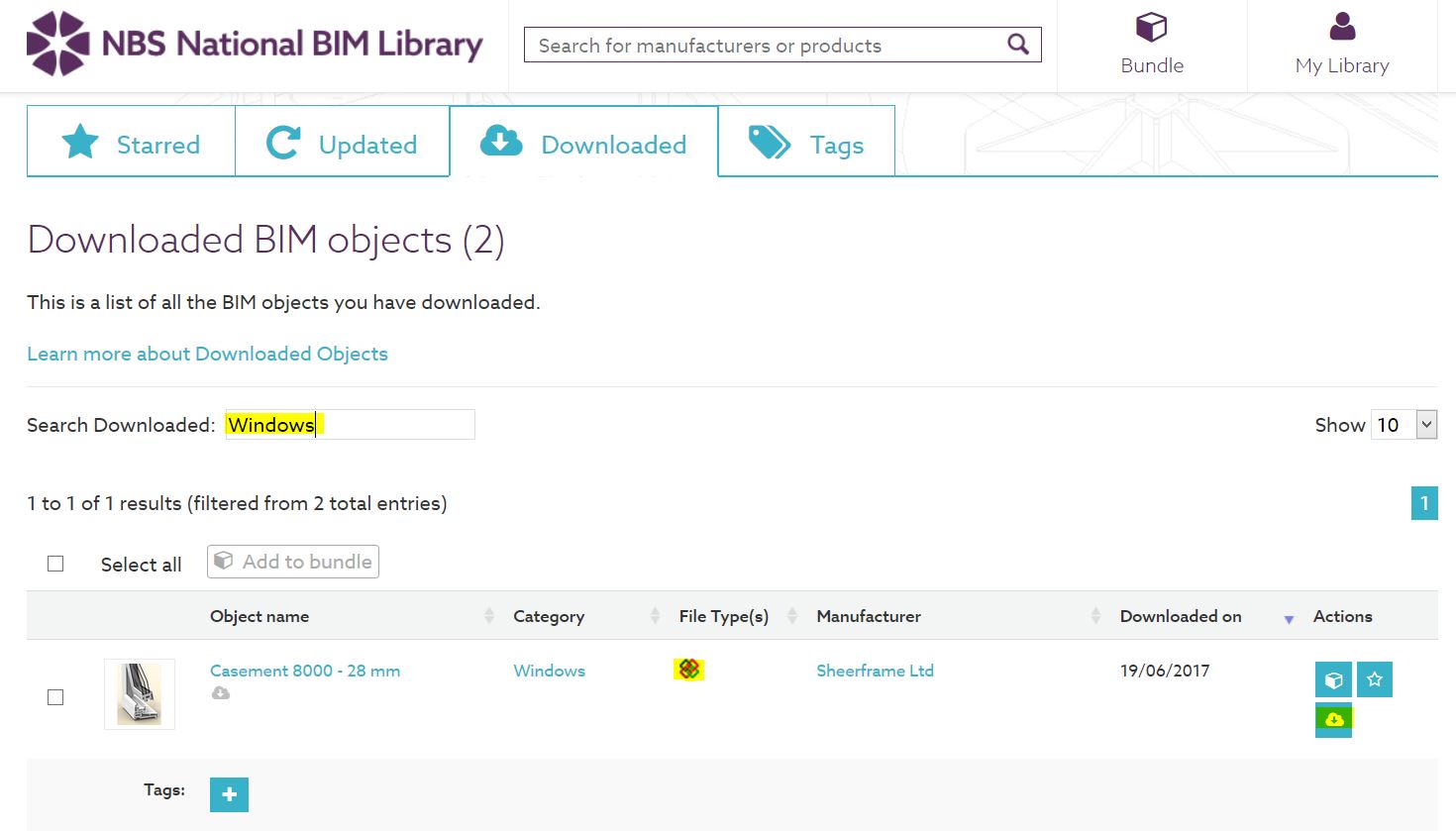
Viele Hersteller bieten auf der Plattform https://www.nationalbimlibrary.com das Format IFC mit hoher Priorität an. Nach der Anmeldung hat man kostenlosen Zugriff auf die Modelldaten und auch eine eigene Bibliotheksverwaltung:

NBS Platform

NBS Platform

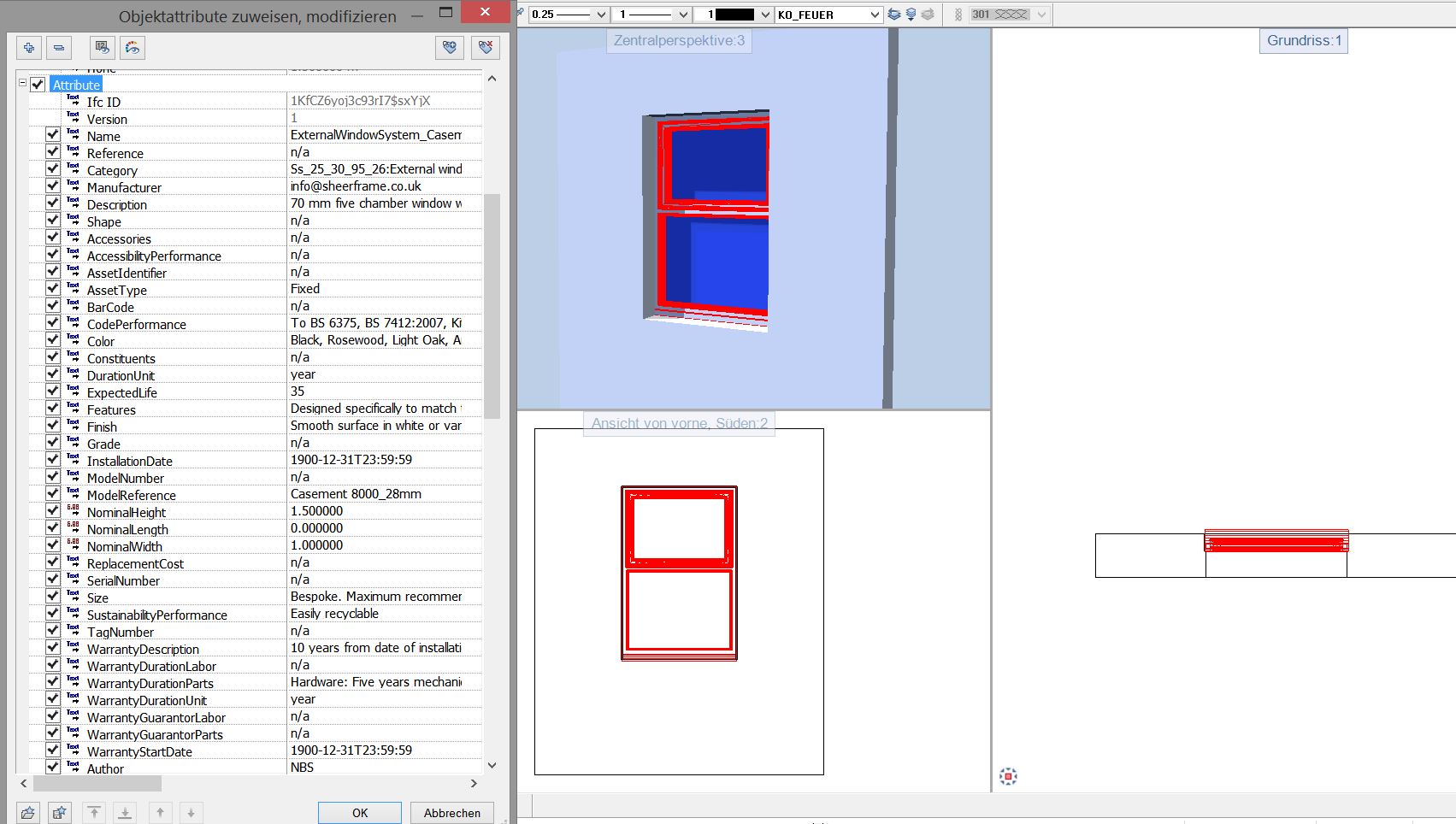
ALLPLAN hat als Open BIM System einen IFC Import als auch Export und ist Partner der Smartbuilding, die das Format IFC weltweit entwickelt. Nach dem Import des IFC Fensters erscheint in ALLPLAN das Bauteil Fenster mit seinen Objektattributen (links) , im Bsp. „Sheerframe:

NBS_IFC_Import_Allplan

NBS_IFC_Import_Allplan Attribute

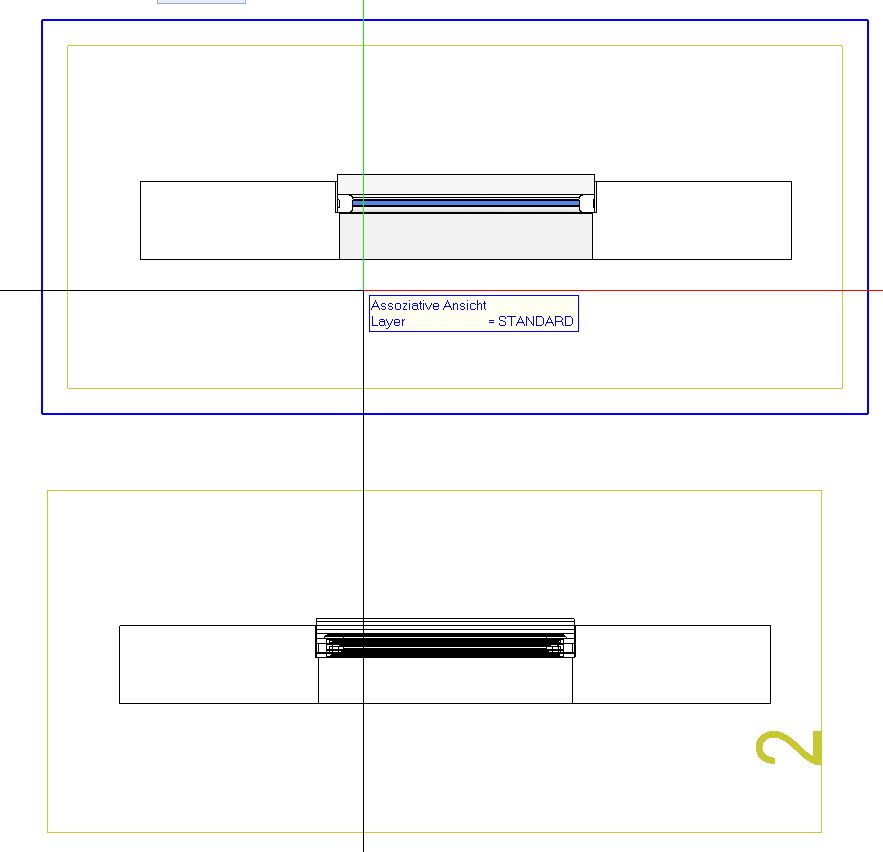
Dieses Bauteil Fenster kann für die Planung verwendet werden. Lediglich die LOD Darstellungen für Entwurf und Werkplanung fehlen, das obige Bsp. Bauteil Fenster lässt sich mit einem (assoziativen) Schnitt (oberes Fenster) gut für die Werkplanung verwenden:

NBS_IFC_Darstellung Schnitt_Allplan

NBS_IFC_Darstellung Schnitt_Allplan

ALLPLAN PRO TIPP:
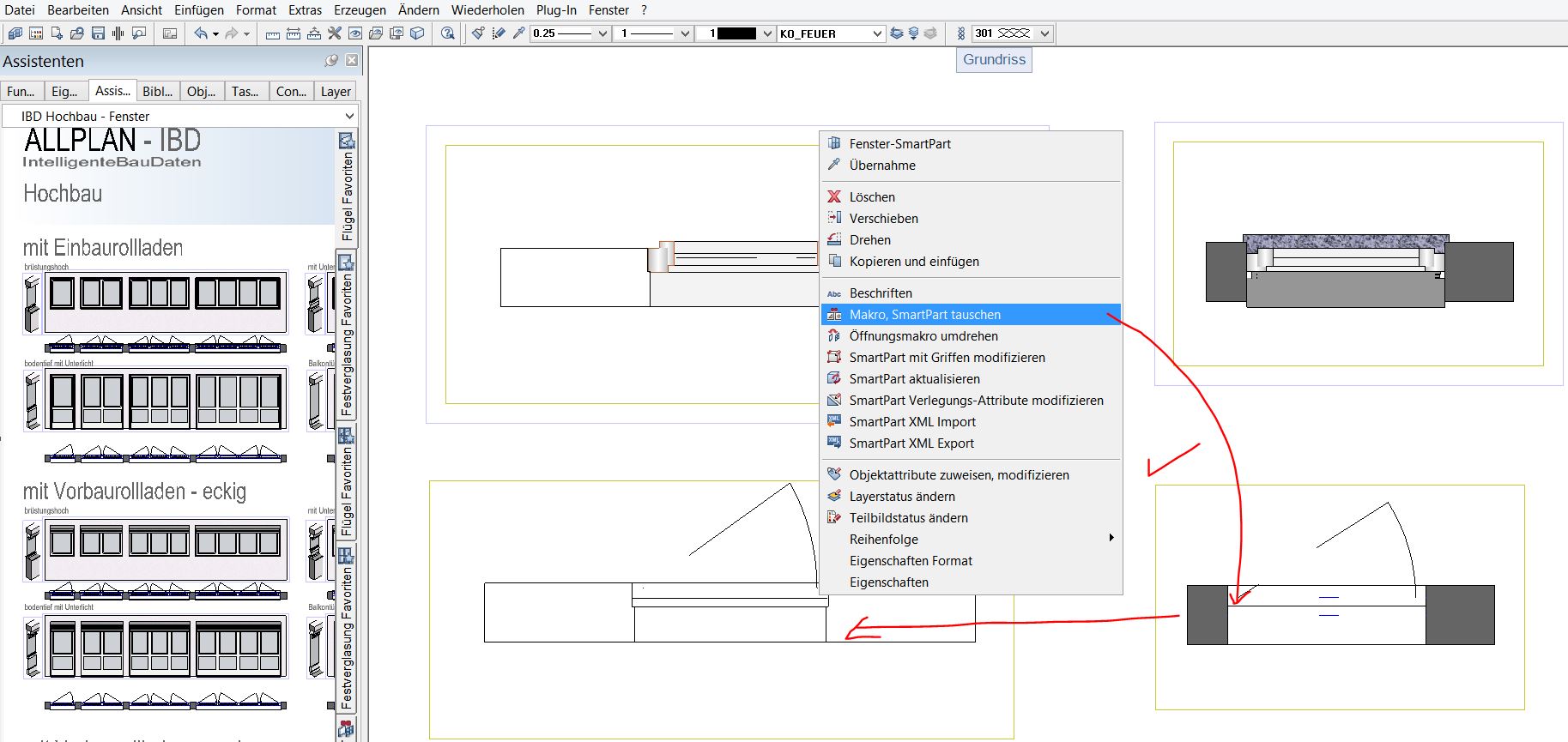
Für die Entwurfsplanung ist die Darstellung nicht zu verwenden, wie meist bei den Herstellerdaten, die sehr geometrisch detailverliebt anbieten zum Download. Sei Ihnen gegönnt, da Sie ja von Ihrem Produkt überzeugen wollen. Die Fenster jedoch dann besser durch „Makros tauschen“ für die Entwurfsplanung durch einfachere (oder IBD Ausbau Fenster) ersetzen und nach Wunsch Hersteller Objektattribute zuordnen bzw. speichern :

NBS_FE_Tauschen_Werk_in Entwurf

NBS_FE_Tauschen_Werk_in Entwurf

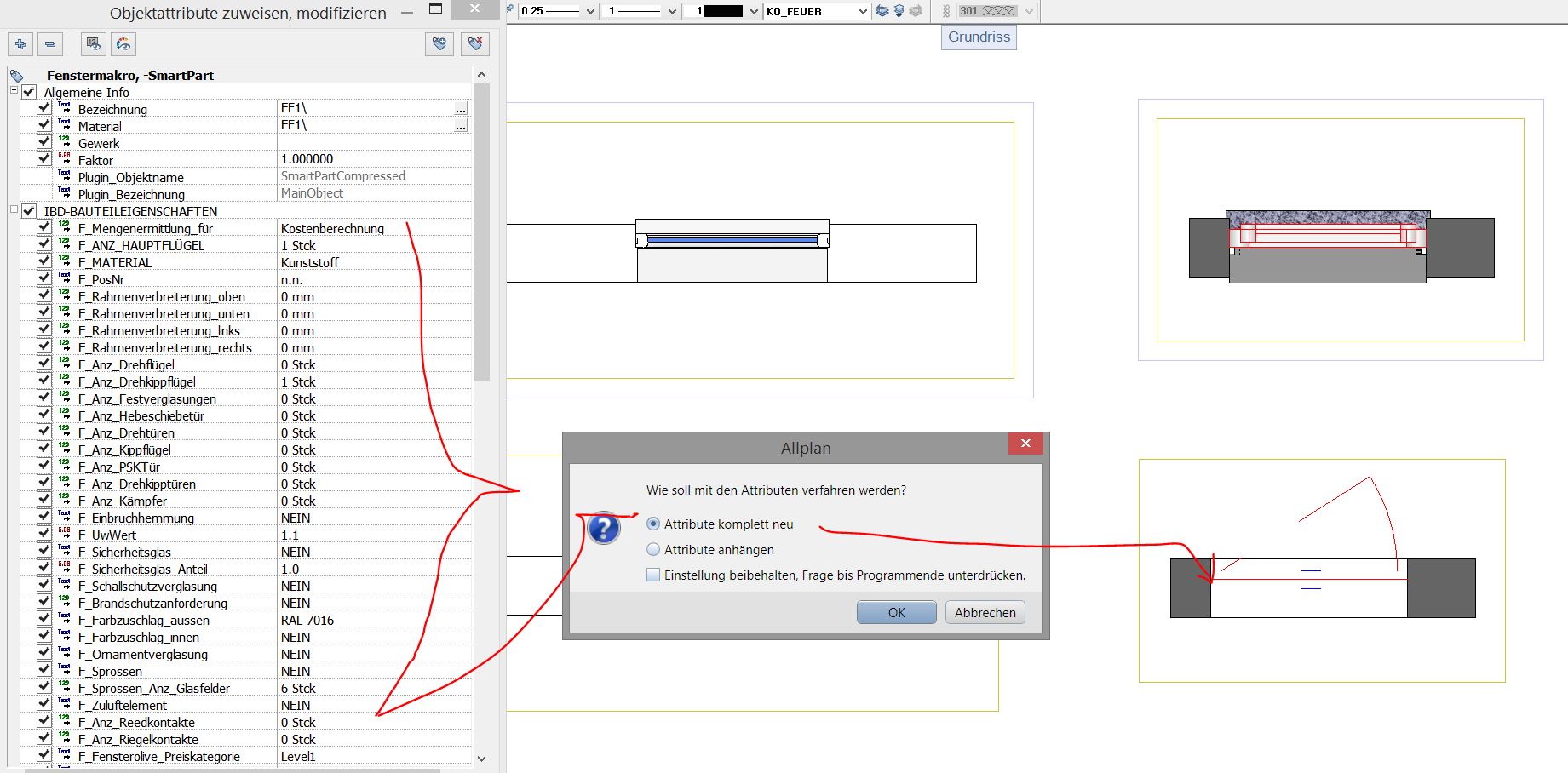
Wenn die Darstellung eine untergeordnete Rolle spielt in der Entwurfsplanung, hat man jederzeit besteht die Möglichkeit, die Objektattribute des Herstellers zu übertragen, entweder an die des IBD Bauteils (siehe rechts Entwurfszeichnungstyp) anhängen oder komplett neu zu erstellen:

NBS_FE_ Entwurf_mit_Objektattributen

NBS_FE_ Entwurf_mit_Objektattributen

Den Allplan Export per IFC 2*3 nach Solibri, erhält das Fenster, als auch die HERSTELLER Attribute aus der Quelle der NBS Bibliothek:

NBS_IFC_Allplan_Solibri

NBS_IFC_Allplan_Solibri

Damit bleiben die Hersteller Attribute Daten der Quelle für den Export und die Weiterverwendung erhalten!

Ich hoffe wir konnten  Euch weiterhelfen, für weitere Fragen oder auch Bestellungen könnt Ihr Euch selbstverständlich gerne wieder an uns wenden.

Viel Spass mit Allplan wünscht Euch

Dipl.-Ing. (FH) Frank Will
Bim+ Excelanbindung IFC Attribute

Allplan CAD Lösung

Bimplus Excel Add-In (Beta)

Frage: Wie kann ich mit dem Add-In meine Attribute wie z.B Bezeichnung ändern? Im Beispiel verwenden wir Allplan 2017, aktuelles Bim+ und das Addin als Betaversion (Siehe unten)

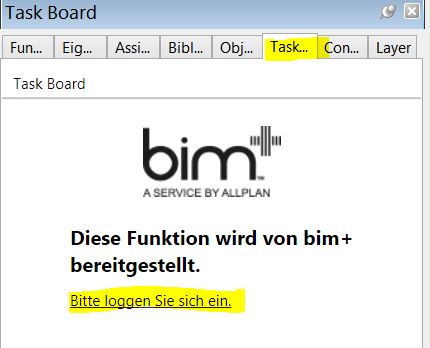
  1.  Login : In Allplan einloggen auf BIM+:
  2.  Wenn man noch keinen Account hat einfach auf www.bimplus.net einen erstellen.
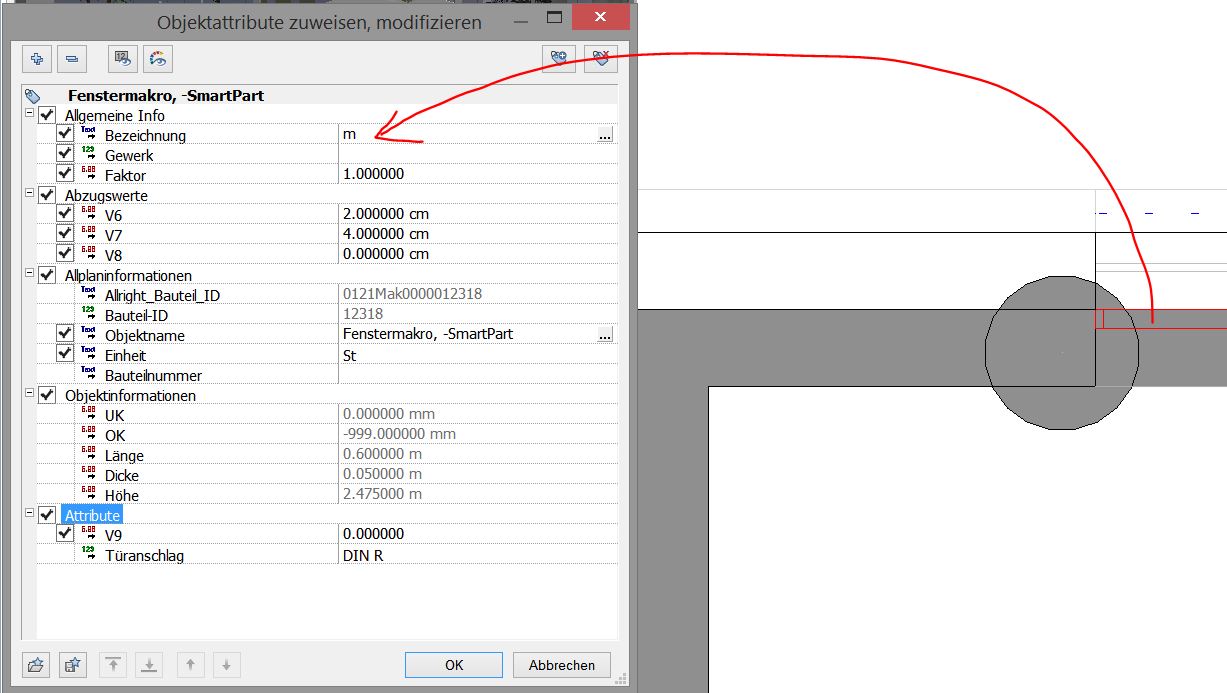
  3. In unserem Bsp. interessieren uns die Fenstermakros in ALLPLAN mit der Bezeichnung  IFC Description „m“:

    Entwurf Bezeichnung Fenster m

    Entwurf Bezeichnung Fenster m

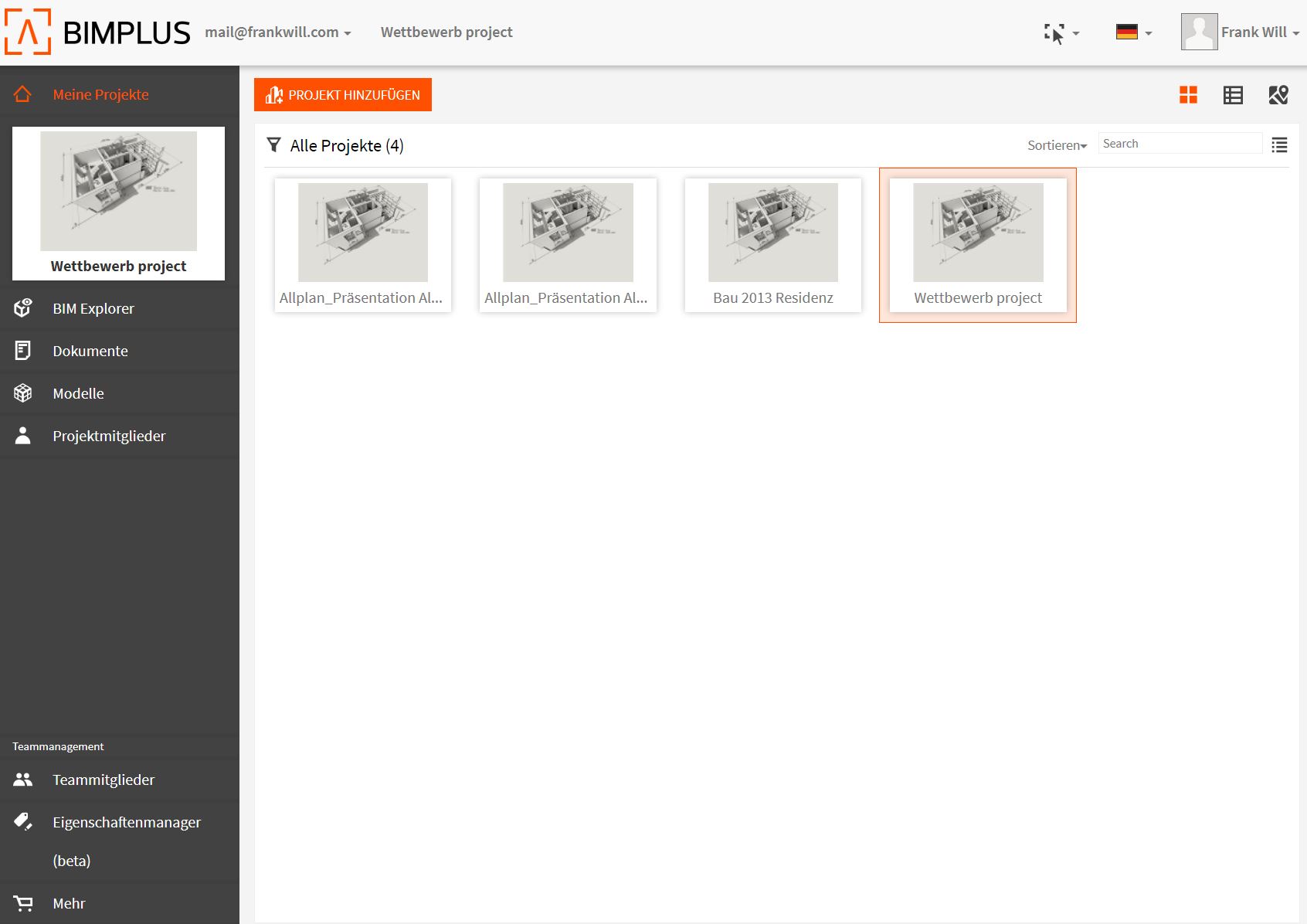
  4. Dann lädt man das gewünschte Projekt in unserem Bsp Wettbewerb project aus Allplan nach BIM+ in die Cloud.

    bimplus Projekte Überblick

    bimplus Projekte Überblick

  5. Wir finden dann nach dem Upload das Projekt Wettbewerb project in der BIM+ Projektübersicht.Nun bitte kostenloses Excel Addin installieren für BIM+. Hier gehts zum Download
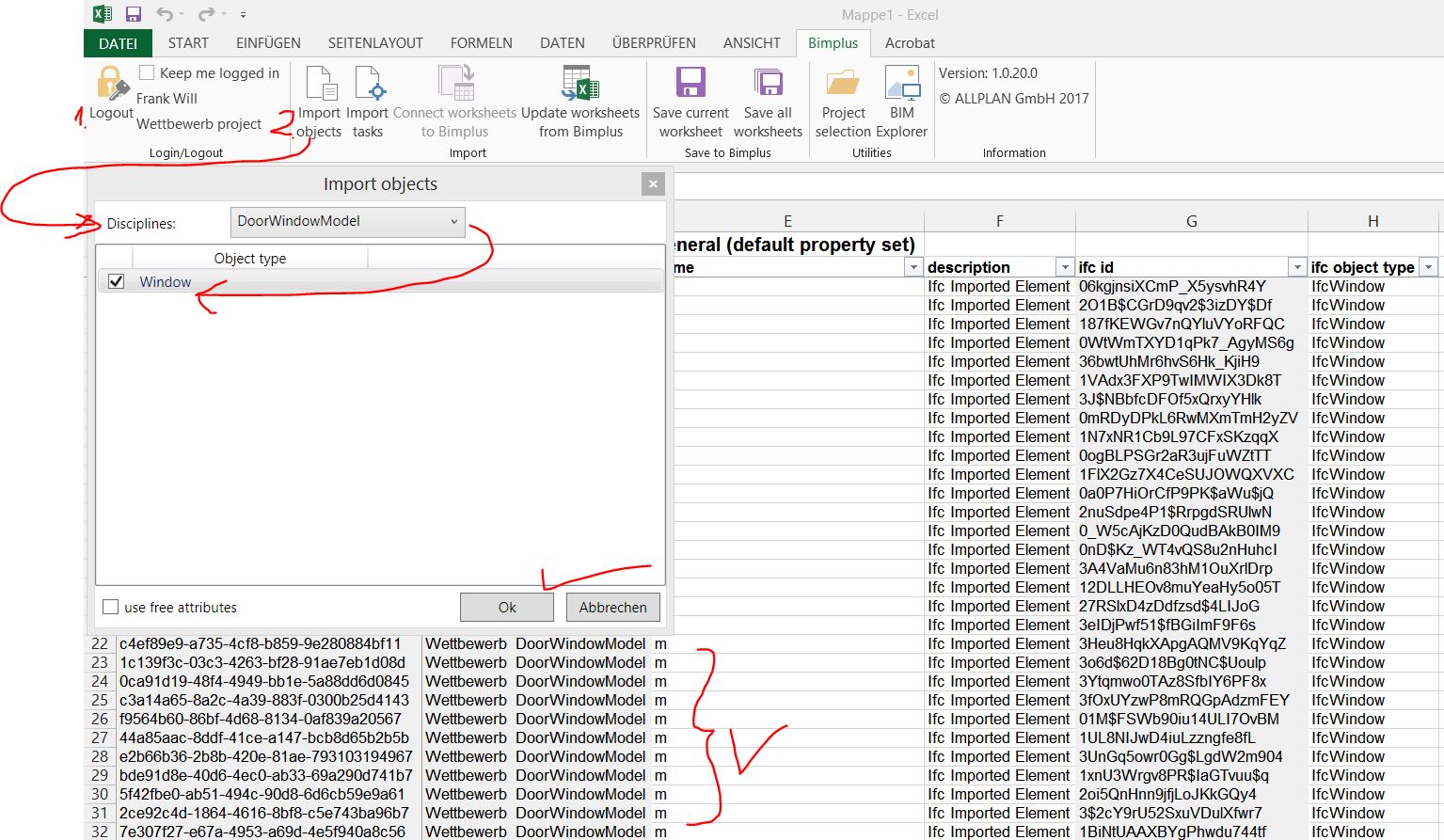
  6. Danach Excel starten, unter dem Reiter BIM+ oben findet man dann die Funktionen für die Bearbeitung. Zuerst Importieren wir im Bsp. aus Bimplus die Fenster Windows mit der Bezeichnung m unter Import Objects:

    bim+ Excel Import Bezeichnung

    bim+ Excel Import Bezeichnung

  7. Haken rein, dann lädt das Add-In aus dem Modell diese Fenstermakros / Windows. Siehe Liste
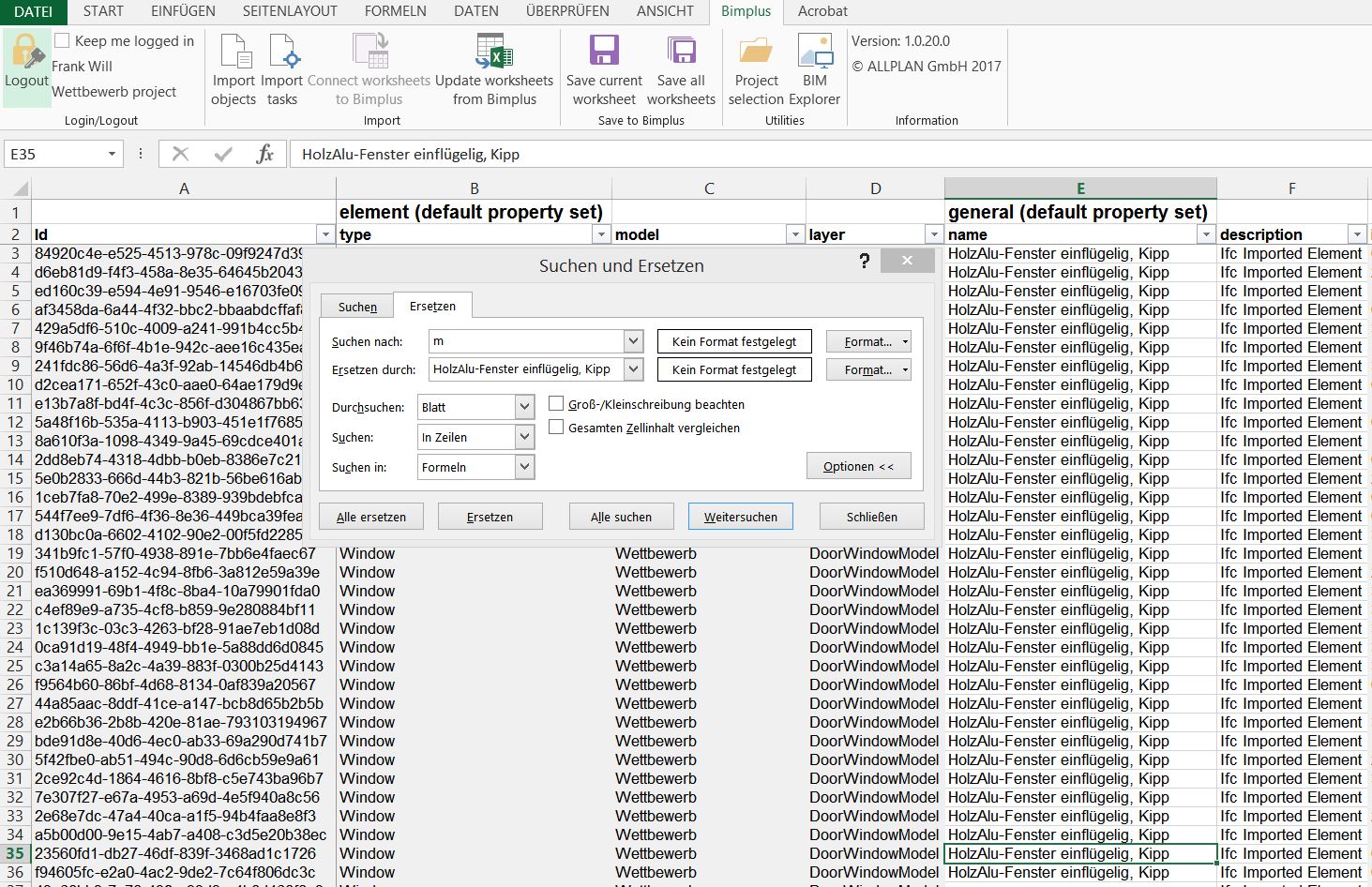
  8. Die Bezeichnung „m“ ersetzen wir nun durch „HolzAlu-Fenster einflügelig, Kipp“:
    Bezeichnung suchen ersetzen

    Bezeichnung suchen ersetzen


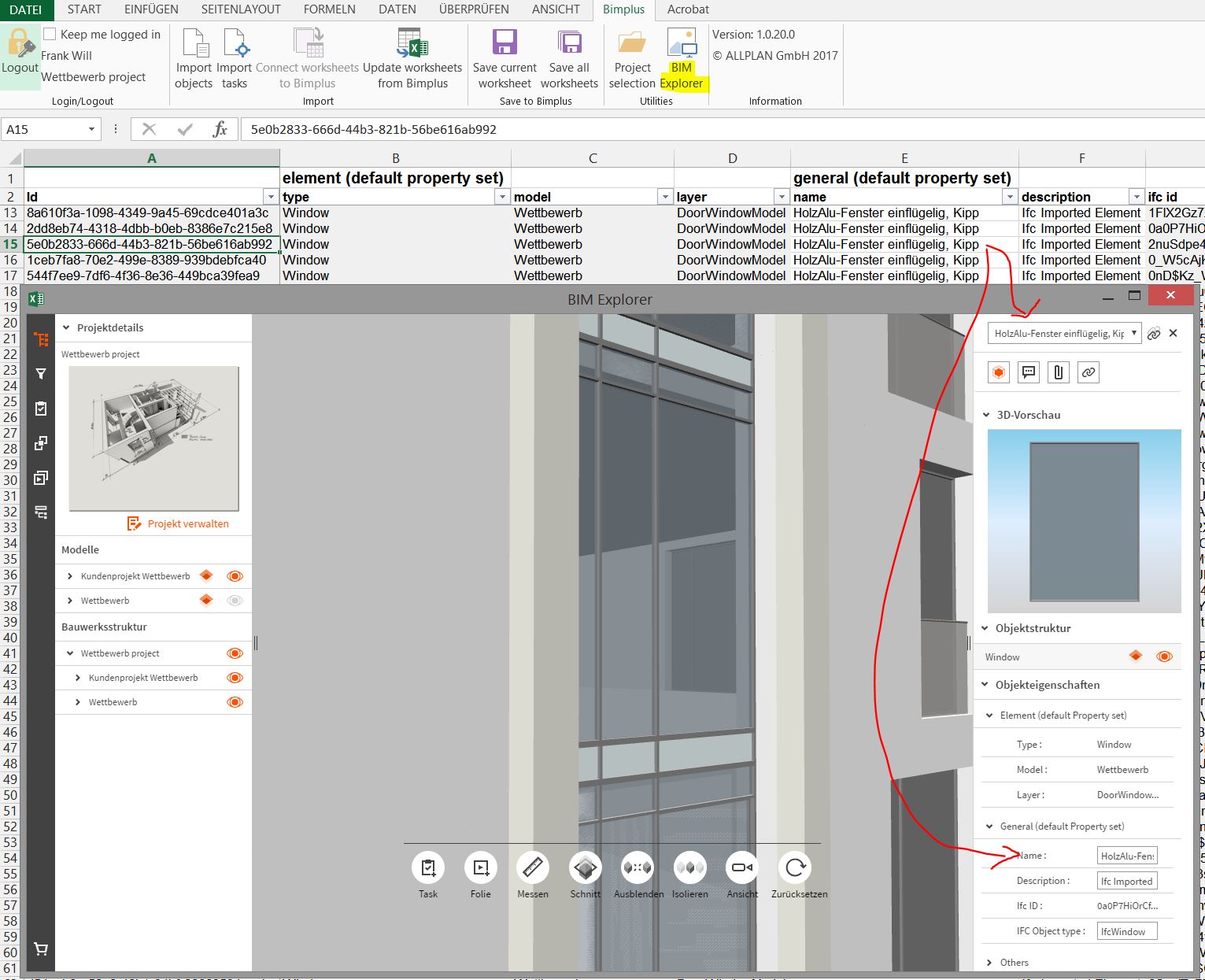
  9. Jetzt speichern nach fertiger Änderung der Excel Tabelle einfach mit „SAVE Current Worksheet“ die Daten wurden in BIM plus geändert. Aber dazu einfach den BIM+ Explorer öffnen aus der Excel Tabelle. Mit einem Klick auf der Zeile in Excel wird das Fenster „HolzAlu-Fenster einflügelig, Kipp“ angezeigt im Explorer:

    bim+ explorer Objektstruktur

    bim+ explorer Objektstruktur

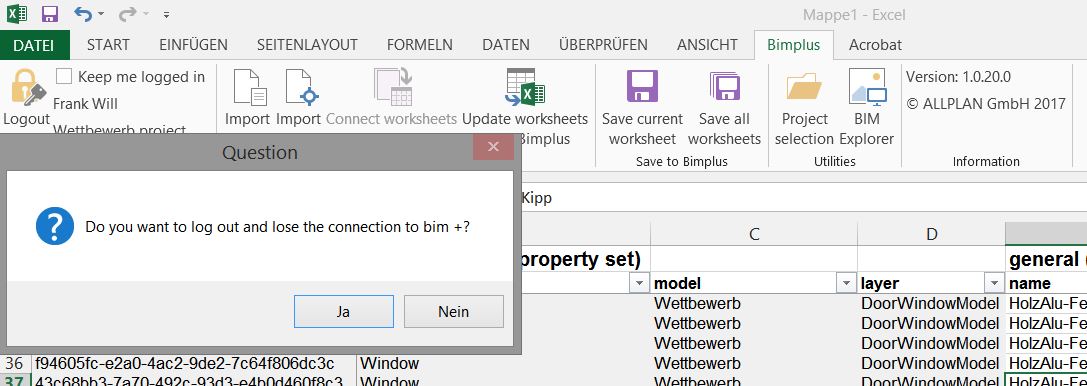
  10. Nun kann man die Exceltabelle durchgehen und im BIM+ Explorer wird einem der Reihe nach das Objekt mit der den Objekteigenschaften gezeigt. Bitte ausprobieren, kurz immer warten .  Jetzt nur noch ausloggen nicht vergessen:
    Excelanbindung Logout

    Excelanbindung Logout


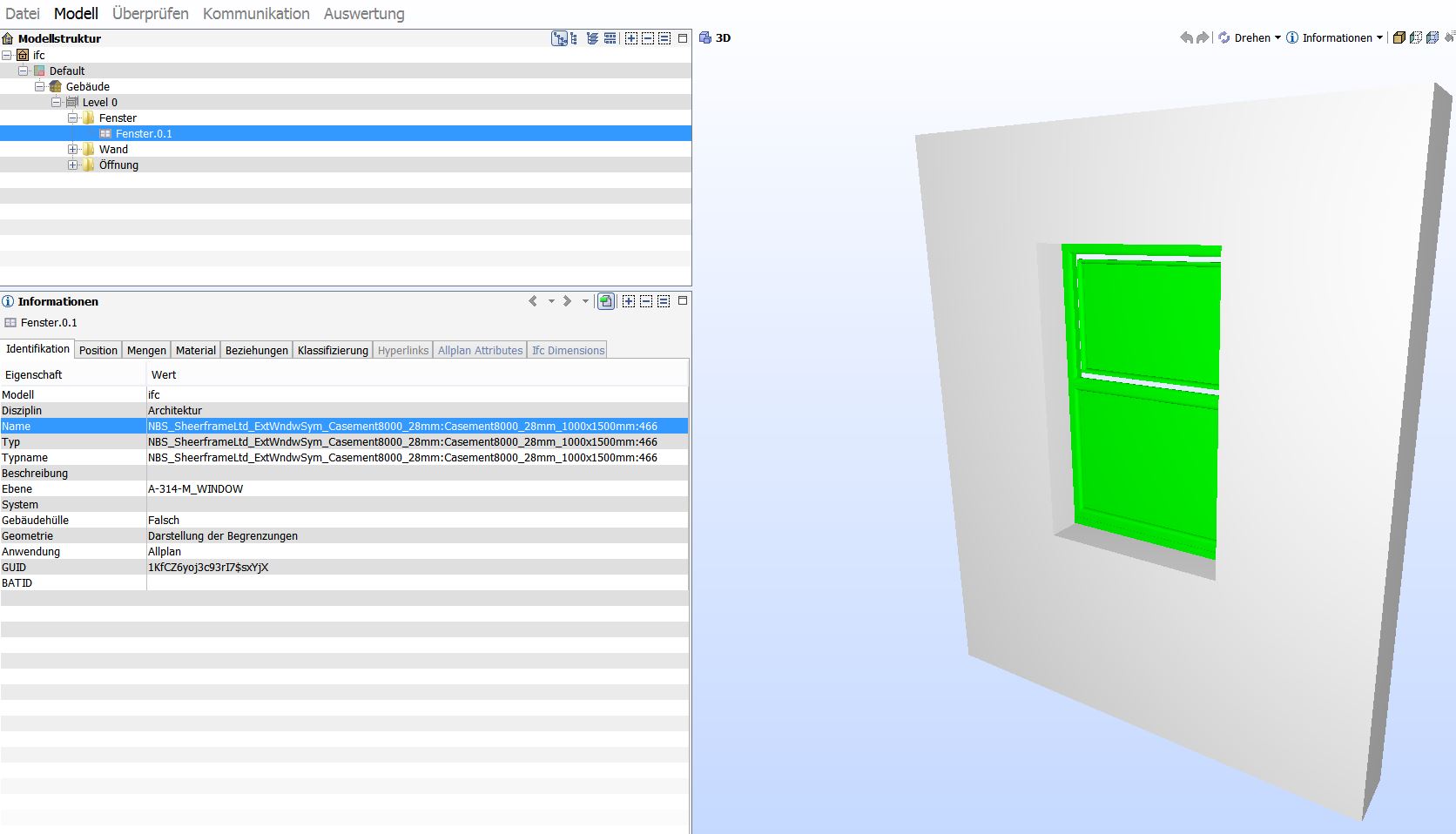
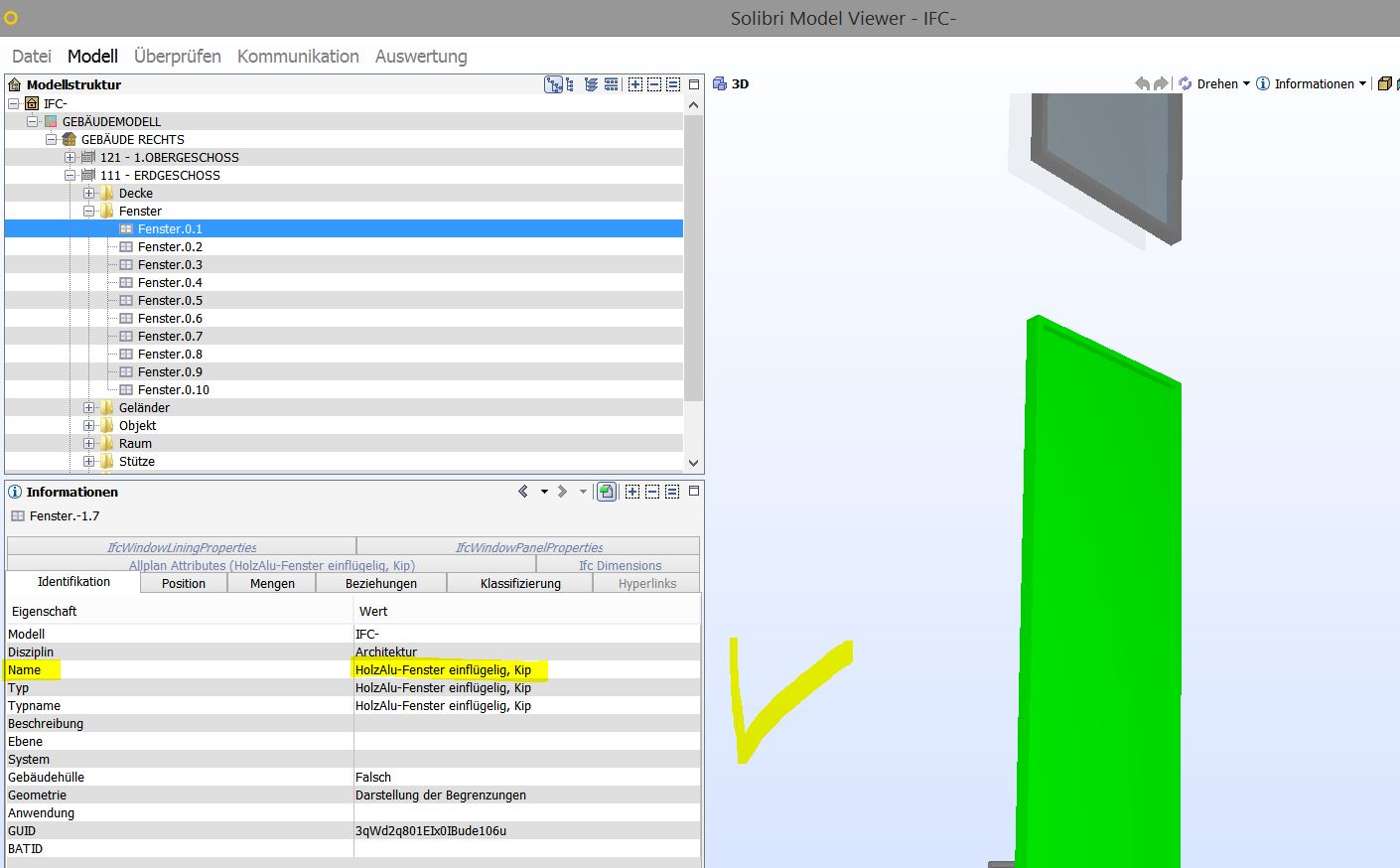
  11. In Solibri Model Viewer die geänderte Bezeichnung und ter NAME, TYP, Typname als IFC Identifikation:
    Solibri Model Check Fenster

    Solibri Model Check Fenster

    Fazit : Das bedeutet man kann mit diesem Werkzeug – dem Excel Add-in für BIM+ – z.B. gezielt die Bezeichnung Desciption der IFC Elemente ändern in BIM+. Damit können die eigenen Paner als auch Planungspartner per Listenformat die Eigenschaften des Koordinationsmodells in BIM+ auffüllen mit den notwenigen Parametern für die IFC Bauteile.


Bimplus Excel Add-In (Beta)

Direkte Anbindung von MS Excel an Allplan Bimplus für die vereinfachte Bearbeitung und…
Laufzeit 12 Monate .
Zum Download :

Bim+ Mehr Komfort und Flexibilität durch Einbinden von MS Excel

Das Add-In für die direkte Anbindung von Allplan Bimplus an MS Excel bietet viele Vorteile, vor allem bei der Bearbeitung von Bauteil-Eigenschaften. Sie importieren aus dem Koordinationsmodell alle gewünschten alphanumerischen Informationen (Material, Feuerschutzklasse, Gewicht, Preise, etc.) direkt nach MS Excel und bearbeiten dort die Eigenschaften mit den gewohnten Excel-Funktionen.

Anschließend werden die vorgenommenen Änderungen durch die bidirektionale Verbindung im Allplan Bimplus-Koordinationsmodell aktualisiert. Die Inhalte der Excel-Datei können auch in Drittanwendungen wie z.B. andere Excel-Dateien, Programme oder lokale Datenbanken übertragen und dort weiterverarbeitet werden.

Funktionen Bimplus Excel Add-In (Beta)
Software-Voraussetzungen Microsoft Excel 2013 oder höher
Beta-Version, kostenfrei bis 31.08.2017
Laufzeit 12 Monate
Betriebssystem Microsoft Windows 7 oder höher
Plattform Bimplus

BIM Ebenen Höhenmodell Struktur

Allplan CAD Lösung

Wo speichere ich meine BIM Ebenen Höhenmodell Struktur?

Lösung :

Unter Teilbildverwaltung / Ebenenmanager in der BIM Bauwerkstruktur kann man sich die Höhen Ebenen Modelle abspeichern und wieder laden als Favoriten:

Die Datei mit dem Ebenenmodell hat die Endung  .emfa

Ebenenmodell

Ebenenmodell

Das ist möglich entweder im Projekt unter dem Verzeichnis :

PRJ / Favoriten Projekt oder im Bürostandard STD / Favoriten Büro

Ich hoffe wir konnten  Euch weiterhelfen, für weitere Fragen oder auch Bestellungen könnt Ihr Euch selbstverständlich gerne wieder an uns wenden.

Viel Spass mit Allplan wünscht Euch

Dipl.-Ing. (FH) Frank Will