Situation:
Ich möchte Layer von einem Projekt in ein anders transferieren. Layer sind jedoch wie Merkmale / Attribute zu betrachten und eine Eigenschaft eines Elementes. Folgende Erklärung: Das Kopieren von einzelnen Layern aus einem Projekt in ein anderes ist deshalb etwas schwierig, da jeder Layer auch eine interne Nummer hat*, die im anderen Projekt anders sein kann oder dort ggf. gar nicht vorhanden ist. Die Layer sind in Allplan unabhängig von Teilbildern und werden in einer separaten Datei, der layerdef.dat, gespeichert. Je nach Projekteinstellung liegt die Datei entweder im Projekt- oder im Büroordner.
Lösung:
Es gibt eine Möglichkeit, z.B. ein Teilbild mit Ressourcen aus einem Projekt in ein anderes zu kopieren und die Ressourcen (Layer) anzupassen (s. FAQ „Layerstrukturen zusammenführen“). Aktivieren Sie alle Teilbilder des Projektes, die Daten auf den jenigen Layer enthalten, die in
eine neue Struktur eingefügt werden sollen (wichtig ist, das auf jedem zu übertragenden Layer mindestens ein Element gezeichnet sein muss). Gehen Sie nun auf Datei -> Exportieren -> Geladene Teilbilder mit Ressourcen exportieren und speichern Sie die Daten in ein Zip-Archiv ab.
Wechseln Sie nun in das Zielprojekt, in dem die Layerstruktur erweitert werden soll. Gehen Sie in Allplan auf Datei -> Importieren -> Teilbilder und Pläne mit Ressourcen in das Projekt einfügen, wählen Sie die Zip-Datei und klicken Sie dann auf Öffnen. Wählen Sie die Teilbilder aus und bestätigen Sie mit OK. Möchten Sie das Einfügen jetzt starten? Ja. Handelt es sich bei den einzufügenden Layern um wirklich neue Layer (keine identische interne Nummer oder Bezeichnung vorhanden), dann werden nun die beiden Layerstrukturen zusammengeführt.
WICHTIG: Sind Layer mit gleicher Nummer oder gleicher Bezeichnung in der Layerstruktur bereits vorhanden, dann erscheint bei beiden Möglichkeiten folgender Dialog:
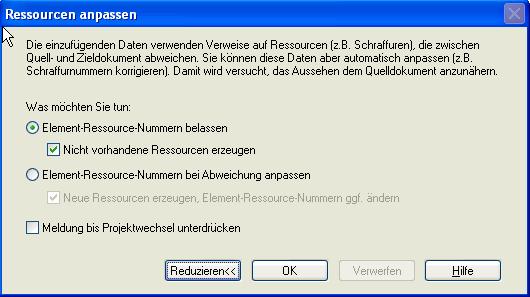
Layerstrukturen zusammenfuehren
In diesem Dialogfeld legen Sie fest, wie Layer deren Nummer oder Bezeichnung sich zwischen Quell- und Zieldokument unterscheiden, angepasst werden sollen. Grundsätzlich können Sie entweder die Nummer der Layer unverändert lassen oder die Bezeichnung der Layer.
Layer, die noch nicht vorhanden sind, können optional neu erzeugt werden. Diese Möglichkeit steht zur Verfügung, wenn Sie über die entsprechenden Rechte im Büro bzw. im Projekt verfügen. Element-Ressource-Nummern belassen. Bei dieser Einstellung bleibt die Nummer des eingefügten Layer erhalten. Allplan überprüft, ob ein Layer mit der gleichen Nummer vorhanden ist.
Falls ja, wird der bereits vorhandene Layer verwendet, d.h. eingefügte Elemente werden auf dem Layer mit der gleichen Nummer abgelegt und bekommen ggfs. eine neue Layerbezeichnung. Falls nein, hängt das Ergebnis von der Einstellung „Nicht vorhandene Ressourcen erzeugen ab“:
– Nicht vorhandene Ressourcen erzeugen aktiviert: Es wird ein neuer Layer erzeugt mit der Bezeichnungund Nummer des eingefügten Layers.
– Nicht vorhandene Ressourcen erzeugen deaktiviert: Der Layer wird nicht eingefügt, Elemente auf diesem Layer bekommen eine Bezeichnung mit ??_xxxxx.
Element-Ressource-Nummern bei Abweichung anpassen
Bei dieser Einstellung liegt die Priorität darauf, dass die Definition bzw. das Aussehen der eingefügten Ressource erhalten bleibt. Allplan überprüft, ob ein Layer mit einer identischen Bezeichnung vorhanden ist. Falls ja, wird dieser Layer verwendet. Wenn der Layer unter einer anderen Nummern gespeichert ist, wird diese vorhandene Nummer verwendet.
Falls nein, hängt das Ergebnis von der Einstellung „Neue Ressourcen erzeugen ab“:
– Neue Ressourcen erzeugen aktiviert: Es wird ein neuer Layer erzeugt mit der Definition des eingefügten Layers. Als Nummer wird entweder die Nummer des eingefügten Layers verwendet oder, falls diese bereits belegt ist, die nächste freie Nummer. Wenn alle Ressourcennummern bereits belegt sind, wird die ähnlichste Ressource verwendet.
– Neue Ressourcen erzeugen deaktiviert: Der Layer wird mit seiner Nummer eingefügt. Falls mit dieser Nummer bereits ein Layer vorhanden ist, ändert sich die Bezeichnung des eingefügten Layers. Hinweis: Mit Verwerfen wird nur die Änderung von Einstellungen im Dialogfeld rückgängig gemacht, nicht das Einfügen als solches.
Hinweis:
Die Entscheidung, ob zwei Layer identisch sind erfolgt bei den Nemetschek-Layern (Nummer 1 bis 32767) über die Nummer, ansonsten würde es Probleme bei der Übersetzung oder Änderungen bei uns im Haus geben. User-Layer (Nummer 65535-32767) werden über den Kurznamen verglichen
*Wichtig: Jeder Layer hat eine eigene Nummer.
Ein Element merkt sich nur diese Nummer z.B. 65409, nicht aber den Layernamen. Die Layerdatei layerdef.dat ist der Schlüssel: sie speichert die Layernummer und den dazugehörigen Layernamen, z.B. für den Layer mit der Nummer 65409 den Layernamen ‚Außenwand‘. Wenn Sie die Formateigenschaften einer Linie aufrufen, dann ’schickt‘ diese Linie die gespeicherte Layernummer 65409 an die Layerdatei und bekommt als Antwort ‚Außenwand‘. Auf diese Weise steht in den Formateigenschaften, dass die Linie auf dem Layer ‚Außenwand‘ liegt. Kopieren Sie nun das Teilbild mit der Linie in ein anderes Projekt und nutzt dieses Projekt eine andere Layerdatei, dann kann die Linie den Layer wechseln. Angenommen in der Layerdatei des neuen Projekts gibt es auch einen Layer mit der Nummer 65409, aber er hat einen anderen Namen, z.B. ‚Inneneinrichtung‘. Dann würde die Linie wie immer die Layernummer an die Layerdatei schicken, aber einen anderen Namen als Antwort erhalten – sie hat also „den Layer gewechselt“. Es könnte auch sein, dass die Layerdatei im neuen Projekt überhaupt keinen Eintrag für die Layernummer 65409 hat. In diesem Fall bekäme die Linie keine Auskunft, wie der Layer heißt, dessen Nummer sie gespeichert hat. Die Linie würde also in den Formateigenschaften nicht sagen können, auf welchem Layer sie liegt. Daher gibt sie dann ??65409 an, teilt also mit, dass sie auf einem Layer mit der Nummer 65409 liegt, aber dass es dafür keine Layereintragung gibt. Sie können die Layerdatei eines bestehenden Projektes an ein neues Projekt übergeben. Dazu können Sie im Projekt über die Layerverwaltung (z. B. über das Menü Ansicht -> Layer auswählen, einstellen) in die Registerkarte Layerstrukturen wechseln. Hier können Sie über das Speichersymbol die Layerdatei in einembeliebigen Pfad abspeichern. Im neuen Projekt können Sie dann über die Layerverwaltung und die Registerkarte Layerstrukturen die gespeicherte Layerdatei einlesen.
Lösung 2:
Ansonsten gäbe es noch die Möglichkeit die Layerstrukturen zu speichern und die *.dat-Dateien über einen Editor wie „notepad++“ (steht kostenfrei im Internet zum Download zur Verfügung) entsprechend zu bearbeiten.Um Layerstrukturen zusammenzuführen, gäbe es noch eine weitere Möglichkeit: Im PRG-Ordner (Allmenu -> Service -> Windows Explorer -> CAD Programmordner -> PRG) gibt es ein Programm mit dem Namen „LayerMerge.exe“.
Hiermit können Layerstrukturen vereinigt werden. Es gibt auch eine Hilfe zur Verwendung des Programms (? -> Hilfe)

Layerstruktur Hilfe