Archiv des Autors: Frank Will

Open GL Grafikkarte finden

Allplan CAD Lösung

Situation:

Die Grafikkarten werden von Allplan nicht gefunden bzw. nicht erkannt ?

Die Lösung ist in den Optionen unter dem Punkt Anzeige Hardwarebeschleunigung ganz unten das Häkchen bei OpenGL verwenden setzen:
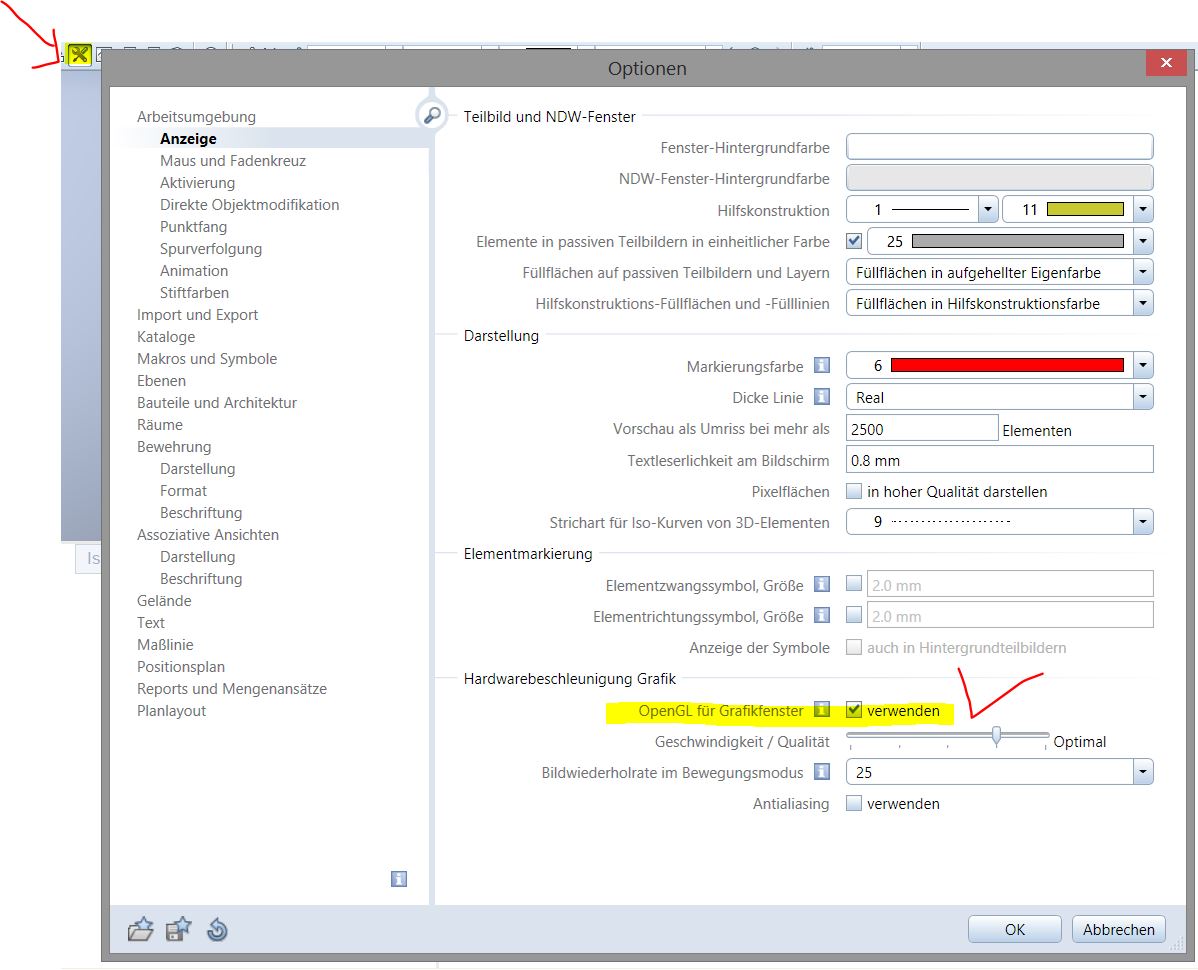
OpenGL verwenden

OpenGL verwenden

Dann erkennt Allplan die Grafikkarten und alles funktioniert !

Weiterer Tipp: Unter Windows 10 das Anzeigeschema auf Windows umstellen. Also nicht das blaue sondern das Windows Standard Siehe Ansicht / Symbolleisten / anpassen:
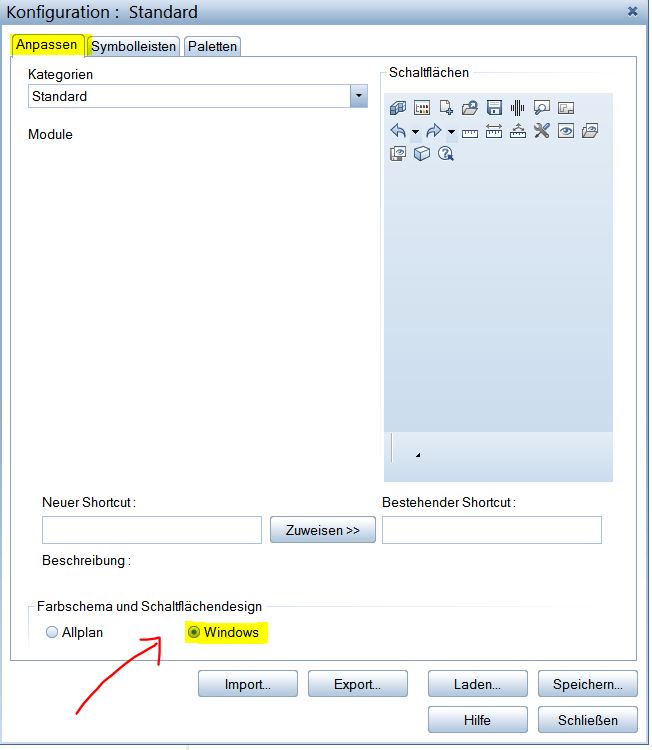
Windows Farben

Windows Farben

Wenn man wissen möchte ob im Editor tatsächlich die GK verwendet wird gibt es die Möglichkeit: In der Registry unter <Current_User/Software/Nem…/Allplan/2017/Settings/GrapficEngine/ShowDisplayInfo> den Wert auf 1 setzen und beim Allplan Neustart wird in jedem Fenster oben rechts die tatsächlich verwendete Grafikkarte angezeigt:
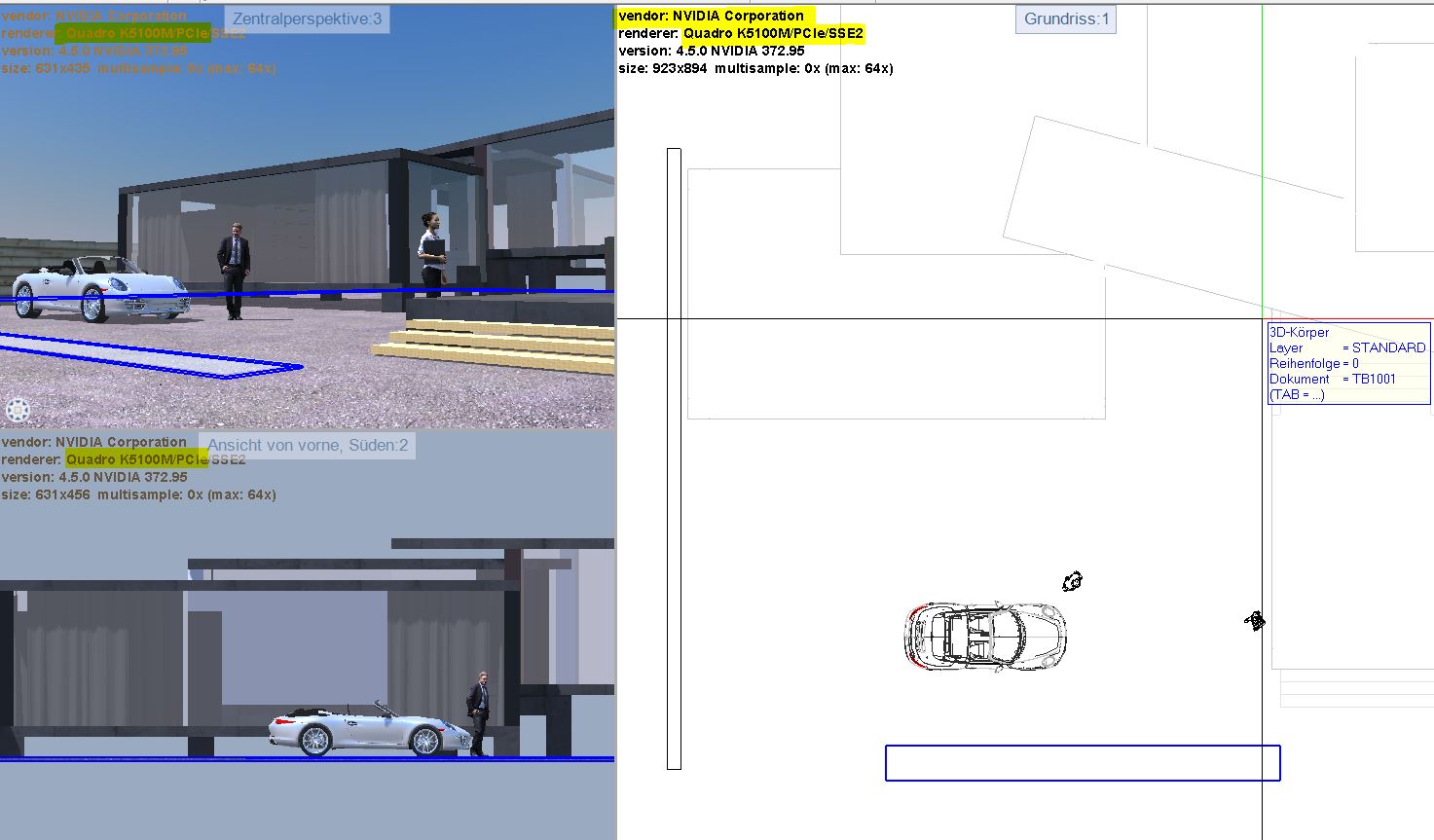
Grafikengine einblenden

Grafikengine einblenden

Danach wieder in der Registry : Pfad siehe oben Wert auf 0 zurücksetzen und die Info ist wieder weg.

Ich hoffe wir konnten  Euch weiterhelfen, für weitere Fragen oder auch Bestellungen könnt Ihr Euch selbstverständlich gerne wieder an uns wenden.

Viel Spass mit Allplan wünscht Euch

Dipl.-Ing. (FH) Frank Will
BIM IFC konforme Projekt Datenstruktur

Was bedeutet IFC konforme Projekt BIM Datenstruktur ?

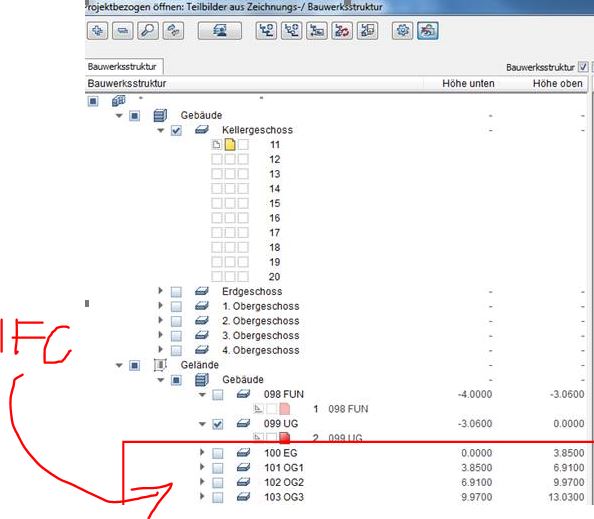
Nun der Import von IFC Files also 3D Daten, erfordert eine bestimmte Struktur innerhalb ALLPLANs. Deshalb funktioniert das Einlesen der IFC-Struktur in die ALLPLAN Bauwerkstruktur  nur, wenn die Bauwerksstruktur IFC konform ist! Eigene erstellte Bauwerkstruktur bieten hier keine Möglichkeit des Importierens, die Topologie oder die Ordnerebenen muss genau eingehalten werden. Siehe Bsp.:

IFC Import daten kommen untenliegend in die BWS

Die Vorschriften zur Gliederung finden Sie auch im BIM Kompendium von ALLPLAN.

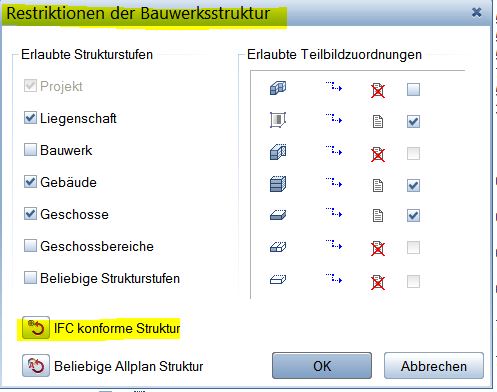
Sie rufen das Dialogfeld Restriktionen der Bauwerksstruktur auf, indem Sie in der Registerkarte Bauwerksstruktur mit der rechten Maustaste auf das Projekt klicken und dann im Kontextmenü auf Restriktionen der Bauwerksstruktur. In diesem Dialogfeld wählen Sie, welche Strukturstufen in der Bauwerksstruktur erlaubt sind und welchen Strukturstufen Teilbilder zugeordnet werden dürfen.

IFC konforme Struktur :
Wenn Sie auf diese Schaltfläche klicken, werden nur die Strukturstufen und Teilbildzuordnungen aktiviert, die IFC konform sind.

Bitte für alle BIM Projekte beachten!

Ich hoffe wir konnten  Euch weiterhelfen, für weitere Fragen oder auch Bestellungen könnt Ihr Euch selbstverständlich gerne wieder an uns wenden. Viel Spass mit Allplan wünscht Euch

Dipl.-Ing. (FH) Frank Will
neue Layer mit Angabe Nummer eingeben

Allplan CAD Lösung

Situation:

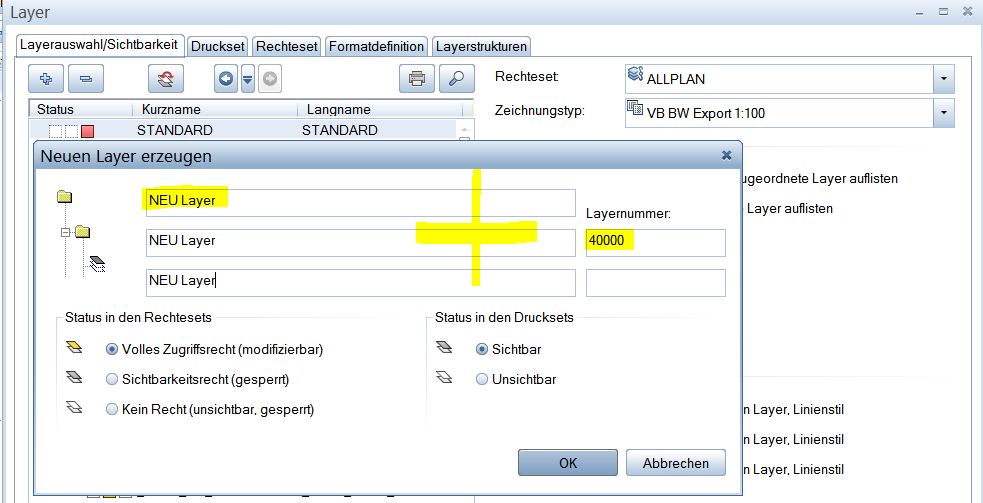
Es werden im Büro neue Layer gebraucht. Wichtig ist das ALLPLAN die Nummern 1-32767 für Allplan interne Layer vorreserviert sind. Beim Einlesen sprich Importieren von DXF/DWG Zeichnungen werden die externen Layer aber automatisch ab ca.: der Nummer 56000 verwendet. Deshalb bitte neue Layer mit Angabe der Nummer eingeben, damit diese nicht kollidieren z.B.: ab 40000:

neue Layer

neue Layer

Wichtige Info:

Es sind insgesamt SUMME 65535 (2^16) verschiedene Layer möglich, wobei die Nummern 1-32767 für Allplan Layer reserviert sind, und die Nummern 32768 bis 65535 für selbsterstellte Layer zur Verfügung stehen. Wobei wie beschrieben beim DXF/DWG Import ca.: ab 56000  belegt werden und womöglich ein Überschreiben der eigenen selbst erstellten Layern passieren kann.

Die Entscheidung, ob zwei Layer identisch sind erfolgt bei den Nemetschek-Layern (Nummer 1 bis 32767) über die Nummer, ansonsten würde es Probleme bei der Übersetzung oder Änderungen bei uns im Haus geben.User-Layer (Nummer 65535-32767) werden über den Kurznamen verglichen.

Weitere Beiträge zum Thema :

Wenn alle Projekte ihre Layer aus dem Bürostandard beziehen, verwenden alle Projekte dieselbe Layer-Datei. Bei jedem neuen Daten-Import – egal in welches Projekt – wird dann diese Layer-Datei erweitert. Dadurch kann die Datei sogar so groß werden, dass weitere Importe nicht mehr möglich sind, weil keine neuen Layer mehr angelegt werden können:

Layer neu anlegen in Allplan

Allplan: Externe Layer löschen

Ich hoffe, mit diesen Informationen  konnte ich Euch weiterhelfen, für weitere Fragen oder auch Bestellungen könnt Ihr Euch selbstverständlich gerne wieder an uns wenden. Viel Spass mit Allplan wünscht Euch

Dipl.-Ing. (FH) Frank Will
Einstellungen Sortierung Zeichnungstypen

Allplan CAD Lösung

Frage: Kann man bei den Einstellungen die Sortierung der Zeichnungstypen ändern ?

Situation:

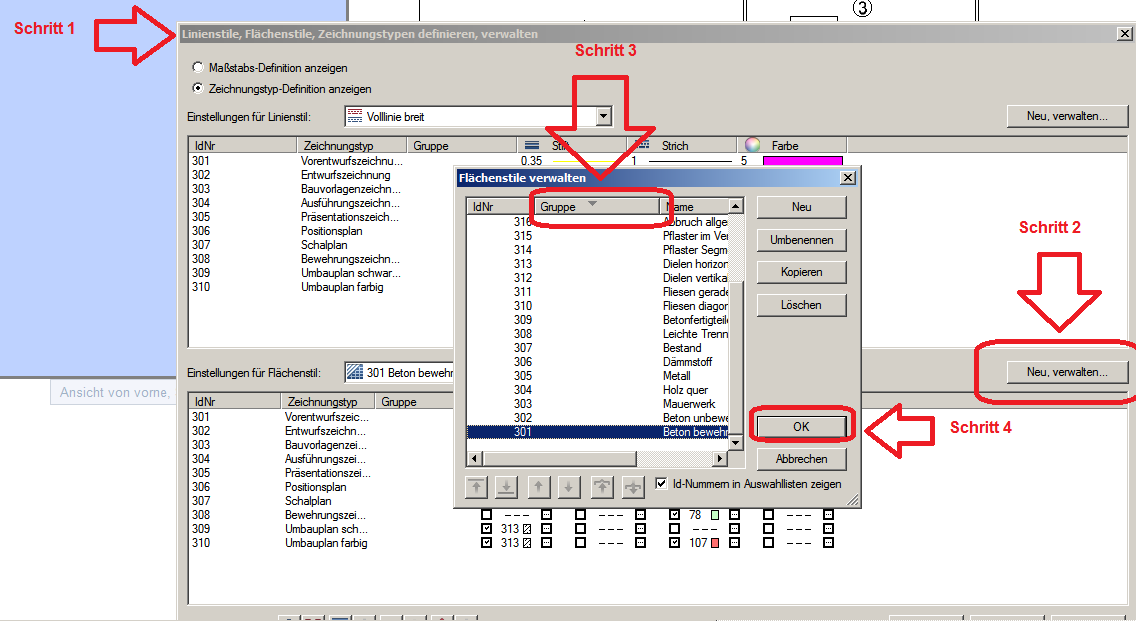
Kunde möchte neue Gruppe bei den Assistenten erstellen und hat Stilflächen zugeordnet, z.B. Nr.1 bis 5. Die nächsten -z.B. 6 bis 10 – werden in der Gruppe „Arch….“ belassen und  möchte z.B. von Nr. 11 bis 15 der Gruppe „KUNDE“ zuordnen.

Nur werden NICHT bei der Auswahl unter EINER Gruppe „KUNDE“ angeboten, sondern wird für jeden Bereich, in unserem Beispiel die 1-5 unter einer Gruppe “KUNDE“ und 11-15 unter einer weiteren Gruppe “KUNDE“, angeboten. Ist es möglich dieses in den Voreinstellungen zu steuern?

Antwort:

Ja das ist möglich. Siehe folgende Schritte in rot:

Sortierung Gruppen Zeichnungstypen

Sortierung Gruppen Zeichnungstypen

Ich hoffe wir konnten  Euch weiterhelfen, für weitere Fragen oder auch Bestellungen könnt Ihr Euch selbstverständlich gerne wieder an uns wenden.

Viel Spass mit Allplan wünscht Euch

Dipl.-Ing. (FH) Frank Will
 

Decken- Wandaussparung Durchbruch im Plan

Allplan CAD Lösung

Decken- Wandaussparung Durchbruch im Plan bzw. Decken- Wanddurchbruch mit IBD Durchbruchsplanung erstellen

Aufgabe :
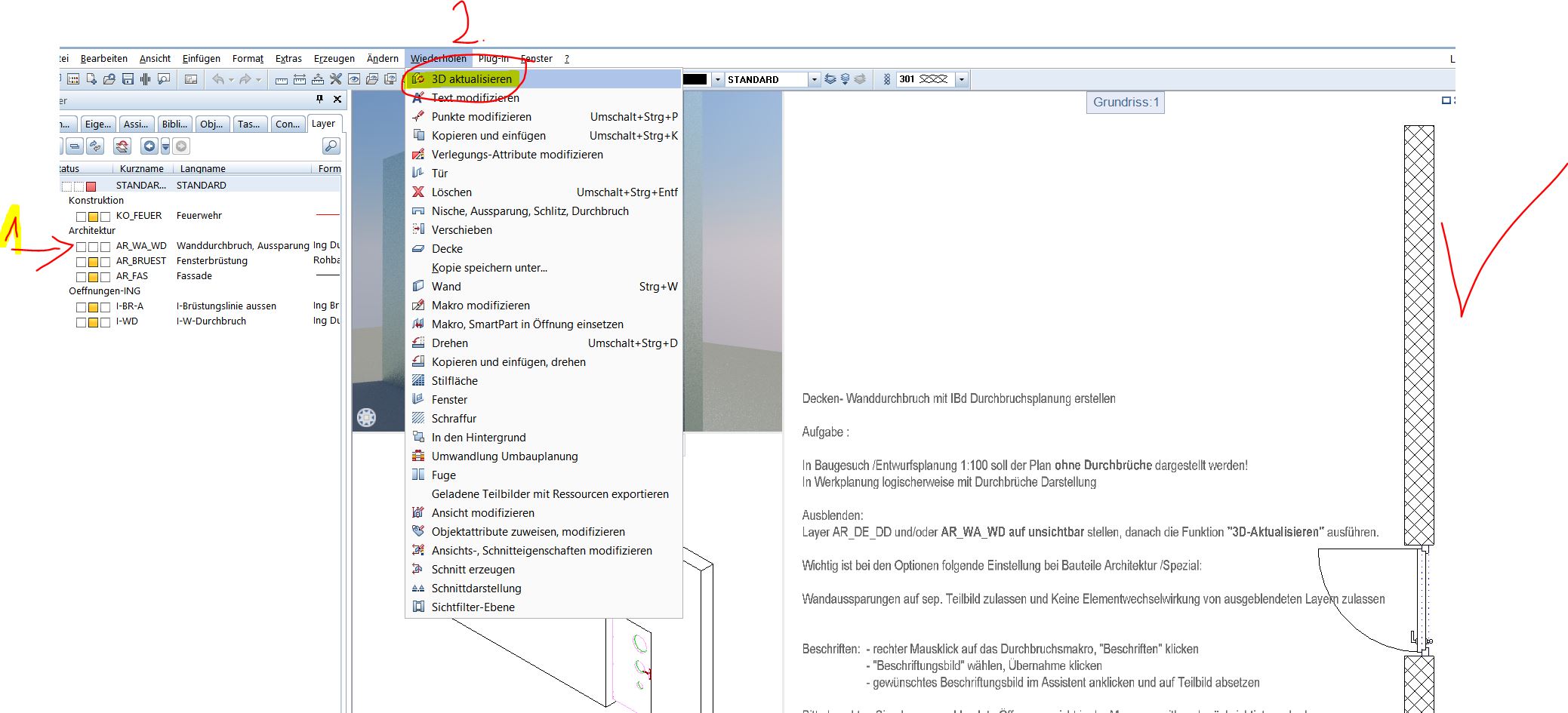
In Baugesuch /Entwurfsplanung 1:100 soll der Plan ohne Durchbrüche dargestellt werden!

Durchbruchsdarstellung Baugesuch

Durchbruchsdarstellung Baugesuch

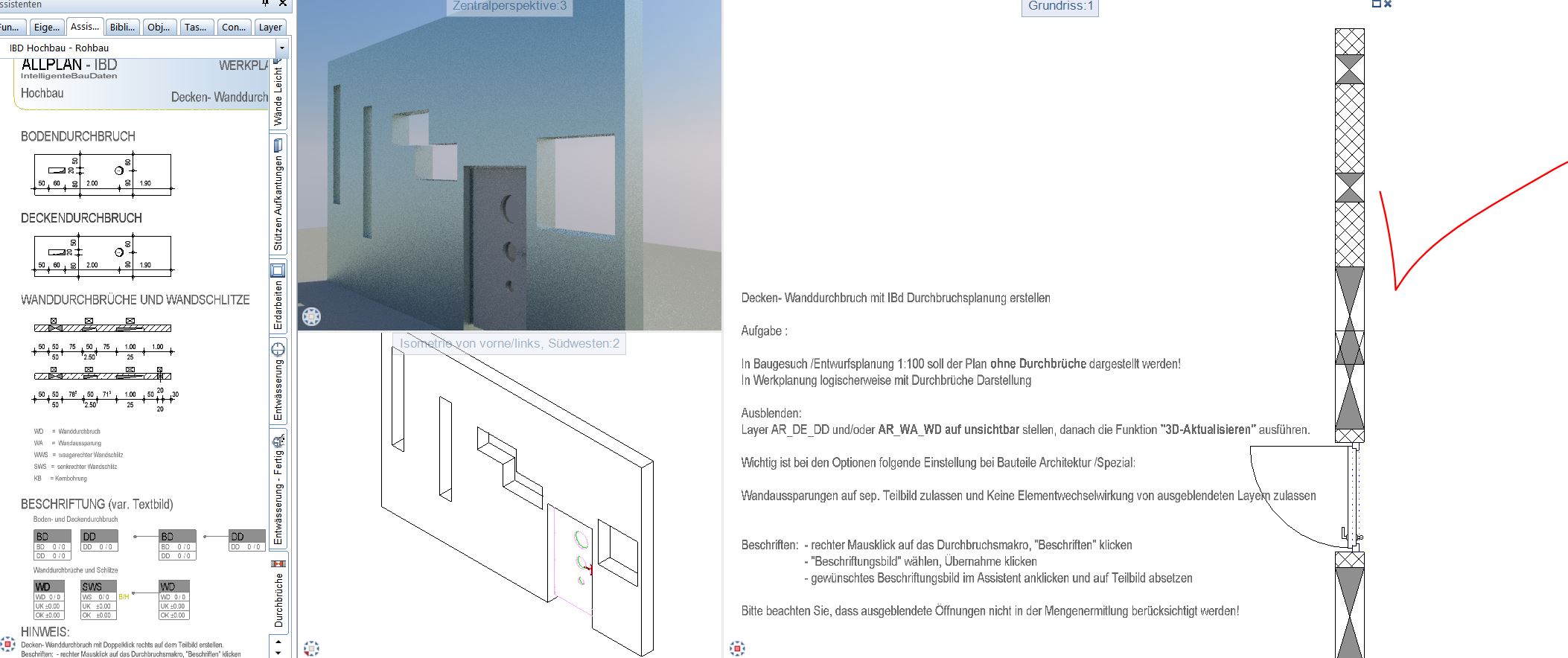
In Werkplanung logischerweise mit Durchbrüche Darstellung:

Durchbruchsdarstellung Werkplan

Durchbruchsdarstellung Werkplan

Antwort:

Ausblenden:
Layer AR_DE_DD und/oder AR_WA_WD auf unsichtbar stellen, danach die Funktion „3D-Aktualisieren“ ausführen.

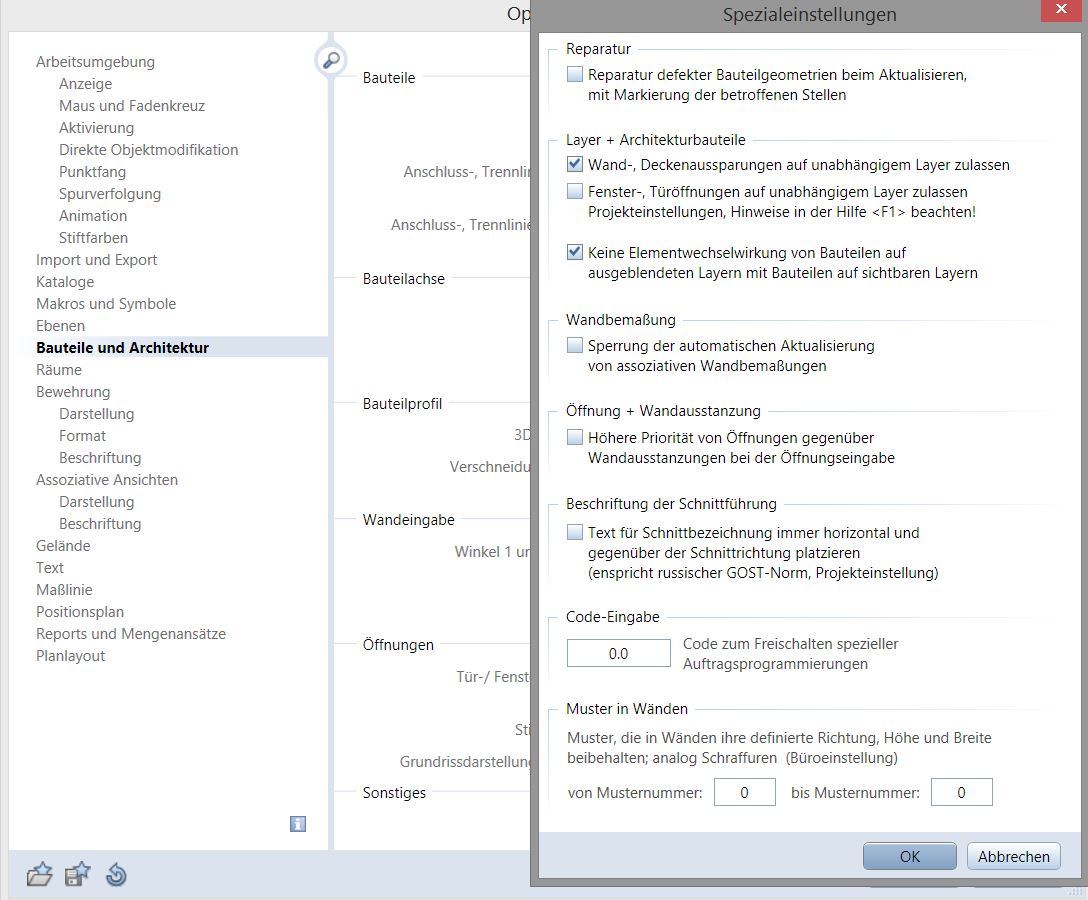
Wichtig ist bei den Optionen folgende Einstellung bei Bauteile Architektur /Spezial:

Durchbruch Optionen Spezial

Durchbruch Optionen Spezial

Hacken rein bei Wandaussparungen auf sep. Teilbild zulassen und Keine Elementwechselwirkung von ausgeblendeten Layern zulassen!

Daten Download:
Druchbruchplanung-50-100.zip (10871 Downloads )

Beschriften:

  • rechter Mausklick auf das Durchbruchsmakro, „Beschriften“ klicken
  • „Beschriftungsbild“ wählen, Übernahme klicken
  • gewünschtes Beschriftungsbild im Assistent anklicken und auf Teilbild absetzen

Bitte beachten Sie, dass ausgeblendete Öffnungen nicht in der Mengenermitlung berücksichtigt werden!

Ich hoffe wir konnten  Euch weiterhelfen, für weitere Fragen oder auch Bestellungen könnt Ihr Euch selbstverständlich gerne wieder an uns wenden.

Viel Spass mit Allplan wünscht Euch

Dipl.-Ing. (FH) Frank Will