Archiv des Autors: Frank Will

XREF Allplan Mengen Reports

Allplan CAD Lösung

XREF für Allplan – Mengen Reports ermitteln

Allgemein: Ähnlich wie Assistenten sollen XRef’s das Zeichnen von immer wiederkehrenden Bauteilen oder Objekten wie Möbel erleichtern. Deshalb eignen sich diesebei der Objektplanung von gleichen Ausstattungs Gegenständen in einer verlegten Vielzahl
von Räumen z.B. Kliniken oder Bäder. Entscheidend ist das ein z.B. Badausstattung eines Raumes einmal geplant wird und dann in andere Räume* implementiert wird durch das XREF. Mit Kopieren und Einfügen funktioniert das auch jedoch bei späteren Änderungen geht es dann nur sehr mühselig an jeder einzelnen Ausstattung wieder die Änderung zu machen. Bei XRef’s entsteht eine Verbindung zur Quelle, wenn sich die Quelle ändert – ändert sich auch das Ziel !

Frage nach Mengen: Ich habe z.B. mehere Rgelgeschosse und einen Gebäudekern in einem Teilbild gezeichnet und setzte den als XREF in weiteren Geschossen ab, da diese Gebäudekerne alle gleich sind. Ich möchte nun aber auch die Mengen ermitteln. Wie werden diese bei den Allplan Mengenreports dazu gezählt?

Antwort: Mit einem normalen XREF funktioniert das nicht, Ihr müsst das erweiterte XREF benutzen. Die Mengen innerhalb eines Xrefs werden nur dann berücksichtigt, wen es sich hierbei um ein erweitertes XREF handelt, die Normalen dagegen werden nicht mit ausgewertet. Daher müssen die Elemente nach dem Absetzen in Erweiterte umgewandelt werden um eine korrekte Massenauswertung zu erhalten.

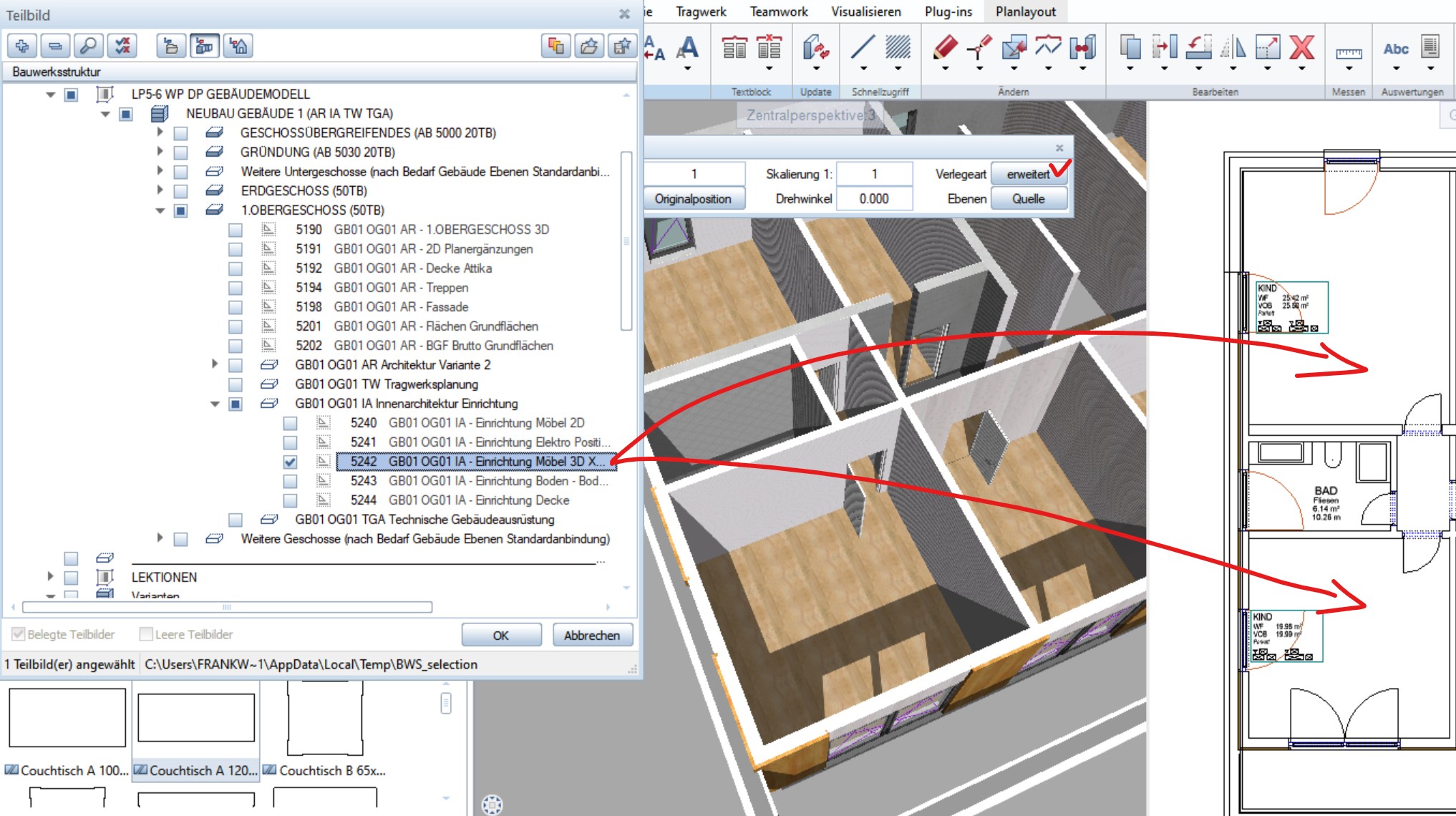
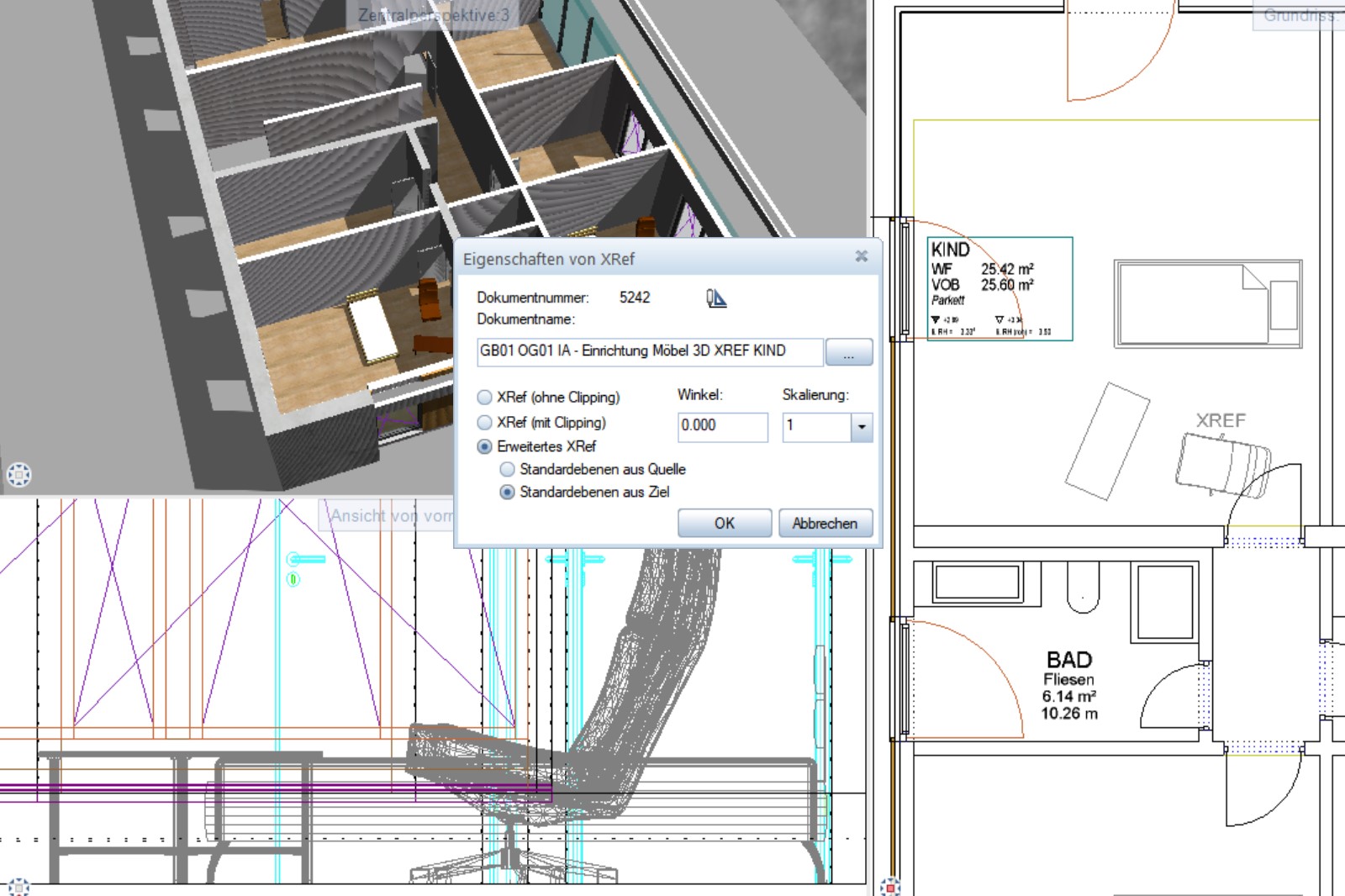
Praxis: Zuerst die Verlegeart erweitert:

*Inhalte eines XRef: Ein Raum mit Ausbau Möbel als XRef zu verlegen macht keinen Sinn, da die Beschriftung der Räume dann die selbe sind. Also zuerst alle Räume definieren z.B. mit dem Beschriftungsbild, dann erst das XRef mit Möbel in die gleichen Räume als erweiteretes XREF verlegen. Es gibt jedoch die Einschränkung der Abhängigkeit der Symbole/Makro vom Raum der dabei beachtet werden muss:

  1. Mit XREF Absetzen Originalposition werden die Koordinaten genommen des Ursprungteilbildes:
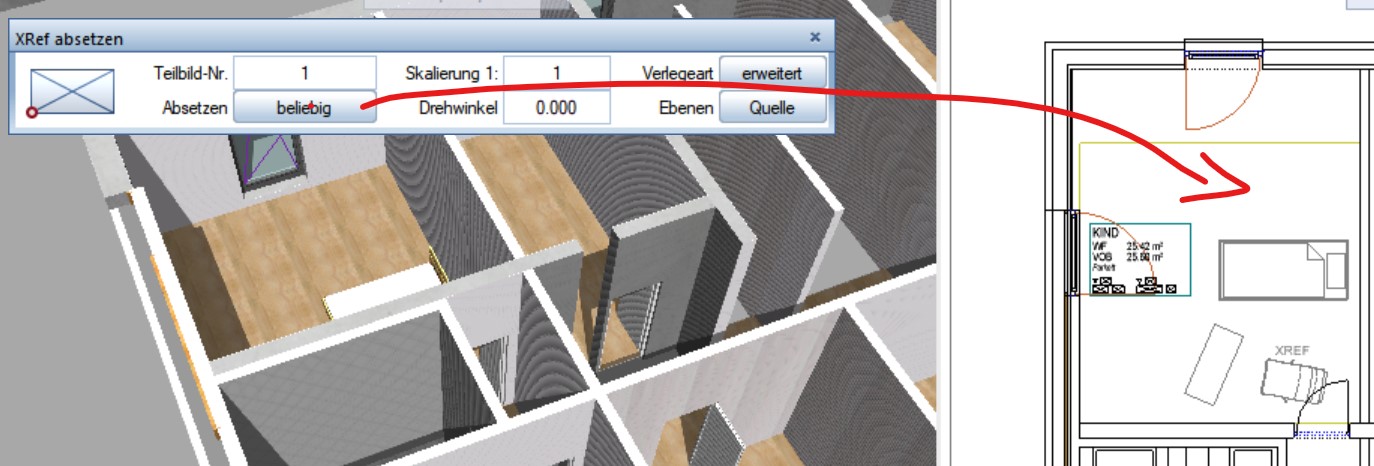
2. Mit Absetzen beliebig kann das XREF auf ein anderes Zimmer abgesetzt werden:
3. Anmerkung:
Es können mehrere Teilbilder nicht auf einmal als XRef abgesetzt werden. Das „Deckungsgleich“ bezieht sich nur auf das Ursprungsteilbild. Das bedeutet wenn man mehrere Teilbilder absetzt , erst  alle XRef´s Deckungsgleich absetzen und dann alle aufeinmal drehen. Denn Winkel wird nicht übernommen, es gibt also keine Winkelübername für alle aufeinmal.

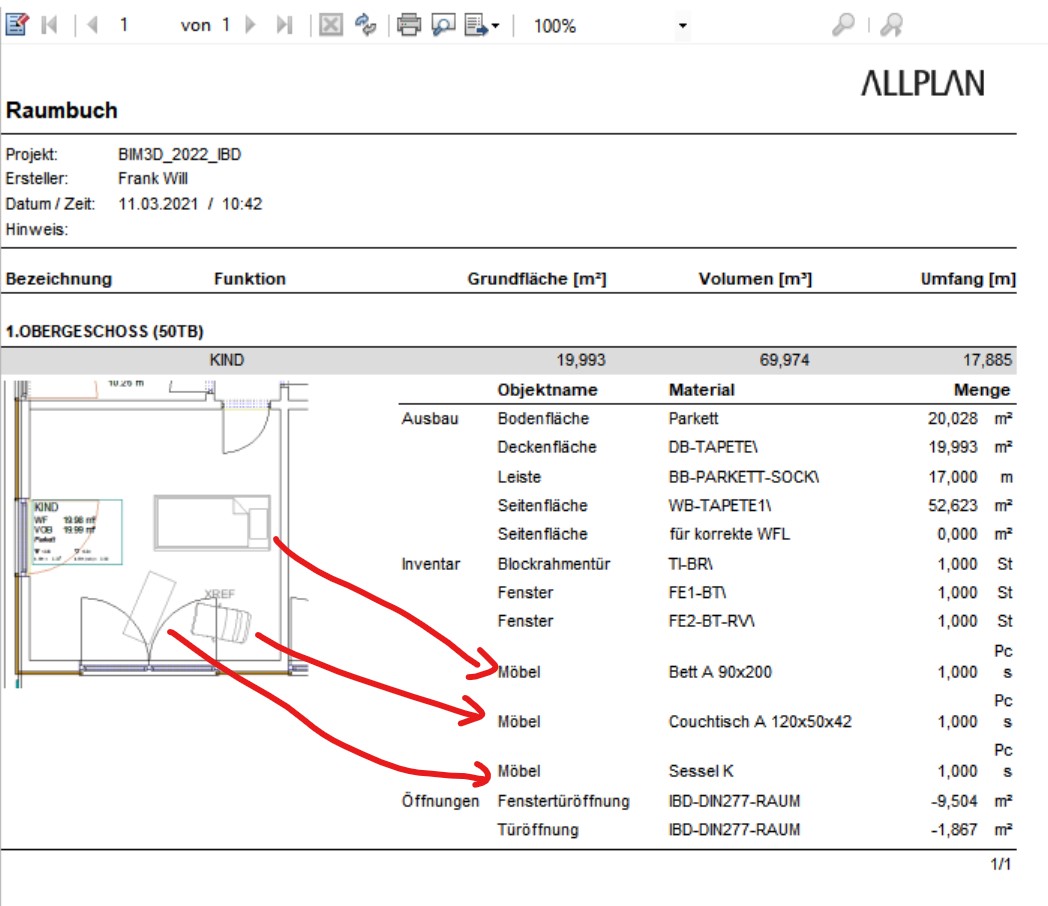
4. Im Report Raumbuch werden bei allen verlegten XRef, trotzdem dass die Möbel nicht im Raum gezeichnet wurden, diese korrekt aufgeführt:
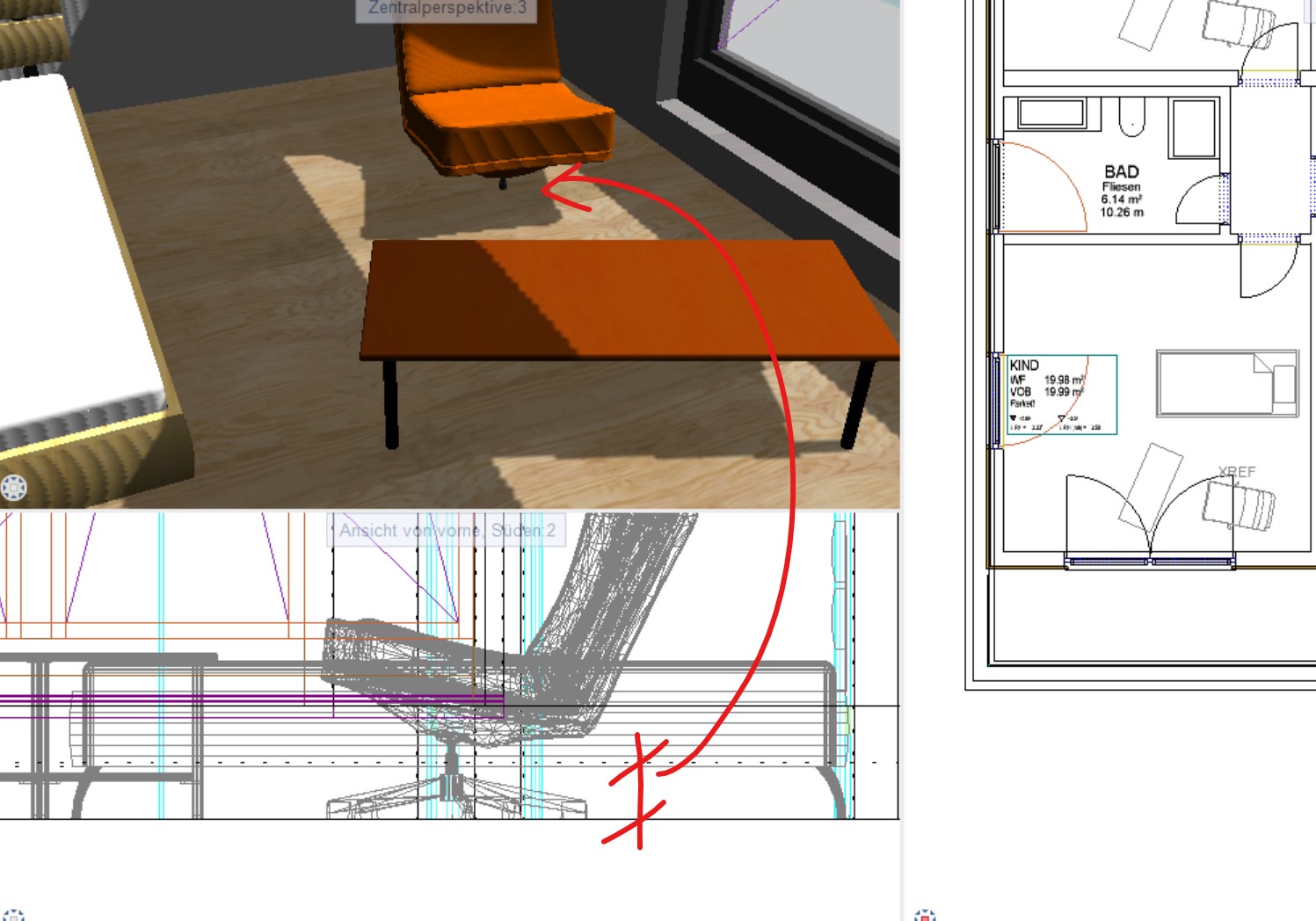
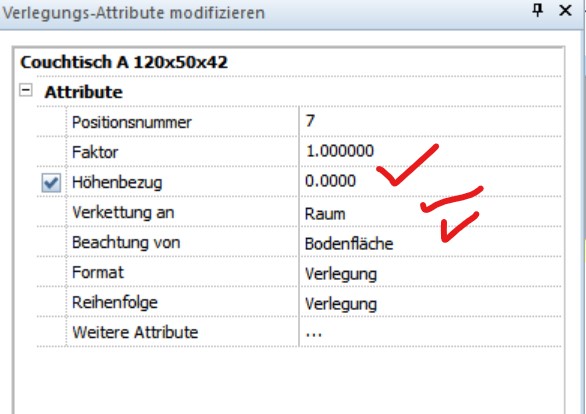
5. Wichtig: Bei XREFS werden jedoch, da diese Möbel nicht im Raum gezeichnet wurden sondern nur als XREF referenziert, nicht die Ausbauhöhen des  jeweiligen Ziel-Raum berücksichtigt:
6. Technik: Dies ist logisch, da der Raum auf das Makro wirkt welches darin abgelegt wird. Aber man muss darauf achten, das dies obwohl man den Höhenbezug im Makro eingegeben hat nicht automatisch von Allplan berücksichtigt wie man es gewohnt ist:
7. TIPP:  Mit Teilbildauswahl öffnen, ESC (ursprüngliche Teilbilder wie zu Teilbilder bearbeiten im Planlayout kommt man schnell zurück zum Teilbild , also wo man das XRef abgesetzt hat.Oder rechte Maustaste auf Xref Rahmen:
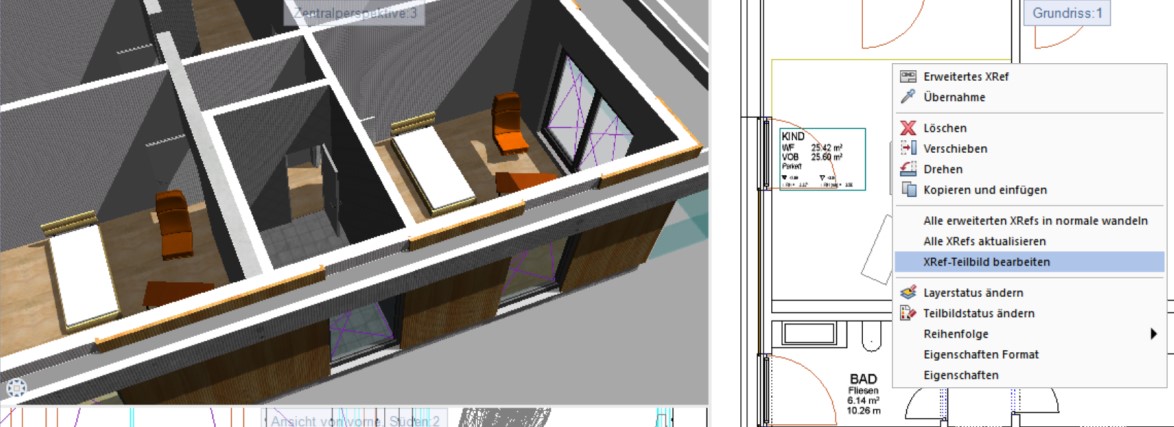
8. Das XREF kann man mit – Teilbild bearbeiten, STRG+A, STRG+C, Teilbildauswahl öffnen, ESC, STRG+Alt+V – nachträglich auflösen bzw in Normalen wandeln:
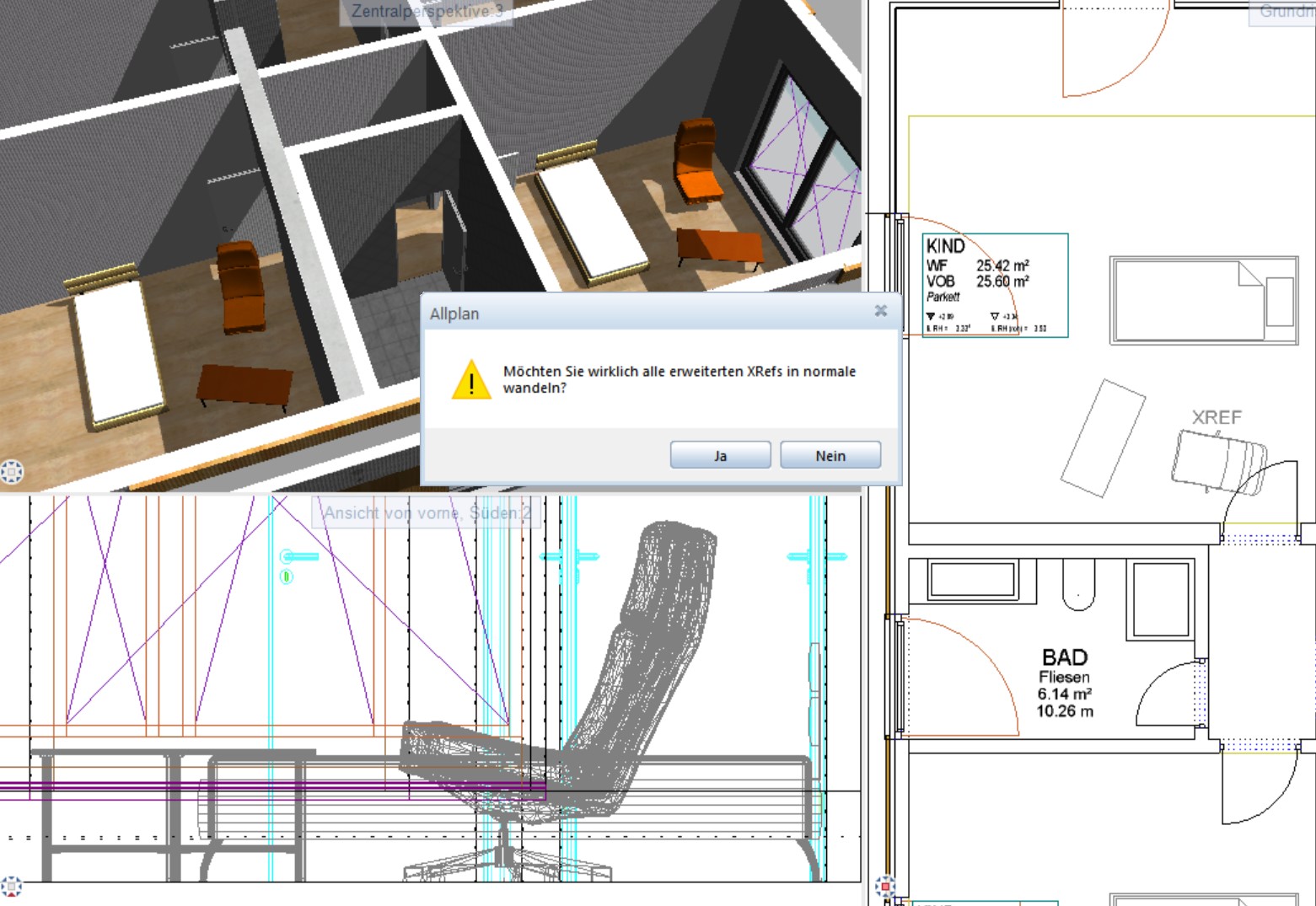
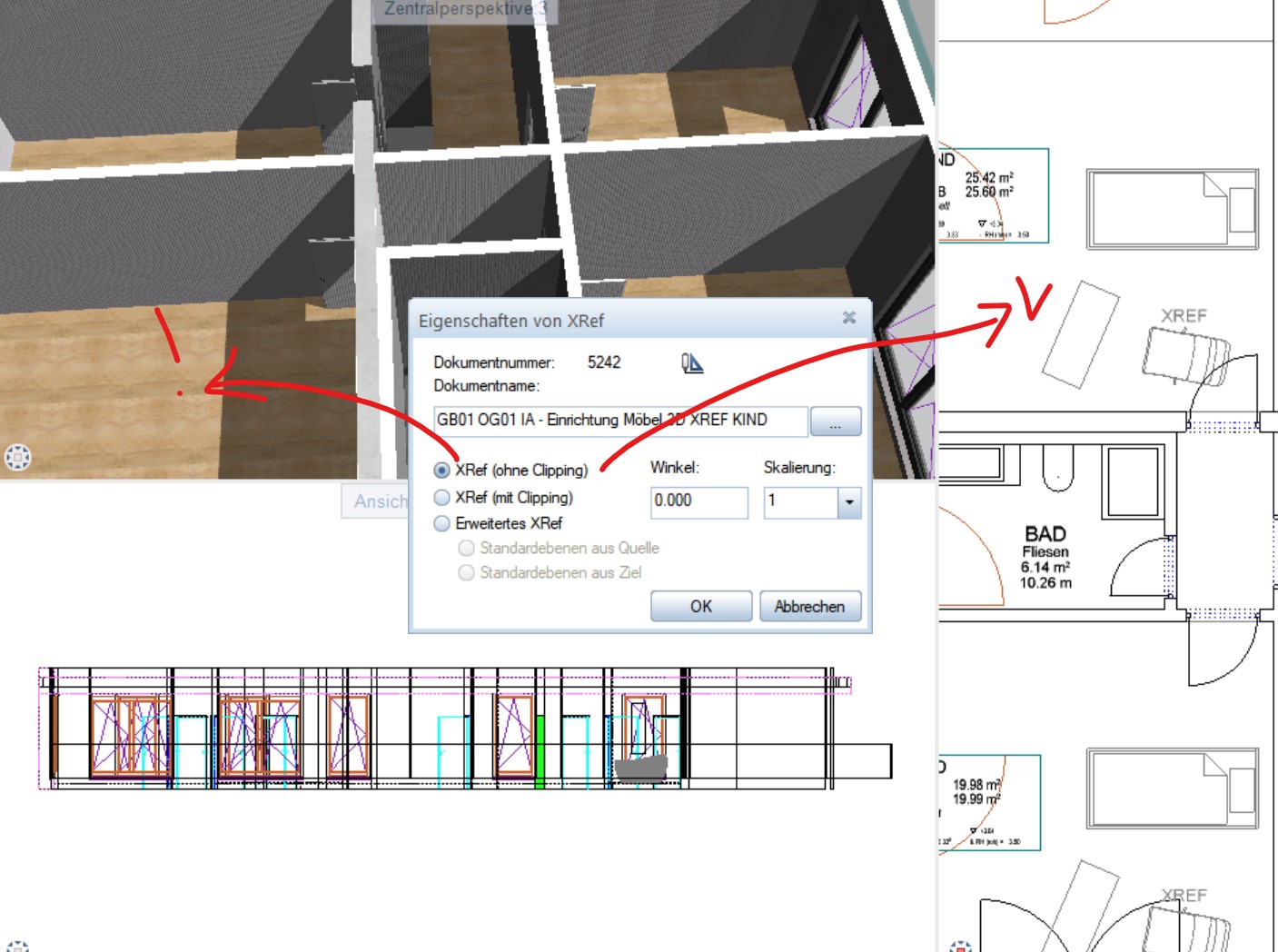
9. Normale XREF (ohne Clipping) bedeutet, dass das XREF in 2D sichtbar verlegt bleibt, aber die 3D Animation und die Standardebenen aus Quelle und ziel verschwinden also so :
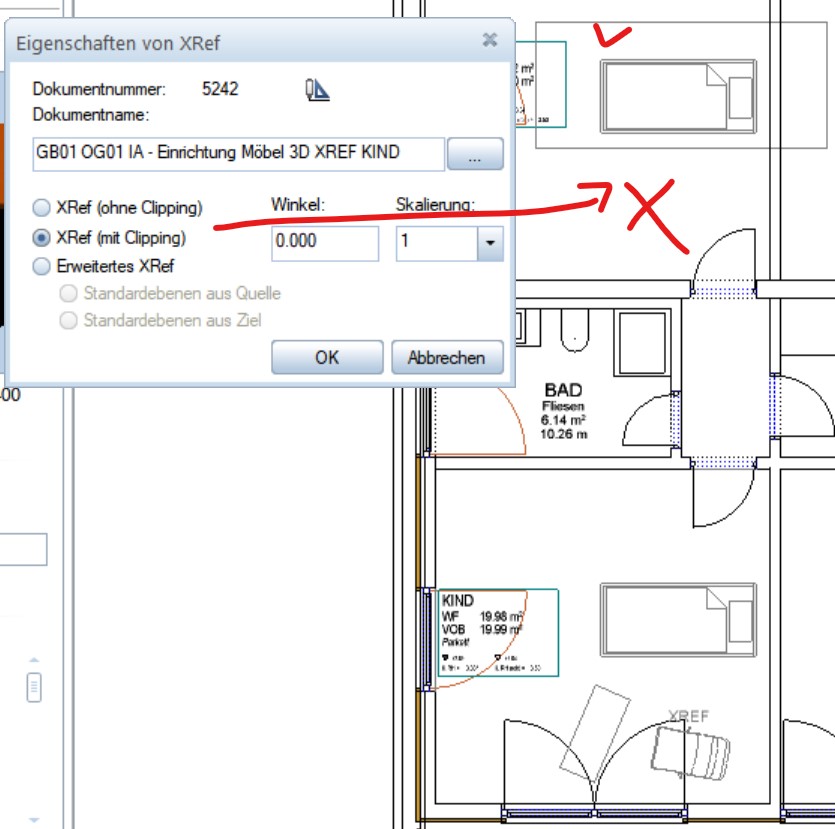
10. Für die Profis gibt es die Normale Verlegung auch mit Clipping, der Möglichkeit ähnlich wie Planfenster nur einen Teilbereich zu definieren:
Weitere Infos zum Referenzieren in Allplan gibt es hier!

Ich hoffe, mit diesen Informationen  konnte ich Euch weiterhelfen, für weitere Fragen oder auch Bestellungen könnt Ihr Euch selbstverständlich gerne wieder an uns wenden. Viel Spass mit Allplan wünscht Euch
Dipl.-Ing. (FH) Frank Will

 

Nevaris Upgrade SP Edition Funktion

Nevaris Logo 100

Nevaris SP Edition, Antwort zur Frage : Wie kann ich den meine Nevaris SP Edition erweitern auf andere Pakete?

Hier für Euch eine sehr hilfreiche Information zur „Erweiterungen der SP-Edition Nevaris“, die jeder Nevaris SP-Edition Kunde selber vornehmen kann:

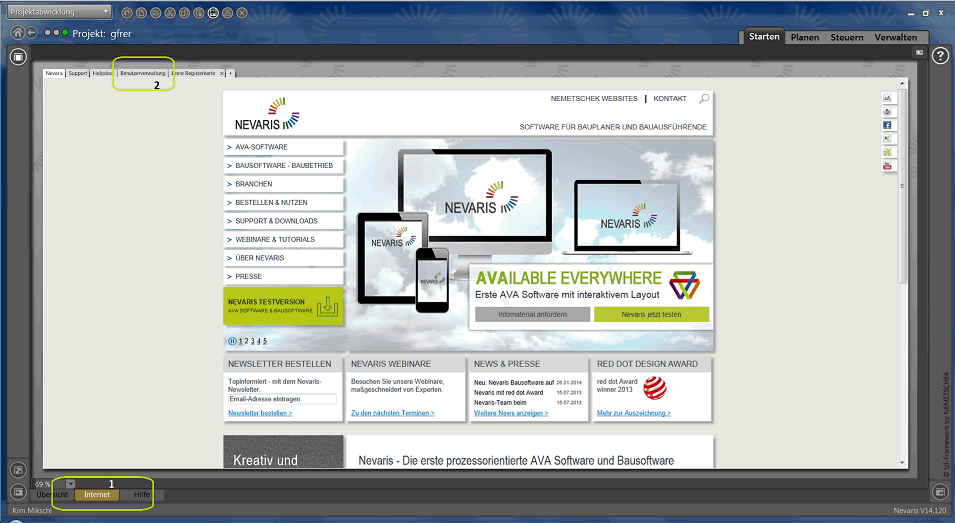
Ihr geht in  Nevaris über das Internet und auf die Benutzerverwaltung:

Nevaris Upgrade SP Edition 2

Nevaris Upgrade SP Edition 2

Beim Eintritt in die Benutzerverwaltung müßt Ihr den Provider des Accounts anklicken:

Nevaris Upgrade SP Edition 1

Nevaris Upgrade SP Edition 2

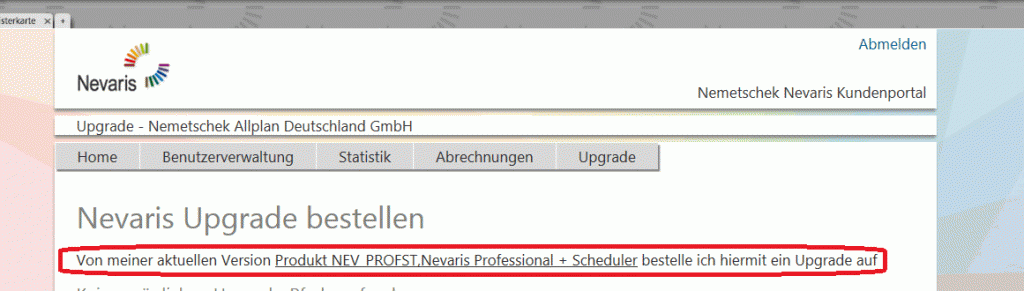
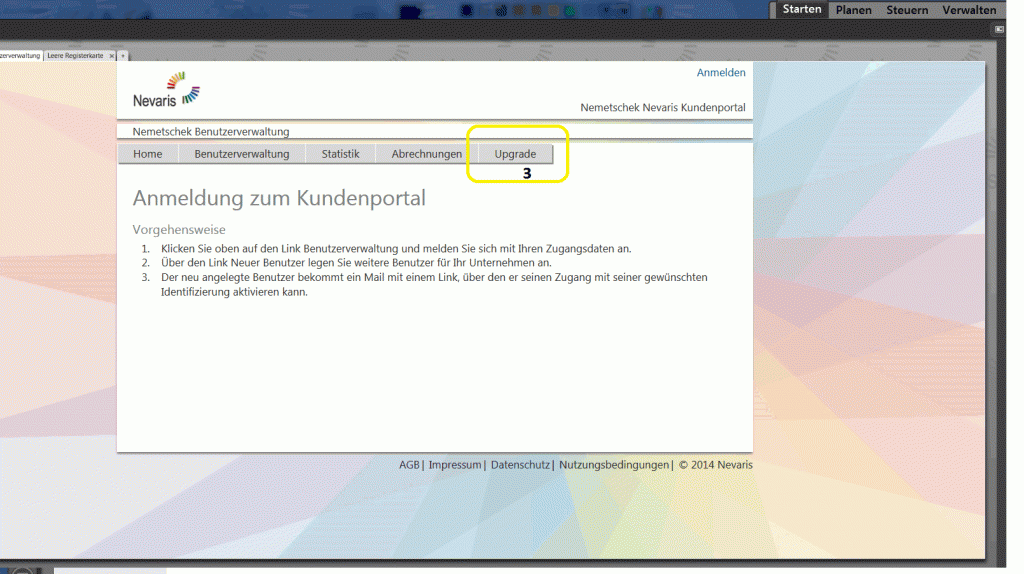
Dann wird nach Anwahl des Knopfes „Upgrades“ Eure Lizenz geprüft und die möglichen Upgrades angezeigt:

Nevaris Upgrade SP Edition 3

Nevaris Upgrade SP Edition 3

Dann könnt Ihr Euch entscheiden, welche nächste Programmstufe Euren Wünschen entspricht und könnt Euer entsprechendes Paket zur Miete anklicken.


Zur Info : Die SP-Edition ist das Mietmodell und kann nur innerhalb des Lizenz-Mietmodells  erweitert werden. Ihr könnt also nicht laut Preisliste ein ADD-On des dauerhaften Lizenzmodells dazu erwerben.

Jahrelanges Know How, einfachste Benutzerführung und flexible Nutzungsmodelle machen Nevaris zu einem einzigartigen AVA Programm. Fokus für diese komplette Neuentwicklung waren fundamentale Kundenwünsche wie Einfachheit in der Bedienung (Usability), Transparenz der Prozesse und signifikante Zeit- und Kostenersparnis. Mit seiner Architektur Software Nevaris setzt Nemetschek damit Maßstäbe in Sachen Funktionalität und Nutzungsmöglichkeiten. Die Ausschreibung und Vergabe von Bauleistungen wird damit wesentlich vereinfacht.


Ich hoffe, mit diesen Informationen  konnte ich Euch weiterhelfen, für weitere Fragen oder auch Bestellungen könnt Ihr Euch selbstverständlich gerne wieder an uns wenden. Viel Spass mit Allplan wünscht Euch
Dipl.-Ing. (FH) Frank Will
Export Step Datei für Allplan

Allplan CAD Lösung

Wie exportiert man eine Step Datei für Allplan?

Step Datei Allplan Export

Step Datei Allplan Export

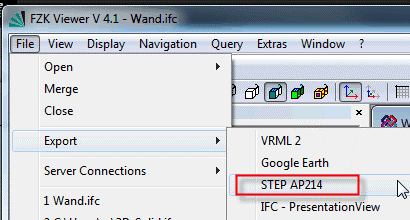
Aktuell wird der Import von STP-Dateien in Allplan noch nicht. Für den 3D Export als STEP Datei gibt es einen kostenfreien Viewer vom Forschungszentrum Karlsruhe, der eine IFC-Datei in eine STEP-Dateien konvertiert.

Hier der Link zum Viewer: http://www.iai.fzk.de/www-extern/index.php?id=2315&L=0

Für den Import in Allplan wird eine entsprechende Konvertierung nötig. Dies könnte z. B. durch die Firma WeltWeitBau GmbH durchgeführt werden.

Um STEP-Dateien nur zu betrachten gibt es entsprechende Viewer, die kostenlos im Internet heruntergeladen werden können z. B. CADFaster QuickStep. Es gibt auch die Testversion von Rhinoceros, die kostenlos heruntergeladen werden kann und 25 Speicherungen erlaubt.
Hier könnte die Step-Datei geöffnet und z. B. als wrl-Datei abgespeichert werden, die wiederum in Allplan eingelesen werden kann.

Ich hoffe, mit diesen Informationen  konnte ich Euch weiterhelfen, für weitere Fragen oder auch Bestellungen könnt Ihr Euch selbstverständlich gerne wieder an uns wenden.Viel Spass mit Allplan wünscht Euch
Dipl.-Ing. (FH) Frank Will
Neue Türlisten in Allplan 2014

Allplan CAD Lösung

Neue Türlisten in Nemetschek Allplan 2014

Um die neue praxisnahe Türliste in Allpan zu benutzen , müßt Ihr natürlich Türen sprich Makros benutzen, die die Eigenschaften bzw. Attribute für die Türliste eingetragen haben.

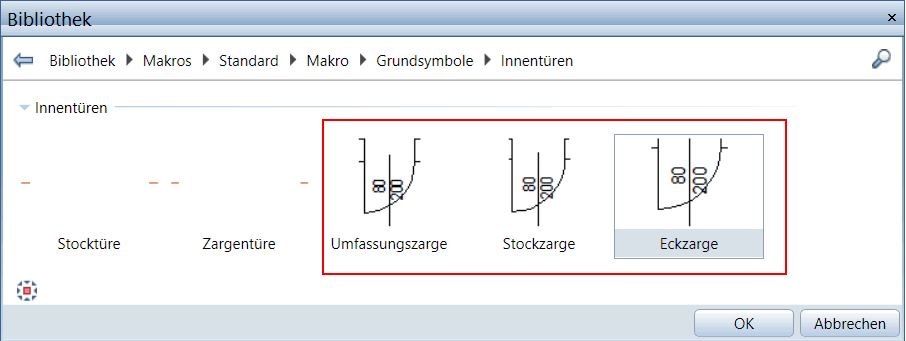
1. Die Türen findet Ihr in der neuen Bibliothek ( Taste B ) hier:

Türen Allplan für Türliste

Türen Allplan für Türliste

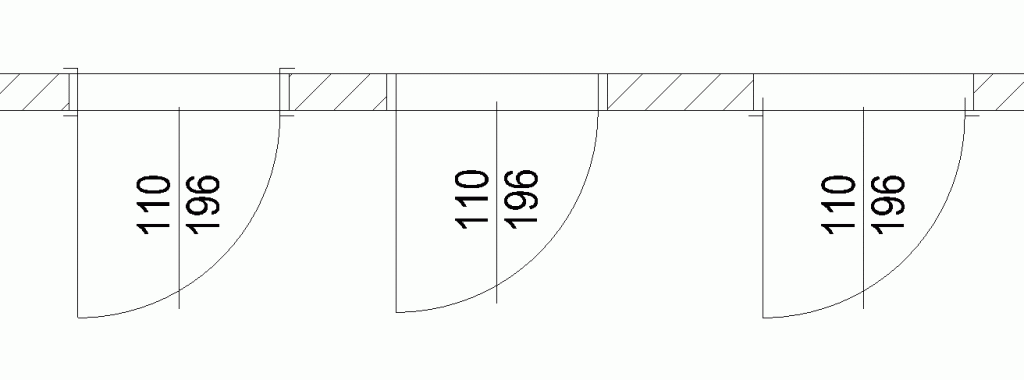
2. Wählt die Innentüren aus und setzt Sie ab auf Euer Teilbild. Oder tauscht Eure vorhandenen Makros durch diese neuen Türen aus. Natrülcih könnt Ihr hier über die Objektattribute (rechte Maustaste auf Makro) die Eigenschaften jeder einzelnen Tür direkt ändern:

Türen mit Attributen benutzen

Türen mit Attributen benutzen

3. Wenn Ihr die neue Türenliste sucht, findet Ihr diese genau hier:

Neuer Türen Report

Neuer Türen Report

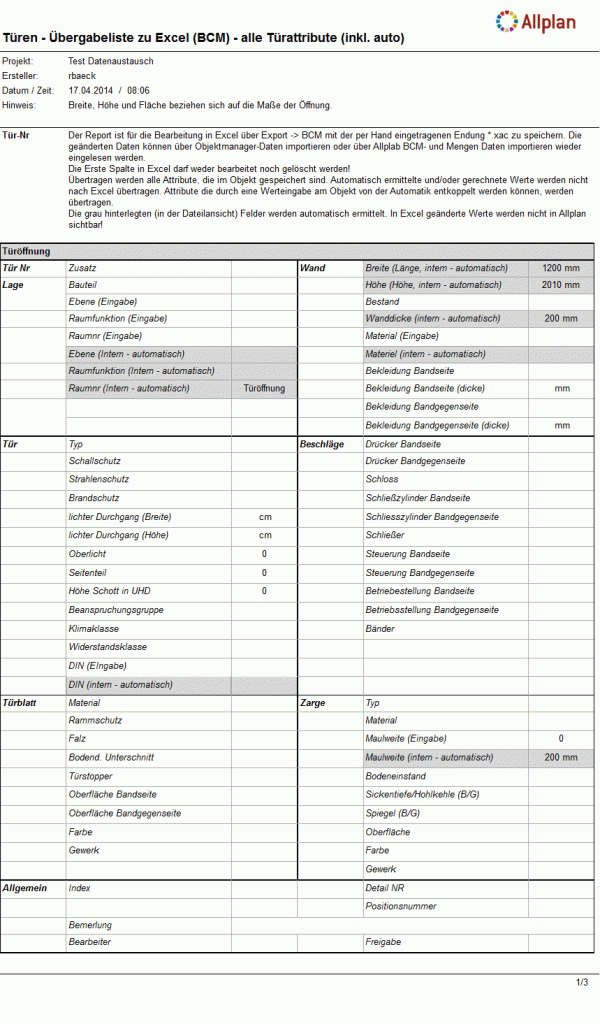
4. Und so sieht die aus:

Türliste

Türliste

5. Diese Türliste bzw. Report könnt Ihr auch nach Excel ausgeben und weiter bearbeiten!

Ich hoffe, mit diesen Informationen  konnte ich Euch weiterhelfen, für weitere Fragen oder auch Bestellungen könnt Ihr Euch selbstverständlich gerne wieder an uns wenden.Viel Spass mit Allplan wünscht Euch
Dipl.-Ing. (FH) Frank Will
Layer neu anlegen in Allplan

Allplan CAD Lösung

Layer neu anlegen in Nemetschek Allplan

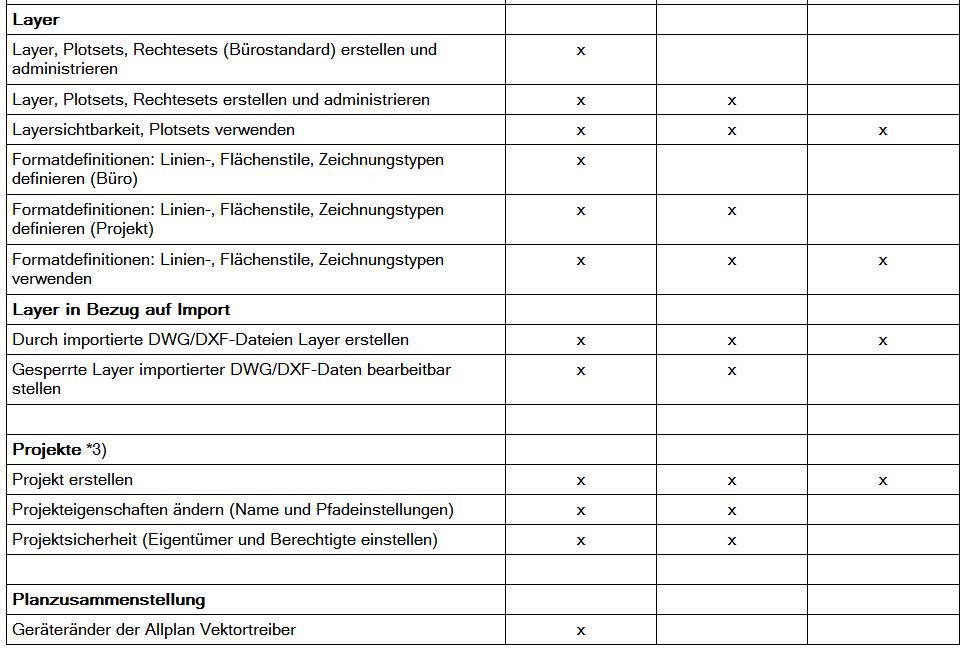
Folgende Einschränkungen für                                   Admin:      Projekteigentümer:   Benutzer:

Layer anlegen im Projekt

Layer anlegen im Projekt

Um die Berechtigungen für das Anlegen für Layer zu vergeben, müßt Ihr entweder Projekteigentümer für das Projekt oder Admin für alle Projekte sein!

Der Administrator sieht alle Projekte und kann diese bearbeiten und verwalten. Der Benutzer sieht nur die Projekte, deren Eigentümer, bzw. für die er als Berechtigter eingetragen ist.

Die Berechtigungen kann man einstellen / überprüfen unter:
Datei -> Projekt öffnen… -> gewünschtes Projekt anwählen -> Einstellungen… -> Felder Eigentümer und Berechtigte:

Im Feld Berechtigte sind die gültigen Einträge hinterlegt.

Info:
Sollten weitere Fragen zu Layer auftreten, ließ zu diesem Thema die ausführliche Dokumentation in der Online-Hilfe. Die Hilfe wird durch Anwahl der F1-Taste aufgerufen. Wähle im Register Index -> Schnittstellen aus.

Zusatzinfo:
Mit Layern könnt Ihr schnell bestimmte Elemente sichtbar oder unsichtbar schalten. Die Sichtbarkeitseinstellung kann in einem DRUCKset gespeichert werden, das Ihr in der Planzusammenstellung verwenden könnt. Bei der Planzusammenstellung könnt Ihr die Elemente auf den Layern entsprechend des gewählten Plansets anzeigen lassen – ein Umschalten zwischen den Massstaäben ist so per Knopfdruck möglich.

Ich hoffe, mit diesen Informationen  konnte ich Euch weiterhelfen, für weitere Fragen oder auch Bestellungen könnt Ihr Euch selbstverständlich gerne wieder an uns wenden.Viel Spass mit Allplan wünscht Euch
Dipl.-Ing. (FH) Frank Will