
Autorenarchiv: Frank Will

Layer neu anlegen in Allplan

Allplan CAD Lösung

Layer neu anlegen in Nemetschek Allplan

Folgende Einschränkungen für                                   Admin:      Projekteigentümer:   Benutzer:
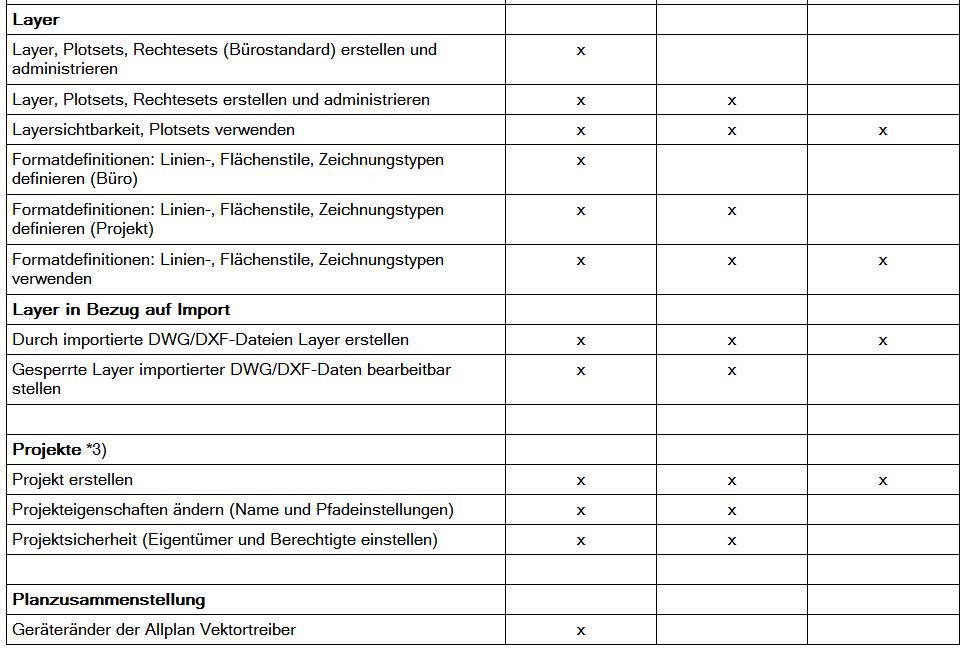
Layer anlegen im Projekt

Layer anlegen im Projekt

Um die Berechtigungen für das Anlegen für Layer zu vergeben, müßt Ihr entweder Projekteigentümer für das Projekt oder Admin für alle Projekte sein!

Der Administrator sieht alle Projekte und kann diese bearbeiten und verwalten. Der Benutzer sieht nur die Projekte, deren Eigentümer, bzw. für die er als Berechtigter eingetragen ist.

Die Berechtigungen kann man einstellen / überprüfen unter:
Datei -> Projekt öffnen… -> gewünschtes Projekt anwählen -> Einstellungen… -> Felder Eigentümer und Berechtigte:

Im Feld Berechtigte sind die gültigen Einträge hinterlegt.

Info:
Sollten weitere Fragen zu Layer auftreten, ließ zu diesem Thema die ausführliche Dokumentation in der Online-Hilfe. Die Hilfe wird durch Anwahl der F1-Taste aufgerufen. Wähle im Register Index -> Schnittstellen aus.

Zusatzinfo:
Mit Layern könnt Ihr schnell bestimmte Elemente sichtbar oder unsichtbar schalten. Die Sichtbarkeitseinstellung kann in einem DRUCKset gespeichert werden, das Ihr in der Planzusammenstellung verwenden könnt. Bei der Planzusammenstellung könnt Ihr die Elemente auf den Layern entsprechend des gewählten Plansets anzeigen lassen – ein Umschalten zwischen den Massstaäben ist so per Knopfdruck möglich.

Ich hoffe, mit diesen Informationen  konnte ich Euch weiterhelfen, für weitere Fragen oder auch Bestellungen könnt Ihr Euch selbstverständlich gerne wieder an uns wenden.Viel Spass mit Allplan wünscht Euch
Dipl.-Ing. (FH) Frank Will
Baukonto Rechnungen bezahlt an Excel exportieren!

Allplan CAD Lösung

Baukonto Rechnungen bezahlt an Excel exportieren!

Gibt es eine Schnittstelle aus Baukonto heraus und die Möglichkeit diese Datei umzuwandeln in eine Excel Tabelle?

Folgende Lösung:

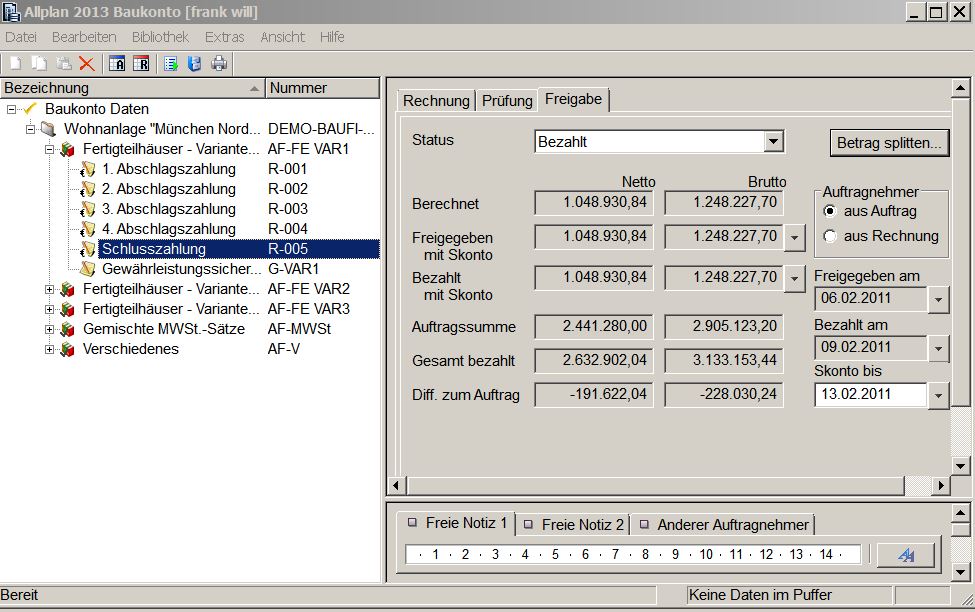
1. Gehe auf Abschlagszahlung oder Schlusszahlung mit dem Status oder trage „bezahlt“ ein, wenn die Buchung mit den Zahlungen übernommen werden soll:

Baukonto Rechnungen bezahlt

Baukonto Rechnungen für die Buchhaltung

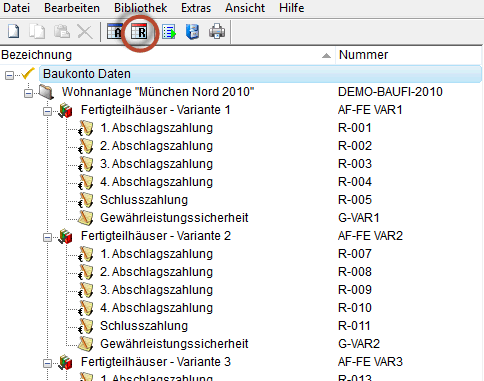
2. Klicke bitte dann auf das Icon Rechnungen „R“:

Baukonto Rechnungen

Baukonto Rechnungen

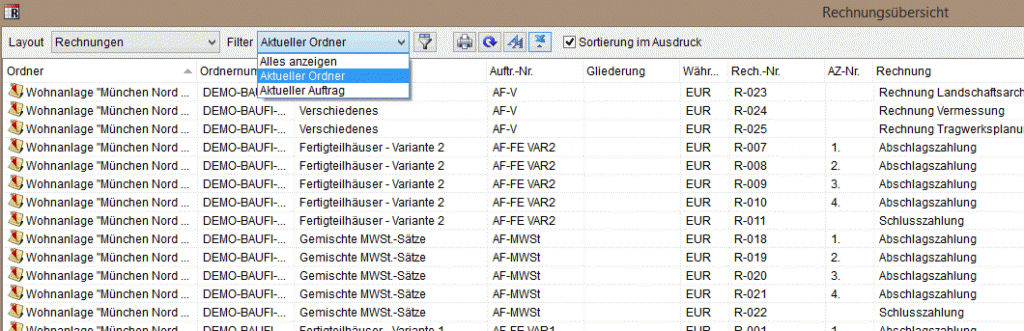
3. Wähle dann den gewünschten Filter aus : alles, aktueller Order oder aktueller Auftrag:

Baukonto Rechnungen filtern

Baukonto Rechnungen filtern

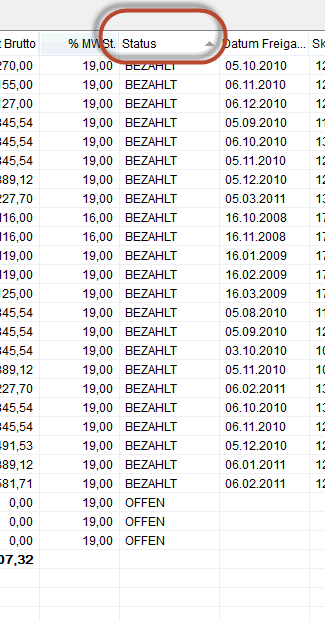
4. Es gibt in dieser Tabelle den Status „bezahlt“ nach dem in dieser Tabelle gefiltert werden könnte:

Baukonto Filter bezahlt

Baukonto Filter bezahlt und offen

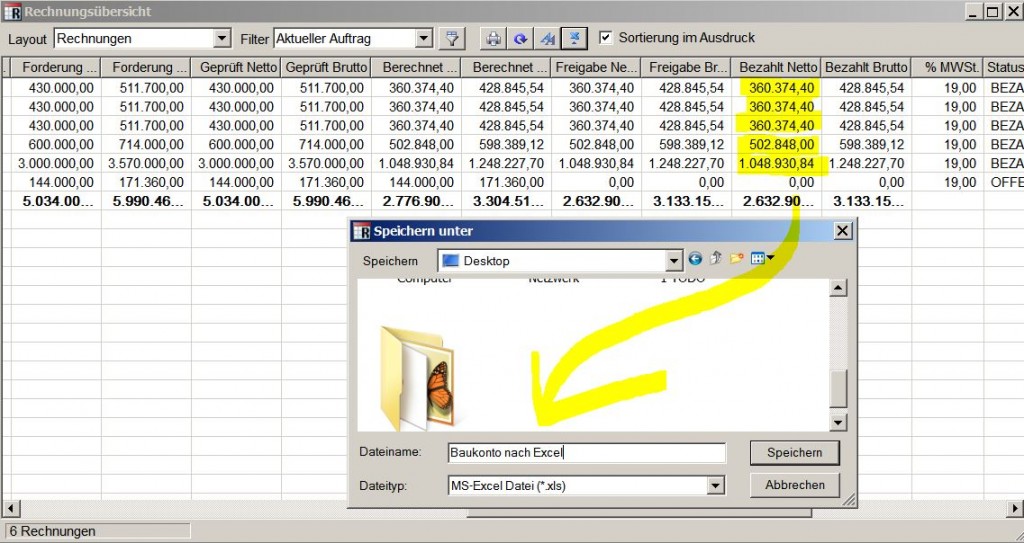
4. Excel Export, diese Tabelle kann einfach nach Excel exportiert werden:

Baukonto Excel Export

Baukonto Excel Export

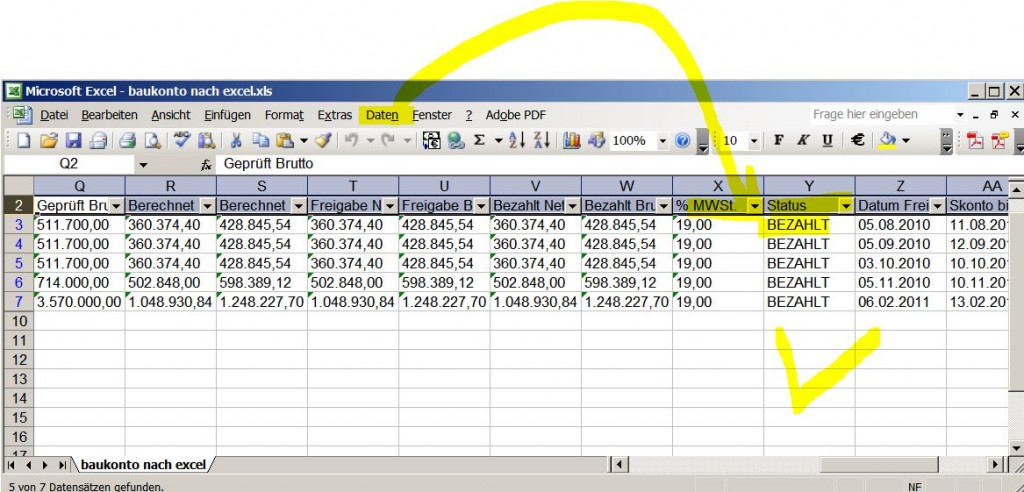
5. Filterung in Excel nach dem Status „bezahlt“. In Excel kann über den Autofilter der Status auf bezahlt wieder gefiltert werden:

Excel Autofilter

Excel Autofilter

Ich hoffe, mit diesen Informationen  konnte ich Euch weiterhelfen, für weitere Fragen oder auch Bestellungen könnt Ihr Euch selbstverständlich gerne wieder an uns wenden.Viel Spass mit Allplan wünscht Euch
Dipl.-Ing. (FH) Frank Will
NemSLock-Lizenzserver Installation Allplan

Allplan CAD Lösung

NemSLock-Lizenzserver: Wie installiere und registriere ich den Softlock Lizenzserver und die Clients die Lizenzen über diesen beziehen?

  • Installiert das Programm NEMSlock Server 2006 von der DVD am Server. Verwendet bei der Installation eine Trial Lizenz (oder wenn Ihr bereits die Software gekauft habt, die beiliegende vorläufige Nemetschek Softlock-Lizenz NEMSLOCK.PSD) . Dann erscheint beim Öffnen der Konsole folgendes:
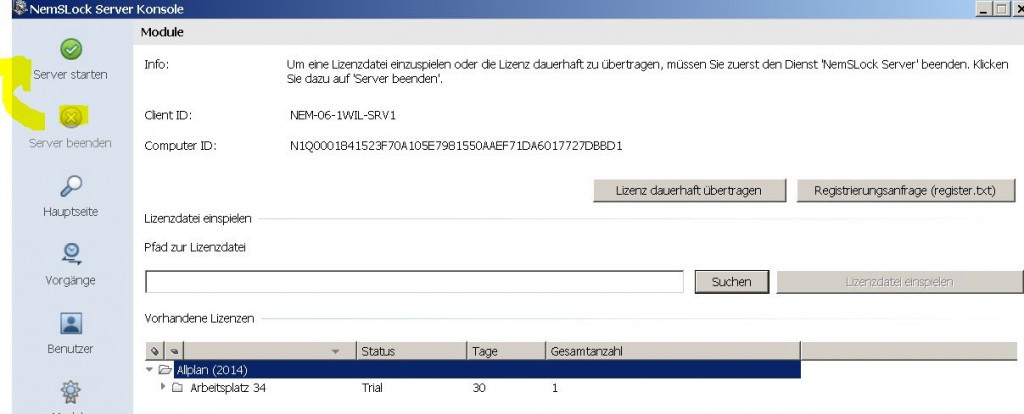
NemSLock-Lizenzserver Nemetschek Allplan: Dienst am Lizenzserver beenden

Dienst am Lizenzserver beenden

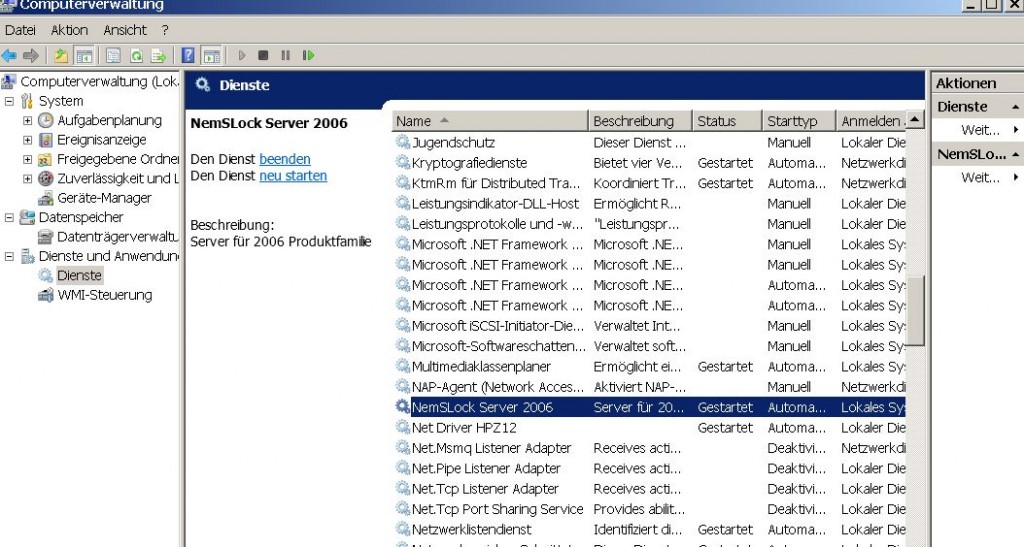
  • Der Dienst im Wirdwos des Lizenzserver muss man beim Registrieren beenden. Links oben einfach auf Dienst beenden Klicken. Hintergrund ist das Programm ständig läuft um den Clients den Zugriff zu ermöglichen auf die Lizenzen, siehe Dienst ist gestartet:
NemSLock-Lizenzserver Nemetschek Allplan: Lizenzserver Dienst beenden

Lizenzserver Dienst beenden

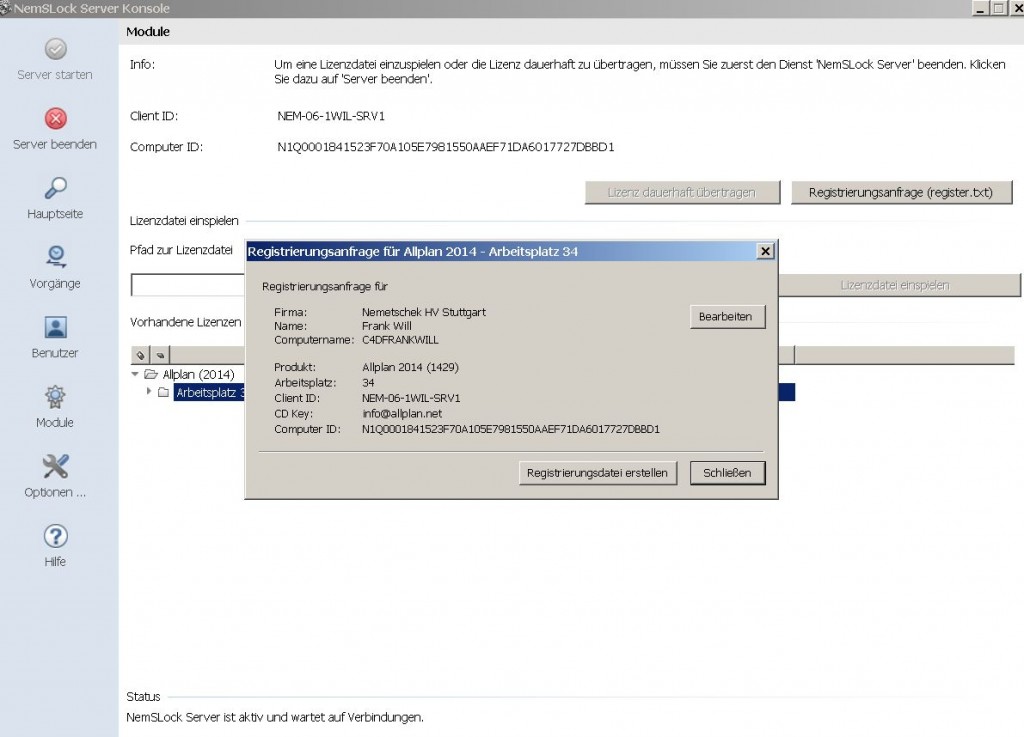
  • Nach dem der Dienst beendet ist , macht Ihr eine normale Registrierung wie bei Allplan auch. Denkt bitte daran alles auszufüllen und die korrekte Client ID und CD key anzugeben. An die EMail die Ihr hier eingebt wird auch die finale Lizenz zurückgemailt:
NemSLock-Lizenzserver Nemetschek Allplan: Registrierungsanfrage Lizenzserver zur finalen Lizenz

Registrierungsanfrage Lizenzserver zur finalen Lizenz

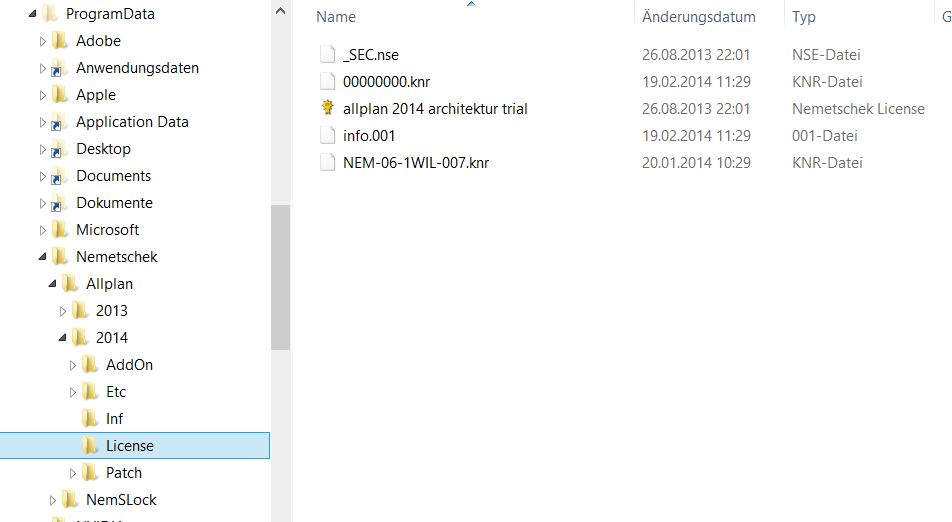
  • Die Registrierungs.txt bitte an register@nemetschek.de mailen. Die Lizenzen für den Lizenzserver sind in folgendem versteckten Verzeichnis abgelegt: ProgramData/Nemetschek/Allplan/2014/License
NemSLock-Lizenzserver Nemetschek Allplan: Programdata License Datei

Programdata License Datei

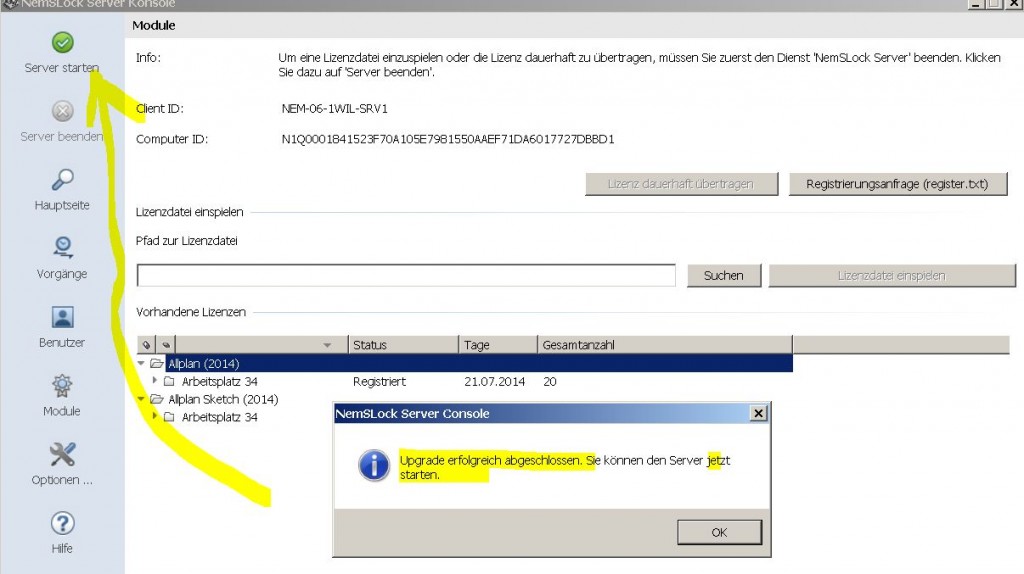
  • Wenn Sie die finale Lizenz von München erhalten haben , dann können Sie die unter Module Pfad zur Lizenzdatei einspielen. Es kommt die Meldung ugrade erfolgreich abgeschlossen, danach starten Sie den Dienst mit Server starten:
NemSLock-Lizenzserver Nemetschek Allplan: Dienstserver starten einspielen

Dienstserver starten einspielen

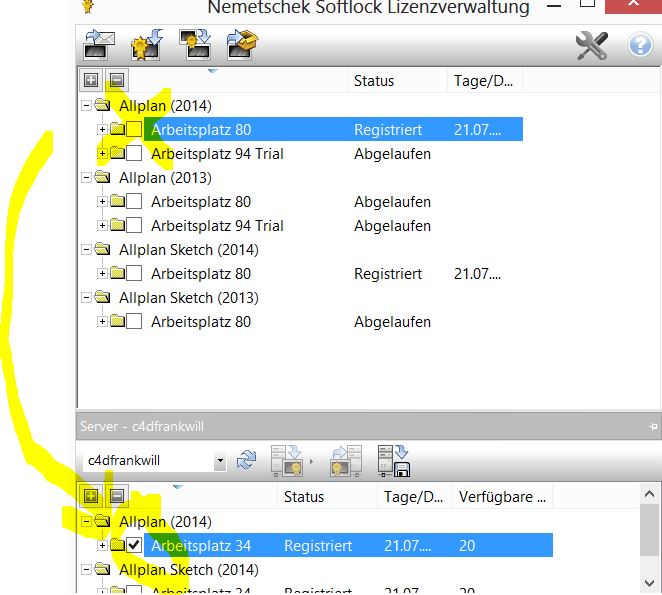
  • Nach Abschluss der Installation wird am Client spreich den anderen Arbeitsplätzen der Lizenzserver eingestellt über : Allmenu – Dienstprogramme – Lizenz – Lizenzverwaltung (NemSLock):
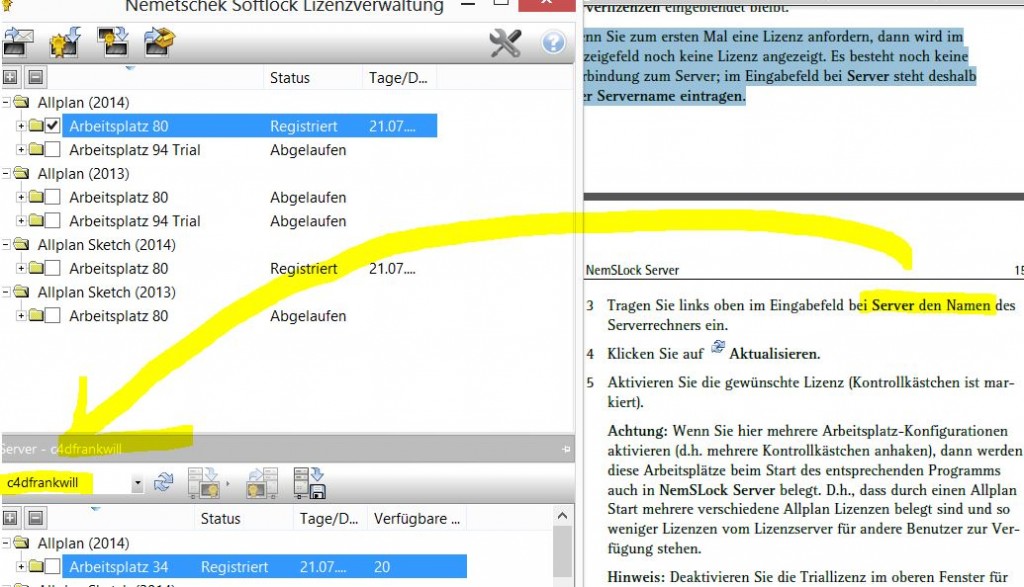
  • Unten links gebt Ihr den Namen des Servers ein und aktualisiert:
NemSLock-Lizenzserver Nemetschek Allplan: Client Servername eintragen

Client Servername eintragen

  • Wechselt in das Register Client/Server und tragt im Feld Servername / IP Adresse den Namen des Servers ein, an dem der NemSLock-Lizenzserver läuft. Klickt dann auf Verbinden mit Server.
  • Jetzt nur noch die Lizenz aktivieren mit einem Häckchen! Und im Fall, Ihr habt noch andere Lizenzen aktiviert diese bitte ändern, siehe:
NemSLock-Lizenzserver Nemetschek Allplan: Clientlizenz an und lokale Lizenz aus

Clientlizenz an und lokale Lizenz aus

Mehr Infos zu NemSLock findet ihr hier!

Ich hoffe, mit diesen Informationen  konnte ich Euch weiterhelfen, für weitere Fragen oder auch Bestellungen könnt Ihr Euch selbstverständlich gerne wieder an uns wenden. Viel Spass mit Allplan wünscht Euch
Dipl.-Ing. (FH) Frank Will

Allplan Version anzeigen lassen

Allplan CAD Lösung

Wo kann ich mir meine Allplan Version anzeigen lassen?

Antwort:

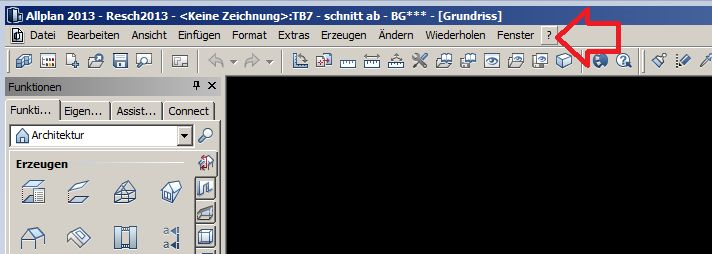
Starte Dein Allplan und oben rechts gibt es ein Fragezeichen:

Nemetschek Allplan Version

Nemetschek Allplan Version

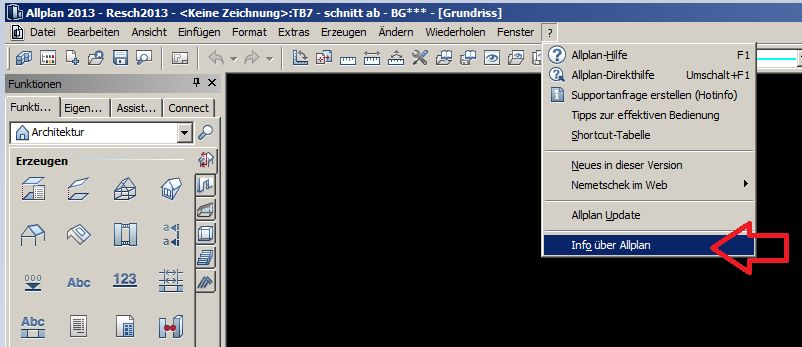
Klick auf das Fragezeichen, dann kommst Du zu ganz unten Info über Allplan:

Nemetschek Allplan Info über Allplan

Nemetschek Allplan Info über Allplan

Im Feld steht dann z.B. Version: Allplan 2013-1-7 64 bit und auch Deine Kundennummer und welcher Arbeitsplatz:

Allplan 2013-1-7 64 bit

Allplan 2013-1-7 64 bit

Die Angabe ist wichtig für die Hotline Anfragen, da immer das aktuellste oder letzte Release und Hotfix einer älteren Version installiert sein sollte. Damit stellt man sicher, innerhalb einer Version ein Release installiert zu haben, die am stabilsten läuft.

Hier bedeutet Allplan 2013-1-7 64 bit :

Version : 2013

Release: 1

Hotfixe: 7

64bit : entweder 32 bit (ältere PC) oder besser 64bit Windows Betriebssytem als Empfehlung

In diesem Fall ist die letzte Version von Allplan 2013 installiert. Es gibt keine weiteren Hotfixe zum Zeitpunkt.

Ich hoffe, mit diesen Informationen  konnte ich Euch weiterhelfen, für weitere Fragen oder auch Bestellungen könnt Ihr Euch selbstverständlich gerne wieder an uns wenden.Viel Spass mit Allplan wünscht Euch
Dipl.-Ing. (FH) Frank Will
 

Texte unleserlich in Box in Allplan

Allplan CAD Lösung

Texte unleserlich in Box in Nemetschek Allplan. Wie kann ich die Texte wieder leserlich stellen?

Antwort:

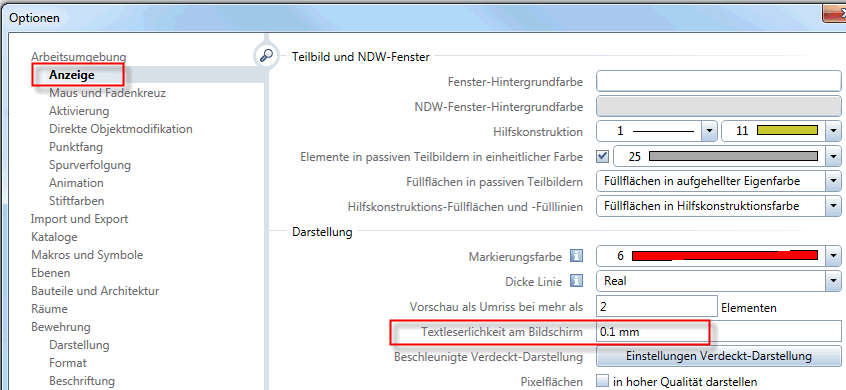
Wo stelle ich aus, dass die Texte zu Kästchen werden beim verkleinern des Bildschirmes? Die Darstellung des Textes in einer Box dient der Geschwindigkeit des Systems. Ihr könnt dies über „Extras -> Optionen -> Anzeige -> Textleserlichkeit“ am Bildschirm einstellen:

Text leserlich

Text leserlich

Ich hoffe, mit diesen Informationen  konnte ich Euch weiterhelfen, für weitere Fragen oder auch Bestellungen könnt Ihr Euch selbstverständlich gerne wieder an uns wenden.Viel Spass mit Allplan wünscht Euch
Dipl.-Ing. (FH) Frank Will