Archiv des Autors: Frank Will

Installation Allplan Hotfix als Admin

Allplan CAD Lösung

Installation Hotfix Allplan als Admin ?

Wenn die Installation des Automatischen Hotfix durch Allplan nicht funktioniert, das findet Ihr unter Allplan obere Leiste rechts infos Autoupdate und geht wie folgt vor:

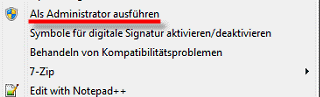
1. Ladet das aktuelle Hotfix manuell über Allplan Connect herunter.  Startet  die Installation mit einem Rechtsklick auf die Datei, und wählt mit rechtrer Maustaste  „Als Administrator ausführen“.

2. Danach sollte die Installation ohne Fehlermeldung abgeschlossen werden, als Admin :
HL_Hotfix_v20141-3

HL_Hotfix_v20141-3

Der Allplan Hotfix ist installiert, nur eben manuell, falls sich das Problem damit nicht beheben lässt, bitte ich um kurze Rückmeldung.

Bitte verwendet immer den aktuellsten Hotfix für eine version, damit habt Ihr sicherste Wahl!

Ich hoffe, mit diesen Informationen  konnte ich Euch weiterhelfen, für weitere Fragen oder auch Bestellungen könnt Ihr Euch selbstverständlich gerne wieder an uns wenden. Viel Spass mit Allplan wünscht Euch

Dipl.-Ing. (FH) Frank Will
Gaubenwand Allplan mit Höhen Eingabe

Allplan CAD Lösung

Gaubenwand Allplan Höhen Eingabe

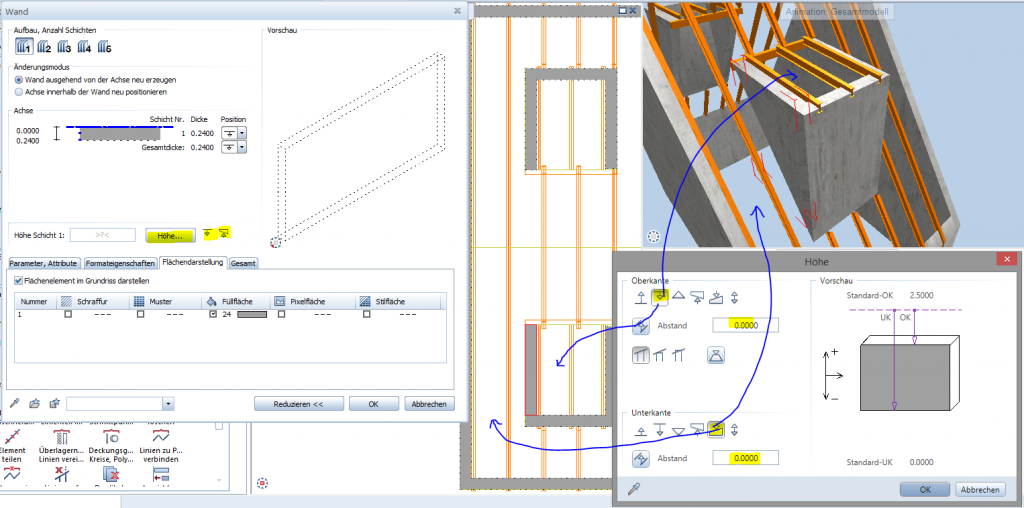
Wie stelle ich die Höhen ein, damit die Gaubenwand in  Allplan an die Ebenen anbindet?

Gebt dazu die Gaubenform in  Allplan ein und zeichnet die Wände ein. Nun ist es wichtig die oberen und unteren Ebenen zu verstehen. Gebt für die Gaubenwand folgende Beziehung an, damit müsst ihr die Pipette benutzen und jeweils die unsichtbaren Ebenen anklicken, die ich mit den blauen Pfeilen eingezeichnet habe:

Gaubenwand

Gaubenwand

Die Daten der Gauben Wand habe ich als Allplan NDW Teilbild zum Üben beigefügt: Dachgauben Wandhoehen Version 2014>>

Die Teilbilddaten sind gezippt. Bitte entpacken und dann einfach Doppelklick auf das Teilbild. Damit öffnet sich  Allplan und Ihr könnt den Inhalt markieren und in ein Projekt kopieren!

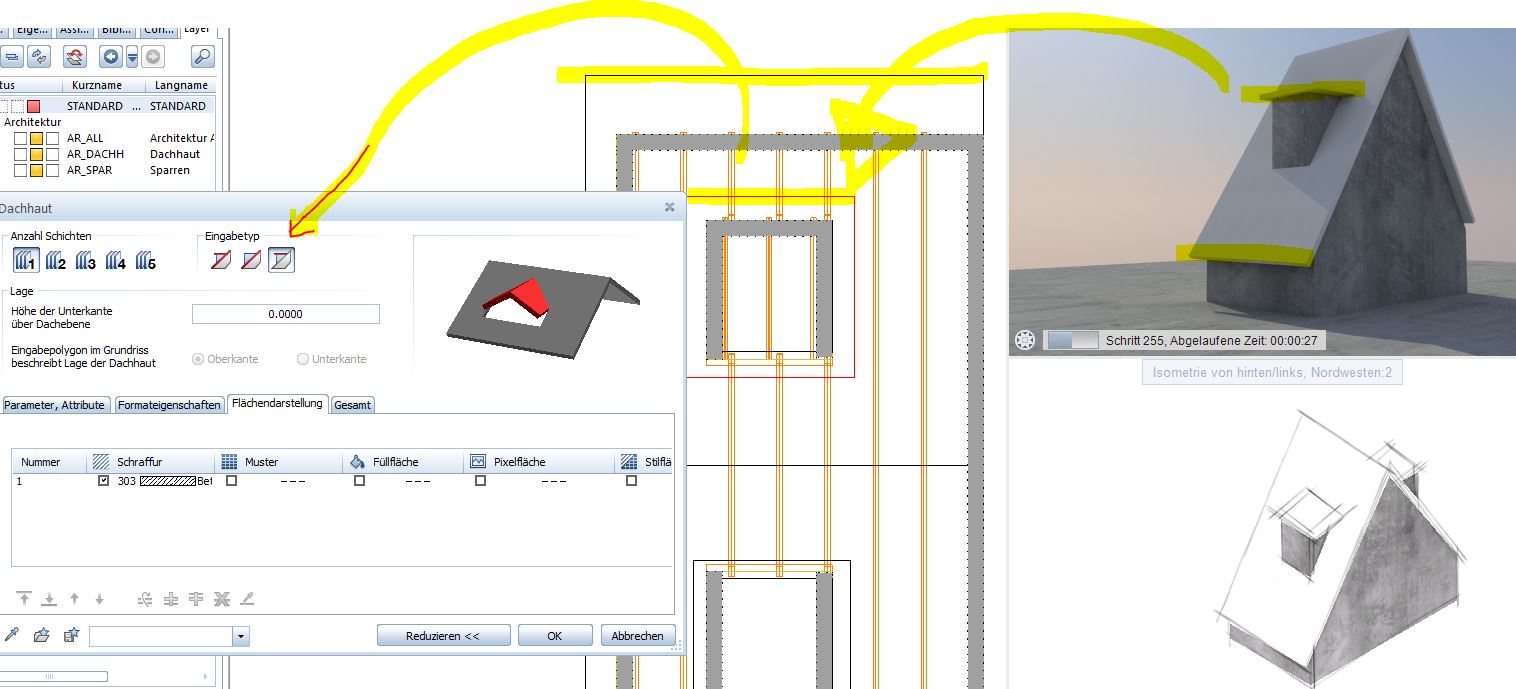
Gaubendach Überstand Höhen Eingabe in Dachhaut

Und wenn Ihr nun einen Dachüberstand haben wollt, bei dem Dachhaut sich auf die gewählte Dach-Ebene bezieht bzw. bleibt, bitte mit diesem Eingabetyp eingeben:

Die Dachaut Daten habe ich als Allplan NDW Teilbild zum Üben beigefügt:

Allplan Dachüberstand

Allplan Dachüberstand


Dach-fuer-Dachgaube.zip (9737 Downloads )

Die Teilbilddaten sind gezippt. Bitte entpacken und dann einfach Doppelklick auf das Teilbild. Damit öffnet sich Allplan und Ihr könnt den Inhalt markieren und in ein Projekt kopieren!

Ich hoffe, mit diesen Informationen  konnte ich Euch weiterhelfen, für weitere Fragen oder auch Bestellungen könnt Ihr Euch selbstverständlich gerne wieder an uns wenden. Viel Spass mit Allplan wünscht Euch

Dipl.-Ing. (FH) Frank Will
Gelände aus Google Earth in Allplan importieren

Allplan CAD Lösung

Gelände aus Google Earth in Allplan importieren

In Google Earth könnt Ihr das Gelände in der Isometrie überfliegen. Bei Überfliegen wird das Gelände profiliert dargestellt. Nun ist die Frage ob dieses profilierte Gelände aus Google Earth erst exportiert und in dann Nemetschek Allplan importiert werden kann?

Gelände

Gelände

Hinweis:
Das Digitale Geländemodul (DGM) wird nicht dazu benötigt. Ihr benötigt ein Allplan Architektur Paket, Sketchup und Google Earth (in Eurem Browser) installiert.

Vorab, ja Ihr könnt mit Sketchup das Gelände abgreifen aus Google Earth un dann in Sketchup abspeichern als SKP Datei. Seit Version 2013 kann Allplan auch SKP Datein importieren.

Als erstes bitte Sketchup installieren und öffnen und in der Symbolleiste auf Ort hinzufügen klicken, dann öffnet sich das Google Earth Fenster, in dem man einfach eine Region auswählen kann !
Ein weiters Pulldown Fenster bitte mit Layer in Google Earth Terrain anklicken und den Haken bei Google Earth Snapshot auschalten

Jetz müßt Ihr nur noch die Datei abspeichern und dann das Modell in Allplan importieren , was per Drag&Drop möglich ist.

Natürlich könt Ihr auch Geländefotos in das Allplan Modell übertragen, dazu bitte in Sketchup auf Fenster / Materialien klicken. Jetzt müsst Ihr rechts oben noch ein Material erstellen klickt dazu auf das Symbole und vergebt einen neuen Namen. Betsätigt das mit ok. Wenn Ih nun mit der rechten Maustaste auf das Bitmap klickt und als Texturbild exportiert könnt Ihr es abspeichern! Wie gewohnt in der Anmiantion von Allplan lässt sich dann mit rechter Maustaste unter Oberflächeneinstellungen dass Bitmap auswählen. Achte darauf das ein Haken bei metrisch drin ist und vergebe noch die Skalierung.

Ich hoffe, mit diesen Informationen  konnte ich Euch weiterhelfen, für weitere Fragen oder auch Bestellungen könnt Ihr Euch selbstverständlich gerne wieder an uns wenden.Viel Spass mit Allplan wünscht Euch
Dipl.-Ing. (FH) Frank Will

IBD Texturen Surf Dateien laden

Allplan CAD Lösung

IBD Texturen Surf Dateien laden

Frage :
Wenn die  derzeitigen IBD Oberflächendarstellung der Möbel, Fenster und Türen einmal nicht mehr stimmen sollten (sprich falsche .SURF Dateien sichtbar) oder vertauschte Ausbauflächen (auch. SURF Formate) vorkommen, dann müß Ihr folgendermassen vorgehen:

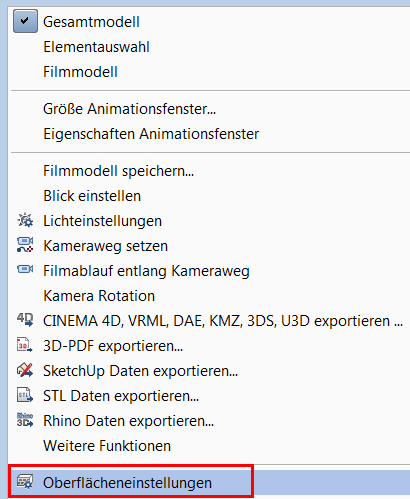
1. Schritt von 2: In der Entwurfskontrolle (Animation) mit rechter Maustaste rein klicken, dann bekommt Ihr folgenden Dialog:

IBD Oberflaechen

IBD Oberflaechen

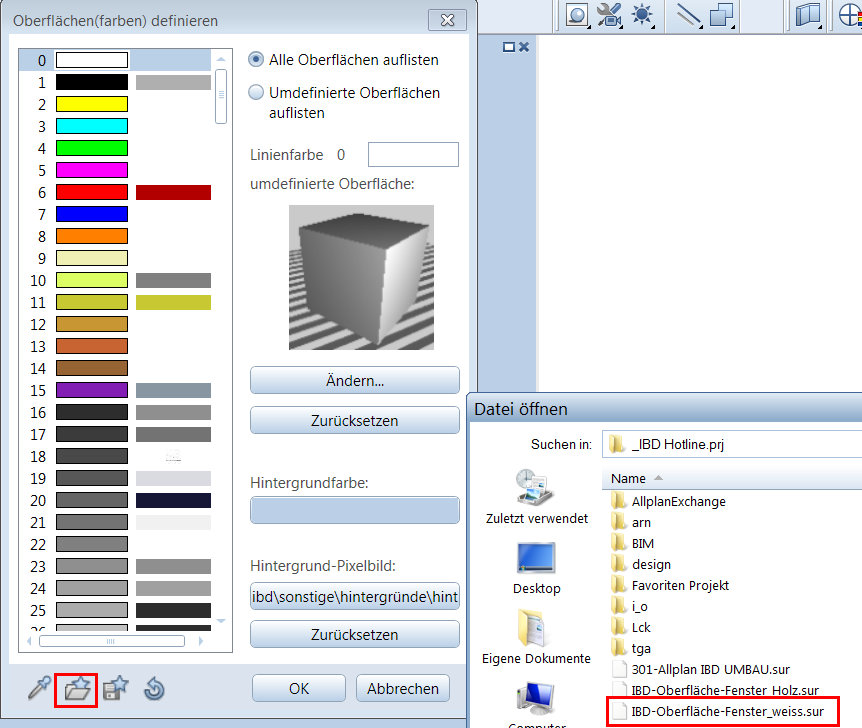
2.Schritt: Ganz unten kommt Ihr in die Oberflächeinstellungen für IBD Texturen Surf Dateien! Dann erscheint der folgende Dialog:

IBD_Texturen

IBD_Texturen

Mit den Laden Werkzeug links unten habt Ihr nun die Möglichkeit – ganz einfach – die korrekten -IBD Texturen Surf Dateien -Texturen wieder zu laden. Z.B IBD Oberfläche-Fenster-weiss.SURF für den Stift weiss !

Mit den IBD Planungsdaten zeichnet Ihr zeitsparende Objekte mit einer komletten Baulogistik, die Texturen – sprich .SURF Dateien – sind immer wieder möglich zu laden aus dem Verzeichniss!

Jede Planänderung wird z.B aufgrund der auf die SURF Dateien bezogenen Zeichnungstile sofort bei den Darstellungen in 2D angezeigt! Auch Variantenvergleiche sind möglich und generieren zum Vergleich Mehr- und Minderlisten der Planstände. Ihr erreicht mit den IBD in2D und der 3D Darstellung eine Durchgängigkeit in der Darstellung und in der Projektbearbeitung, wie es Eurer täglichen Aufgabenstellung entspricht.

Ich hoffe, mit diesen Informationen  konnte ich Euch weiterhelfen, für weitere Fragen oder auch Bestellungen könnt Ihr Euch selbstverständlich gerne wieder an uns wenden. Viel Spass mit Allplan wünscht Euch

Dipl.-Ing. (FH) Frank Will

Nvidia Treiber für Allplan 2012, 2013 und 2014

Allplan CAD Lösung

Nvidia Treiber für Nemetschek Allplan 2012, 2013 und 2014

Frage:
Welchen Nvidia Treiber empfehlen  Nemetschek für die Versionen 2012, 2013 und 2014 ?

Im Fall, es treten Meldungen bezüglich des aktuellen Grafikkartentreibers ( Version 337.88 vom 26.05.2014) der Nvidia GeForce-Serie auf bei den  Allplan Versionen 2012, 2013 und 2014. Diese Problematik wird vom Grafikkartentreiber ausgelöst. Nemetschek untersucht im Moment gemeinsam die Thematik.

Aktuell empfehlen wir den Treiber vom 10.03.2014 (Version 335.23) zu installieren.
Dieser Treiber funktioniert mit allen Allplan Versionen.

Ihr findet den unter diesem Link:
http://www.nvidia.de/download/driverResults.aspx/73807/de

Ich hoffe, mit diesen Informationen  konnte ich Euch weiterhelfen, für weitere Fragen oder auch Bestellungen könnt Ihr Euch selbstverständlich gerne wieder an uns wenden. Viel Spass mit Allplan wünscht Euch

Dipl.-Ing. (FH) Frank Will