Archiv des Autors: Frank Will

Allplan startet nur noch als Viewer

Allplan CAD Lösung

Was kann man tun, wenn Allplan nur noch als Viewer startet?

Antwort: Installiert den aktuellsten Hardlock Treiber. Installationsvorgang:
Ladet den Treiber über folgenden Link herunter:

https://connect.allplan.com/de/support/loesungen.html?tx_nemsolution_pi1%5BdokID%5D=20131028125253.html

oder :

http://www3.de.safenet-inc.com/hasp/hardlock/hardlock_support_setup.aspx

Entpackt die Datei ‚haspdinst.exe‘ in einen beliebigen Ordner z.B. c:\Treiber und öffnet ein Eingabeaufforderungsfenster mit Rechtsklick auf Start (neuer Windows Knopf) -> Eingabeaufforderung (Administrator)

Wechseltin den Ordner, mit „cd c:\Treiber“ eingeben. Deinstalliert die alten Treiber durch Eingabe des folgenden Befehls:  haspdinst -fremove
Installiert  dann den neuen Treiber über: haspdinst -install

Ich hoffe, mit diesen Informationen zum Nemetschek Ablagestruktur Allplan konnte ich Euch weiterhelfen, für weitere Fragen oder auch Bestellungen könnt Ihr Euch selbstverständlich gerne wieder an uns wenden. Viel Spass mit Allplan wünscht Euch

Dipl.-Ing. (FH) Frank Will

Ablagestruktur Allplan

Allplan CAD Lösung

Antwort zur Ablagestruktur Allplan:

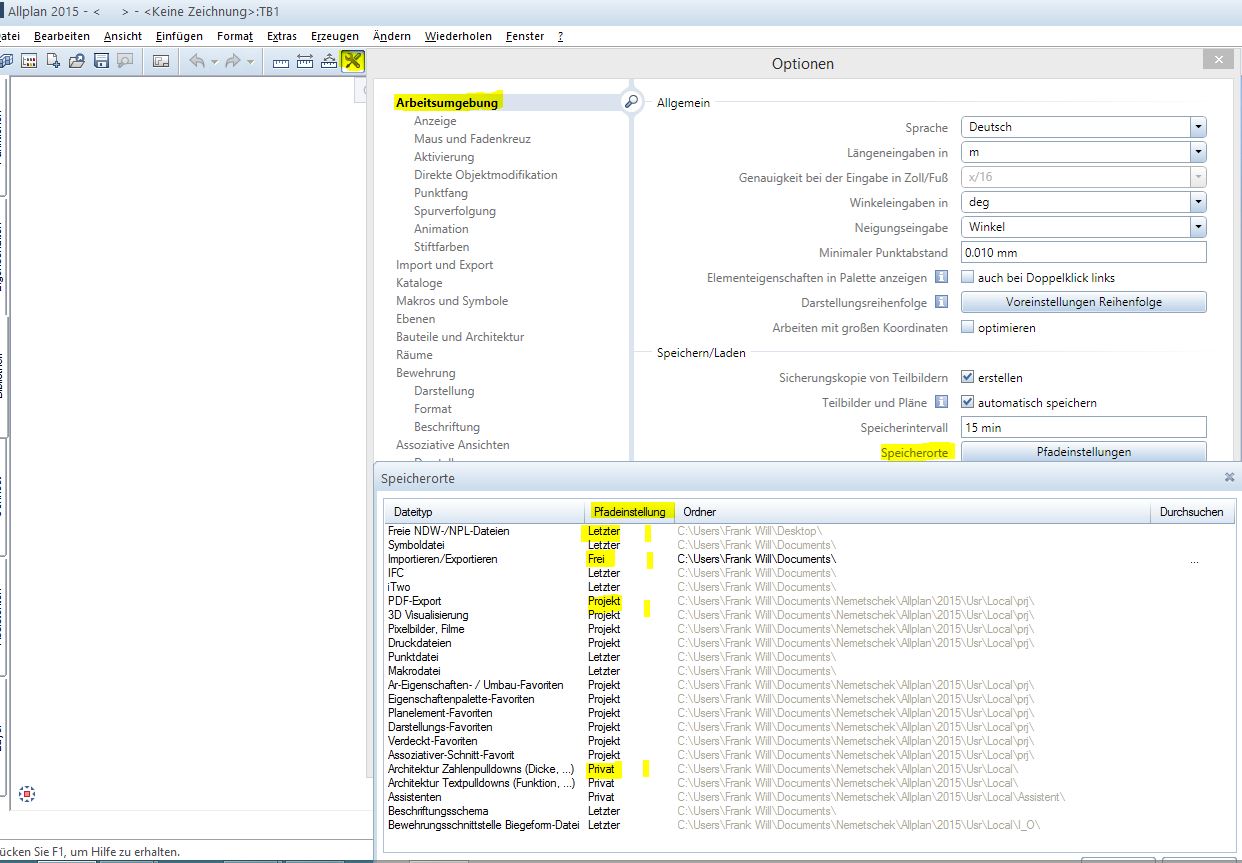
Möchtet Ihr Eure Allplan Installation so einrichten, dass die Dokumente in einer vorgegebenen Ablagestruktur abgespeichert werden, benutzt dafür bitte die Möglichkeit mit Optionen Werkzeuge für alle Daten den Datenpfad einzustellen:

Allplan Pfadeinstellungen - Frei für den eigenen Pfad!

Allplan Pfadeinstellungen – Frei für den eigenen Pfad!

Ablagestruktur Allplan – Allplan Pfadeinstellungen

Bei den Pfadeinstellung könnt ihr dann aus Letzter, Frei, Projekt oder Privat auswählen:

Bedeutung:

  • Frei – Die Auswahl wohin man speichern möchte. Gebt hier direkt den Pfad Eurer Ablage bzw. Struktur ein!
  • Letzter – Letzter Pfad den man in Allplan benutzt hat.
  • Projekt – ins Projekt damit man bei einer Sicherung des Projektes mit dem Allmenü auch alle Daten dabei hat!
  • Privat – Ein Pfad , welcher nur der User benutzt und nicht die anderen User im Netzwerk.

Also Konfiguriert Ihre Euch eine eigene Allplan Ablage für die erzeugten Dokumente, Pläne, die sich auf Eure Büro-Ablagestruktur beziehen kann.

Ich hoffe, mit diesen Informationen zum Nemetschek Ablagestruktur Allplan konnte ich Euch weiterhelfen, für weitere Fragen oder auch Bestellungen könnt Ihr Euch selbstverständlich gerne wieder an uns wenden. Viel Spass mit Allplan wünscht Euch

Dipl.-Ing. (FH) Frank Will

Allplan Lizenz-Transfer Desktop zu Laptop

Allplan CAD Lösung

Allplan Lizenz-Transfer Desktop zu Laptop

Wenn Ihr abwechselnd auf Eurem Hauptrechner im Büro und auf einen Laptop arbeiten möchten, dürft Ihr das innerhalb der Lizenzvereinbarungen machen. Ihr installiert in folgender Reihenfolge die Programme auf Eurem Zweitrechner: Laptop:

  • 1. Installiere Allplan CAD : WICHTIG: bitte mit der Vorläufigen Lizenz .PSD,  welche bei der Programmlieferung voarb geliefert wurde. Und NICHT als normale TRIAL-Lizenz! Zwecks Nutzung des CAD-Programms ist ein vorübergehender Export der Lizenz nötig , siehe weiter unten
  • 2. Installiere Allplan AVA BCM
  • 3.  Installiere Allplan Alle IBD Programme mit den gelieferten Freischaltcodes

Wie können die NemSLock-Lizenzen bzw. Allplan Lizenz-Transfer zwei registrierten Rechnern Desktop zu Laptop untereinander getauscht werden?

Antwort:
Über die Nemetschek Softlock Lizenzverwaltung kann die Lizenz temporär (max. 30 Tage) auf einen anderen Rechner übertragen werden. Die Lizenz kann auch vor Ablauf der gewählten Übertragungszeit wieder an den ursprünglichen Rechner zurückgegeben werden.

Öffnet  die Lizenzverwaltung über Allmenu -> Dienstprogramme -> Lizenz-> Lizenzverwaltung
(NemSLock).

–> Wählt den Befehl Exportieren/Importieren – Lizenztransfer

Ihr könnt zwischen „Direkter Transfer im Netzwerk“ und „Indirekter Transfer per Transferdatei“ wählen. Für den direkten Allplan Lizenz-Transfer ist es zwingend nötig, dass Quell- und Zielrechner über ein Netzwerk verbunden sind. Im Gegensatz zum indirekten Transfer ermöglicht der direkte Transfer auch den Lizenztausch.

Online Lizenztransfer (Allplan Lizenz-Transfer)

Zunächst stellt Ihr den Zielrechner für den Lizenztransfer über Direkter Transfer im Netzwerk -> Lizenz (re-)importieren auf Empfang. Hierauf übertragt Ihre vom Quellrechner auf den Zielrechner die Lizenz über Direkter Transfer im Netzwerk ->Lizenz exportieren -> Transfer.

(Ausführliche Informationen Hilfefunktion (Tastendruck F1) der Lizenzverwaltung.)

Online Lizenztausch (Allplan Lizenz-Transfer )

Die Variante wird gewählt, wenn zwei Rechner mit unterschiedlichem Lizenzumfang vorhanden sind und die Lizenzen temporär ausgetauscht werden sollen. Legt fest, welcher Computer für den Tausch als Master und welcher Computer als Slave dient. Stellt den Slave ein Direkter Transfer im Netzwerk -> Lizenzen tauschen -> Slave auf Empfang. Führt den Befehl Lizenz Tauschen am Master-Rechner unter Direkter Transfer im Netzwerk -> Lizenzen tauschen -> Master durch.

Offline Lizenztransfer

Ihr könnt auch die Lizenz an einen Rechner übertragen, der sich nicht im Netzwerk befindet.
Hierzu wählet  den Indirekter Transfer per Transferdatei. Ihr müsst einmalig vom Zielrechner eine rechnerspezifische Computer ID erzeugen. Am Quellrechner wird nun die Lizenzdatei für die spezifische Computer ID exportiert. Diese exportierte Lizenz könnt Ihr auf einem USBStick
oder per E-Mail zu Ihrem anderen Rechner transportieren. Am Zielrechner spielen Ihr nun die Lizenz ein.


Ich hoffe, mit diesen Informationen zum Allplan Lizenz-Transfer Desktop zu Laptop konnte ich Euch weiterhelfen, für weitere Fragen oder auch Bestellungen könnt Ihr Euch selbstverständlich gerne wieder an uns wenden. Viel Spass mit Allplan wünscht Euch

Dipl.-Ing. (FH) Frank Will
Allright.ID Registrierung bei BCM

Allplan CAD Lösung

Allright.ID Registrierung bei BCM – Wo kommt die ID für meine Registrierung meines Allplan BCM rein?

Antwort :

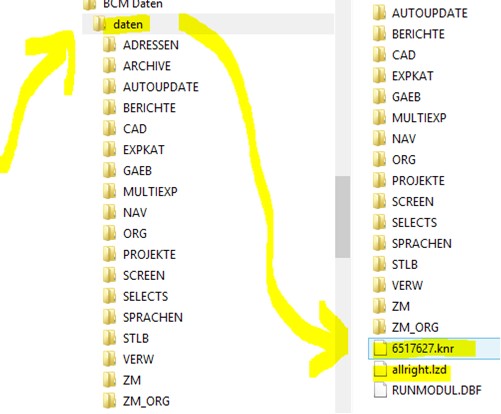
Kopiere die Allright.ini welche Du erhalten hast von Nemetschek in folgenden Pfad BCM Datenablage: Daten / daten:

Allplan BCM ID

Allplan BCM ID

Dann wird Deine Demoversion in die finale Version unbefristete Version umgewandelt.

Ich hoffe, mit diesen Informationen  konnte ich Euch weiterhelfen, für weitere Fragen oder auch Bestellungen könnt Ihr Euch selbstverständlich gerne wieder an uns wenden. Viel Spass mit Allplan wünscht Euch

Dipl.-Ing. (FH) Frank Will
Beschriftungsbilder Türen in Allplan

Allplan CAD Lösung

Beschriftungsbilder Türen in Allplan

Hintergrund :

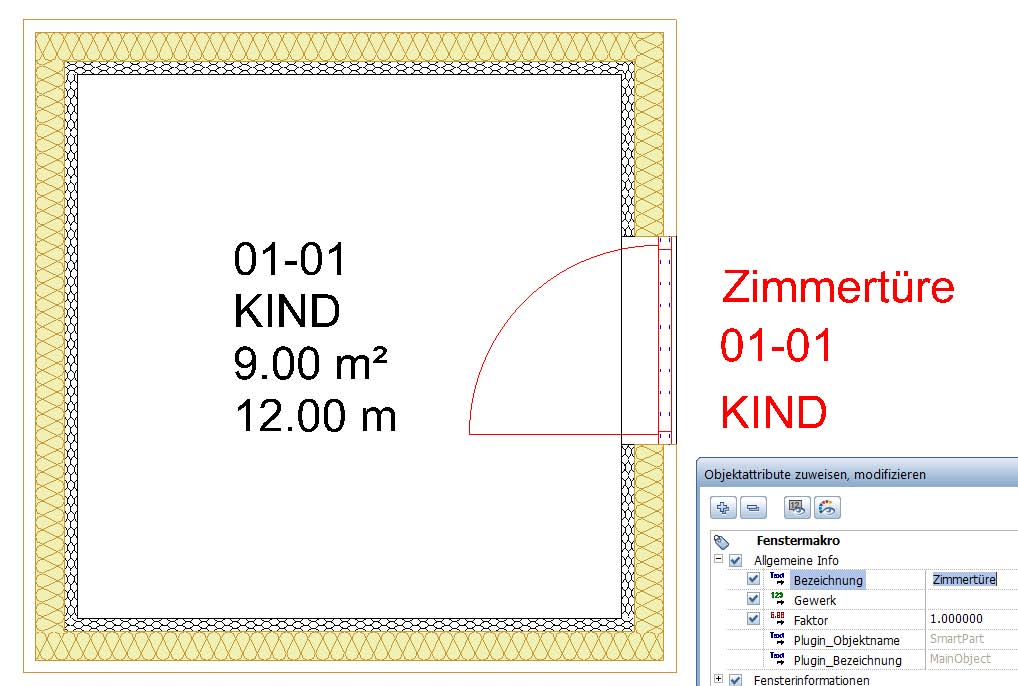
Immer öfter wollen Nemetschek Allplan User die teilweise intelligente Türlisten ( mit Attribute), die bereits schon ab Version 2014 standardmäßig drin sind! Der Wunsch besteht darin den bezug der Tür oder Fenster zum Raum in einem Beschriftungsbild anzuzeigen. Ziel ist es z.B., dass die Türen (mit Attributen) sich automatisch die Lage, sprich die Raumnummer, Raumfunktion und das Geschoss vom Raum ziehen, in welchen sie dann aufgehen!

Anleitung , Lösung mit der Funktion:

„Beschriftungsbild“ im Modulbereich „Architektur – Räume“ oder „Zusätzliche Module
Vorlagen: Reports, Legenden, Beschriftung“

Beschriftungsbild Raum

Beschriftungsbild Raum


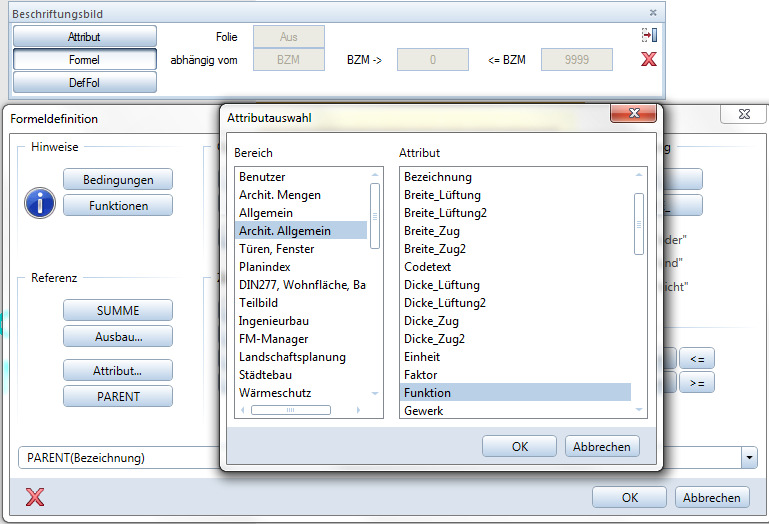
Hier könnt Ihr für die Erstellung eines eigenen Beschriftungsbildes nicht nur Attribute verwenden, sondern auch Formeln eingeben bzw. formulieren in Kombination mit den Attributen.

BEISPIEL TÜR die Formel:

PARENT(Bezeichnung) oder PARENT(Funktion), somit wird die Raumbezeichnung und die
Raumfunktion des (übergeordneten) Raumes für die Beschriftung des Fensters, der Türe verwendet. Und mit DefFol wird das erstellte Beschriftungsbild dann abgespeichert.

Beschriftungsbild mit folgenden Definitionen (Attributen, Formeln) für Türen/Fenster (SmartParts/Makros)

Bezeichnung
PARENT(Bezeichnung)
PARENT(Funktion)

Beschriftungsbild Tür zur Raum

Beschriftungsbild Tür zur Raum

Ich hoffe, mit diesen Informationen  konnte ich Euch weiterhelfen, für weitere Fragen oder auch Bestellungen könnt Ihr Euch selbstverständlich gerne wieder an uns wenden. Viel Spass mit Allplan wünscht Euch

Dipl.-Ing. (FH) Frank Will