Autorenarchiv: Frank Will

DGN Import

Allplan CAD Lösung

Antwort zu DGN Import:

Mit Daten oder Pläne importieren, importiert Ihr Dateien im Format DGN und anderen  zahlreichen verfügbaren Dateitypen auf einen Allplan Plan. Und so wird importiert:

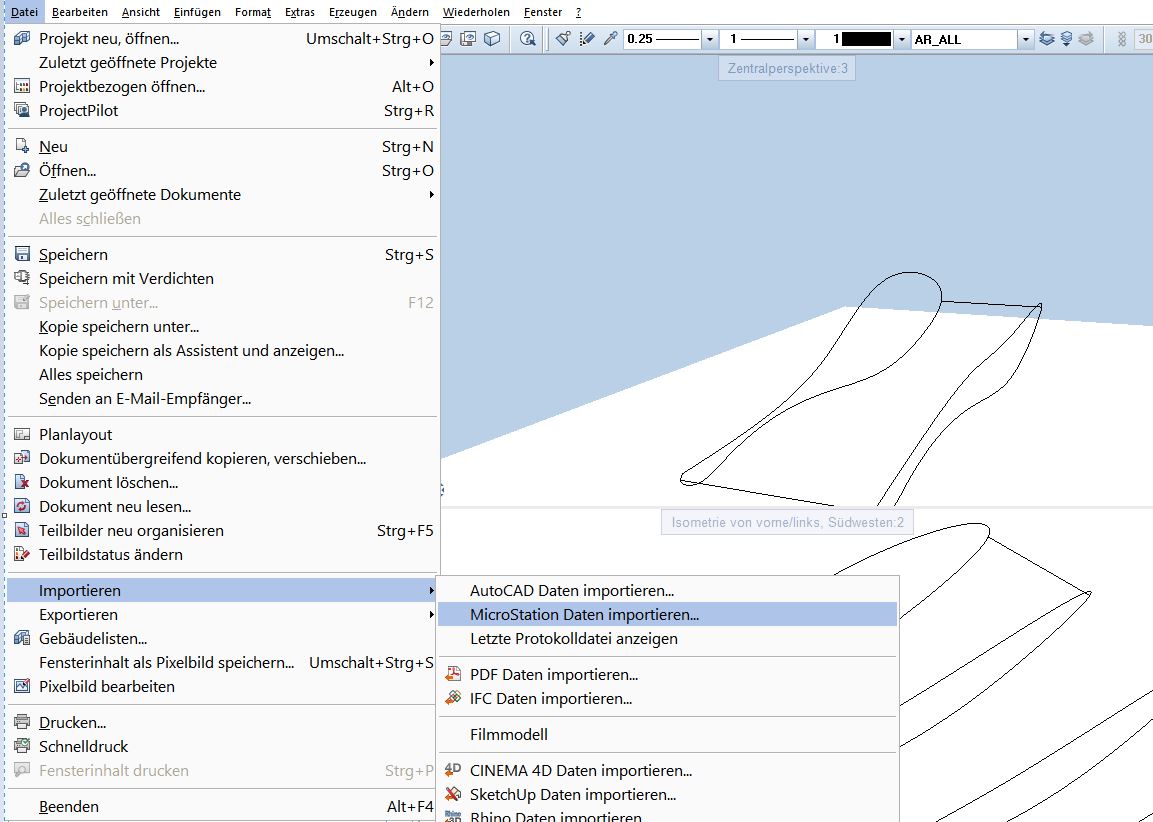
Klickt auf oder Daten aufs Teilbild / Pläne importieren (Aufruf): Microststion DGN Import:

Micostation Import

Micostation Import

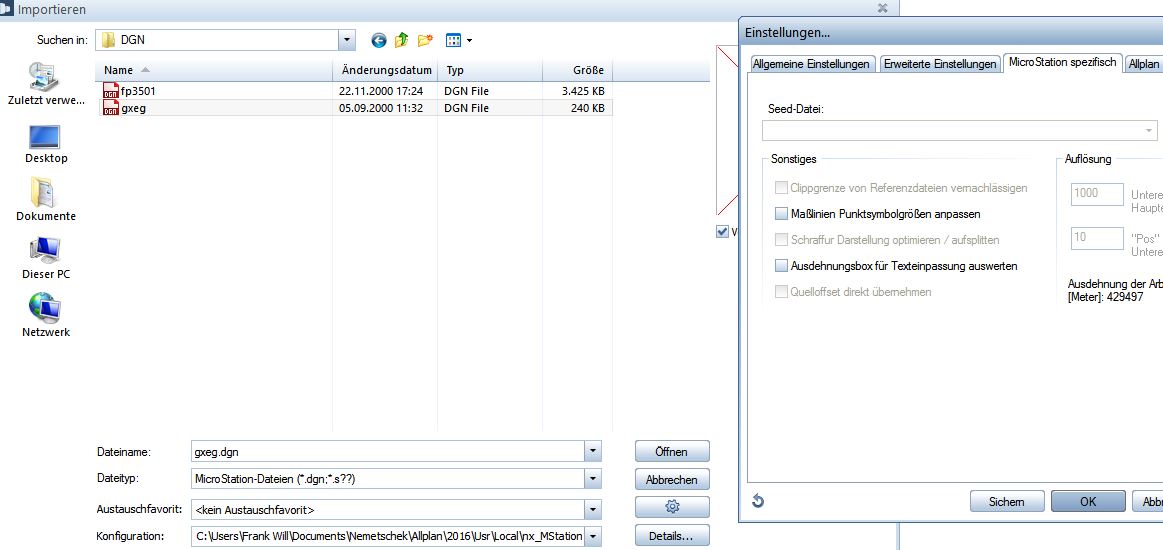
Wählt den Dateityp DGN , den Ordner und die Datei(en), die importiert werden soll(en).

Hinweis: Mit Vorschau öffnet Ihr ein Vorschaufenster mit der markierten Datei:

Micostation Import Vorschau

Micostation Import Vorschau

Wählt dann im Dialogfeld unten den Austauschfavorit und die Konfigurationsdatei. Unter Einstellungen. Klickte auf Optionen…, wenn Ihr erweiterte Einstellungen für die Konfiguration (z.B. Maßstab und die Längendimension oder sonstiges ändern  möchtet.

Klickt auf Öffnen. Allplan startet die automatische Zuordnung. Wenn Ihr die Konfiguration, wie Ihr sie jetzt erstellt haben, wieder verwenden möchten, klickt auf Speichern. Klickt  auf OK, um den Import zu starten.

Tipp: Daten oder Pläne auch durch Drag&Drop aus dem Windows Explorer nach Allplan importiert werden

Ich hoffe, mit diesen Informationen  konnte ich Euch weiterhelfen, für weitere Fragen oder auch Bestellungen könnt Ihr Euch selbstverständlich gerne wieder an uns wenden. Viel Spass wünscht Euch

Dipl.-Ing. (FH) Frank Will

Türen Ansichten

Allplan CAD Lösung

Antwort:

Die Türen Ansichten bei Türmakros sind in der Regel so definiert, das diese in bestimmten Bezugsmaßstäben geöffnet und in einigen geschlossen dargestellt werden. Kann man z.B schön in der Animation ausprobieren in dem man den Bezugsmasstab z.B. auf 1:1 stellt.

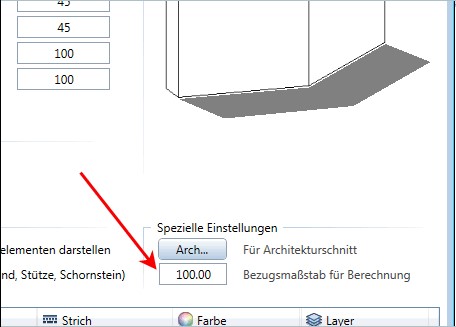
Man kann, wenn man einen Schnitt aus der Bauwerksstruktur erstellt, bei der Verdecktberechnung einen Bezugsmaßstab für die Quellteilbilder festlegen, dieser muss dann natürlich so gewählt sein, das die Türen Ansichten in diesem Maßstab geschlossen sind:

Ansichten Tueren

Ansichten Tueren

Bei einigen ist die Grenze bei Türen Ansichten 1:5 und bei anderen 1:100.

TIP: Ansonsten kann man nur die Makrofolien modifizieren und dort die Maßstäbe für die offene bzw. geschlossene Darstellung ändern.

Ich hoffe, mit diesen Informationen  konnte ich Euch weiterhelfen, für weitere Fragen oder auch Bestellungen könnt Ihr Euch selbstverständlich gerne wieder an uns wenden. Viel Spass mit Allplan wünscht Euch

Dipl.-Ing. (FH) Frank Will

Cinema 4D R 16 Systemanforderungen

Cinema 4D Lösung

Minimale Cinema 4D R 16 Systemanforderungen

Windows 7 oder 8 (nur 64-bit) auf Intel- oder AMD-Prozessoren mit SSE3-Support; Mac OS X 10.7.5 oder höher auf 64-bit Intel-basierten Macs; 4 GB freier RAM, DVD ROM-Laufwerk. Eine Standard DVD-Installation kann bis zu 7 GB Festplattenspeicher benötigen. Eine Registrierung des Programms ist zur dauerhaften Nutzung der Software notwendig.

ACHTUNG: Wichtige Info zu virtuellen Maschinen / Server

Es werden von Maxon keinerlei virtuelle Maschinen unterstützt! Für die Nutzung und Installation heisst das, Maxon und wir geben dafür keinerlei technische Unterstützung und es kann durchaus permanent zu nicht nachvollziehbaren Problemen kommen.

Unterstützte Betriebssysteme für CINEMA 4D R16 und BodyPaint 3D R16

Windows
Windows 8.1 64-bit (alle Versionen)
Windows 8 64-bit (alle Versionen)
Windows 7 64-bit (alle Versionen)
Windows 2012 Server 64-bit

OS X

Apple Mac OS X 10.7.5 (und höher)

CPU Mindestanforderung für CINEMA 4D R16 und BodyPaint 3D R16


Minimum CPU Windows-PC

Intel Pentium 4
Athlon 64

Minimum CPU Macintosh

Intel Core 2 Solo

Unterstützte Prozessoren

Intel Pentium 4
Intel Pentium 4 D
Intel XEON
Intel Core 2
Intel Core i7
Intel Core i5
Intel Core i3
Intel Celeron
Intel Celeron D
AMD Sempron 
AMD
Athlon 64 
AMD Opteron
AMD Phenom
AMD FX
AMD Ontario
AMD Zacate
AMD Kabini
AMD Temash
AMD Beema
AMD Mullins
AMD Llano
AMD Trinity
AMD Richland
AMD Kaveri

Nicht unterstützte Prozessoren

Intel Core Solo
Intel Core Duo
Intel Pentium M
Intel Xeon Phi
Intel Itanium
Intel Itanium II
Intel Pentium
Intel Pentium II
Intel Pentium III
Intel 486
AMD K6
AMD K7
AMD Athlon XP/MP
AMD Duron
Power 4
IBM PowerPC G3
IBM PowerPC G4
IBM PowerPC G5
ARM
VIA C7

Informationen zu Grafikkarten

Für gewöhnlich unterstützt CINEMA 4D und BodyPaint 3D jede OpenGL 2.1-fähige Grafikkarte. Nichtsdestotrotz empfehlen wir den Einsatz einer dedizierten 3D-Grafikkarte mit einem Chipsatz von AMD oder NVIDIA. Aktuell sind leistungsfähige Grafikchips schon in Mittelklassenotebooks verfügbar.

Stellen Sie sicher, daß Sie immer den aktuellsten zertifizierten Grafikkartentreiber (keine Beta-Versionen) einsetzen.
Wenn Sie an Geschwindigkeitstests interessiert sind, dann suchen Sie im Internet einfach nach CINEBENCH Ergebnissen.

Wichtige Hinweise:
MAXON ist nicht für die Kompatibilität spezifischer Grafikkarten und dem OpenGL-Modus verantwortlich. Aufgrund der großen Anzahl an Chipsätzen, Betriebssystemen und Treiberversionen ist es unmöglich die Kompatibilität auf allen System zu gewährleisten.

Die technischen Spezifikationen von MAXON-Produkten unterliegen ständigen Änderungen. Bitte nutzen Sie die aktuellste Demoversion, um die Kompatibilität mit Ihrem System zu prüfen.

Zum Thema NVIDIA 3D Vision

Für die Verwendung von NVIDIA’s 3D Vision Shutter-Brillen, zur stereoskopischen Darstellung in CINEMA 4D, benötigen Sie eine „Quad Buffered“ Grafikkarte.

Eine Übersicht über Grafikkarten die alle notwendigen Voraussetzungen erfüllen, finden Sie hier:

http://www.nvidia.com/object/quadro_pro_graphics_boards.html ]http://www.nvidia.com/object/quadro_pro_graphics_boards.html


http://www.maxon.net/de/products/general-information/general-information/system-requirements.html

Ich hoffe, mit diesen Informationen  konnte ich Euch weiterhelfen, für weitere Fragen oder auch Bestellungen könnt Ihr Euch selbstverständlich gerne wieder an uns wenden. Viel Spass wünscht Euch

Dipl.-Ing. (FH) Frank Will

Plankopf bearbeiten, Legende modifizieren

Allplan CAD Lösung

Wie kann man in Allplan einen Plankopf bearbeiten und Legenden modifizieren?

Wenn ihr einen Plankopf und die Legende modifizieren wollt, dann müsst ihr diese in ein Teilbild absetzen. Im Planmodus geht das nicht! Wenn ihr in Ändern / Legende – Bearbeitung seit, klickt auf das Feld Info, wählt die gewünschte Zelle aus und ändert dann das Ausgabeformat. Wenn Ihr während der Bearbeitung die F1 Taste drücken, erhaltet Ihr die Hilfe zu dieser Funktion.

Plankopf in Allplan bearbeiten

Plankopf in Allplan bearbeiten

Anschließend klickt ihr direkt auf die Zellen, die ihr bearbeiten z.B. vergrössern wollt:

Plankopf-Zeilen in Allplan bearbeiten

Plankopf-Zeilen in Allplan bearbeiten

Unter den Eigenschaften der Zelle kann man dann das Ausgabeformat A20 z.B. auf A30 vergrössern bzw. ändern. Mit ok bestätigen und dann entweder speichern und die Legende überschreiben oder aufs Teilbild Dokument absetzen.

Ich hoffe, mit diesen Informationen  konnte ich Euch weiterhelfen, für weitere Fragen oder auch Bestellungen könnt Ihr Euch selbstverständlich gerne wieder an uns wenden. Viel Spass mit Allplan wünscht Euch

Dipl.-Ing. (FH) Frank Will

Automatische Sicherung Allplan

Allplan CAD Lösung

Thema:
Ich möchte automatisches Backup bzw. automatische Sicherung haben während meiner Arbeit mit Allplan, da ich manchmal z.B. ein Teilbild defekt habe!

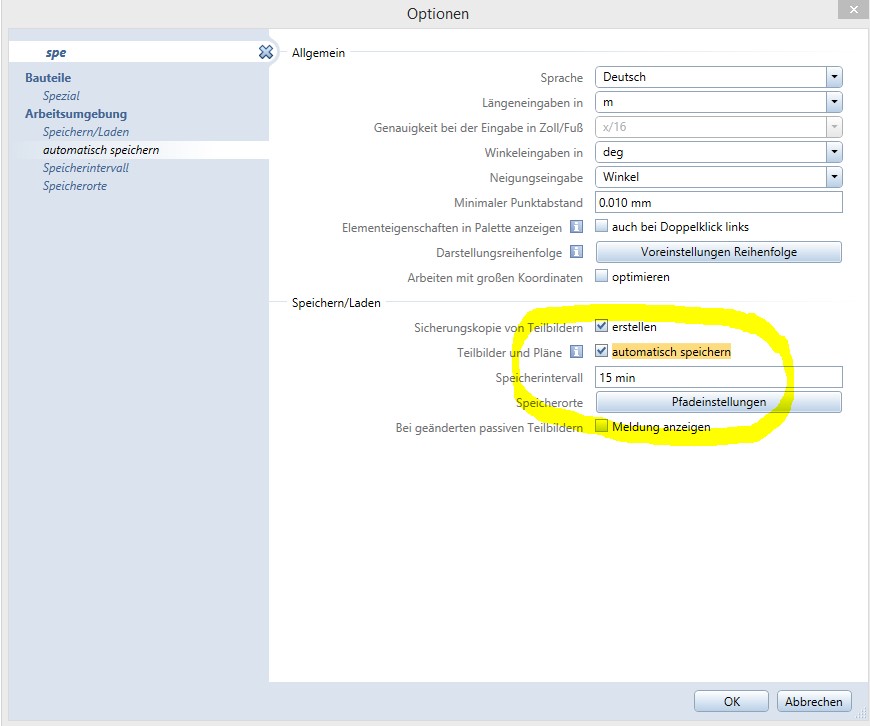
Lösung: Automatische Sicherung Allplan unter Einstellung in den Optionen. Bitte einfach die Suche benutzen: Z.B mit spe ..(ichern) findet Allplan speichern:

Automatische Sicherung

Automatische Sicherung

Die Intervalle könnt Ihr selber bestimmen, Die Sicherungskopien sind sogenannte „name.bak“ Dateien im jeweiligen Projektverzeichniss. Durch das Umbennen in „name.NDW“werden diese wieder zu Teilbilder und Ihr habt euren alten Stand!

Ich hoffe, mit diesen Informationen  konnte ich Euch weiterhelfen, für weitere Fragen oder auch Bestellungen könnt Ihr Euch selbstverständlich gerne wieder an uns wenden. Viel Spass mit Allplan wünscht Euch

Dipl.-Ing. (FH) Frank Will