Archiv des Autors: Frank Will

Ausblenden virtuelle Grundebene

Allplan CAD Lösung

Situation

Die ersten Projekte in 2015 : Wenn man hier in die 3D-Animation geht, ist auf 0.00 immer die Grundplatte – Virtuelle Grundebene – sichtbar. Da wir oft aber auch vom EG ins UG blicken wollen, werden die Deckenöffnungen, Lufträume, Treppenaugen etc. von dieser Grundplatte verdeckt. Kann man diese entfernen, bzw. unsichtbar schalten?

Antwort

Bitte geht dazu ins Animationsfenster oder F4 drücken. Dann mit rechter Maustaste auf den Hintergrund klicken. Jetzt erscheint das Menü in dem Ihr bitte auf UMGEBUNG klickt:
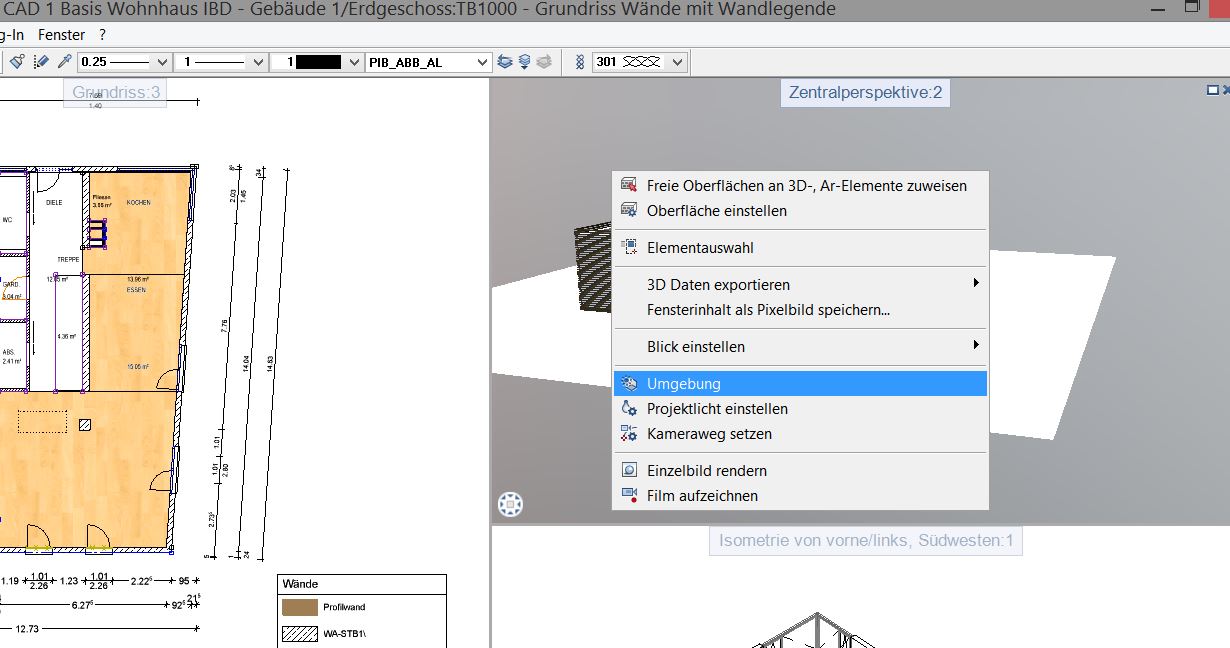
Allplan Animation Platte Hoehe 0

Allplan Animation Platte Hoehe 0

Nun erschein die Umgebungspalette, im unteren Drittel findet ihr die Virtuelle Grundebene die man ein und ausblenden kann:

Animation Platte Hoehe aus

Animation Platte Hoehe aus

So könnt Ihr ohne Hinderniss direkt vertikal durch das Gebäude schauen im Anmiationsfenster!

Ich hoffe, mit diesen Informationen  konnte ich Euch weiterhelfen, für weitere Fragen oder auch Bestellungen könnt Ihr Euch selbstverständlich gerne wieder an uns wenden. Viel Spass wünscht Euch

Dipl.-Ing. (FH) Frank Will

Houdini Engine in Cinema 4D

Cinema 4D Lösung

Side Effects Software and MAXON starten öffentliches Beta-Programm zur Integration der Houdini Engine in Cinema 4D

Die Anbindung bringt zwei Anwendungen mit individuellen Stärken näher zusammen und verspricht mehr Komfort und Leistungsfähigkeit für die Anwender beider Produkte.

Friedrichsdorf, 22. Juni 2015 – MAXON und Side Effects kündigen einen öffentlichen Betatest für die Integration der Houdini Engine in Cinema 4D an. Die Houdini Engine wurde 2013 erstmals auf SideFX Labs vorgestellt und ermöglicht die Einbindung von Houdinis prozeduralem Workflow in andere Anwendungen zur Erstellung digitaler Medien.

Die Anbindung der Houdini Engine an Cinema 4D bringt zwei Anwendungen mit individuellen Stärken in unterschiedlichen Bereichen näher zusammen, um mehr Komfort und Leistungsfähigkeit für die Anwender bereitzustellen. Cinema 4D Anwendern eröffnen sich mit dieser Anbindung neue Möglichkeiten bei der Erstellung von Simulationen und komplexen digitalen Objekten in einem prozeduralen, node-basierten Umfeld. Houdini-Anwender profitieren von Cinema 4Ds intuitivem Workflow, dem Zusammenspiel mit branchenführenden Applikationen, seiner einfachen Bedienung und großen Stabilität.

In Studioumgebungen werden technisch schwierige Arbeitsabläufe oft den Technical Directors übertragen. Sie entwickeln komplexe Effekte und Objekte für die Produktion und geben dabei nur die Parameter frei, die spezialisierte Artists für ihre tägliche Arbeit benötigen. An dieser Schnittstelle sorgt die Integration der Houdini Engine in Cinema 4D durch die optimale Übergabe der Assets für einen schnellen und reibungslosen Produktionsablauf.

Weitere Info‘ unter: http://www.maxon.net/de/news/singleview-default/article/side-effects-software-and-maxon-announce-a-public-beta-of-the-houdini-engine-for-cinema-4d.html

Informationen Houdini Engine Integration – Public Beta

http://www.maxon.net/products/houdini-integration/overview.html

Ich hoffe, mit diesen Informationen  konnte ich Euch weiterhelfen, für weitere Fragen oder auch Bestellungen könnt Ihr Euch selbstverständlich gerne wieder an uns wenden. Viel Spass wünscht Euch

Dipl.-Ing. (FH) Frank Will

Linux Server

Allplan CAD Lösung

Kann ich die Allplan Datenablage auch auf einem Linux Server machen?

Linux-Server sind nicht in Systemvoraussetzungen 2014, 2015 und 2016 aufgeführt und deshalb nicht freigegeben, Die Benutzung erfolgt deshalb auch auf eigene Gefahr. Aus Allplan Support Sicht ist dies nicht geeignet, da z.B. das File Locking  nicht zuverlässig funktioniert.

Unterstützte Betriebssysteme:
– Windows 8.1, 64 Bit
– Windows 7, 64 Bit, Service Pack 1
– Windows Server 2012 R2, Standard-Edition
(für Citrix XenApp 7.6)

Empfohlene Ausstattung:
– Windows 8.1, 64 Bit
Empfehlung Datenserver:
– Windows Server 2012 R2, Standard-Edition

Zusätzlich sollte man bedenken das der Allplan Lizenzserver nicht funtkinoiert auf auf einem Linux Server da diese Applikatione ein Windows-Programm ist.

Ich hoffe, mit diesen Informationen  konnte ich Euch weiterhelfen, für weitere Fragen oder auch Bestellungen könnt Ihr Euch selbstverständlich gerne wieder an uns wenden. Viel Spass wünscht Euch

Dipl.-Ing. (FH) Frank Will

AVA BCM auf Nevaris

Nevaris Logo 100

Antwort zu wie stelle ich als ServicePlus Kunde von AVA BCM auf Nevaris um.

Anmeldung AVA BCM auf Nevaris

Um von AVA BCM auf Nevaris zu umzustellen, müssen Sie bitte über diesen Link gehen:

Bitte klicken Sie bei Upgrade für BCM Nutzer mit SP Vertrag!

BCM NEVARIS

BCM NEVARIS

Füllen Sie bitte die notwendigen Infos aus. Bitte beachten Sie auch folgende Punkte:

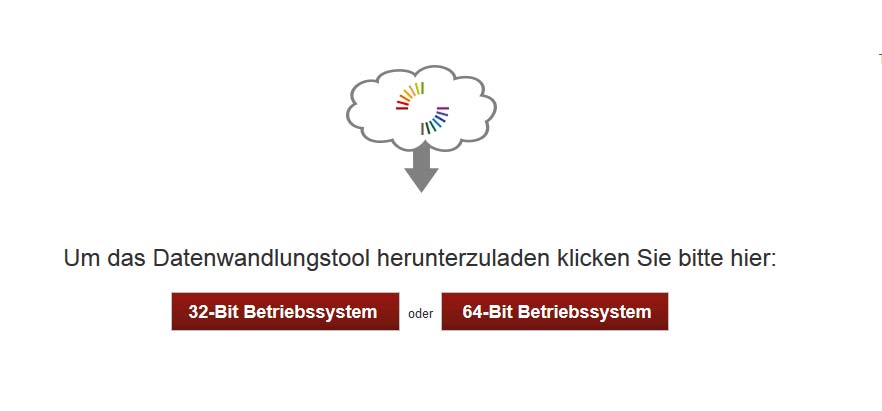
Datenwandlung AVA BCM auf Nevaris

Umstieg BCM NEVARIS

Umstieg BCM NEVARIS

Benutzerverwaltung Nevaris

Umstieg BCM NEVARIS

Umstieg BCM NEVARIS

Hinweis : Baukonto kann noch nicht in NEVARIS im vollen Umfang abgebildet werden. Der Termin der Verfügbarkeit ist noch nicht bekannt!

Ich hoffe, mit diesen Informationen  konnte ich Euch weiterhelfen, für weitere Fragen oder auch Bestellungen könnt Ihr Euch selbstverständlich gerne wieder an uns wenden. Viel Spass wünscht Euch

Dipl.-Ing. (FH) Frank Will
DGN Import

Allplan CAD Lösung

Antwort zu DGN Import:

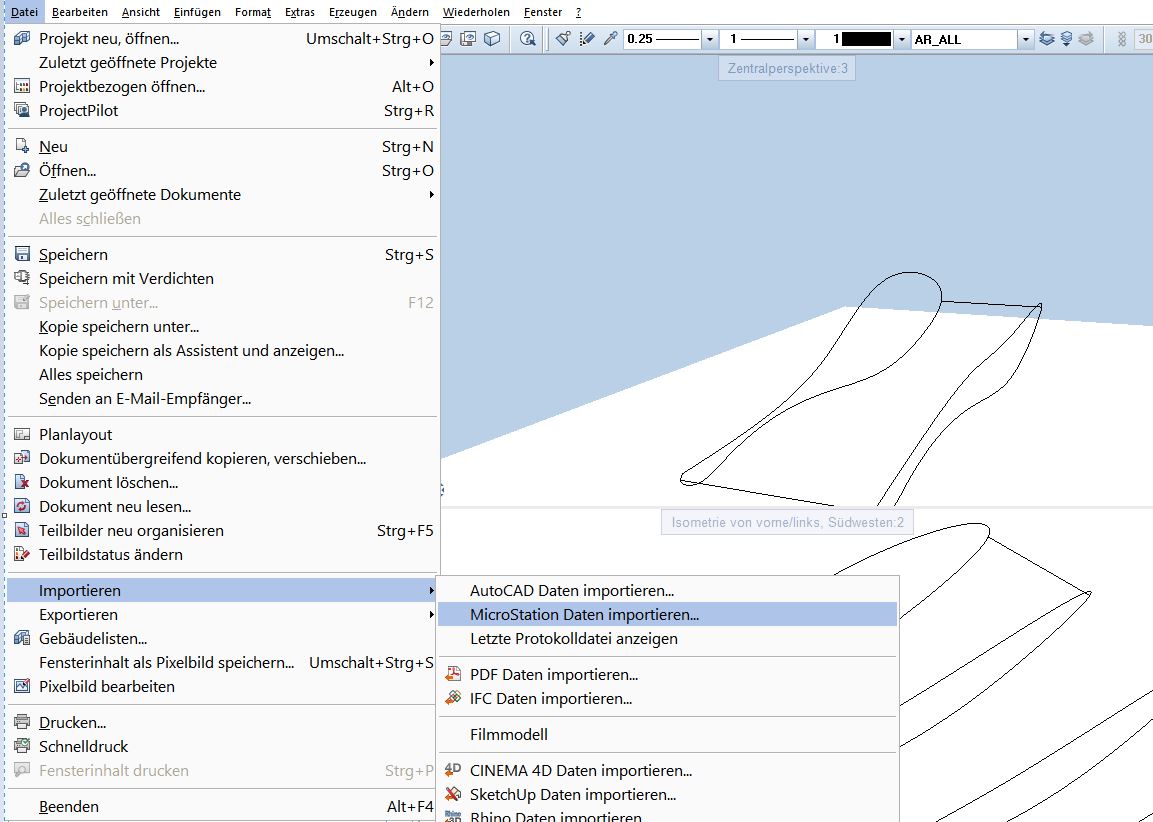
Mit Daten oder Pläne importieren, importiert Ihr Dateien im Format DGN und anderen  zahlreichen verfügbaren Dateitypen auf einen Allplan Plan. Und so wird importiert:

Klickt auf oder Daten aufs Teilbild / Pläne importieren (Aufruf): Microststion DGN Import:

Micostation Import

Micostation Import

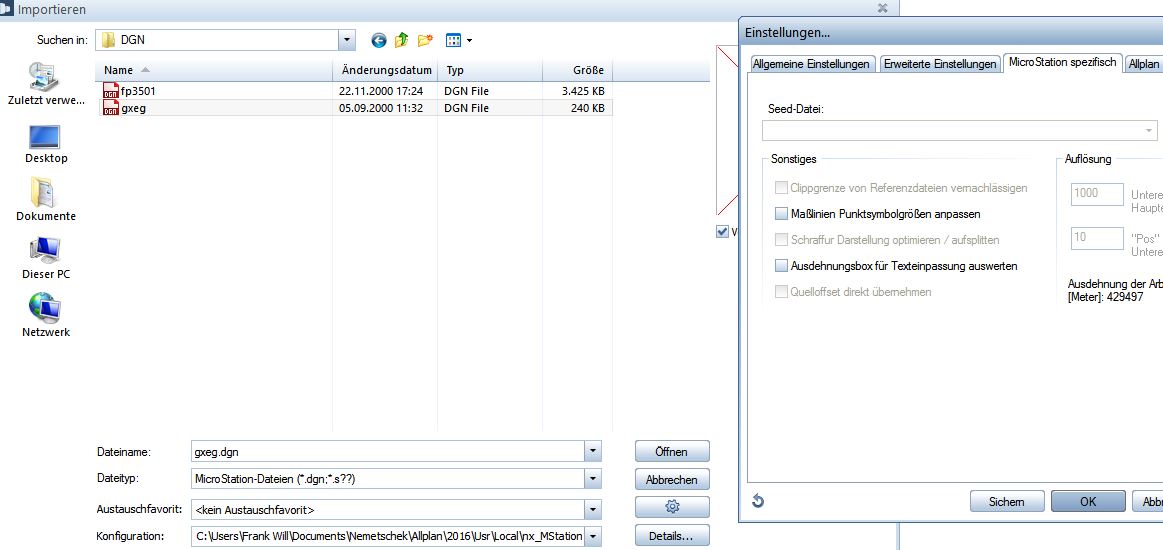
Wählt den Dateityp DGN , den Ordner und die Datei(en), die importiert werden soll(en).

Hinweis: Mit Vorschau öffnet Ihr ein Vorschaufenster mit der markierten Datei:

Micostation Import Vorschau

Micostation Import Vorschau

Wählt dann im Dialogfeld unten den Austauschfavorit und die Konfigurationsdatei. Unter Einstellungen. Klickte auf Optionen…, wenn Ihr erweiterte Einstellungen für die Konfiguration (z.B. Maßstab und die Längendimension oder sonstiges ändern  möchtet.

Klickt auf Öffnen. Allplan startet die automatische Zuordnung. Wenn Ihr die Konfiguration, wie Ihr sie jetzt erstellt haben, wieder verwenden möchten, klickt auf Speichern. Klickt  auf OK, um den Import zu starten.

Tipp: Daten oder Pläne auch durch Drag&Drop aus dem Windows Explorer nach Allplan importiert werden

Ich hoffe, mit diesen Informationen  konnte ich Euch weiterhelfen, für weitere Fragen oder auch Bestellungen könnt Ihr Euch selbstverständlich gerne wieder an uns wenden. Viel Spass wünscht Euch

Dipl.-Ing. (FH) Frank Will