Schlagwort-Archiv: Layer

Layer bieten eine zusätzliche Strukturierungsmöglichkeit von Konstruktionselementen innerhalb eines Teilbildes. Durch einfaches Ein- und Ausschalten können beliebig gefilterte Informationen dargestellt werden. Dies ermöglicht übersichtliches Arbeiten und schnelles Modifizieren. Layer können dazu verwendet werden, die Formateigenschaften eines Elementes festzulegen. Layer haben eine tiefgreifende organisatorische Bedeutung, die umso größer wird, je mehr Mitarbeiter in ein Projekt involviert sind und je mehr auch die Fachplanung mit CAD durchgeführt wird. Sie sind keine Alternative zum Teilbild, sondern eine Ergänzung. Weitere Infos und Allgemeines zu Layern hier.

Allplan Fillings (Extra Layer) Planzusammenstellung

Kann man beim PDF-Export die Reihenfolge der Layer beeinflussen? Allplan Fillings (Extra Layer) Planzusammenstellung im Hintergrund immer in Vordergrund gestellt, so dass beim Viewer und beim Export das Filling die Linien und Schriften überdeckt?

Zwinkernd Antwort :
Beim PDF-Export lässt sich leider keine Reihenfolge festlegen. Die Ebenen werden an Hand der Reihenfolge in der Layerverwaltung in Allplan sortiert. (Layer Allplan gleich Ebene Adobe)

Leider funktioniert die Reihenfolge der Füllflächen in AutoCAD völlig anders als in Allplan und ist nicht übertragbar. Wenn in AutoCAD den Füllflächen keine besondere Reihenfolge zugeordnet wird, verhält es sich so, dass eine Füllfläche in der Reihenfolge weiter oben liegt, wenn sie später erstellt wurde. Dies kann man sich für einen Workaround beim Allplan-Export jedoch zunutze machen!

Die Teilbilder werden aus der Planzusammenstellung von der niedrigsten Nummer aus aufsteigend exportiert. Das bedeutet, dass z. B. die Daten von dem Teilbild mit der niedrigsten Teilbildnummer nach dem Export in der DWG ganz unten liegen.

Wenn Elemente auf dem gleichen Teilbild liegen, richtet sich die Reihenfolge nach dem letzten Bearbeitungszeitpunkt. Innerhalb des Teilbildes liegen dann die Elemente, die als letztes in Allplan bearbeitet worden sind nach dem Export in der DWG ganz oben.

LächelndTIP :

Im Bezug auf den Datenaustausch wäre deshalb meine Empfehlung, die Füllflächen, die im Hintergrund liegen sollen auf ein Teilbild mit einer niedrigeren Nummer als die Konstruktion zu legen!

Ich hoffe, mit diesen Informationen konnte ich Euch weiterhelfen, für weitere Fragen könnt. Ihr Euch selbstverständlich gerne wieder an uns wenden.
Viel Spass mit Allplan 2013 wünscht Euch
Frank Will

Wie kann ich einen Allplan Layer mit einer "freien" Nummer neu anlegen?

Wie kann ich einen Nemetschek Allplan Layer mit einer „freien“ Nummer anlegen?

ZwinkerndAntwort:
Das anlegen eines neuen freien Layers funktioniert so:
– klickt auf Layer einstellen
– dann mit rechter Maustaste -> Kontextmenu -> Neuer Layer …
– dann die gewünschte Layergruppe und Untergruppe sowie Kurzbezeichnung und Nummer angeben und bestätigen.
VerlegenHinweis Einschränkungen zur Layernummer:

Die Layernummern von 0-32766 sind für Allplaneigene Layer reserviert und können NICHT belegt werden.
Die höchste Layernummer ist 65.536. Bereits belegte Layernummer können NICHT verwendet werden.

VerlegenHinweis Datenimport DXF /DWG:
Der Datenimport erzeugt Layernummern von der höchsten freien Nummer abwärts.

Layer Anwahl bei Allplan 2012 mit Befehl automatisch!

Allplan CAD Lösung

Layer Anwahl bei Nemetschek Allplan 2012 mit Befehl automatisch anwählen ! Frage: Wie kann ich eigentlich beeinflussen, welcher Layer bei Nemetschek Allplan 2012 welchem Befehl automatisch angewählt wird?

ZwinkerndAntwort:

Allplan merkt sich die letzte Auswahl innerhalb eines Befehls für jeden Benutzer automatisch. Also z. B. Funktion Linie wählen, gewünschten Layer über Einstellen… festlegen und Loszeichnen.

Beim nächsten Aufruf der Funktion Linie wird nun immer dieser Layer automatisch eingestellt, bis man manuell „innerhalb“ der Funktion einen neuen Layer auswählt.

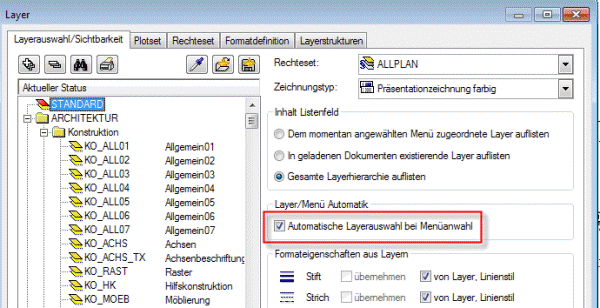
Voraussetzung hierfür ist das Aktivieren der Option „Automatische Layeranwahl bei Menüanwahl“ in den Layereinstellungen:

Automatische Layeranwahl

Automatische Layeranwahl

Allgemeines zu Layer>>

Layer bieten eine zusätzliche Strukturierungsmöglichkeit von Konstruktionselementen innerhalb eines Teilbildes. Durch einfaches Ein- und Ausschalten können beliebig gefilterte Informationen dargestellt werden. Dies ermöglicht übersichtliches Arbeiten und schnelles Modifizieren. Layer können dazu verwendet werden, die Formateigenschaften eines Elementes festzulegen. Layer haben eine tiefgreifende organisatorische Bedeutung, die umso größer wird, je mehr Mitarbeiter in ein Projekt involviert sind und je mehr auch die Fachplanung mit CAD durchgeführt wird. Sie sind keine Alternative zum Teilbild, sondern eine Ergänzung.

Viel Spass mit Allplan!

Du hast mehr Fragen zum Thema?

Ich hoffe, mit diesen Informationen  konnte ich Euch weiterhelfen, für weitere Fragen oder auch Bestellungen könnt Ihr Euch selbstverständlich gerne wieder an uns wenden. Viel Spass mit Allplan wünscht EuchDipl.-Ing. (FH) Frank Will

Allplan: Externe Layer löschen

Allplan CAD Lösung

Werden Daten und Zeichnungen auch gelöscht, wenn ich externe Layer in Allplan lösche?

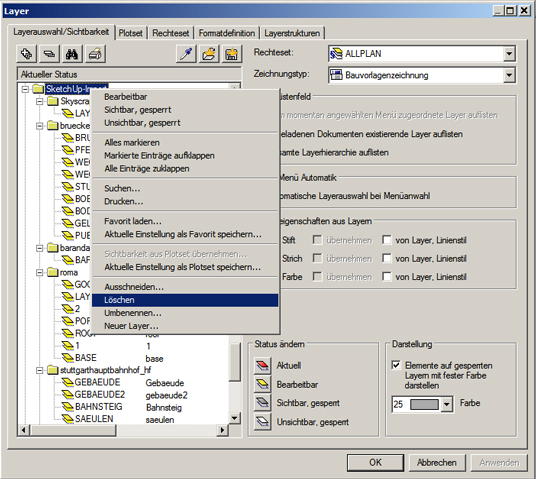
Wenn Ihr externe Layer aus Versehen löscht, die noch von einem Element verwendet werden, dann bleibt das Element trotzdem bestehen. Es verhält sich so, als würde es auf STANDARD liegen:

Layer öffnen und mit rechter Maustaste auf die Layer klicken und einfach löschen.

Allplan: Externe Layer löschen

Allplan: Externe Layer löschen

Achtung als Admin oder Projekteigentümer bei Layer die dem Projekt zugeordnet sind!

Layer in Allplan sind in der Layerdatei mit einer Nummer gespeichert. Legt man in Allplan ein Element auf einem bestimmten Layer ab, so wird nicht der Layername, sondern die Nummer des Layers an das Element vergeben. Löscht man in der Layerhierarchie den Layer, so verschwindet auch der Eintrag in der Layerdatei. Das Element, das auf diesem Layer lag, behält aber in den Eigenschaften die Nummer des Layers. Da Allplan für diesen Layer in der Layerdatei aber keine Zuordnung für diese Nummer findet, wird in den Eigenschaften Format der die Nummer des undefinierten Layers angezeigt.

Ich hoffe, mit diesen Informationen  konnte ich Euch weiterhelfen, für weitere Fragen oder auch Bestellungen könnt Ihr Euch selbstverständlich gerne wieder an uns wenden. Viel Spass mit Allplan wünscht Euch

Dipl.-Ing. (FH) Frank Will

Meldung mit Ressourcen kopieren in Allplan !

Allplan CAD Lösung

Meldung mit Ressourcen kopieren in Allplan 2012 ? Was muss ich bei der Meldung beachten? 

ZwinkerndAntwort:

Mit Ressourcen sind z. B. gemeint Layer, Oberflächen, Attributdefinitionen, Schraffuren, Muster etc.

Zu unterscheiden sind über feste Nummern zugeordnete Ressourcen wie Layer, Schraffuren etc. und freie Ressourcen wie Oberflächen, Pixelflächen u.s.w. Die über Nummern zugeordnete Ressourcen können projekt- oder bürospezifisch verwendet werden (in den Projekteigenschaften einstellbar).

Freie Ressourcen werden immer ins Projekt in den Ordner Design kopiert, können aber als Vorlage im Bürostandard (…Std / Design) abgelegt werden. Wenn diese nicht im Projekt gefunden werden, sucht das Programm im Bürostandard und kopiert die fehlenden Ressourcen von dort. Die oben beschriebenen Grundlagen sind auch die Voraussetzungen für Assistenten ohne Ressourcen.

Die Elemente in den Assistenten haben über Nummern zugeordnete Muster, Layer, Flächenstile etc. Je nachdem wie diese Nummern im verwendeten Projekt- oder Bürostandard belegt sind, werden dann die entsprechenden Muster und Layer angezeigt.

LachendWichtig : Um Assistenten projektübergreifend zu verwenden, müssen diese Ressourcen dann in alle betreffenden Projekte kopiert werden oder man arbeitet grundsätzlich mit dem Bürostandard oder einem Vorlageprojekt. Freie Ressourcen werden einmal in den Bürostandard unter …Std / Design abgelegt und werden so bei Verwendung automatisch in das betreffende Projekt kopiert.

Vorteil:
Die Projekt- bzw. Büroressourcen bleiben konsistent, es werden nicht ständig neue Ressourcen angelegt. Das Verhalten entspricht den Symbol- oder Makrokatalogen.

Nachteil: Alle benutzten Ressourcen müssen im Bürostandard bzw. den Projekten vordefiniert sein. Assistenten mit Ressourcen verhalten sich wie freie NDW Dateien. Sie enthalten alle Ressourcen, sind somit auch entsprechend größer in der Speicherbelegung. Beim Einfügen von Daten aus den Assistenten werden die bestehenden Ressourcen mit den neuen verglichen und bei Abweichung eine neue Ressource angelegt. Als Einschränkung hierbei ist zu sagen, dass Benutzer ohne Administrationsrechte keine neuen Ressourcen (z. B. Layer, Muster etc.) im Bürostandard anlegen dürfen und diese daher nicht mit übernommen werden. Auch bei projektspezifischen Ressourcen ist außerdem nur der Projekteigentümer befugt neue Ressourcen anzulegen.

Vorteil: Der Assistent bringt seine Ressourcen mit, es müssen keine im Büro- oder Projektstandard vordefiniert werden.

Nachteil: Es werden neue Ressourcen angelegt, die nach dem Zufallsprinzip von Projekt zu Projekt auf unterschiedlichen Nummern liegen können. Es ist nicht möglich einen konsistenten Standard zu bewahren.

KüssendHinweis: Eine Beschreibung zum Anlegen eigener Assistenten findet Ihr in der Allplan Hilfe (F1) unter Inhalt -> Einführung und erste Schritte -> Arbeiten mit Assistenten.

Ich hoffe, mit diesen Informationen  konnte ich Euch weiterhelfen, für weitere Fragen oder auch Bestellungen könnt Ihr Euch selbstverständlich gerne wieder an uns wenden. Viel Spass mit Allplan wünscht Euch

Dipl.-Ing. (FH) Frank Will