Schlagwort-Archiv: Layer

Layer bieten eine zusätzliche Strukturierungsmöglichkeit von Konstruktionselementen innerhalb eines Teilbildes. Durch einfaches Ein- und Ausschalten können beliebig gefilterte Informationen dargestellt werden. Dies ermöglicht übersichtliches Arbeiten und schnelles Modifizieren. Layer können dazu verwendet werden, die Formateigenschaften eines Elementes festzulegen. Layer haben eine tiefgreifende organisatorische Bedeutung, die umso größer wird, je mehr Mitarbeiter in ein Projekt involviert sind und je mehr auch die Fachplanung mit CAD durchgeführt wird. Sie sind keine Alternative zum Teilbild, sondern eine Ergänzung. Weitere Infos und Allgemeines zu Layern hier.

Kann ich Layer des Landes bzw. Bau- und Liegenschaftsbetrieb Nordrhein-Westfalen in Allplan 2012 anlegen verwenden für den Export?

Erfolgreicher Datenaustausch: zertifiziertes CAD-Vorlageprojekt für Nordrhein-Westfalen!

ZwinkerndNemetschek Allplan 2012 bietet ab sofort ein weiteres zertifiziertes CAD-Vorlageprojekt für den erfolgreichen Datenaustausch mit staatlichen Auftraggebern an. Für Architekten und Bauingenieure erleichtert sich damit die Zusammenarbeit mit dem Bau- und Liegenschaftsbetrieb NRW erheblich.

„Die Bauwirtschaft Nordrhein-Westfalen ist eine tragende Säule im bundesweiten Vergleich. Ein schlagkräftiger Grund, für alle Allplan Anwender mit den neuen Vorlageprojekten zu arbeiten und sich dadurch einen Wettbewerbsvorteil bei öffentlichen Auftraggebern zu sichern. Zusätzlich werden durch den Einsatz des zertifizierten CAD-Vorlageprojektes die Arbeitsproduktivität bei Projekterstellung und Übergabe verbessert sowie die internen Herstellkosten beim Personaleinsatz reduziert“, erläutert Danny Seiler, Leiter Direktvertrieb, Nemetschek Deutschland GmbH.
Erfolgreicher Datenaustausch: Allplan − AutoCAD
In enger Zusammenarbeit mit dem Bau- und Liegenschaftsbetrieb NRW entwickelte Nemetschek Allplan ein neues Vorlageprojekt: Allplan Anwender können durch seine Nutzung Bauvorhaben und Daten konform zu den Vorgaben des Bau- und Liegenschaftsbetriebs NRW austauschen – und dies auf zertifiziertem Qualitätsniveau. Im Serviceportal Allplan Connect unter www.allplan-connect.com finden Serviceplus Kunden neben diesem noch zahlreiche weitere Vorlageprojekte kostenfrei zum Download.
Simple und automatische Funktionsweise
Das Vorlageprojekt installiert sich über ein automatisches Setup. Die Projektvorlage umfasst eine vordefinierte Layerstruktur sowie Allplan Assistenten und enthält bereits Voreinstellungen zu den wichtigsten Elementen wie Layer oder Formateigenschaften. Dabei entsprechen sämtliche Einstellungen den Vorgaben und Richtlinien des BLB NRW. Den Export übernimmt eine Datei; eine reibungslose Zuordnung bei der Konvertierung nach AutoCAD ist damit garantiert. Zusätzlich enthält das Vorlageprojekt Informationen zur jeweiligen Organisation sowie zum betreffenden Pflichtenheft.

Folgende Elemente wurden zertifiziert: Zugelassene Dateiformate für Zeichnungen, Layerstrukturen und Layerstrukturaufbau, Blöcke mit Attributen, Texte, Textstile, Fonts, Bemaßung, 2D-Elemente und Objekte, Benutzerkoordinatensystem, Modellbereich, Layoutbereich, Farben, Linientypen und Strichstärken, Plotstile, Schraffuren, Maßstäbe, Einheiten, Zeichnungsrahmen und Schriftfelder, Basispunkt und Raumdefinition über IFC 2×3.
„Staatliche Bauprojekte erfordern häufig die strenge Einhaltung der Vorgaben aus den Pflichtenheften. Die zahlreichen Allplan Vorlageprojekte verringern erheblich den administrativen Aufwand aufseiten der Architekten und Bauingenieure und schaffen so mehr Freiraum fürs Wesentliche – das Planen und Gestalten“, erklärt Robert Bäck, Produktmanager Architektur, Nemetschek Allplan GmbH.
Über den Bau- und Liegenschaftsbetrieb NRW
Der Bau- und Liegenschaftsbetrieb Nordrhein-Westfalen, bei dem es sich um ein teilrechtsfähiges Sondervermögen handelt, hat bei seiner Gründung im Jahr 2001 im Eigentum des Landes Nordrhein-Westfalen stehende Liegenschaften − mit Ausnahme weniger Sonderliegenschaften − übertragen bekommen. Auftrag ist es, die übertragenen Grundstücke für Zwecke des Landes nach kaufmännischen Grundsätzen zu erwerben, zu bewirtschaften, zu entwickeln und zu verwerten. Dabei sollen eine optimale Raumnutzung und eine Entlastung des Landeshaushalts gewährleistet werden. Weitere Informationen unter www.blb.nrw.de

IBD Planungsdaten, Strukturen und Vorlagen nachträglich zuordnen

Allplan CAD Lösung

IBD ( Umbau)  Planungsdaten, Strukturen und Vorlagen nachträglich zuordnen

Frage:
Wie kann ich nachträglich IBD Strukturen zuordnen für ein altes Projekt die IBD Umbau Planungsdaten, Strukturen und Vorlagen in Nemetschek Allplan zuordnen?

Vorab Hinweis :
Wenn Ihr noch kein IBD Umbau installiert habt , bitte von DVD installieren. Dann erhaltet Ihr automatisch auf dem Arbeitsplatz ein Projekt namens: ___IBD Umbau 201x Vorlauf .

Und wenn Ihr dann ein neues Projekt anlegen wollt, klickt dann rechte Maustaste auf diese Projekt und kopiert dieses Projekt nach und erstellt eine Koipie des Projektes mit Eurem Wunschnamen.

Antwort:

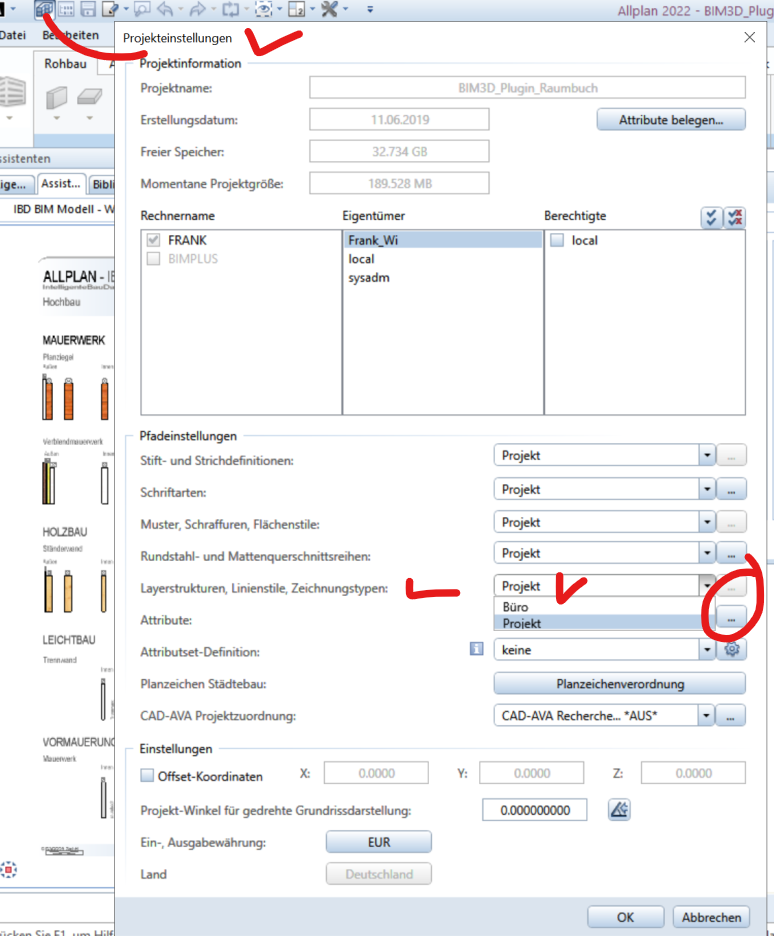
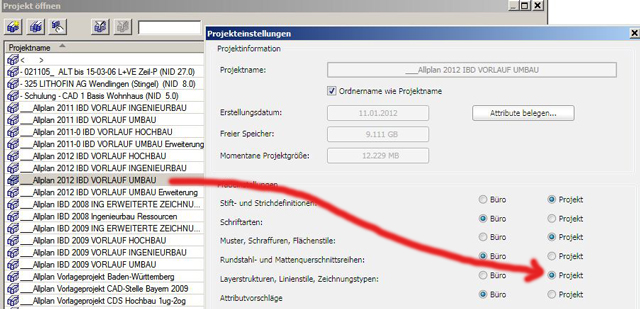
Wenn Ihr ein altes mit den IBD Strukturen umstellen wollt, dann stellt im Pfad der Eigenschaften des Projektes auf die IBD Umbau Stil um. Dazu bitte wie folgt von Büro auf Projekt klicken und auswählen:

Büro auf Projekt

Büro auf Projekt

Aktuelle Versionen: In Projekte auf Eigenschaften und dann unter Layerstrukturen/Linienstile/ Zeichungstypen auf Projekt stellen und das Projekt raussuchen, welches als Vorlage verwendet wird mit der richtigen Darstellung:


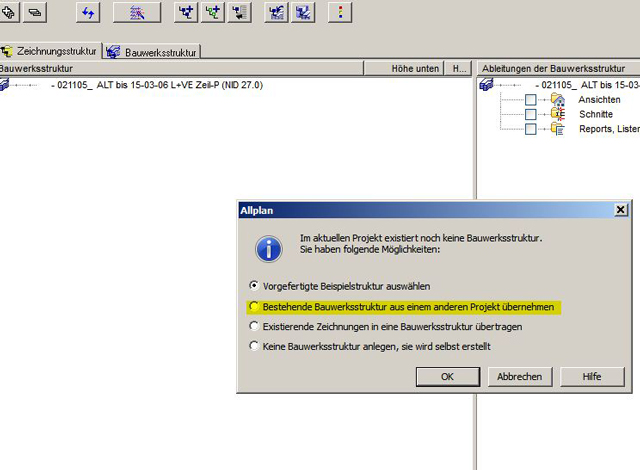
2. Weiter fehlt nach den Layerstrukturen jetzt noch die Bauwerkstruktur, dazu bitte in projektbezogen Öffnen klicken und von Zeichnungsstruktur nach Bauwerkstruktur wechseln. Bei diesem Wechsel erscheint ein Dialog

Bauwerkstruktur

Bauwerkstruktur


Nun liegt es an Euch, aber wir empfehlen zur IBD Umbau Layerstruktur auch die IBD Umbau  Bauwerkstruktur zu verwenden. Wenn Ihr also auf bestehende Bauwerkstruktur klickt könnt ihr diese auch auswählen.

Nun habt Ihr die wichtigsten Punkte des alten Projektes rückwirkend auf die neue Strukturen umgestellt.

Teilbilder zuordnen

Teilbilder zuordnen

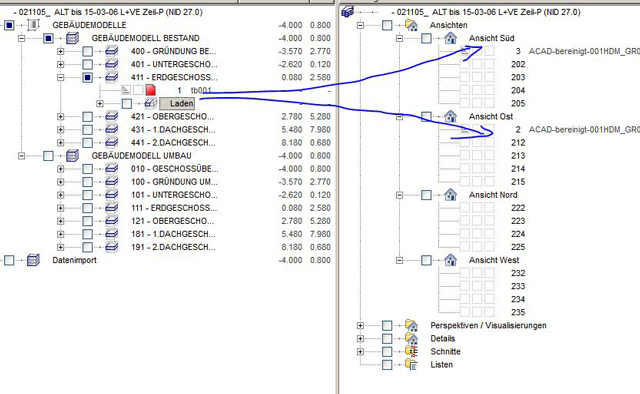
3. Jetzt müßt Ihr jedoch noch die Teilbilder neu den Geschossen, Ansichten, etc zu ordnen. Geht auch per Drag and Drop, einfach ausprobieren.

Hinweis zu IBD auf ältere Versionen konvertieren:

Grundsätzlich sollte bei einem bestehenden IBD möglich sein, in ältere Version zu installieren. Nun ist es bei den IBD Basic Daten so, dass diese exklusiv für diese Version 2015 angeboten werden. Da sich aber auch die Attributeverwaltung geändert hat, ist ein herunterkonvertieren dieser Daten warschenlich nicht 100% möglich. Wir raten davon ab.

Ich hoffe, mit diesen Informationen  konnte ich Euch weiterhelfen, für weitere Fragen oder auch Bestellungen könnt Ihr Euch selbstverständlich gerne wieder an uns wenden. Viel Spass mit wünscht Euch

Dipl.-Ing. (FH) Frank Will

Können Layer in Allplan 2012 nicht aus Layerfavoritendatei geladen werden?

Können Layer in Nemetschek Allplan 2012 nicht aus Layerfavoritendatei geladen werden?

ZwinkerndAntwort:
Oftmals wird die Layerfavoriten-Datei mit der Layerstruktur-Datei verwechselt!
Die Layerfavoritendatei basiert jedoch nur auf der Layerstrukturdatei und enthält selbst keine Layer, sondern nur einen Layerstatus .
Mit der Layerfavoritendatei wird ein Aktivierungsstatus einer bestimmten Layerstruktur (Datei) gespeichert und kann wieder aufgerufen werden.

Layerstrukturen als Ressourcen müßen somit bearbeitet (z.B.kopiert) werden!

Nach einer Weile CAD Zeichnen in Allplan 2012, stellen sich die Häkchen bei Layer aus?

Dann werden auf einmal die Eigenschaften nicht mehr übernommen?

Zwinkernd Antwort:
Die Layer Einstellungen stellen sich normalerweise nicht automatisch um.

In Nemetschek Allplan 2012 sind Formatdefinition Layer „von layer, fest aus dem zugeordneten Linienstil“ eingestellt. Im Reiter Sichtbarkeit wurden alle Layer ausgewählt und dann bei Formateigenschften aus Layern alle drei Häkchen gesetzt. Nach einer Weile Zeichnen, stellen sich diese Häkchen aber aus! Dann werden auf einmal die Eigenschften nicht mehr übernommen?

Lächelnd Die Layer Einstellungen stellen sich normalerweise nicht automatisch um. Es handelt sich bei der Einstellung jedoch um eine Eigenschaft des Elementes und nicht der Layer. Wenn Ihr daher während des Zeichnens ein Element, das nicht mit der Eigenschaft von Layer gezeichnet wurde per Doppelklick übernehmt, wird das neu zu erstellende Element ebenfalls nicht auf von Layer gesetzt, obwohl in dem entsprechenden Layer die Vorgaben enthalten sind.
Darauf beim Anwählen einfach achten!

Beim Übertragen meines Allplan Planes als DXF fehlen die Planelemente / Inhalte? Wie stelle ich sicher das alle Layer übertragen werden?

und sie exportieren Pläne komplex im Papierbereich aus der Planzusammenstellung nach AutoCad DXF oder DWG. Wie wirkt sich dabei die Übertragung von sichtbaren Daten auf die Layersichtbarkeit aus?
 

ZwinkerndAntwort: In Allplan gibt es drei Möglichkeiten, die Sichtbarkeit von Layern im Plan zu regeln:

1. Verwenden einer Planart
2. Aktuell wie im Teilbild eingestellt
3. Layereinstellung fest im Plan fixiert.


Beim komplexen Planexport von sichtbaren Daten wird die Layersichtbarkeit zweimal geprüft; einmal die Sichtbarkeit im Plan und einmal die Sichtbarkeit im Teilbild. Bei der Einstellung „Aktuell, immer die aktuelle Layereinstellung verwenden“ ist die Sichtbarkeit der Layer in Planund Teilbild zwangsläufig immer gleich. Hier gibt es keine Widersprüche und ein unsichtbarer Layer wird hier nicht übertragen.

Anders verhält es sich bei Planarten und im Planelement fixierten Layern.
Beim komplexen Planexport prüft Allplan bei der Einstellung „sichtbare Daten“, welchen Status ein Layer hat. Aus Beim komplexen Planexport prüft Allplan bei der Einstellung „sichtbare Daten“, welchen Status ein Layer hat. Aus dem Plan kommt die Information, dass der Layer „nicht sichtbar ist“ – er sollte also nicht übertragen werden. Wenn Allplan dann aber an das entsprechende Teilbild kommt, dann gibt derselbe Layer die Information, dass er „sichtbar“ ist – also sollte er nach dieser Einstellung übertragen werden. In diesem Fall ’siegt‘ die Information des Teilbilds und der Layer wird übertragen.

Es gibt aber Unterschiede, ob Sie die Layersichtbarkeit über Planarten oder über eine Fixierung im Plan regeln.
Sichtbarkeiten bei Planarten:
Wenn Ihr Planart verwendet, dann wird nach dem Export der Layer sowohl im Layout (Plan) als auch im Modellbereich (Teilbild) sichtbar sein. Planarten können beim Export leider gar nicht gelesen werden. Daher werden die in Allplan unsichtbaren Elemente in der dwg-/dxf-Datei sichtbar sein. Wenn Ihr die Layer, die über die Planart unsichtbar gemacht werden, nicht übertragen möchtet, dann geht über Format -> Layer auswählen, einstellen und klickt mit der rechten Maustaste auf einen beliebigen Layer. Wählt aus dem Kontextmenü Layersichtbarkeit aus Planart übernehmen… und nehmt die Planart, die im Plan verwendet wird.

Sichtbarkeit bei im Plan fixierten Layern:
Wenn Ihr die Layer über die Einstellung „Fixiert“ im Plan unsichtbar gemacht habt, dann kann diese Information zum Teil beim Export ausgewertet werden. Der im Plan unsichtbare Layer (mit Elementen) wird beim Export übertragen. In der dwg-/dxf-Datei ist die Sichtbarkeit dann ähnlich wie in Allplan zum Zeitpunkt des Exports: im Layout (Plan) sind die unsichtbaren Elemente nicht zu sehen, aber im Modellbereich (Teilbild) sind Layer und Elemente sichtbar. Wenn Ihr die Layer, die im Plan als unsichtbar fixiert wurden, nicht übertragen möchtet, dann müsst Ihr in Format -> Layer auswählen, einstellen diese Layer ebenfalls unsichtbar schalten. Die Sichtbarkeit einer Planfixierung kann leider nicht auf die gleiche Weise übernommen werden, wie bei einer Planart, sondern sie muss „von Hand“ eingestellt werden.
Tipp:
Ihr könnt eine solche Sichtbarkeitsregelung als Favorit speichern (über das Kontextmenü aktuelle Einstellung als Favorit speichern…). Auf diese Weise kann man schnell zwischen Sichtbarkeiten wechseln und man könnte sie für spätere Fixierungen im Plan verwenden.

ZwinkerndHinweis:
Wenn man Pläne aufgelöst überträgt, dann werden in Planarten oder in der Planfixierung unsichtbare Layer nicht übertragen, da bei dieser Exportvariante die Sichtbarkeit im Teilbildbereich nicht geprüft wird. Daher ist die Sichtbarkeit im Plan allein maßgebend für die Übertragung.
 
Info:
Sollten weitere Fragen zum Datenaustausch auftreten, lesen Sie zu diesem Thema die ausführliche Dokumentation in der Online-Hilfe. Die Hilfe wird durch Anwahl der F1-Taste aufgerufen.Wählt im Register Index -> Schnittstellen aus.