Schlagwort-Archiv: Layer

Layer bieten eine zusätzliche Strukturierungsmöglichkeit von Konstruktionselementen innerhalb eines Teilbildes. Durch einfaches Ein- und Ausschalten können beliebig gefilterte Informationen dargestellt werden. Dies ermöglicht übersichtliches Arbeiten und schnelles Modifizieren. Layer können dazu verwendet werden, die Formateigenschaften eines Elementes festzulegen. Layer haben eine tiefgreifende organisatorische Bedeutung, die umso größer wird, je mehr Mitarbeiter in ein Projekt involviert sind und je mehr auch die Fachplanung mit CAD durchgeführt wird. Sie sind keine Alternative zum Teilbild, sondern eine Ergänzung. Weitere Infos und Allgemeines zu Layern hier.

Wie funktionieren die Layer Paletten in Allplan 2014 ?

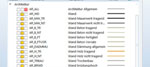
Allplan Layer Palette 2014

In der Palette Layer wird die gesamte Layerhierarchie angezeigt. Ihr könnt die Sicht- und Bearbeitbarkeit der Layer bestimmen und den aktuellen Layer auswählen. Den Status von Layern könnt Ih durch Anklicken der Kontrollkästchen bestimmen.

Mit dem Kurzwahl auf Tastatur „L“ geht die Layer Palette auf. Folgende Funktionen sind belegt:

– Layersichtbarkeit invertieren heisst,  es kehrt die eingestellte Layersichtbarkeit um. Um wieder die ursprüngliche Layersichtbarkeit zu erhalten, verwendet am besten Layersichtbarkeit zurück.

– Macht Änderungen an der Layersichtbarkeit rückgängig bzw. stellt rückgängig gemachte Änderungen wieder her. Mit Verlauf der Layersichtbarkeiten könnt Ihr den Änderungsverlauf der Layersichtbarkeiten anzeigen lassen.

– Ihr Layerstruktur aktualisieren und es wird die Anzeige der Layerstruktur aktualisiert. Ist z.B. im Kontextmenü die Option In geladenen Dokumenten existierende Layer auflisten aktiviert und das letzte Element, das einen hier aufgelisteten Layer verwendet, wird gelöscht, so passt sich die Anzeige nicht sofort automatisch der neuen Situation an.

– Natürlich Öffnet das Dialogfeld Suchen…, in dem Ihr nach Namen bzw. Namensteilen der Kurz- oder Langnamen von Layern suchen könnt.

Ich hoffe, mit diesen Informationen konnte ich Euch weiterhelfen, für weitere Fragen könnt Ihr Euch selbstverständlich gerne wieder an uns wenden.
Viel Spass mit Allplan 2014 wünscht Euch
Frank Will

Wie kann ich Layer in Allplan importieren, wenn die Layer noch nicht vorhanden sind im Projekt, damit Sie nicht im Extern Verzeichniss stehen?

sondern im den Standard Verzeichnissen der Layerverwaltung

ZwinkerndAntwort:
Kennt Ihr Datei / Teilbildimport(oder auch Export) mit Ressourcen sprich Layer in ein Projekt einfügen? Optimal für den Datenaustausch mehrerer Teilbilder von Allplan untereinander. Vorteil z.B die Teilbildnummer wird sich gemerkt und auch die Datei wird gleich gezippt.

    Normalerweise behalten die Layer die Hierarchie bzw. den Unterordner bei, den sie in dem Projekt haben, aus dem die Teilbilder exportiert werden.

    Liegen die Layer bereits dort im Extern-Ordner, so ist das auch im Zielprojekt von Allplan der Fall. Falls das nicht so gewünscht ist ,könnt Ihr jederzeit die Layer auch nachträglich per drag und drop in die gewünschte Hierarchiestufe (sprich nach oben) in den Standard des Projektes verschieben.

Ich hoffe, mit diesen Informationen konnte ich Euch weiterhelfen, für weitere Fragen könnt. Ihr Euch selbstverständlich gerne wieder an uns wenden.
Viel Spass mit Allplan 2013 und Cinema 4D R14 wünscht Euch
Frank Will

Wie kann ich die Layer in Nemeschek Allplan 2013 schnell ein und ausblenden bzw. vorwärts und rückwärts schalten?

Wie kann ich die Layer in Nemeschek Allplan 2013 schnell ein und ausblenden bzw. vorwärts und rückwärts schalten?

ZwinkerndAntwort:
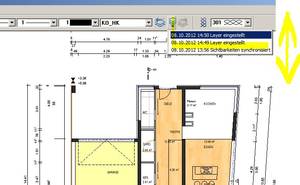
Mit Layersichtbarkeiten vorwärts, Verlauf der Layersichtbarkeiten, Layersichtbarkeiten zurück macht Ihr Änderungen an der Layersichtbarkeit rückgängig bzw. stellt rückgängig gemachte Änderungen wieder her.
Mit Verlauf der Layersichtbarkeiten könnt Ihr den Änderungsverlauf der Layersichtbarkeiten anzeigen lassen und bis zu 30 Änderungen rückgängig machen:


Ich hoffe, mit diesen Informationen konnte ich Euch weiterhelfen, für weitere Fragen könnt. Ihr Euch selbstverständlich gerne wieder an uns wenden.
Viel Spass mit Allplan 2013 wünscht Euch
Frank Will

Welche Bedeutung hat die Pfadeinstellung in Allplan 2013 Büro oder Projekt der Layerstrukturen für das Erzeugen und Verwenden von Layern?

…und kann ich externe Layer einfach reduzieren bzw. löschen?

ZwinkerndAntwort:
Nun beim Erstellen von neuen Projekten könnt Ihr festlegen, ob die Pfadeinstellungen der Projektressourcen auf „Büro“ oder „Projekt“ stehen. Für bestehende Projekte könnt Ihr diese Projekteinstellungen im Projekt  – rechte Maustaste Eigenschaften – auch nachträglich modifizieren:
Allplan 2013 Projekt oder Bürostandard
 
Im Bezug auf die Layerstrukturen bedeutet dies:
Wenn Ihr die Pfadeinstellung der Projekte auf „Büro“ stellt, verwenden alle Projekte, die auf dem Bürostandard beruhen, dieselbe Layerstruktur und werden als Bürostandard im Ordner …STD gespeichert.
Wird der Bürostandard geändert, so hat dies Auswirkungen auf alle so eingestellte Projekte. Bei einer Netzinstallation mit Workgroupmanager müssen Sie als Systemadministrator angemeldet sein, um den Bürostandard verändern zu dürfen.
Beachtet diesbezüglich auch die Hinweise unter „Layer-Datei zu groß / Anzahl Layer reduzieren“. Wenn Ihr die Pfadeinstellungen der Projekte auf „Projekt“ stellt, werden die Layerstrukturen des Bürostandards (oder wenn gewünscht eines anderen Projektes) in das Projekt kopiert und befinden sich in dem entsprechenden Projektordner, Änderungen an den Layerstrukturen haben dann nur noch Auswirkungen auf dieses eine Projekt. Neben dem Systemadministrator darf auch der Projekteigentümer den Projektstandard verändern. Wir empfehlen, dass Ihr ein Projekt erstellen, in dem Ihr die Pfadeinstellung für die Layerstrukturen auf „Büro“ stellt und dort alle Layer erzeugen, die Sie in zukünftigen Projekten verwenden wollen. Bei neuen Projekten stellt dann die Pfadeinstellung für die Layerstrukturen auf „Projekt“. Dabei wird die zu diesem Zeitpunkt im Bürostandard definierte Layerstruktur in das Projekt kopiert. Alle Änderungen an den Layern im Projekt wirken sich nur auf dieses Projekt aus und ändern weder die Bürostruktur, noch die Layerstrukturen der anderen Projekte.
 
Lächelnd Ändern Layeranzahl: Layer-Datei zu groß / Anzahl Layer reduzieren

Wenn alle Projekte ihre Layer aus dem Bürostandard beziehen, verwenden alle Projekte dieselbe Layer-Datei. Bei jedem neuen Daten-Import – egal in welches Projekt – wird dann diese Layer-Datei erweitert. Dadurch kann die Datei sogar so groß werden, dass weitere Importe nicht mehr möglich sind, weil keine neuen Layer mehr angelegt werden können. Es sind insgesamt 65535 (2^16) verschiedene Layer möglich, wobei die Nummern 1-32767 für Allplan Layer reserviert sind, und die Nummern 32768 bis 65535 für selbsterstellte Layer zur Verfügung stehen) Um eine bestehende Bürostruktur und die Projekte von nicht benötigten Layern (oder von einem Teil davon) zu befreien, könnt Ihr wie folgt vorgehen:
1. Stellt bei allen Projekten den Pfad für die Layerstruktur auf „Projekt“ (Datei -> Projekt öffnen -> Projekt markieren -> Kontextmenü -> Eigenschaften -> Layerstruktur auf „Projekt“ -> OK -> nächstes Projekt markieren, usw) Wenn Ihr  alle Projekte umgestellt habt, wechselt bitte in ein Projekt, bei dem der Pfad für die Layerstruktur auf „Büro“ steht (erstelt ggf. ein entsprechendes leeres Projekt) und löscht dort die nicht gewünschten (externen) Layer.
2. In den einzelnen Projekten könnt Ihr dann ebenfalls nicht benötigte Layer löschen, ohne das dies
Auswirkungen auf die anderen Projekte hat.

Unschuldig Hinweis:
Die Zugriffsart auf die Ressourcen kann nachträglich geändert werden. Beachtet aber, dass beim Wechsel von projektspezifisch auf bürospezifisch alle zwischenzeitig im Projekt getroffenen Änderungen an den Ressourcen verloren gehen.

Ich hoffe, mit diesen Informationen konnte ich Euch weiterhelfen, für weitere Fragen könnt. Ihr Euch selbstverständlich gerne wieder an uns wenden.
Viel Spass mit Allplan 2013 wünscht Euch
Frank Will

 

Was bedeutet die Meldung Toolbox beim Datenimport DXF und DWG in Allplan 2013 ?

ZwinkerndAntwort:
Ein Toolbox-Fehler beim Datenimport  bedeutet fast immer, dass die maximal mögliche Anzahl von Layern (über 65.000) erreicht ist.  „Tritt dieses Problem generell auf (mit jeder dwg?). Dann könnte es sein, dass die maximale Zahl der Layer erreicht ist. Die Meldung Toolbox-Fehler deutet darauf hin. Dies kann passieren, wenn die Pfadeinstellung der Layerstrukturen bei jedem neuen Projekt immer auf „Büro“ und nicht auf „Projekt“ steht und so mit jedem Import weitere Layer in den Büropfad geschrieben werden.
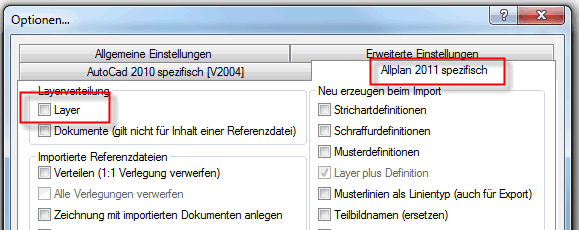
1. Bitte testet den Import mal ohne eine Layerverteilung:

Allplan 2013 Datenimport Layer

Wenn so der Import funktioniert, ist die maximal mögliche Zahl der Layer bei Euch erreicht. Anbei ein Link dazu, in dem auch beschrieben ist, wie die Büro-Layerstruktur bereinigt werden kann.
Layerbereiningung>>
Solange die Büro-Layerstruktur noch nicht bereinigt ist, geht beim Anlegen eines neuen Projektes bitte wie folgt vor.

1. Stellt während des Anlegen eines neuen Projektes die Pfadeinstellungen von „Layerstruktur, Linienstile, Zeichnungstypen“ in den weiteren Einstellungen von „Büro“ auf „Projekt“
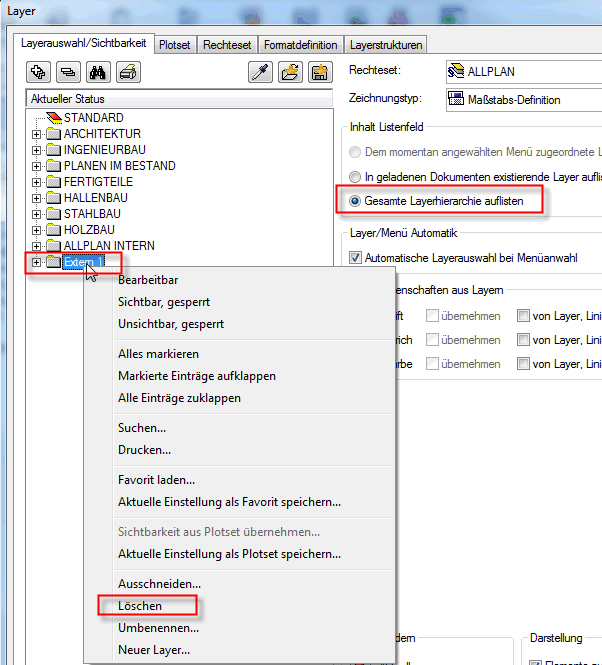
2.   Öffnet in dem neuen Projekt als erstes das Layerfenster (Doppelklick rechte Maustaste oder Tastenkombination „Strg. + 4“) und löscht dort alle externen Layer:

Nemetschek Allplan 2013 Datenimport Layer
 
Anschließend wird es in dem neuen Projekt keine Probleme mehr mit der maximalen Anzahl von Layern geben“

Viel Spass mit Allplan wünscht
Frank Will