Schlagwortarchiv: IFC

BIM Workflow mit BIM+: IFC und BCF Formate

Workflow Highlights von BIM+ als 3D Koordinationstool

In diesem Beitrag stelle ich die Workflow Highlights von BIM+ als 3D Koordinationstool mit IFC und BFC zwischen folgenden, am Bau beteiligten Personen vor:

  • dem BIM Manager
  • dem Architekten
  • dem Tragwerksplaner
  • dem Haustechniker oder Elektroplaner

Video-Präsentation des Koordinationstools für IFC Modelle und BCF Notizen und für unterschiedliche BIM Design Software:

Funktioniert BIM Datenaustausch nur mit IFC Format?

Die IFC Formate ermöglichen einen direkten  Datenaustausch von 3D Gebäudemodellen. Das bietet bislang kein anderes Format und macht die IFC zu einem der mächtigsten OpenBIM-Werkzeuge. Geeignet sind sie damit vor allem für die Schnittstelle zwischen Architekt , Tragwerksplaner und TGA-Planer. Es gibt noch weitere Möglichkeiten für einen CAD systemunabängigen Datenaustausch:

BIM Collaboration Format (BCF) als Workflow

Für die Weitergabe von Informationen aus Gebäudemodellen  wie Kollisionen  wurde das BIM Collaboration Format (BCF) entwickelt. Statt überarbeitete IFC-Modelle zu Versenden ist es besser einzelne Punkte zur Diskussion zu stellen! Mit BCF können diese einzeln übermittelt, gelöst und zurückgeschickt werden.

So lässt sich eine konkrete Kollision als BCF darstellen und an den zuständigen Bearbeiter zur Bearbeitung schicken. BCF-Dateien enthalten eine direkte Verlinkung zur entsprechenden Stelle im IFC-Gebäudemodell – so können Korrekturen oder Planungsalternativen diskutiert und bearbeitet werden.

Dieser BCF Workflow kommt ohne das aufwendige verschicken der 3D Daten aus wie das Video der IAI zeigt:

  und

Video: BIM+ einfach erklärt


Mehr Info zu BIM+

Ich hoffe, mit diesen Informationen konnte ich Euch weiterhelfen, für weitere Fragen oder auch Bestellungen könnt Ihr Euch selbstverständlich gerne wieder an uns wenden.Viel Spass mit Allplan wünscht Euch
Dipl.-Ing. (FH) Frank Will

Allplan Datenaustauschformate

Allplan CAD Lösung

Allplan Datenaustauschformate

In den unterstehenden Tabellen finden Sie alle Allplan Datenaustauschformate mit Stand 2017

Importformate

Importformat allgemeinEndungVersion, Kommentar
DXF, DWG, AutoCAD-Datendxf, .dwg, .dwt, .dxbBis Version 2013 (bis AutoCAD 2017) inkl. ACIS-Support
DGN, MicroStation-DatendgnVersion 8 (ODA v 3.02)
PDF, PDF/A.pdfVektor- und Pixel-Daten
3D-PDF.pdfFormat U3D (ECMA-363 1st edition)
IFC.ifcVersionen 2x3, 2x, XML 2x3
CINEMA 4D.c4dVersionen 10.5 bis 17
SketchUp.skpBis Version 8
Rhino.3dmVersion 1 bis 4
STL.st3D-Drucker–Format
XML.xmlz.B. aus CINEMA 4D ab R9.1
Hpgl/2 Plotdateien.plt, .hp, .hpg, .hpl, .prn
Importformate Koordinatenwerte, GeländemodellEndungVersion, Kommentar
Koordinaten-, Achs-, Kurvenbandwerte.re1, .reb, .re2, .asc, linAuch Linien mit Attributen
Geländemodell: Längsprofile, Querprofile.lpr, .qpr
LandXML.xmlVersion 1.0 bis 2.0
Importformate IngenieurbauEndungVersion, Kommentar
FEM Daten (Frilo, SCIA).asfSowie Infograph, Cubus, mb, Tornow, PCAE (4H-ALFA), Graitec, Autodesk, SCAD
Bewehrungsdaten.a
CEDRUS Elemente.sinFinite Elemente Cubus
Brücken- und Tiefbaumodellierer.nkb

Exportformate

Exportformate allgemeinEndungVersion, Kommentar
DXF, DWG - AutoCAD-Daten.dxf, .dwgVersionen 12 bis 2013 (bis AutoCAD 2017), inkl. ACIS-Support
DWF – AutoCAD-Daten.dwfVersionen 6 bis 7
DGN - MicroStation-Daten.dgnVersion 8 (ODA v 3.02)
PDF, PDF/A.pdfMit Layern (Ebenen), aus Teilbild und Plan
3D-PDF.pdfFormat U3D (ECMA-363 1st edition)
IFC.ifcVersionen 2x3, XML 2x3, 4
CINEMA 4D.c4dVersion 12 (lesbar in R17)
SketchUp.skpVersion 6 und 7
RIB iTWO.cpixmlVersion 2.3
Rhino.3dmVersion 4
VRML.wrlVersion 2
Collada.daeVersionen 1.4.1 und 1.5.0
Google Earth.kmzVersion 2.1
STL.stl3D-Drucker-Format
STL.u3dFormat ECMA-363 1st Edition
Hpgl/2 Plotdateien.plt, .hp, .hpg, .hpl, .prn
SVG.svg
3ds Max.3ds
Export von ReportsEndungVersion, Kommentar
Excel.xlsxVersion 2010
Word
.docxVersion 2010
PDF.pdf
Export von PlanattributenEndungVersion, Kommentar
XML.xmlfür EDM Anbindung, z.B Rivera
Exportformate Koordinaten, GeländemodellEndungVersion, Kommentar
Koordinaten-, Achs-, Kurvenbandwerte.re1, .reb, .re2, .asc, linAuch Linien mit Attributen
Geländemodell: Längsprofile, Querprofile.lpr, .qpr
Exportformate Bauphysik, WärmeschutzEndungVersion, Kommentar
Kern Dämmwerk .cdk
Exportformate IngenieurbauEndungVersion, Kommentar
Frilo PLT, SC, GEO.asc
CEDRUS Elemente.sinFinite Elemente Cubus
Biegemaschinen.absVersion 2
BAMTEC Datei.tecBAMTEC Roboter

Pixelformate (Import und Export)

Import- und Exportformate PixeldateienEndungVersion, Kommentar
JPEG.jpg, jff, jtfAuch mit Georeferenz-Info ( Import)
TIF.tifAuch mit Georeferenz-Info ( Import und Export)
BMP.bmp
EPS.eps
TGA.tga
PCT.pct
PCX.pcx
PNG.png
PSD.psd

Windows Schnittstellen

OLEWord, Excel, PDF-Dokumente einbinden oder verknüpfen
ZwischenablageAllplan-Daten, Texte, Pixelbilder usw.

Programmierschnittstellen

NOI (Nemetschek Object Interface)Schnittstellen für Aufsatzprogrammierung z.B. für Scia, ICS, AX3000, On-Site Survey

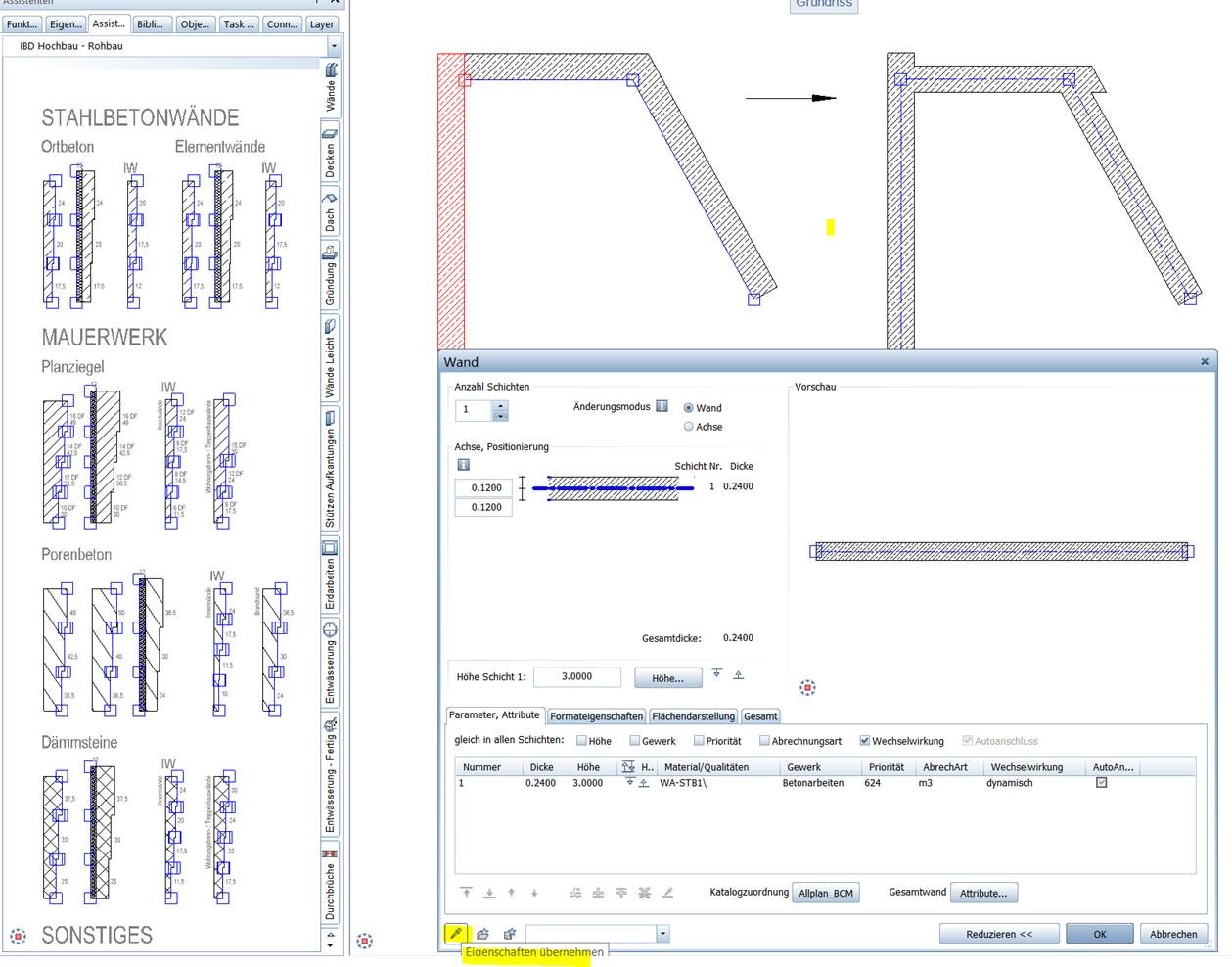
BIM Wandachsen mittig für IFC Datenaustausch

Situation:

Ihr müsst für den Datenaustausch IFC  oder auch für FEM Programme die Wandachsen mittig stellen. Es gibt die Möglichkeit Wandeigenschaften jeweils für eine Wand die Pipette zu nutzen und zu ändern: Eigenschaften übernehmen:

Wandachsen Allplan

Wandachsen Allplan

Oder so übertragen Sie die Eigenschaften von Architekturbauteilen auf andere gleichartige Architekturelemente

  • Diese Funktion kann auf die folgenden Architekturelemente angewendet werden:
    Wand; Aufkantung; Unter-/Überzug; Tür; Fenster; Stütze; Aussparung, Durchbruch in Decke, Platte; Nische, Aussparung, Schlitz, Durchbruch; Fuge; Polygonale Nische, Aussparung, Schlitz, Durchbruch; Sturz; Rollladenkasten; Falz; Wandpfeiler; Decke und Dachhaut.
  1. Klicken Sie auf Ar-Bauteileigenschaften übertragen (ufruf).
  2. Klicken Sie auf das Element, dessen Eigenschaften Sie übernehmen möchten.

    Das jeweilige Dialogfeld der Funktion wird eingeblendet, mit der Sie das Element erzeugt haben. Die Parametereinstellung des angeklickten Elementes ist im Dialogfeld eingetragen.

  3. Stellen Sie die Parameter des Elements ein, und bestätigen Sie Ihre Eingaben mit OK.
  4. Legen Sie fest, wie mit den Attributen der Bauteile verfahren werden soll:
    • Mit der Option Attribute komplett neu werden bei der Übertragung alle am Ziellosest vorhandenen Attribute gelöscht und vollständig durch die neuen Attribute ersetzt, z.B. wenn eine Ziegelwand zu einer Stahlbetonwand werden soll.
    • Mit der Option Attribute anhängen werden bereits vorhandene Attribute mit den neuen Attributwerten überschrieben; noch nicht vorhandene Attribute werden an den bestehenden Attributsatz angehängt (ergänzt), z.B. wenn eine Ziegelwand den Ziegeltyp oder die Festigkeitsklasse einer anderen Ziegelwand übernehmen soll.
  5. Aktivieren Sie die Elemente, für welche die Parameteränderungen gelten sollen.

    Tipp: Der Architektur-Filter ist automatisch für den gewählten Elementtyp eingeschaltet: Wenn Sie einen Bereich aktivieren, werden alle dort vorhandenen Elemente des gewünschten Typs gefunden und aktiviert.

    Hinweis: Wenn Sie möchten, können Sie nun in der Dialog-Symbolleiste Ar-Bauteileigenschaften übertragen noch einmal die Parameter des aktivierten Elements ändern. Dazu stehen Ihnen mehrere Möglichkeiten zur Verfügung.

  6. Klicken Sie auf Anwenden, oder klicken Sie mit der rechten Maustaste auf die Zeichenfläche, um die Ausführung zu starten. Mit Schließen oder ESC beenden Sie die Funktion, ohne die Änderungen durchzuführen.

Ich hoffe wir konnten  Euch weiterhelfen, für weitere Fragen oder auch Bestellungen könnt Ihr Euch selbstverständlich gerne wieder an uns wenden.

Viel Spass mit Allplan wünscht Euch Dipl.-Ing. (FH) Frank Will
3D Stahlstützen Bauteile im Schnitt nicht sichtbar

Allplan CAD Lösung

Situation:

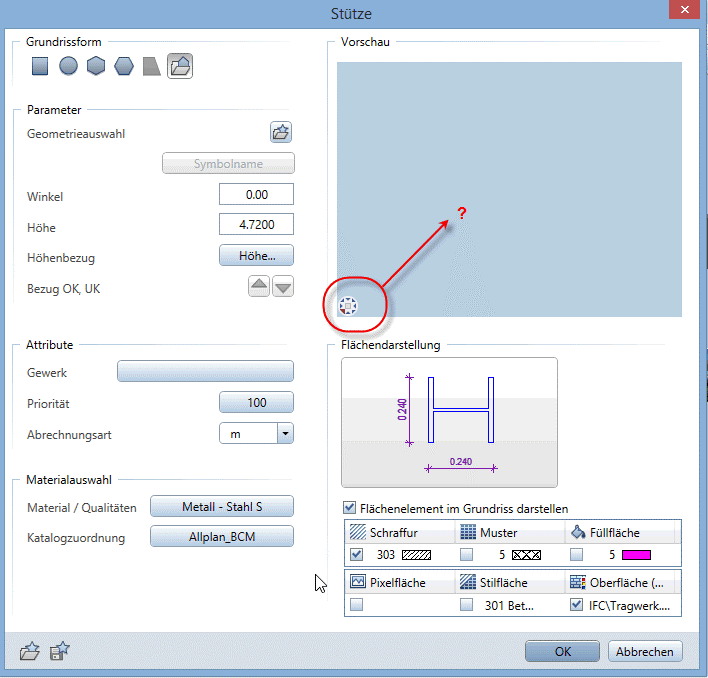
Ihr habt z.B. Stahlstützen importiert per IFC und diese werden zwar als Bauteil in 3D angezeigt, jedoch beim Schnitt im Anwendungsfenster wird diese nicht sichtbar geschnitten dargestellt ?

Stuetzen Schnitt

Stuetzen Schnitt

Wählt Ihr jedoch ein ähnliches oder gleiches 2D Profil aus dem ALLPLAN Stahlbaukatalog aus, so wird der die Stütze in den Parametern ebenso wie im Schnitt ganz normal dargestellt! Dann probiert 3D aktualisieren und es bewirkt auch keine Änderung des Bauteils!

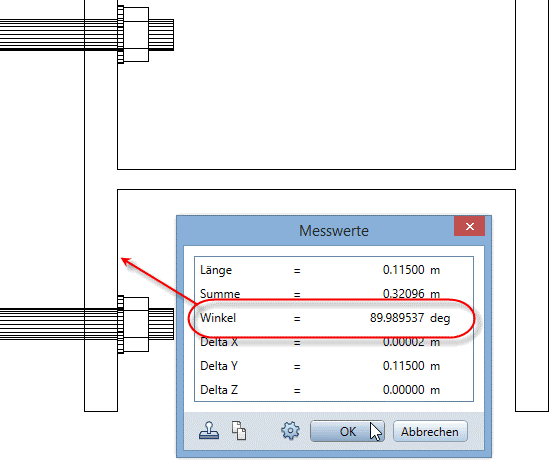
Wenn man nun diese importierten IFC  Stahlstützen genauer analysiert, findet man ganz geringe Winkelabweichungen, auf die die Darstellungsprobleme zurückzuführen sind:

stuetzen_sichtbar

Nun ist es wichtig zu wissen, ob diese Profile tatsächlich im Quellsystem nicht exakt eingegeben wurden!

Ein Workaround wäre das Profil in den Stützen einfach durch eines aus dem ALLPLAN Stahlkatalog zu ersetzen, was natürlich bei mehreren ein gewissen Aufwand erzeugt.

Ich hoffe wir konnten  Euch weiterhelfen, für weitere Fragen oder auch Bestellungen könnt Ihr Euch selbstverständlich gerne wieder an uns wenden.

Viel Spass mit Allplan wünscht Euch Dipl.-Ing. (FH) Frank Will

BIM IFC Export Import Mengenkörper und Makro

Thema: IFC Export 2*3 Mengenkörper zu Makro ?

Folgende Situation:
Ihr habt einen IFC Export gemacht, jedoch die Daten nicht davor mit den IFC Attributen ausgestattet. So ist z.B. ein ALLPLAN Mengenkörper, dem eben kein richtiger IFC Objekttyp zugewiesen wurde, im Solibri IFC Viewer nur als Objekt angekommen.

Solltet Ihr diese Dateien als IFC wieder in ALLPLAN importieren kommen diese Objekte dann als Makro an, und zwar auch dann wenn die IFC vorher aus Allplan generiert wurde! Es gibt nach dem Export nach IFC keinen entsprechenden extra Kenner für Allplan, als was dann wieder importiert werden soll, daher ja der allgemeingültige IFC Objekttyp.

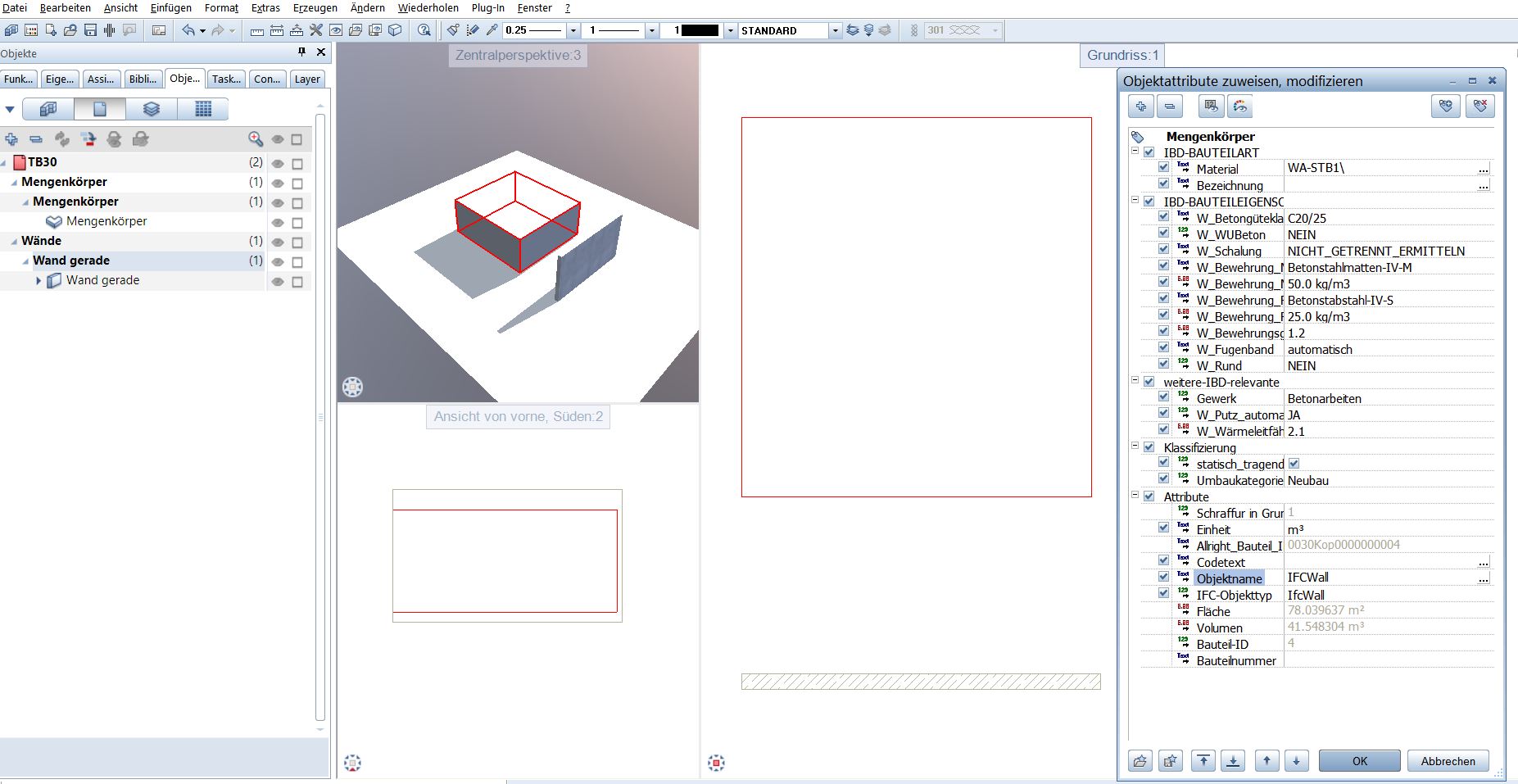
Wenn ich beispielsweise einem ALLPLAN Mengenkörper erstelle und dem den IFC_Objekttyp IfcWall gebe, :

Wand Mengenkoerper IFCWall

Wand Mengenkoerper IFCWall

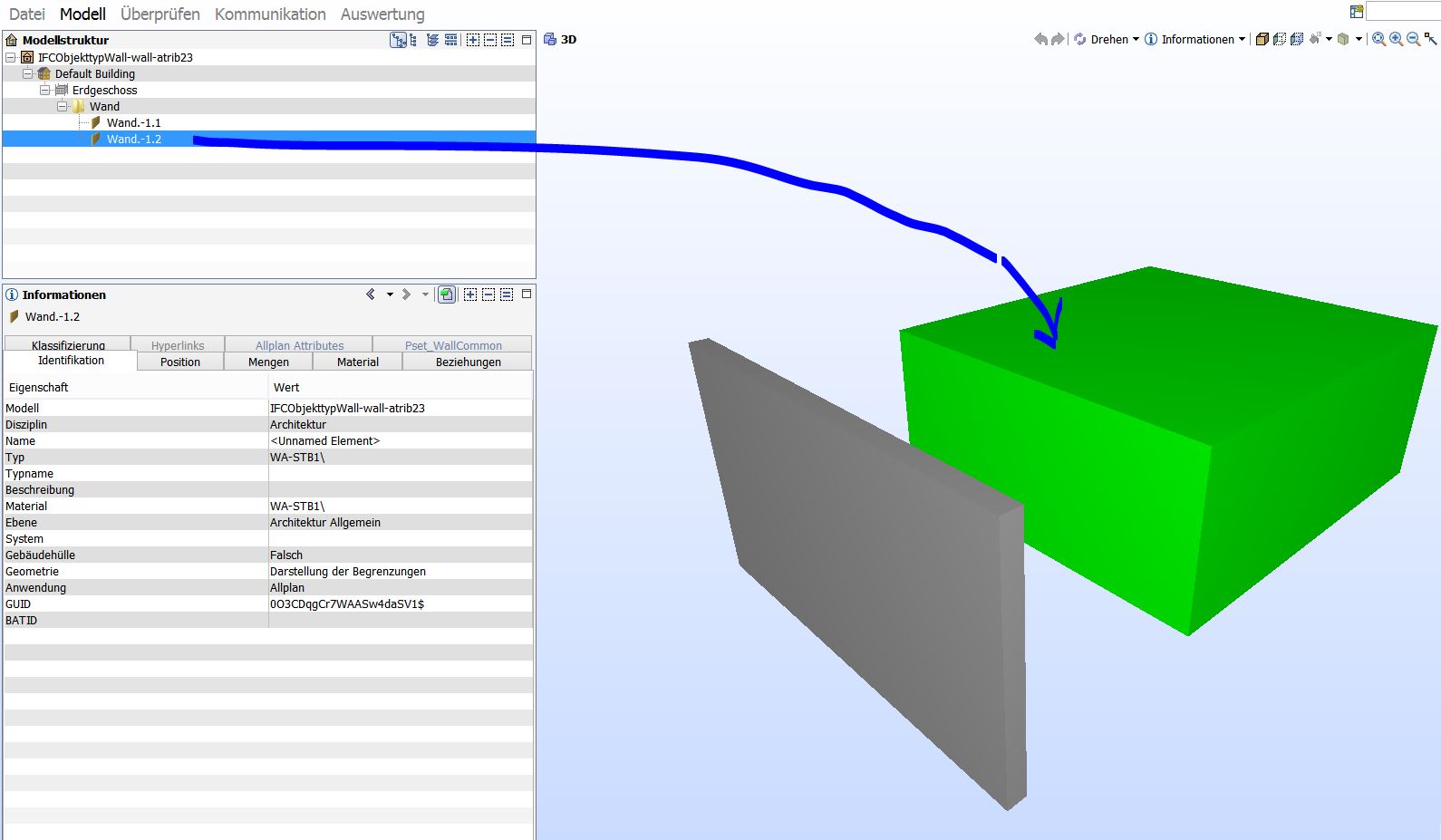
so wird dieser beim Export erkannt und mitgenommen und auch von Anschlußprogrammen dann als eine IFC Wand erkannt. Also z.B. von Solibri:

Solibri Mengenkoerper IFC Wall

Solibri Mengenkoerper IFC Wall

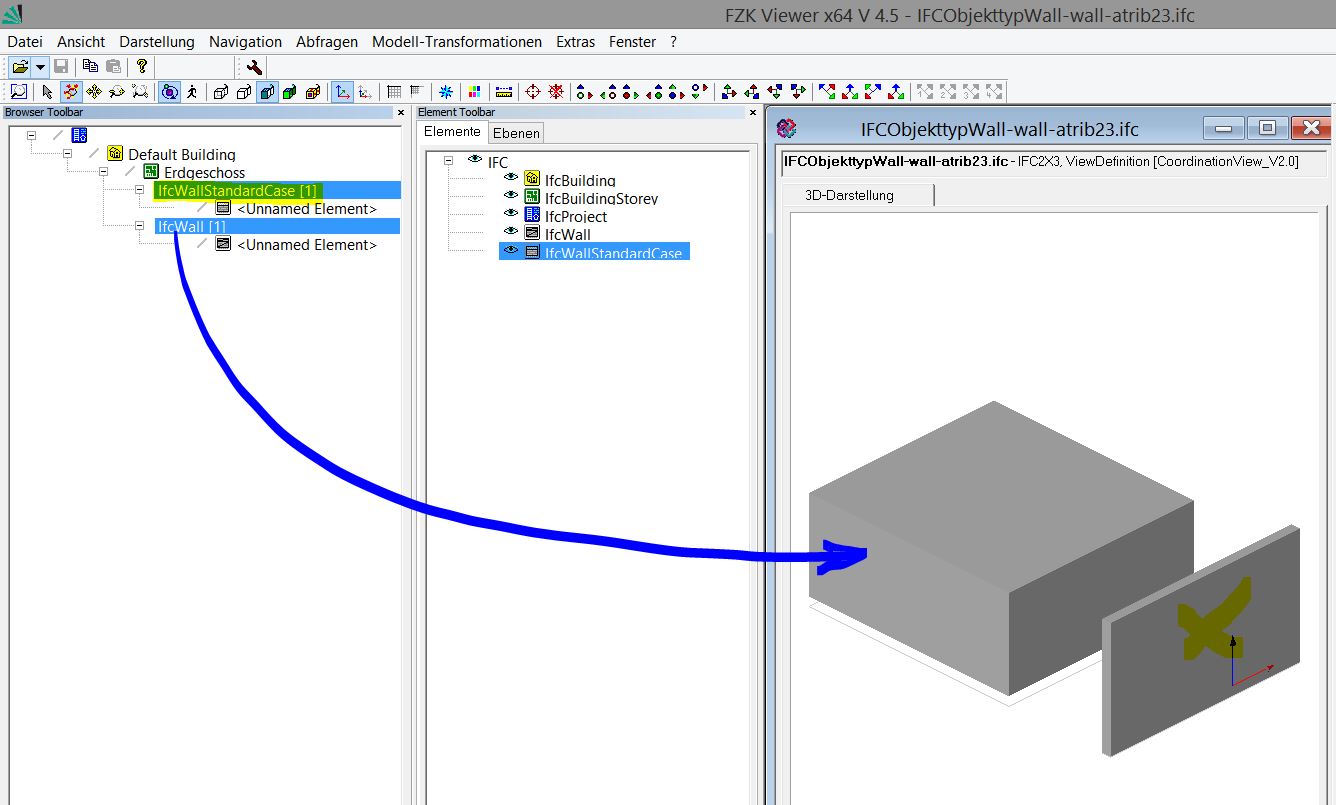
Jedoch bei FK Viewer des Fraunhofer Institute ergibt sich eine Unterscheidung in IFC Wall (Mengenkörper) und IFC Wall StandardCase (Wand):

FZK IFC_Wallstandardcase

FZK IFC_Wallstandardcase

Was besagt, dass ein Unterschied zwischen dem Mengenkörper der als IFCWall ausgegeben ist und der richtigen ALLPLAN Wand beim Export definitiv erhalten bleibt.

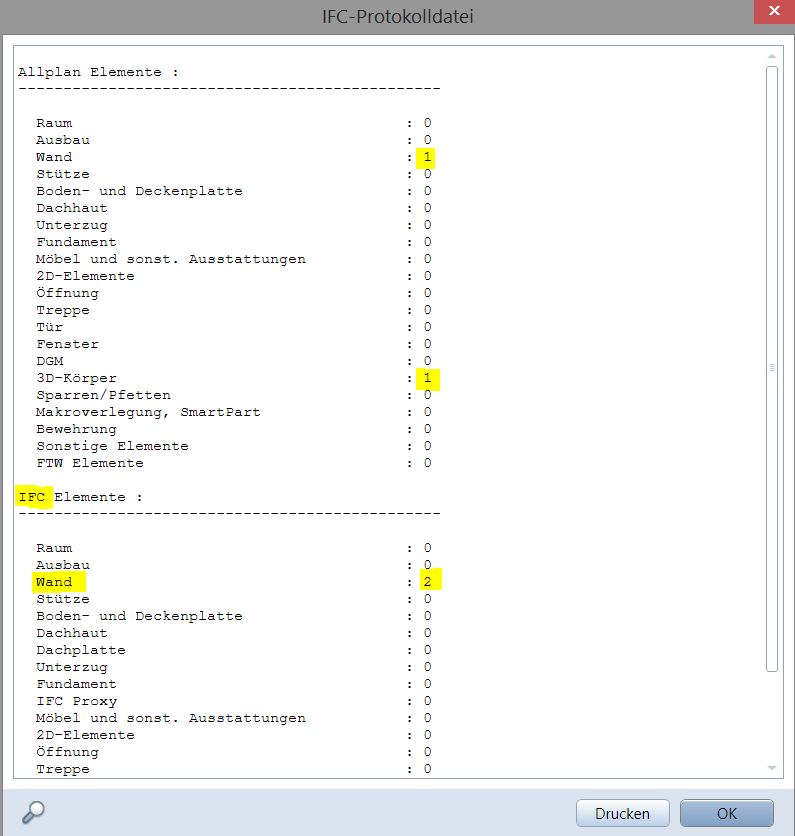
Sobald eine IFC Datei geschrieben ist, hat diese grundsätzlich nichts mehr mit dem Programm zu tun aus dem diese Datei erstellt wurde und es ist egal, ob die Datei von Allplan (o.ä.) erzeugt wurde, da die Objekte innerhalb der Datei auf IFC Basis vorhanden sind. Wenn ich nun einen Export mache und davor den Mengenkörper als IFC Objekttyp IFCWallstandardCase definiere erfolgt folgendes Protokoll:

Mengenkoerper IFCwallstandardcase

Mengenkoerper IFCwallstandardcase

Nun könnte man davon ausgehen das man den Mengenkörper gewandelt hat in eine Wand , aber das stimmt nicht. Siehe die Ergebnisse oben in FZK ! Lediglich die Unterscheidung des Attrributes IFC Objekttyp IFCWall und IFC Objekttyp IFCWallstandardCase, sorgen dafür, dass beim IFC Import wieder ein Mengenkörper erzeut wird in ALLPLAN.

Wenn man IFC Objekte importiert, die den IFC Objekttyp IFCWall haben, heißt das nicht, dass dies dann als Allplan Wand ankommt! Da ALLPLAN geomerisch untersucht, ob sich aus dem Objekt, das als IFC Wand deklariert, ist auch eine orginale Allplan Wand gemacht werden kann. Wenn dies nicht gegeben ist (meist bei 3D Freifomen), wird nach Allplan Import Logik, weil es sich ja eigentlich um ein architektonisches Bauteil handelt ein Mengenkörper erzeugt.

Mit dem Mengenkörper kann man gut weiterarbeiten, da dieser auch Architektureigenschaften und Objektattribute annehmen kann! Weiter kann ich dem Mengenkörper auch Schraffuren zuweisen für die Grundrissdarstellung:

Mengenkoerper Schraffuren Grundriss

Mengenkoerper Schraffuren Grundriss

Abschließend ist der BIM-Prozess so gedacht ist, dass man selbst erzeugte IFC Daten zu anderen Planungsbeteiligten mit BIM Systemen überträgt, die die offene Schnittstelle IFC im Open BIM-Prozess unterstützen. Und diese dann die IFC Daten mit den Änderungen / Ergänzungen in seine eigenen Modelldaten einpflegt.

Ich hoffe wir konnten  Euch weiterhelfen, für weitere Fragen oder auch Bestellungen könnt Ihr Euch selbstverständlich gerne wieder an uns wenden.

Viel Spass mit Allplan wünscht Euch

Dipl.-Ing. (FH) Frank Will