Schlagwort-Archiv: BIM

THEMA:  Building Information Modeling (BIM).

BIM ermöglicht die Anwendung von Daten-Modellen, die Raum- und Bauteilinformationen mit Geometrien und Graphiken verbinden (bauteilorientiertes Arbeiten) Grundlage dafür, dass alle Beteiligten beim Planen, Bauen und Nutzen relevante Informationen umfassend erhalten und alle Daten in 3D Modellen weitergegeben werden weniger Datenverluste 3D, Übertragungsfehler und Schnittstellenschwierigkeiten. Die Bauwerkstruktur in Allplan ist notwendig für eine BIM Arbeitsweise.

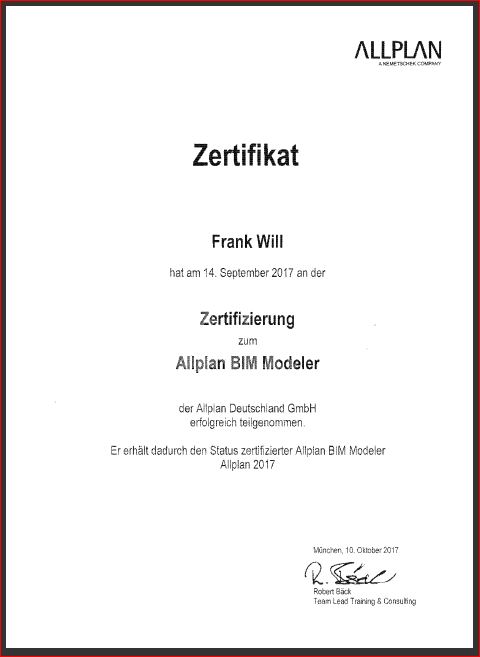
BIM Modeler Zertifizierung für Dipl.-Ing (FH) Frank Will

Erfolgreiche bestandene Prüfung & Zertifizierung zum
Allplan BIM Modeler und BIM Modeler Trainer Dipl.-Ing (FH) Frank Will

BIm_Zertifikat_BIm_Modeler_FW_2017    

Um unsere Kunden professionell zu beraten haben wir selber das Open BIM Programm – Zertifizierung BIM Allplan Modeler abgehalten und erfolgreich bestanden.

Dabei wurden die BIM Philosophie – „Die Offizielle“ BIM Definition Kernaspekte und Methoden, Mythen und Fakten, die BIM Sprache – IFC und BCF, BIM in der Praxis theoretisch und praktisch geprüft und zertifiziert. Mit dem Zertifikat zum Allplan BIM Modeler können wir Ihr Wissen rund um die komplexe Thematik BIM sowie Ihre Fähigkeiten zur Erstellung BIM-konformer Gebäudemodelle in Allplan erweitern und damit die BIM-Kompetenz Ihres Unternehmens  und jedes einzelnen Mitarbeiters professinell beraten:

  • Beratung zur BIM-Kompetenz Ihres Unternehmens
  • Beratung zur Erstellung BIM-konformer Gebäudemodelle
  • Wissen für IFC Kommunikation und Zusammenarbeit
  • Beratung zum Grundlagenwissen zum erfolgreichen Datenaustausch
  • Beratung zum Ausschöpfen des Funktionsumfangs von Allplan
  • Einschätzung der BIM Kenntnisse und vorhandene Allplan Kenntnisse

Weitere Links:
Beschreibung ALLPLAN BIM Modeler

Termine ALLPLAN BIM Modeler

Rufen Sie uns an für Fragen rund um BIM !

BIM BCF Import und Export

Situation Anwendung von BCF Dateien:

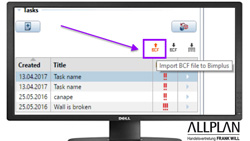
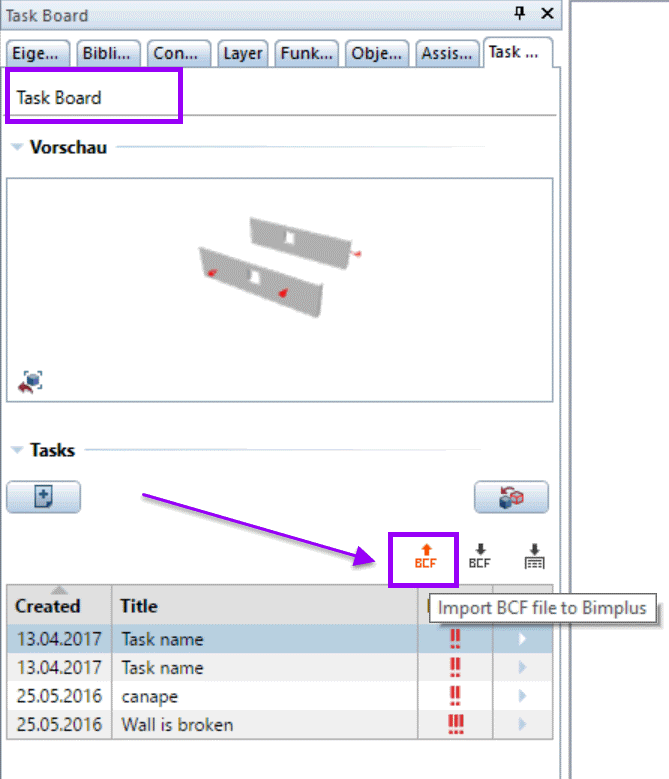
Der Import einer BCF Datei funktioniert ganz einfach über das Taskboard. Das Taskboard steht jedem zur Verfügung, der sich bei BimPlus registriert hat und in Allplan eingeloggt ist.

Der BCF-Austausch funktioniert nur in dem Zusammenwirken mit BIM+. Der Fokus von Allplan liegt auf dem Ausbau der gemeinsamen Nutzung von Allplan und Allplan BIM+ und so ist es dann z.B. möglich bcf-Dateien zu importieren. Sie können bcf-Dateien über BIM+ im Task Board einlesen:

BCF Import Export

BCF Import Export

Das zugehörige Modell mit dem oder den Objekten, auf die sich ein Task bezieht, muss im Projekt vorhanden sein. Andernfalls ist die korrekte Verwendung und Anzeige von BCF-Dateien nicht möglich. Laden Sie dieses daher jeweils vor dem BCF-Import in Ihr Projekt.

So importieren Sie einen Task im BCF-Format

  • Sie sind über Ihren Allplan Arbeitsplatz bei Bimplus angemeldet (siehe „Über Allplan bei Bimplus anmelden„)
  • Das geöffnete Allplan Projekt ist mit einem Bimplus Projekt verknüpft (siehe „Allplan Projekt mit Bimplus Projekt verknüpfen„)
  • Sie verfügen über die entsprechenden echte in Bimplus

    Die Zugriffsrechte in Bimplus werden über die Rollen der Mitglieder gesteuert; die Mitgliedsrollen werden i.d.R. für jedes Bimplus Projekt vom dafür zuständigen BIM-Koordinator über das Webportal  BIMPLUS definiert.

    Vorgesehen sind folgende Rollen:

    • Projektbetrachter:
      Modelle, Dokumente und Tasks ansehen / Dokumente herunterladen.
    • Projektbearbeiter:
      Wie „Projektbetrachter“, zusätzlich Modelle hochladen bzw. anlegen / Revisionen erzeugen / Dokumente hochladen / Tasks anlegen, bearbeiten und löschen / Projektdetails bearbeiten.
    • Projektadministrator:
      Wie „Projektbearbeiter“, zusätzlich Modelle herunterladen oder löschen / Dokumente löschen / Mitglieder einladen / Mitgliedsrollen vergeben.
    • Teaminhaber:
      Wie „Projektadministrator“, zusätzlich Projekte anlegen und löschen.
  1. Wählen Sie die Palette Task Board (siehe „Palette Task Board einblenden„).
  2. Klicken Sie im Bereich Tasks auf bimplus_TaskBCFImport BCF-Datei in Bimplus importieren.
  3. Wählen Sie im Dialogfeld Datei öffnen die BCF-Datei, die den zu importierenden Task enthält (Datei-Erweiterung i.d.R. *.BCFZIP).
  4. Klicken Sie auf Öffnen.

    Ein neuer Task wird angelegt und die Inhalte der BCF-Datei auf diesen Task geschrieben.

So exportieren Sie einen Task im BCF-Format

  1. Wählen Sie die Palette Task Board (siehe „Palette Task Board einblenden„).

    Im Bereich Tasks finden Sie die Liste der zum verknüpften Bimplus Projekt angelegten Tasks; die Anzeige wird automatisch mit dem Stand in Bimplus synchronisiert.

  2. Aktivieren Sie den Task, den Sie in eine BCF-Datei exportieren möchten.

    Klicken Sie dazu in der Task-Liste in eine beliebige Spalte des betreffenden Tasks.

  3. Klicken Sie im Bereich Tasks auf bimplus_TaskBCFExport Task in BCF-Datei exportieren.

    Das Dialogfeld BCF wurde erzeugt wird eingeblendet.

  4. Wählen Sie, ob Sie die Datei lokal an Ihrem Arbeitsplatz speichern oder sofort an die vorgesehenen Bearbeiter verschicken möchten.

    Aktivieren Sie dazu die Option Herunterladen bzw. die Option Datei freigeben.

  5. Wenn Sie die Option Herunterladen gewählt haben:
    Klicken Sie auf die Schaltfläche Herunterladen und speichern Sie die Datei an einer für Sie geeigneten Stelle.

    Oder: Wenn Sie die Option Datei freigeben gewählt haben:
    Klicken Sie in das Eingabefeld E-Mail, wählen Sie den oder die vorgesehenen Empfänger und klicken Sie auf die Schaltfläche Versenden; der oder die Empfänger erhalten per E-Mail die Nachricht, dass eine BCF-Datei für den Download von Bimplus zur Verfügung steht.

Zur Info:
Alternativ gibt es auch kostenfreie Viewer, mit denen Sie bcf-Dateien öffnen können
https://github.com/teocomi/BCFier/releases/tag/2.1.1

Ich hoffe wir konnten  euch weiterhelfen, für weitere Fragen oder auch Bestellungen könnt ihr euch selbstverständlich gerne wieder an uns wenden.

Viel Spass mit Allplan wünscht Euch

Dipl.-Ing. (FH) Frank Will

BIM World – 28.11. bis 29.11.2017 – Hauptsponsor Nemetschek Group

Allplan CAD Lösung

Die BIM World entwickelt sich zur führenden Plattform für das Thema BIM in der DACH Region. Dieses Jahr findet die internationale Fachkonferenz vom 28.11. bis 29.11.2017 im ICM München statt. Als Hauptsponsor wird die Nemetschek Group mit 11 Marken vertreten sein, darunter auch ALLPLAN mit der Standnummer 57.

https://www.bim-world.de/de/

Kai Lakeberg, Senior Product Consultant aus dem Bereich Training & Consulting, hält am Mittwoch, den 29.11.2017 um 16:00 Uhr einen Vortrag (Workshop) zum Thema „BIM & Infrastructure“ über die BIM-Arbeitsweise im Brückenbau mit Allplan Engineering und Allplan Bimplus.

Wir möchten Ihnen im Vorfeld die Chance geben, sich Ihr kostenfreies Besucherticket ohne „Umwege“, direkt beim Veranstalter, zu sichern. Bitte beachten Sie: dieses Angebot gilt bis zum 27.11.2017.

Schritt für Schritt zu Ihrem kostenfreien Ticket:

1. Schritt:

Über den Link https://www.bim-world.de/de/registrierung/ gelangen Sie zur Registrierung für die Ticketkategorie Ticket Exhibition + Workshops (Zugang zu Messe und Workshops).

2. Schritt:

Klicken Sie auf den grauen Button und geben Sie den Code „BIM-ALLPLAN“ ein.  Jetzt ist die Kategorie Ticket Exhibition + Workshops grün hinterlegt.

3. Schritt:        

Wählen Sie Ihr Ticket aus.

4. Schritt:

Klicken Sie auf den grünen Button „Nächster Schritt“

5. Schritt

Füllen Sie Ihre persönlichen Daten aus und Voilá: Sie erhalten im Nachgang per Email Ihr Ticket.

Viel Spass und bis bald!

ALLPLAN EVENTSERIE 2017 in Stuttgart – JETZT anmelden

Allplan CAD Lösung

Sie wollen im direkten Dialog mit anderen Ingenieuren und Architekten erfahren, wie Sie mit der Planungsmethode BIM wirtschaftliche und planerische Mehrwerte generieren? Dann freuen Sie sich auf den persönlichen Austausch im Rahmen der ALLPLAN Eventserie 2017!

The ALLPLAN
Event Series 2017

ALLPLAN RAISE YOUR LEVEL
VON DER DIGITALISIERUNG DER BAUBRANCHE PROFITIEREN

Unsere Baukultur wird geprägt von der hohen Qualität der Gebäudeplanung in Deutschland. Jedoch werden moderne Gebäude zunehmend komplexer, Zeit- und Kostendruck nehmen zu. Die Planungsmethode Building Information Modeling (BIM) ermöglicht es, effizienter und kostengünstiger zu planen, zu berechnen, zu bauen und zu bewirtschaften.

Die BIM-gestützte Arbeitsweise stellt Architekten, Bauingenieure und Planer vor neue Herausforderungen: Arbeitsprozesse müssen neu definiert, Mitarbeiter geschult und Planungspartner mit einbezogen werden.

Im Rahmen der ALLPLAN Eventserie 2017 stellen erfahrene Architekten und Ingenieure die Vorteile der digitalen Arbeitsmethode BIM vor. Sie berichten aus ihrem Arbeitsalltag und stehen Ihnen Rede und Antwort zu Ihren Fragen.

Ausgewählte Referenten aus der Praxis stellen Ihnen die Vorteile der digitalen Arbeitsmethode BIM vor. Sie berichten aus ihrem Arbeitsalltag und stehen Ihnen Rede und Antwort zu Ihren Fragen. Eine spannende Location und ein attraktives Rahmenprogramm machen das Event komplett.

  • Einige Highlights aus unserem Programm:
  • Digitalisierung des Bauwesens in Deutschland / Jan Tulke, planen-bauen 4.0 GmbH
  • Tragwerksplanung 4.0 – digitales Planen mit BIM zur Steigerung der Büroeffizienz / Walter Muck, MUCKINGENIEURE
  • Modellbasierte Mengenermittlung – Wettbewerbsvorteile in der Angebots- und Ausschreibungsphase generieren / Matthias Wittmann, HOCHTIEF Building Berlin
  • BIM ist die verbindende Sprache der Bauwirtschaft / Moritz Mombour, BIMwelt GmbH

> JETZT KOSTENFREI ANMELDEN!

Agenda

13.30 UHR
Empfang & Registrierung
Begrüßung & Vorstellung des Programms

> Manfred Reussner& Robert Blume, ALLPLAN
Digitalisierung des Bauwesens in Deutschland

> Dr.-Ing. Jan Tulke, planen-bauen 4.0 GmbH
Raise your Level – ALLPLAN goes BIM Level 3

> Heinz-Michael Ruhland, ALLPLAN
Attribute-Management mit Allplan 2018: vom Datenaustausch zum Workflow

> Tanja Hoppe, ALLPLAN
BIM einführen – im Büro oder Projekt

> Dipl.-Ing. M. Sc. Moritz Mombour, BIMwelt GmbH
Tragwerksplanung 4.0 – digitales Planen mit BIM zur Steigerung der Büroeffizienz

> Dipl.-Ing. (FH) Walter Muck, MUCKINGENIEURE
Modellbasierte Mengenermittlung – Wettbewerbsvorteile in der Angebots- und Ausschreibungsphase generieren

> M. Eng. Matthias Wittmann, HOCHTIEF Building Berlin
Pause
BIM ist die verbindende Sprache der Bauwirtschaft

> Dipl.-Ing. M. Sc. Moritz Mombour, BIMwelt GmbH
BIM-Expertengremium in der Diskussion mit dem Publikum

> Jan Tulke, Moritz Mombour, Walter Muck & Matthias Wittmann

Get-together

19.00 UHR Ende


Detaillierte Informationen zur Eventreihe finden Sie hier.

Wir freuen uns auf Ihren Besuch!

Allplan Share BIMplus Anleitung

Allplan CAD Lösung

Situation:

Als Allplan User möchte ich an 2 verschiedenen Standorten an einem Projekt arbeiten und dafür auch die gewohnte Workgroup Funktionalität nicht verzichten müssen. Das könnte ein User im Homeoffice oder auch 2 Planungspartner Architekt und Ingenieur sein. In diesem Video, welches in LIVE Zeit aufgezeichnet wurde, wird das Geschoss von Frank (LINKE SEITE) von 121 auf 131 kopiert und angelegt. Stefan (RECHTE SEITE) öffnet und downloaded dieses automatisch. Share übernimmt alle diese Aufgaben man bekommt einen Eindruck über die gute Performance mit der geschossarbeitsweise mit Allplan:

Anleitung und Lösung:

1. Um die Share Funktion zu aktivieren muss folgendes gemacht werden. Allplan Version 2018 installieren und dann noch die Freischaltung der SHARE Option. Jetzt müssen Sie noch im Allplan Shop die SHARE Option aktivieren.

Bei Bestellung über uns unter info@frankwill.com (Punkt 2 überspringen)

(2. Dann bitte den Login mit Ihren Allplan Bimplus Login Daten machen, danach den „Bimplus options“ Botton auswählen um den Artikel zu sehen. Wählen Sie diesen aus und fügen Sie diesen zur Bestellung. Sie können auch mehrere auswählen. Bitte stellen Sie den gesamten Prozess fertig mit „jetzt bestellen“.  Dann bitte „My Account“ öffnen im Allplan Shop, wenn Sie noch nicht drin sind. Danach bitte  „Your Subscriptions“ auswählen , das Allplan Share in der Liste finden. Jetzt die eMAIL Adresse in das leere Feld unten eintragen unter : „Add or remove user“ Nachdem Sie die eMAIL eingetragen haben klicken Sie „hinzufügen“.)

3. Projektmitglieder einladen und Zuordnung : Hacken bei Share rein:

In BIM+ ist nun noch wichtig das Sie als Account Inhaber. Als Teammitglied müssen Sie noch ihre Projektmitglieder einladen. Wenn Sie das Modell nun sehen wollen auf BIM+, müssen sie als TEAMEIGENTÜMER noch folgendes machen. Sie können Ihre Allplan Share Lizenzen im Allplan Shop „Abonnements und Benutzer“ oder im Bimplus Portal unter „Teammitglieder“ verwalten. Eine Allplan Share Option muss diesem Projektmitglied vorher zugeordnet worden sein.
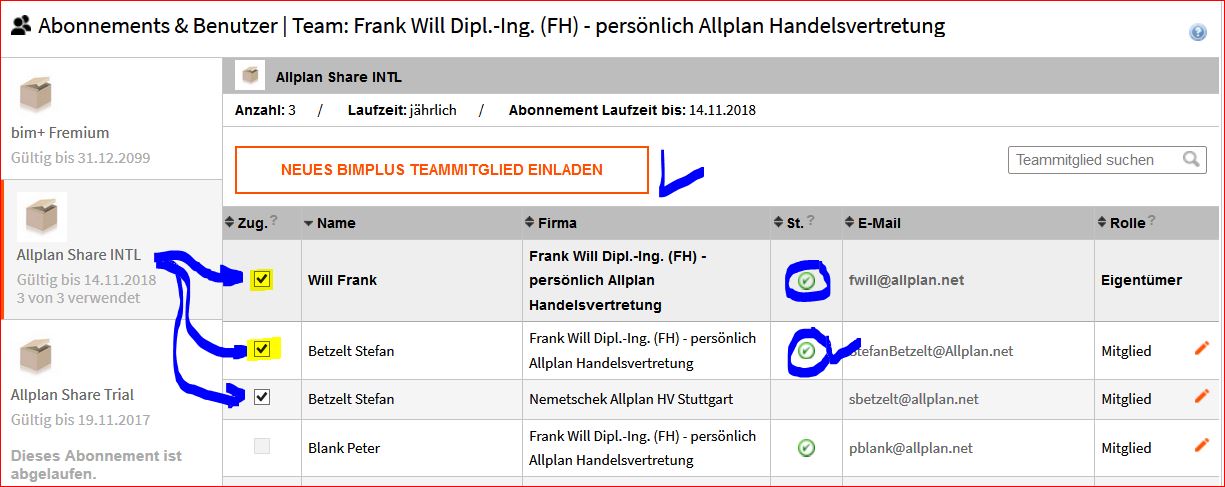
3 Share Lizenzen

3 Share Lizenzen

4. In ALLPLAN 2018 die Teilbilder bei Zusammenarbeit / Bimplus Synchronisationsdialog angewählt und „Auto Synchronisation“ UNSERE EMPFEHLUNG ist bitte deaktivieren.

Synchronisationsdialog aufrufen:

Bimplus Änderung

Bimplus Änderung

Da die PERFORMANCE bei ständiger Aktualisierungen des View Modells auf BIMPlus bei Standard Leitungen Share nicht komfortabel bedienen lässt.  WICHTIG: Automatische Synchronisation BITTE deaktivieren! Danach wird jede Änderung an den Teilbildern nicht automatisch mit Bimplus synchronisiert – hier ist das Modell gemeint nicht die nativen Allplan Daten, diese werden immer mit Bimplus synchronisiert.

4. Zeichnungstrukturen umstellen auf Bauwerkstruktur:
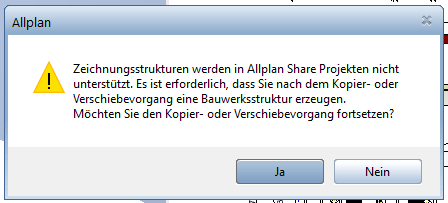
Zeichnungstrukturen

Zeichnungstrukturen

In BIM Projekten werden diese Zeichnungstrukturen nicht unterstützt, da nicht IFC konform, ob die erstellte BWS IFC konform können Sie mit IFC Restriktion testen. Erstellen Sie schnell eine z.B. manuelle BWS für das Projekt:

Für Share BWS nicht vorhanden

Für Share BWS nicht vorhanden

5. In Allplan unter Projektverwaltung das gewünschte Projekt vom lokalen Server nach (Share Ablageort) Speicherort BIMPlus kopieren oder verschieben. Sie benötigen Sie die Berechtigung Bimplus Team Inhaber oder Bimplus Team Admin.
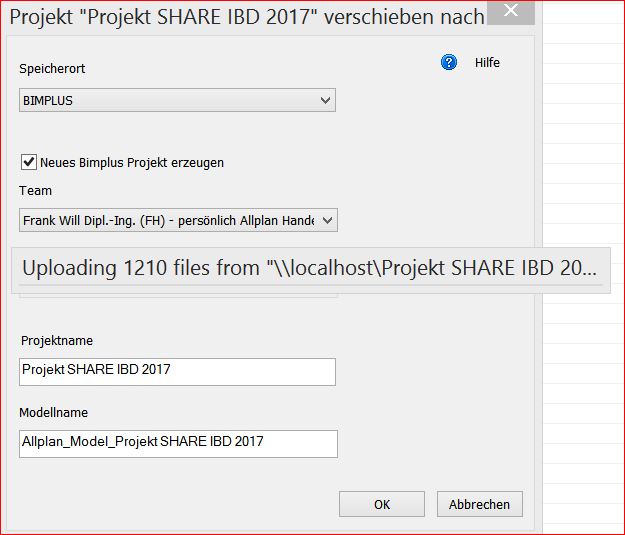
Share Projekt verschieben nach Bimplus

Share Projekt verschieben nach Bimplus

Hierbei wird das komplette bestehende Projekt nach BIMPlus verschoben oder kopiert und dort angelegt. Dies dauert beim ersten mal je nach Projektgrösse und Leitungs-geschwindigkeit.
Benutzerverwaltung und –zuweisung zum Projekt: Wenn Sie ein bereits existierendes Allplan Projekt nach Bimplus kopiert oder verschoben haben, dann ist es notwendig die Benutzer für den Projektzugriff neu zu vergeben. Lokale Benutzereinstellungen aus dem Projekt werden nicht übernommen und müssen neu definiert werden. Die Projektmitglieder müssen über die Bimplus Projektverwaltung – Projektmitglieder neu vergeben werden. Hierzu müssen die neuen Projektmitglieder zum Bimplus Projekt eingeladen werden.Nach Fertigstellung erfolgt die Projektanwahl so mit den eingeladenen Teammitgliedern des Projektes : Teams:
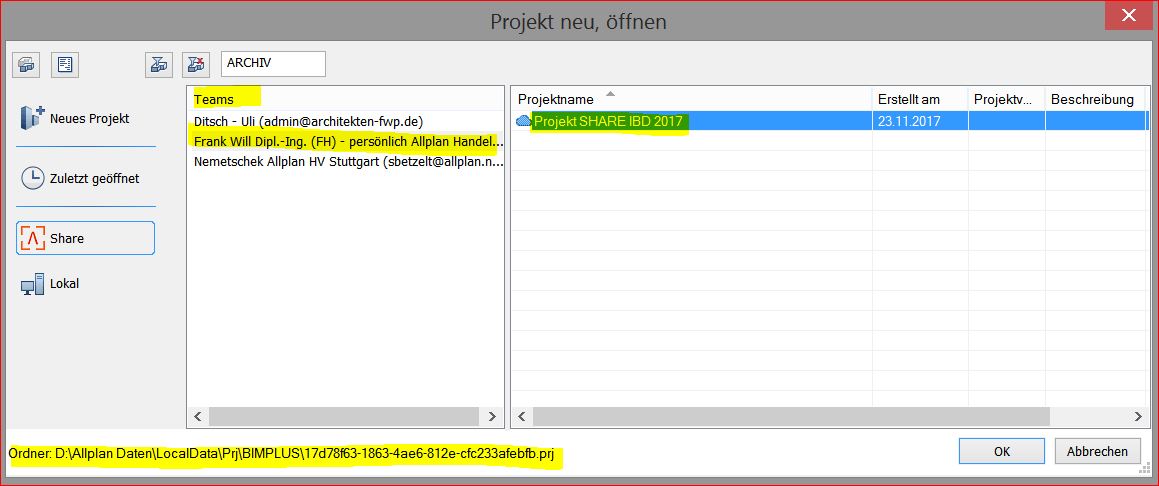
Share Teammitgleider Projektverwaltung

Share Teammitgleider Projektverwaltung

Entscheidend ist der automatische Share Ablageort “ LocalData/PRJ „ der einer Kopie des Ablageortes unter BIMPlus jetzt entspricht. Die Performance bei der Syncronisierung der Daten ist durch die Skalierbarkeit des Projektes in einzelnen Teilbilder – sprich Dateien – sehr gut!

6. Layerstrukturen: Layer Rechte Freigabe für die Benutzer erteilen:
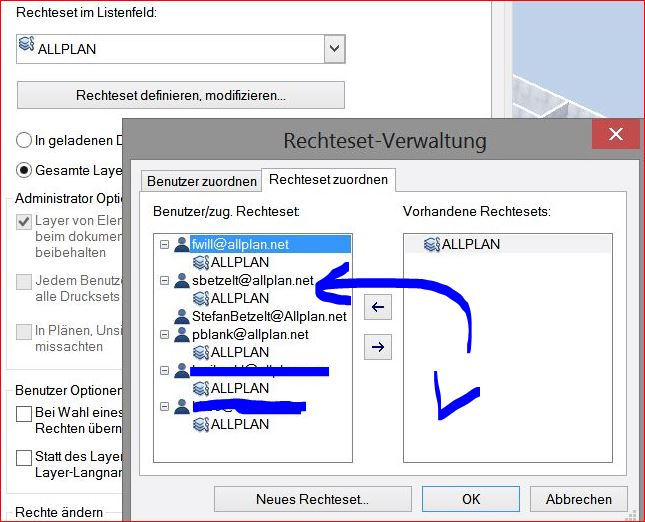
Layer Rechteset

Layer Rechteset

Damit ist,, wie auch im WGM, die Möglichkeit Layer innerhalb der Projekte für bestimmte Nutzer zu sperren! Diese Freigabe macht der Admin unter Layer / Rechteset zuordnen!

7  Standortübergreifende Arbeit organisieren:

Die Frage stellt sich anfangs, wann ist wer im Teilbild fertig und wie erhalte ich die Information welches Teilbild geändert wurde? Dazu bitte in den Optionen unter Arbeitsumgebung bei geänderten passiven Teildildern ein Hacken rein: Meldung anzeigen:
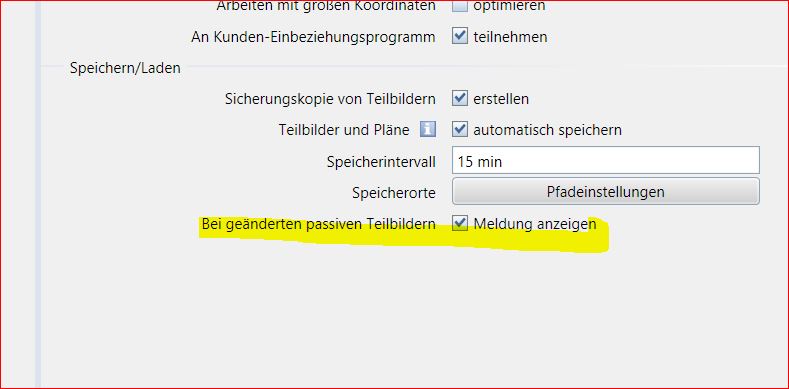
WGM anzeigen Teilbild passiv Änderungen

WGM anzeigen Teilbild passiv Änderungen

Dann erscheint (durch Kollege/in an dem anderen Standort) die Meldung wie beim Workgroupmanager: Möchten Sie die passiven Teilbilder aktualisieren? Mit JA , erhalten Sie automatisch den aktuellen Stand der geänderten Teilbilder auf Ihren lokalen Projekt Ablageort!

WGM Teilbild geändert aktualiseren

WGM Teilbild geändert aktualiseren

8. Teilbildverwaltung : Share Anzeige Teilbilder Nutzung

Beispiel: Peter ist heute nicht im Büro, Stefan kann das Teilbild öffnen und darin arbeiten. Am Schloss erkennt man das er aktiv in Nutzung Teilbild 131 und 132 hat. Analog dem Workgroupmanager auf Client/Server Installationen. Mit rechter Maustaste auf Eigenschaften zeigt dann folgende Meldung:
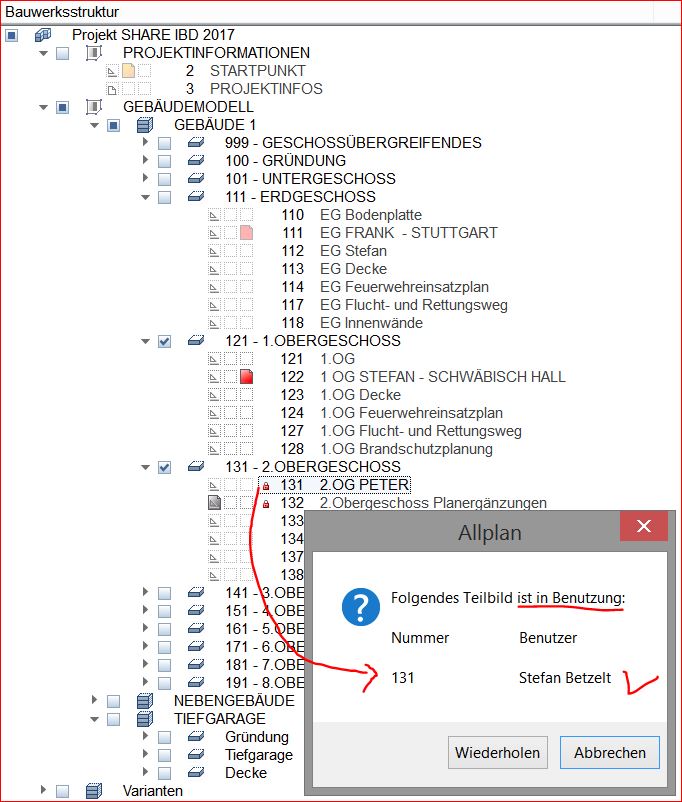
Schloss Teilbild ist in Benutzung

Schloss Teilbild ist in Benutzung

Zusätzliche Informationen über Pfad Ordner Ablageort, Erstellungsdatum, Änderungsdatum des Teilbildes unter Eigenschaften. Mehr:
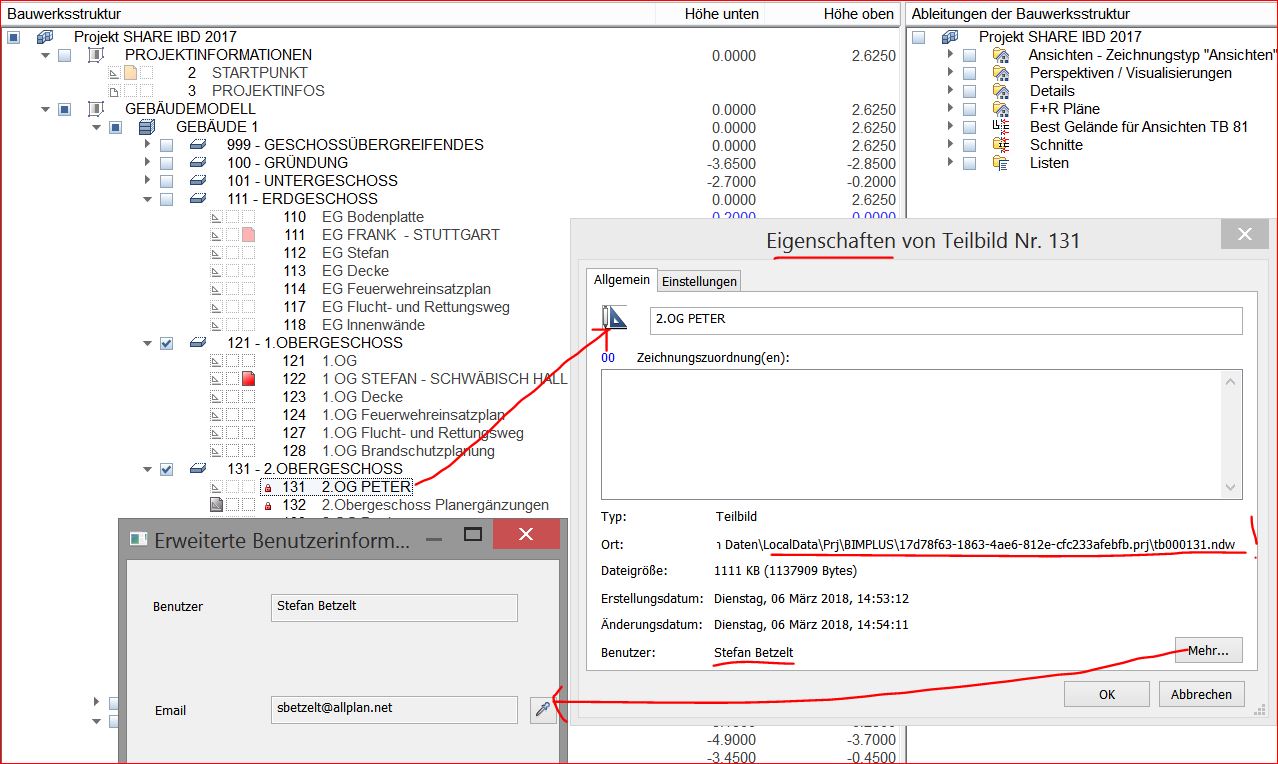
Schloss Teilbild Eigenschaften Ablage Benutzung

Schloss Teilbild Eigenschaften Ablage Benutzung

Wie sichere ich nun abschliessend meine Share Projekte?

In der der Teilbildverwaltung Rechte Maustaste auf Projektsicherung erstellen:
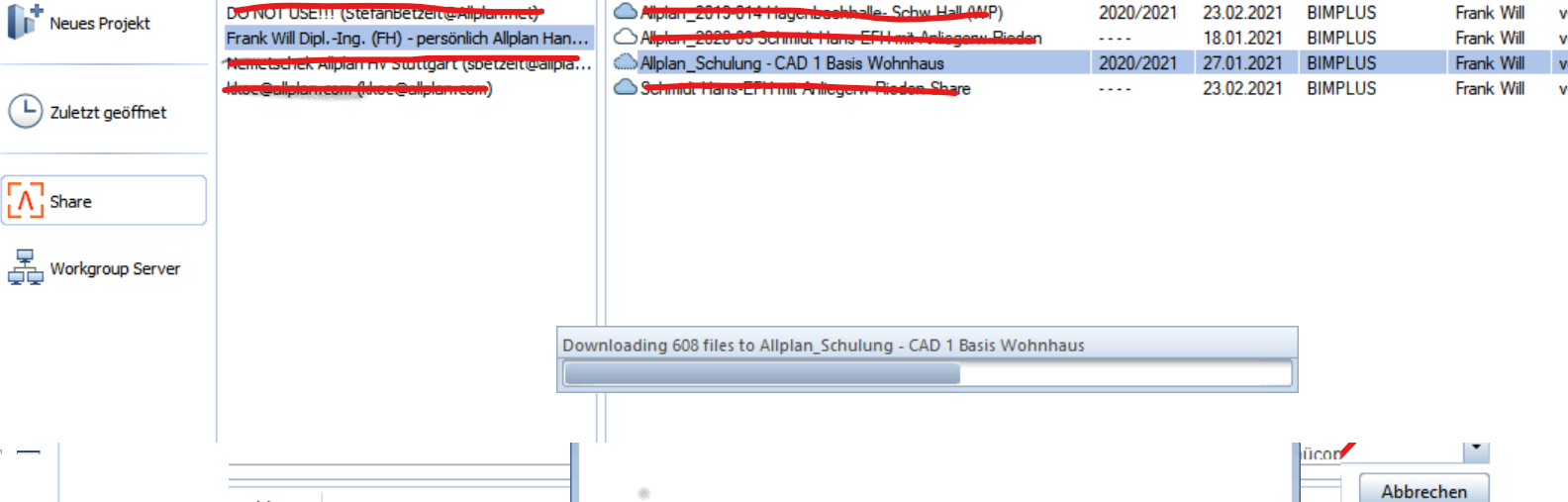
Dann noch Pfad angeben:
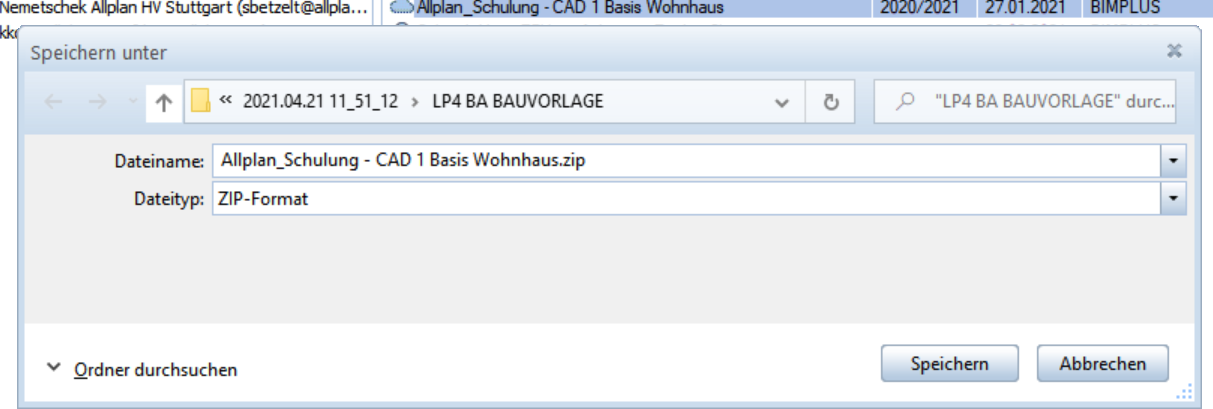
Viel Spass mit ALLPLAN Share der Option für die standortübergreifende Arbeitsweise.

Voraussetzungen: Allplan und Share Option, die Option Workgroup Manager ist nicht notwendig.
Benötigte Netzwerkinfrastruktur
Mindestanforderung: Eine Internetleitung mit einer Download- und Uploadgeschwindigkeit von 20 Mbit/s
Empfohlene Anforderung: Eine Internetleitung mit einer Download- und Uploadgeschwindigkeit von 100 Mbit/s oder schneller wird empfohlen.

Ich hoffe wir konnten  Euch weiterhelfen, für weitere Fragen oder auch Bestellungen könnt Ihr Euch selbstverständlich gerne wieder an uns wenden.

Viel Spass mit Allplan wünscht Euch

Dipl.-Ing. (FH) Frank Will