Archiv des Autors: fwill

BIM Stufenplan Digitales Planen und Bauen mit IFC

Stufenplan Digitales Planen und Bauen: Welche Werkzeuge sind technisch BIM und IFC konform?

Im Zusammenhang mit dem Stufenplan Digitales Planen und Bauen wurde schon mehrfach die Frage an uns herangetragen, welche Werkzeuge technisch BIM und IFC konform sind.

Der VDI Verein Deutscher Ingenieure (VDI) weist für alle VDI BIM konforme Systeme Applikation Allplan Nemetschek, Autodesk Revit und Bentley als Database auf.

Klare Antworten auf diese Frage und mehr finden sich im Stufenplan des Bundesministeriums für digitale Infrastruktur, in den öffentlich zugänglichen, englischen BIM-Richtlinien der PAS-1192-Reihe. Folgendes zum Datenaustausch mit IFC ist bereits vom Bundesministerium fixiert:

„ … In der Ausschreibung sind herstellerneutrale Datenformate zu fordern, um den Datenaustausch zu ermöglichen … “ und „ … Zudem muss die Vergabe diskriminierungsfrei sein. Bestimmte Softwareprodukte dürfen nicht vorgegeben werden ….“ – Stufenplan des BMVI in seiner Kurzfassung vom Dezember 2015, S. 9, Kap. Daten 4.1)

Download: stufenplan-digitales-bauen.pdf (13008 Downloads )


Quelle: VDI BIM konforme Systeme Applikation

Ich hoffe wir konnten euch weiterhelfen, für weitere Fragen oder auch Bestellungen könnt ihr euch selbstverständlich gerne wieder an uns wenden.

Viel Spass mit Allplan wünscht euch Dipl.-Ing. (FH) Frank Will

Workgroup Manager: Installationsanleitung

Wie wird der Allplan Workgroup Manager richtig installiert?

Die Installationsanleitung ist als Dokumentation auf der Allplan unter Handbuch.pdf hinterlegt. Eine ausführliche Installationsanweisung ist unter programsAllplanHelpfilesDeutschInstall.chm zu finden. Diese wird auch während der Installation angeboten!

Benutzernamen für Workgroup

Wenn bei der Installation eines zweiten oder mehrerer WGM Rechner die Meldung Name existiert bereits erscheint, wird ein bereits vorhandener Allplan-Benutzername verwendet! Das was Ihr im Allmenu unter Benutzername ablesen könnt, ist der Windows Benutzername,  nicht der  Allplan-Benutzer. Im Allmenü unter Workgroup Benutzerverwaltung legt Ihr deshalb vorab einen zweiten Benutzer mit einem anderen Namen an!

Im Fall, eine Workgrouplizenz wurde bestellt und wird installiert, gilt ab Allplan 2022:

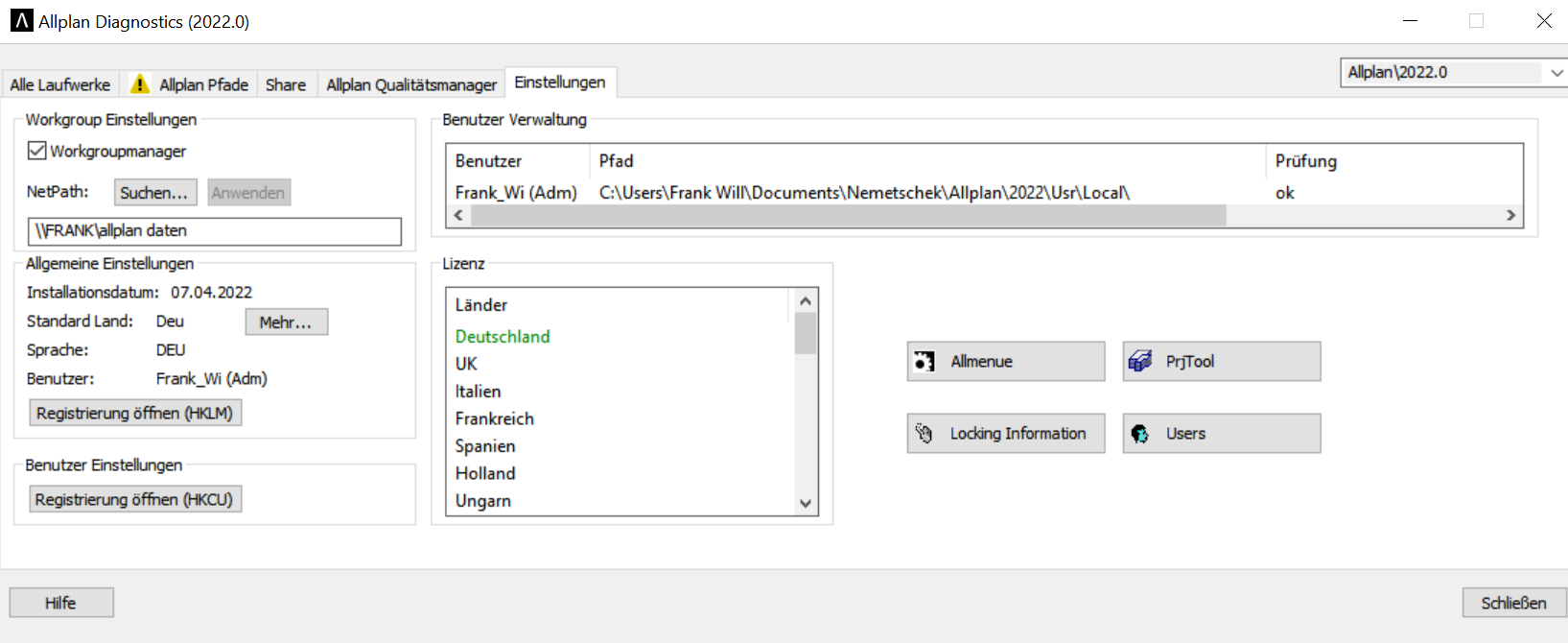
Nach der Installation von Allplan / Allmenü / Service / Allplan Diagnostics aufrufen. Unter Einstellungen den NethPath – also den Serverpfad – angeben und Hacken rein bei Workgroupmanager:

Hinweis:
Allplan fordert wie bei älteren Versionen die Ordnerfreigabe unter Windows siehe weiter unten!

Allplan Diagnostic IT Technik Pfade

Altere Versionen
Anleitung Allplan  Workgroup Manager

  • Bitte verwendet das komplette und aktuellste Allplan Installationspaket (z.B 2019-1). Ihr findet es im Connect Portal unter connect.allplan.com/de.html.
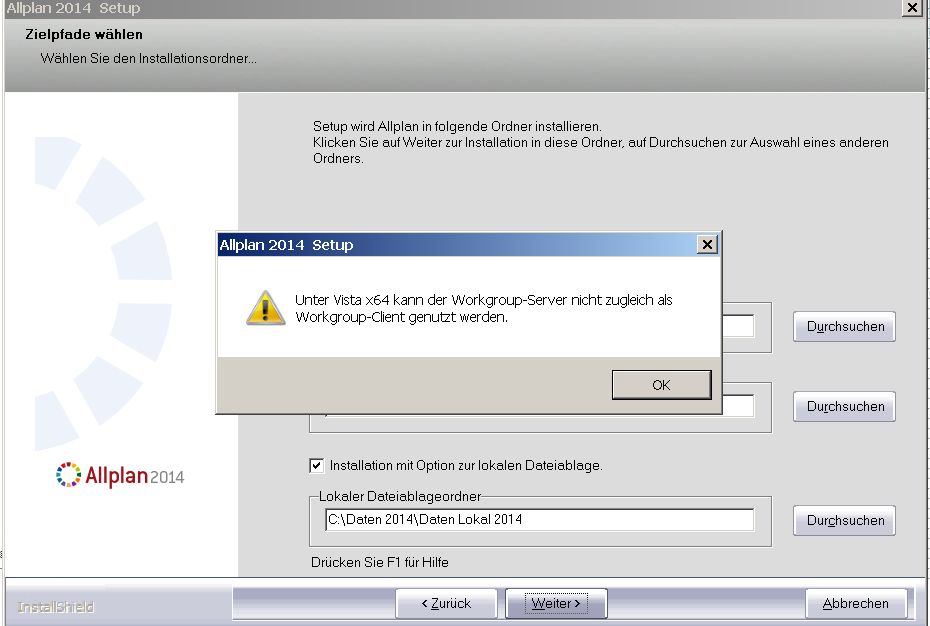
  • Hinweis: Unter Windows Vista kann man einen Workgroup Server und Workgroup Client nicht gleichzeitig installieren:
Allplan 2014 Workgroup Manager und Windows Vista

Unter Windows Vista kann man den Allplan 2014 Workgroup Manager nicht gleichzeitig Workgroup Manager Client nutzen!

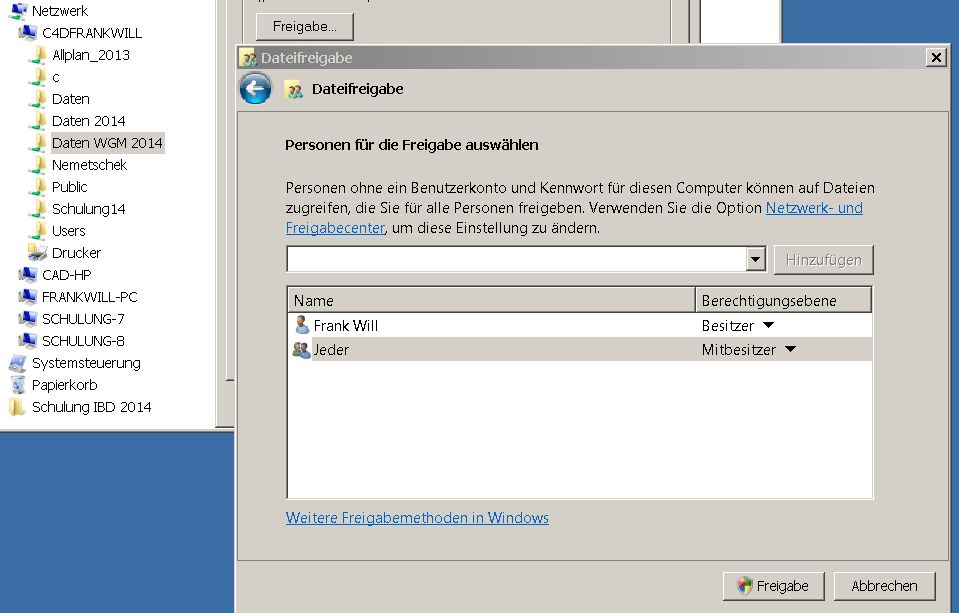
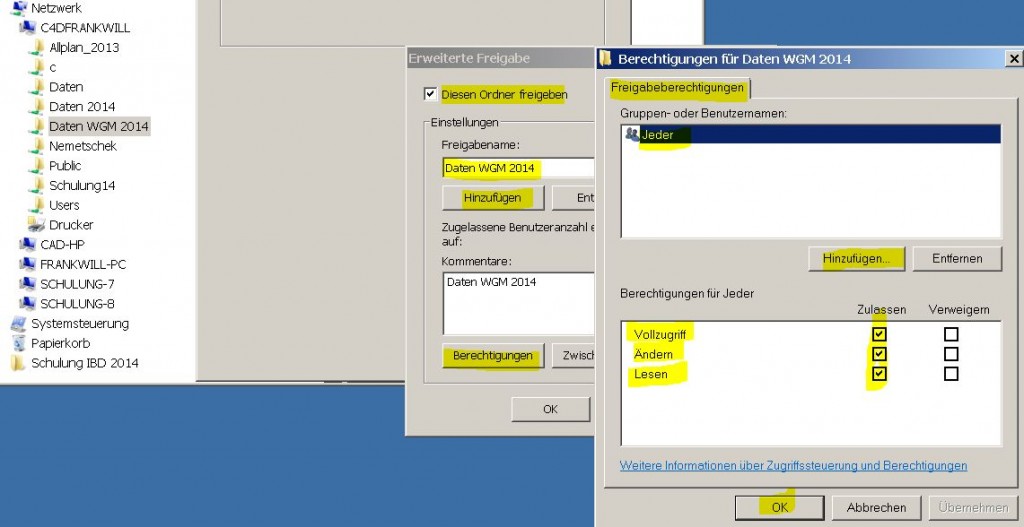
  • Installation mit allen Administrator-Rechten und Vollzugriff auf den vorgesehenen Netzwerkpfad aus dem Allplan-Datenserver: Geht dazu bitte im Explorer auf den Datenpfad und erteilt dem eine Freigabe mit folgenden Berechtigungen:
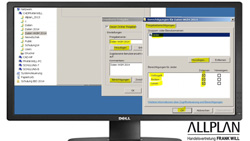
Allplan 2014 Workgroup Manager Rechteverwaltung unter Windows

Allplan 2014 Workgroup Manager Rechteverwaltung unter Windows

Allplan 2014 Workgroup Manager Ordnerfreigabe unter Windows

Allplan 2014 Workgroup Manager Ordnerfreigabe unter Windows

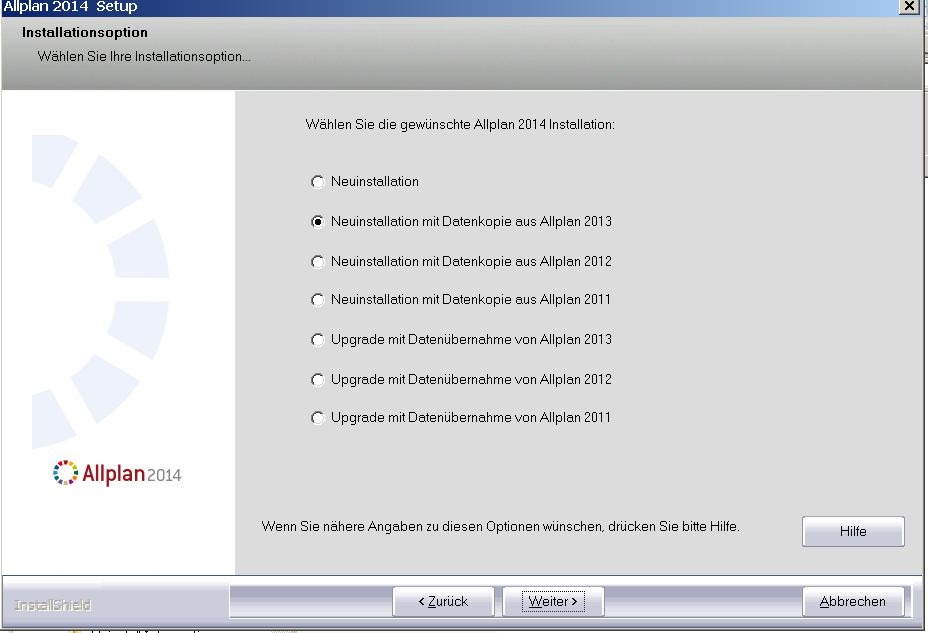
  • Bei der Installation werdet Ihr gefragt ob Ihr eine Neuinstallation machen wollt oder ein Upgrade oder sogar eine Neuinstallation mit Datenübernahme. Bitte beachtet, dass wenn Ihr parallel installiert auch eine doppelte Datenhaltung der Projekte in unterschiedlichen Versionen stattfindet.
Allplan 2014 Workgroup Manager: Upgrade oder Neuinstallation Allplan

Allplan 2014 Workgroup Manager: Upgrade oder Neuinstallation Allplan

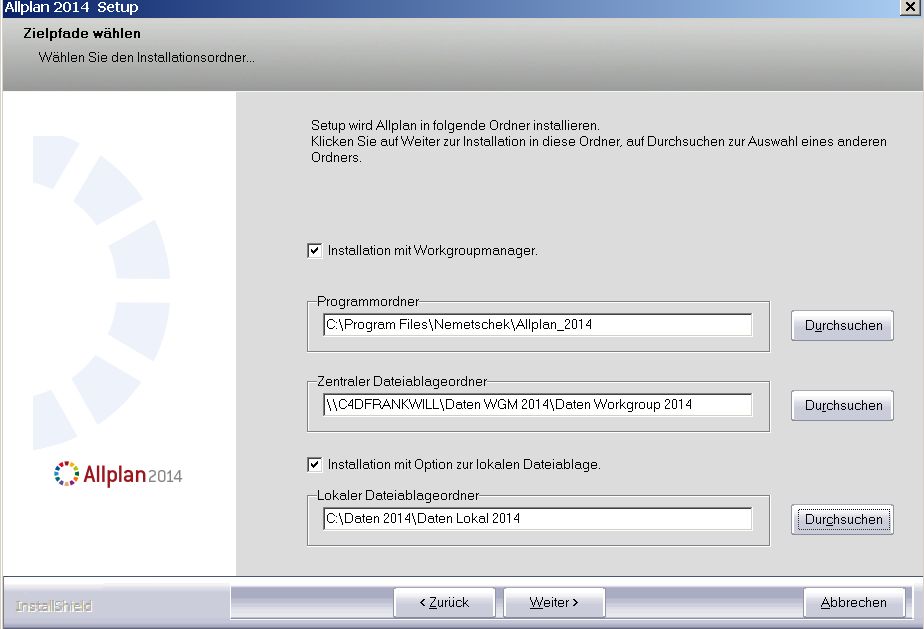
  • Nächster Schritt: Installation mit Workgroup Manager anklicken! Im Programmordner (meist c:/ ) wird die Software lokal installiert. Gebt hier euren gewünschten Ordner-Namen ein (z.B. Allplan  2014). Im zentralen Datenablageordner (Daten Workgroup 214) werden die Projekte abgelegt. Deshalb muss diesem Ordner auf jeden Fall Vollzugriff und Freigabe mit Berechtigungen erteilt werden.
Lokale Dateiablage Allplan 2014 Workgroup Manager

Lokale Dateiablage Allplan 2014 Workgroup Manager

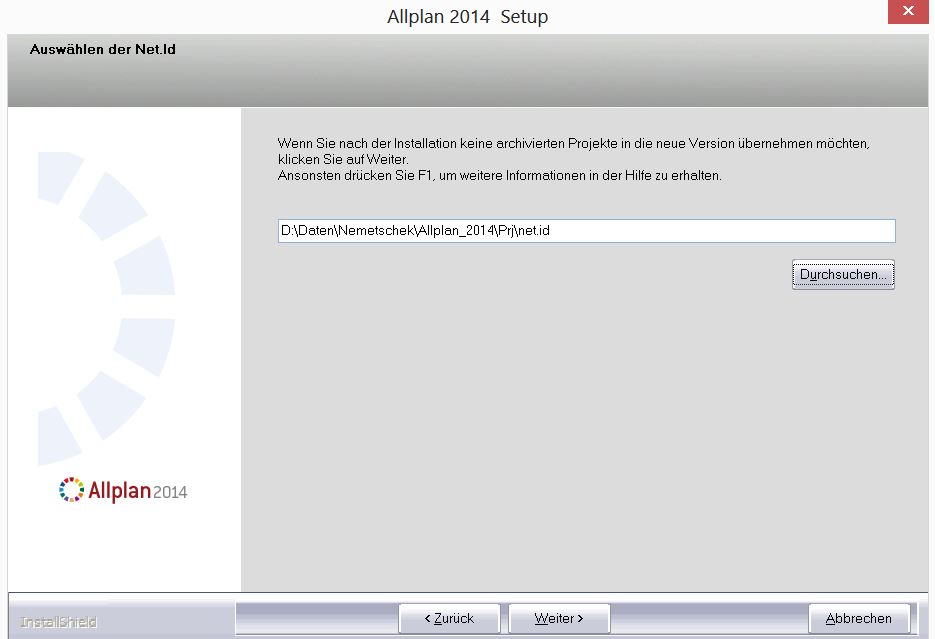
  • Hinweis: Die Installation mit Option zur lokalen Dateiablage dient dem neuen Online Workgroup Manager. Weiter wird beim nächsten Schritt eine NET ID erzeugt, die im Datenablageordner PRJ liegt:
Allplan 2014 Workgroup Manager: Archivierte Projekte NETID

Allplan 2014 Workgroup Manager: Archivierte Projekte NETID

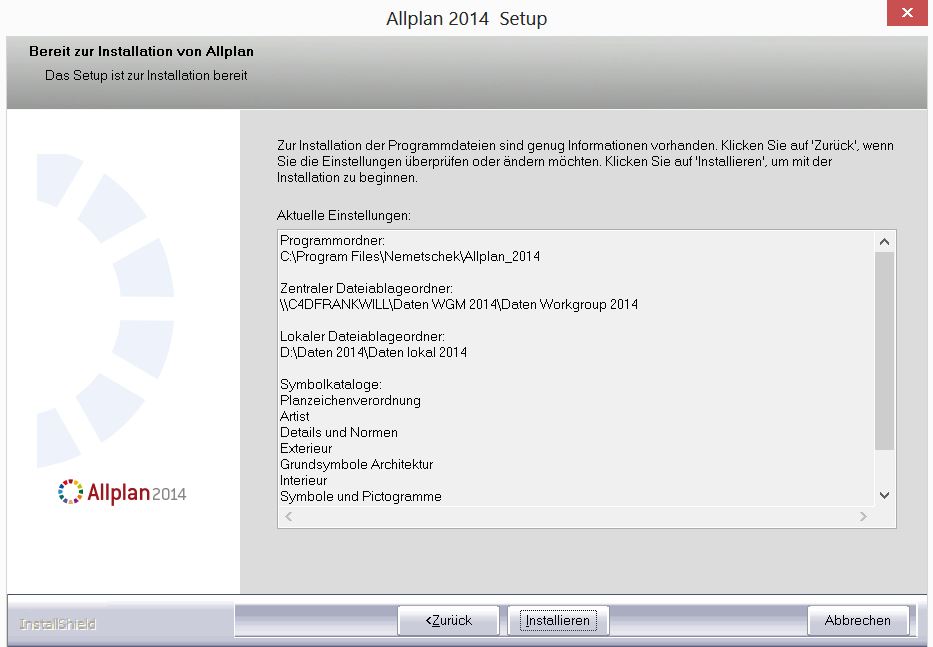
  • Sicherheit: Das Allplan Setup zeigt nun, bevor die Installation beginnt, nochmals alle Datenpfade und Einstellungen an die Ihr eingegeben habt:
Allplan 2014 Workgroup Manager: Check Datenpfade Allplan Installation

Allplan 2014 Workgroup Manager: Check der Datenpfade und der Allplan Installation

  • Wichtig: Sicherheitssoftware wie z.B. Virenscanner sollten während der Installation inaktiv sein!
  • Bei der Installation am ersten Allplan Arbeitsplatz solltet Ihr als Administrator gleich die User, sprich Workgroup Manager Benutzer einrichten!
  • Wenn auf allen CAD Arbeitsplätzen USB-Hardlocks verwendet, sollte es mit Lizenzierung kein Probleme geben.

Nachträgliche Installation weiterer Allplan CAD Arbeitsplätze

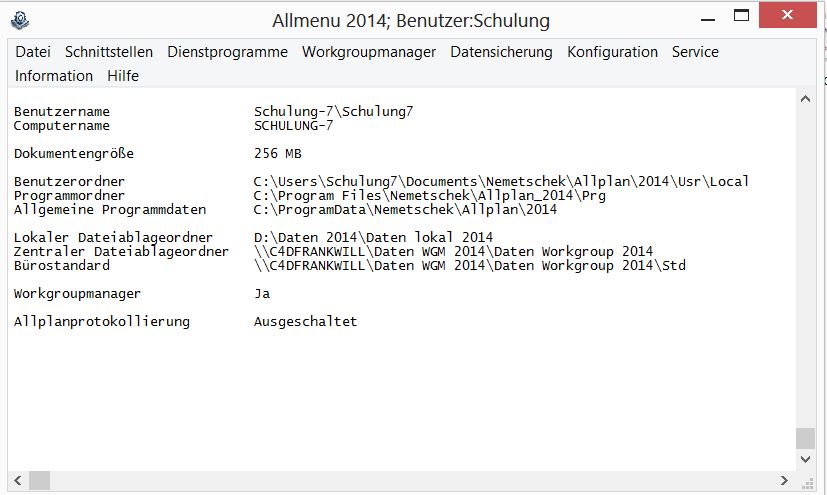
  • Ermittelt vor der Installation der zusätzlichen Arbeitsplätze die genaue Lage des Zentralen Dateiablageordners an einem bereits installierten Arbeitsplatz. Öffnet dazu nur das Allmenu:(Beispiel: \\ C4DFRANKWILL\ Daten WGM 2014 \ DATEN Workgroup 2014).
Allplan 2014 Workgroup Manager: Check der Allmenü Datenpfade

Allplan 2014 Workgroup Manager: Check der Allmenü Datenpfade

  • Im Allmenu-Fenster wird in der vorletzten Zeile der genaue Pfad des Zentralen Dateiablageordners angezeigt. Gebt diesen Pfad bei der Installation des zusätzlichen Arbeitsplatzes an der Stelle Zentraler Dateiablageordner ein!

Hinweise:

  • Achtet darauf, den neuen Arbeitsplatz in der gleichen Version (z.B. Allplan 2014) zu installieren wie die bereits vorhandenen, ansonst gibt es Probleme. Es ist kein Mischen von Versionen innerhalb einer Workgroup möglich!
  • Stellt sicher, dass Ihr den nachträglichen Arbeitsplatz mit der gleichen Option, also als Netzinstallation mit Workgroup Manager bzw. als Netzinstallation ohne Workgroupmanager, installiert.
  • Installationen mit Workgroup Manager erkennt man an dem Allmenu-Menüpunkt Workgroupmanager, oder gleich im Fenster Workgroupmanager: JA
  • Die vorhandenen Daten (Projekte etc.) im zentralen Dateiablageordner werden durch die nachträgliche Installation nicht verändert oder überschrieben.
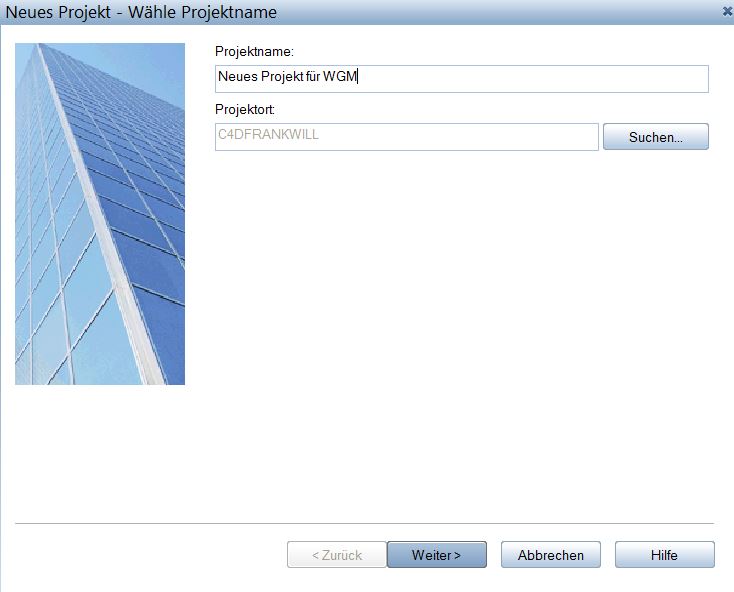
  • Nach der Installation überprüfen und Allplan starten. In Allplan Projekt neu /öffnen findet Ihr unter Projektort nun den Rechner/Server auf dem die Daten-Projekte liegen:
Allplan 2014 Workgroup Manager: Installation überprüfen

Allplan 2014 Workgroup Manager: Installation überprüfen

Wichtig: Falls ein Arbeitsplatz gleichzeitig der Allplan-Server ist, dann kann der zentrale Dateiablageordner über den oben beschriebenen Weg nicht ermittelt werden. In diesem Fall wird als zentraler Dateiablageordner ein lokaler Order aufgeführt. Wählt einen anderen Rechner zur Ermittlung des zentralen Dateiablageordners aus. Falls am neuen Arbeitsplatz neue Benutzer angelegt werden, so müssen diese gegebenenfalls in der Workgroupverwaltung neu angelegt werden.

Ich hoffe, mit diesen Informationen konnte ich Euch weiterhelfen. Für weitere Fragen könnt Ihr Euch gerne wieder an uns wenden.

Viel Spass mit Allplan 2014 wünscht Euch
Frank Will

NDW Dateien öffnen und speichern

Im Normalfall arbeitet man mit ALLPLAN in den Bauwerkstruktur, diese öffnet man mit projektbezogen öffnen:
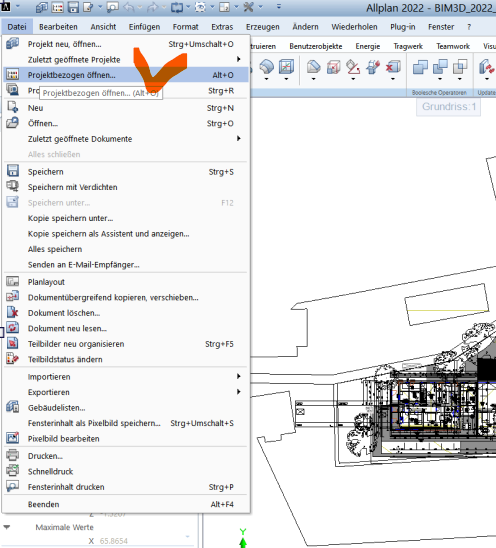
Die Vorteile bestehen in der gemeinsamen Projektarbeit auf unterschiedlichen zu öffnenden Dateien (Teilbilder):
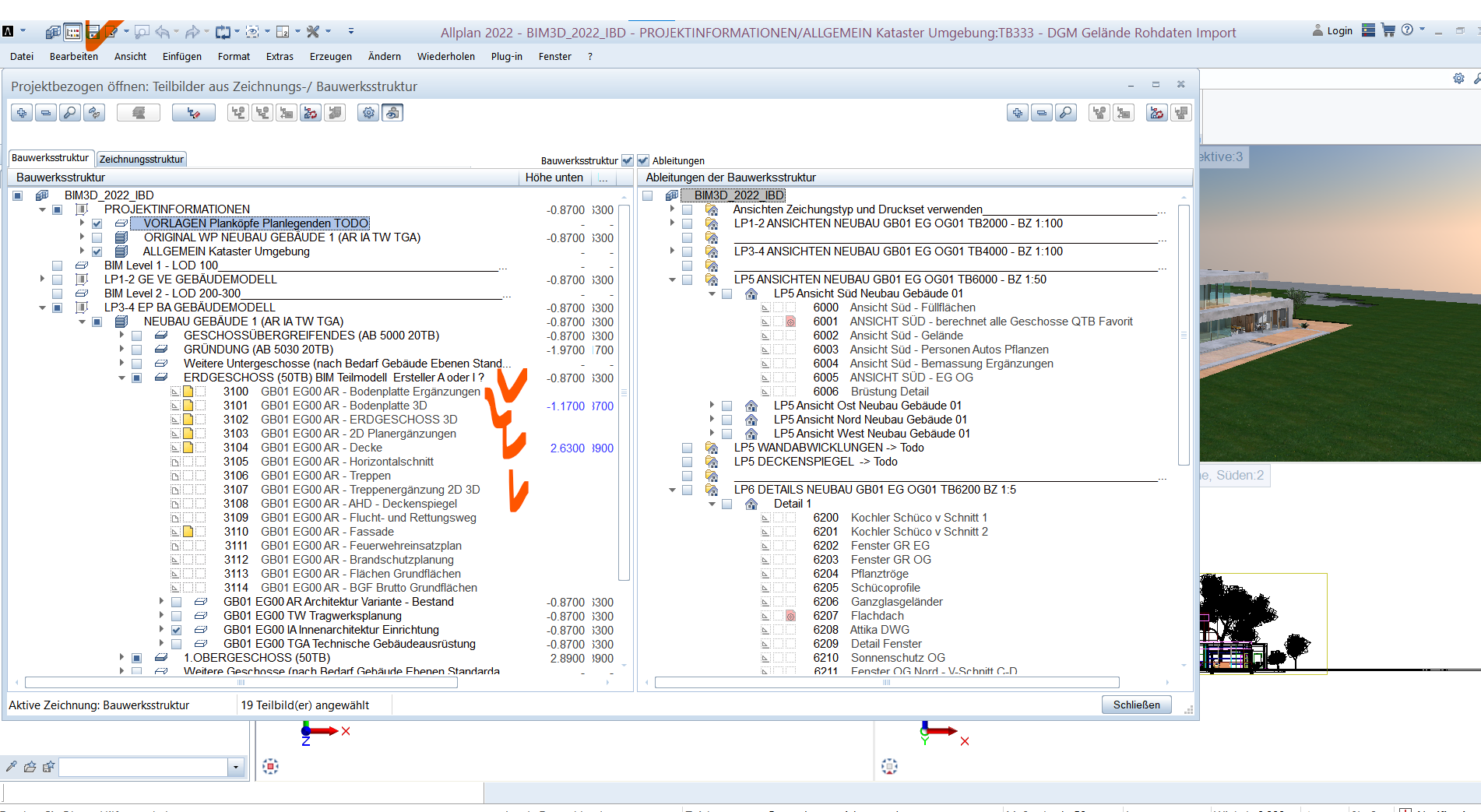
Vorzustellen ist die Bauwerkstruktur von ALLPLAN, wie wenn man z.B. Singlefiles (wie DXF, DOC, etc) gemeinsam öffnen könnte und gleichzeitig auch alle ändern, ohne diese einzeln zu öffnen und in Reihe nacheinander bearbeiten müsste. Das ist der Vorteil des Multifile ALLPLAN BIM System.

Zusätzlich gibt es aber auch die Möglichkeit einzelne Dateien sogenannte NDW, die evtl. durch Planungspartner versendet werden zu öffnen:
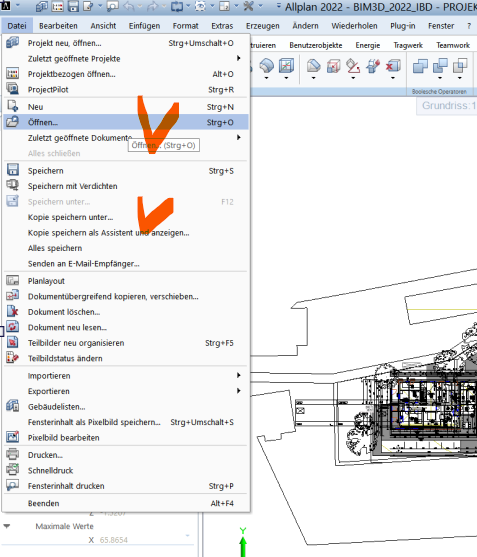
Es stehen auch weiter mehrere Möglichkeiten zur Verfügung, um NDW-Dateien (/ NPL-Dateien) zu öffnen. Welche Möglichkeiten Ihnen tatsächlich zur Verfügung stehen, hängt aber von der verwendeten Lizenz ab. Folgende Möglichkeiten stehen zur Verfügung, um NDW-Dateien bzw. NPL-Dateien zu öffnen:

  • Ziehen Sie die Datei mit Drag&Drop aus dem Windows Explorer auf ein geöffnetes Allplan Fenster. Hinweis: Je nachdem ob Sie eine NDW-Datei oder eine NPL-Datei auf das Allplan Fenster ziehen, wechselt Allplan automatisch in den richtigen Bearbeitungsmodus (Dokumentbearbeitung bzw. Planbearbeitung).
  • Doppelklicken Sie auf die Datei. Falls Allplan noch nicht gestartet war, wird dadurch Allplan gestartet.
  • Klicken Sie auf das Allplan Symbol und dann auf Öffnen

Nun erscheint das NDW Singlefile als neues Fenster mit einem anderen Hintergrundfarbe (hier grau)  und ist es farblich damit kenntlich gemacht, dass es nicht zur Projektstruktur gehört (zumindest bisher) :
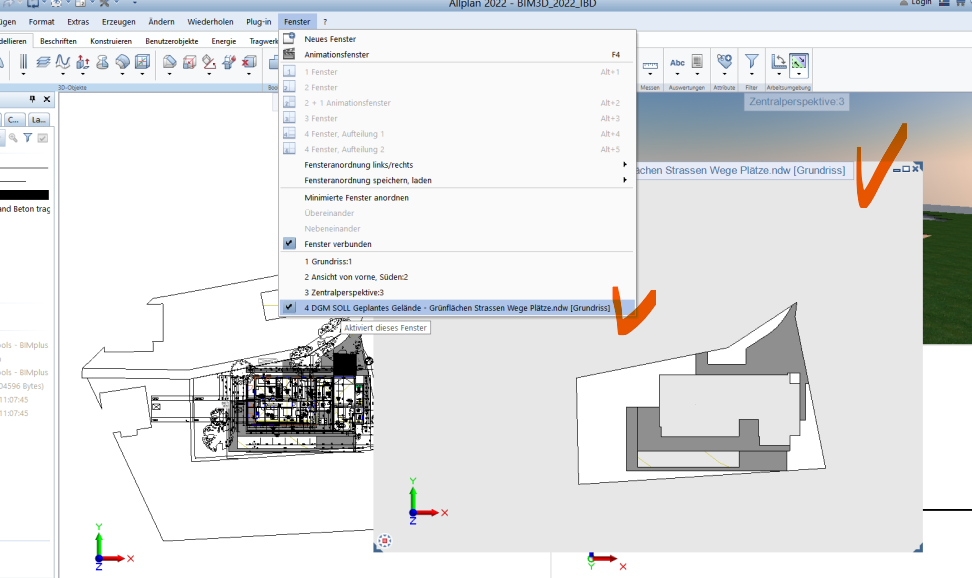
Jederzeit kann ich per copy/paste den Inhalt kopieren und auf ein beliebiges Teilbild in seiner Projektstruktur kopieren.

Schliessen des NDW:
Einfach im Fenster rechts oben auf schliessen, windowstypisch.

Speichern des NDW (mit Kopie speichern unter):
Es stehen mehrere Möglichkeiten zur Verfügung, um ein oder mehrere Teilbilder als NDW-Dateien zu speichern. Welche Möglichkeiten Ihnen tatsächlich zur Verfügung stehen, hängt aber von der verwendeten Lizenz ab. Kopie speichern unter (Aufruf) Mit dieser Funktion speichern Sie eine Kopie des aktiven Teilbilds als NDW-Datei der aktuellen Version 2020/21 bzw. im Format 2020 oder 2019.

Bei der Verwendung von NDW-Dateien in Allplan gibt folglich folgende Einschränkungen:

  • NDW-Dateien können nicht wie Teilbilder in einer Zeichnung oder einem Projekt verwaltet werden. Sie werden stets als einzelnes Dokument (SingleFile) in einem separaten Fenster geöffnet, deswegen gibt es auch nicht die Möglichkeit, NDW-Dateien in den Hintergrund zu legen.
  • Fazit:
    Für einen Austausch kann das interessant sein oder Inhalte aus einem NDW raus zu kopieren, etc. Aber grundsätzlich empfehlen wir die verwendung der Projektstrukur aus Gründen der sicheren Datenstruktur, Backupmechanismen und auch Ordnung des Projektes.

Weitere Blogs zu NDW:

Allplan Link Online NDW PDF


Ich hoffe wir konnten  Euch weiterhelfen, für weitere Fragen oder auch Bestellungen könnt Ihr Euch selbstverständlich gerne wieder an uns wenden.

Viel Spass mit Allplan wünscht Euch Dipl.-Ing. (FH) Frank Will

BIM World 2021

ALLPLAN lädt Sie herzlich zur BIM World Munich 2021 ein, der führenden Plattform für das Thema Building Information Modeling in der DACH Region, am 23. und 24. November 2021 im ICM Centrum München. Sie finden unseren ALLPLAN Stand: 10 am Gemeinschaftsstand der Nemetschek Group im Foyer.

Besuchen Sie hierzu unseren Vortrag in der Breakout Session Stage 1:
„BIM2Factory – Automatisierte Fertigung aus dem BIM Modell – nur eine Vision?“ am 23. November um 14 Uhr
mit Stefan Kaufmann und weiteren Experten.

KOSTENFREIES TICKET: Wir laden Sie ein!

In Kooperation mit dem Veranstalter bieten wir Ihnen ein kostenfreies Besucherticket an. Mit diesem Ticket erhalten Sie Zutritt zur Messe. Einfach das Formular ausfüllen und Sie bekommen den Gutscheincode per Email. Weiterlesen

Mieterflächen Flächen nach gif

Die Gesellschaft für Immobilienwirtschaftliche Forschung e. V. (gif) hat eine unabhängige Definition für den Begriff des gewerblichen Raums geschaffen. Diese Definition ist als MF-G (Mietfläche-Gewerbe) bekannt und löste die vorherigen Richtlinien MF-H für Handelsraum und MF-B für Büroraum ab. Die MF/G nimmt teilweise Bezug auf DIN 277, die Grundflächen und Rauminhalte von Bauwerken im Hochbau behandelt. Die Mietflächen für gewerblichen Raum werden durch die gif in verschiedene Kategorien eingeteilt.

Wie ist die GIF Fläche im gewerblichen Raum bei Nischen im Bereiche der Fenster und wo stelle ich in Allplan die Werte nach gif für die Nischen ein ?

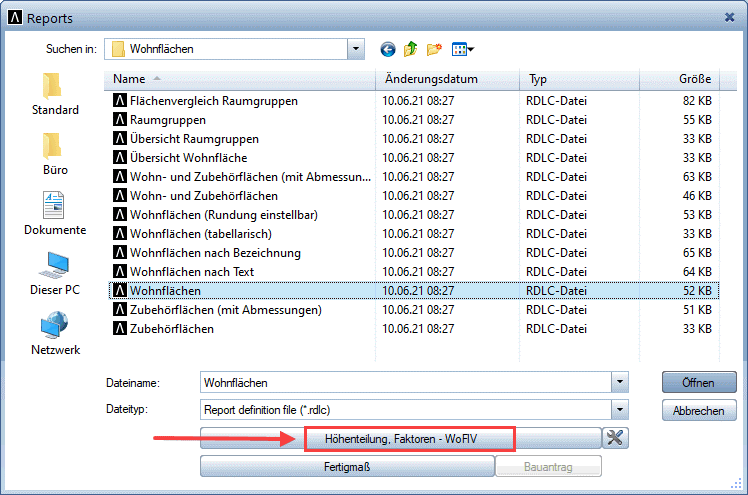
1. Dazu bitte in Allgemein / Reports / Wohnflächen:

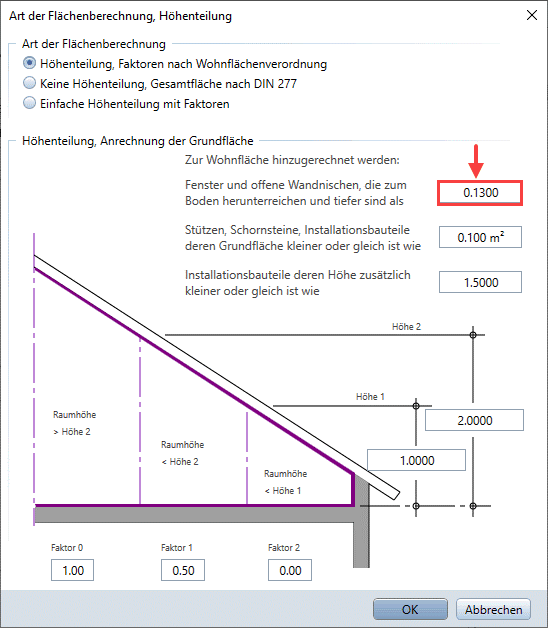
2. Dann in Höhenteilung Faktoren WoFlV und hir bei Wandnischen und Fenster z.B dn Wert ändern auf 0,1 anstat 0,13:

Ich hoffe, mit diesen Informationen konnte ich Euch weiterhelfen, für weitere Fragen oder auch Bestellungen könnt Ihr Euch selbstverständlich gerne wieder an uns wenden.Viel Spass mit Allplan wünscht Euch

Dipl.-Ing. (FH) Frank Will