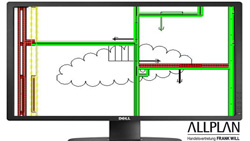
Archiv des Autors: fwill

Fassaden Design Wände mit Falz

Situation: Wie erhalte ich einer Fassade mehr Schattenspiel mit Licht , sprich in Tiefe und Struktur ohne Aufwand im Modellieren?

Mit der Funktion Falz an der Fensteröffnung, Bsp 1m breite und 20cm Tiefe direkt ans zurückgesetzte Fenster wirkt die Fassade lebendig:

Besonderheiten für Arbeiten im Wettbewerb:

Schnelle Kombination aus Volumenkörper mit Wandbauteile und Fensterbauteile. Alles ohne Bauwerkstruktur mit absoluten Höhen für Kopieren in der vertikale. Die Gesamtöffnungen mit Extrudieren im Modellieren und die Wände als Bauteile für schnelles Erzeugen der Öffnungen mit Fenster, die schnell zu Tauschen (Smartpart/Makro tauschen) sind.


Download Teilbild obiges Bsp. (2020/2021):

GB01-EG00-AR-3D-konzept-Volumen-Baukoerper-Waende-Fenster-Falz.zip (5365 Downloads )

Ich hoffe, mit diesen Informationen konnte ich weiterhelfen, für weitere Fragen oder auch Bestellungen könnt Ihr Euch selbstverständlich gerne wieder an uns wenden. Viel Spass mit Allplan wünscht

Dipl.-Ing. (FH) Frank Will


WiBu Lizenzen ein und auschecken

Frage nach Lizenzverteilung auf verschiedene Rechner oder z.B auf einen im Homeoffice:

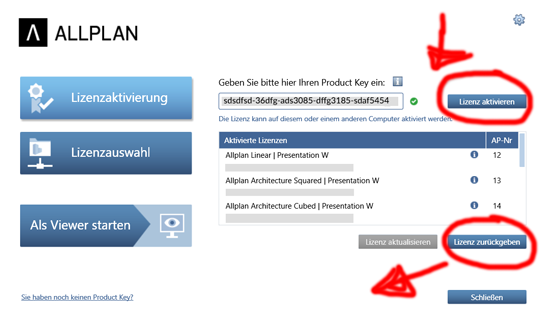
Bei ALLPLAN handelt sich standardmässig nicht um Floating oder Netzwerklizenzen. Jedoch können diese auch einfach per Ein und Auschecken anderen zur Arbeitsplätzen oder Usern zur Verfügung gestellt werden. Das Lizenz aktivieren und zurückgeben dauert jeweils nur ca 5-10 sec.. Also eine gute Möglichkeit zum Beispiel die Lizenz von meinem Laptop auf meinem Arbeitsplatz PC zu übertragen oder anders rum:
Es gibt auch die Möglichkeit des Lizenzservers, welcher automatisch die Lizenzverteilung übernimmt. Wie kann eine Lizenz vom Lizenzserver temporär für einen Client ausgecheckt/ ausgeliehen werden?

Antwort:
Um eine Lizenz auszuleihen geht Ihr wie folgt vor. Am Lizenzserver können keine Lizenzen ausgeliehen werden. Die Lizenzausleihe erfolgt immer an den WIBU Clients. Und die Lizenz kann nur ausgeliehen und vorzeitig zurückgegeben werden, wenn der Client mit dem Lizenzserver verbunden ist. Rechner, die sich nicht direkt im Büro befinden, müssen für den Vorgang mit einer VPN Verbindung auf den Server zugreifen.

Am Client Rechner:
Ruft das Dialogfeld ‚Lizenzeinstellungen‘ über Allmenu -> Dienstprogramme ->Lizenzeinstellungen auf.
• Klickt auf Lizenzauswahl und dann auf die Lizenz fürs ausleihen, so dass diese
blau hinterlegt ist.
• Wenn es sich um eine Lizenzserverlizenz handelt, werden die Schaltflächen Heute und Ausleihen im Bereich ‚Lizenzen ausleihen für: ‚ bei Ihnen aktiv.
• In der Schaltfläche Heute wird Ihnen immer der voreingestellte Zeitraum dargestellt. Die
Standardeinstellung ist Heute. Wenn Sie einen anderen Zeitraum für die Lizenzausleihe wünschen, dann klicken Sie auf Heute. Nun werden Ihnen weitere Auswahlmöglichkeiten zur Verfügung gestellt.

Hinweis:
Wenn z.B. Heute gewählt wurde, dann ist Ihre Lizenz morgen automatisch am Server für alleAllplan Anwender wieder verfügbar. Wenn bei der Ausleihe eine Anzahl von Tagen gewählt wurde, dann gilt die Ausleihe immer für 24 Stunden. Sie leihen sich z.B. eine Lizenz für 1 Tag aus, wobei die Lizenzausleihe nachmittags um 15 Uhr erfolgt, dann ist diese Lizenz auch erst am nächsten Tag um 15 Uhr wieder am Server verfügbar.

Das gleiche gilt
• für die Auswahl der Tage über den Kalender.
Wenn der Zeitraum richtig bestimmt wurde, klicken Sie auf Ausleihen und die Lizenz wird sofort
ausgeliehen.
• Die ausgeliehene Lizenz wird sofort in der Lizenzauswahl unter Ihrem Rechnernamen dargestellt. Wenn Sie auf den grünen Informationsknopf drücken, werden Ihnen Details zu dieser Lizenz angezeigt unter anderem wann die Ausleihe automatisch endet. Wenn die die Lizenz vorzeitig zurückgeben möchten, dann klicken Sie wieder auf die Lizenz, so dass diese
blau hinterlegt ist. Die Schaltfläche Ausleihe beenden wird aktiv. Klicken Sie auf Ausleihe beenden und die ausgewählte Lizenz wird damit sofort wieder an den Server zurückgegeben.

Mehr zum Lizenzserver

https://www.frankwill.com/home/module/modullizenzserver00


Ich hoffe wir konnten  Euch weiterhelfen, für weitere Fragen oder auch Bestellungen könnt Ihr Euch selbstverständlich gerne wieder an uns wenden.

Viel Spass mit Allplan wünscht Euch Dipl.-Ing. (FH) Frank Will

BIM Workflow Änderung Vergleich Modellzustand

Situation :

In Allplan wurde mit Bauteilen ein Gebäude EG modelliert und dann ausgegeben als IFC 4.0 und dem Tragwerksplaner oder auch Partnerplaner geschickt um dieses zu überprüfen bzw. zu überarbeiten.

Wie dokumentiert man den Änderungsverlauf des Ausgangsmodells durch die immer wieder neuen eingelesenen Änderungen aus IFC Modelle und wie pflegt man diese Änderungen ein.

BIM Workflow Änderung – ALT NEU Vergleich – Modellzustand

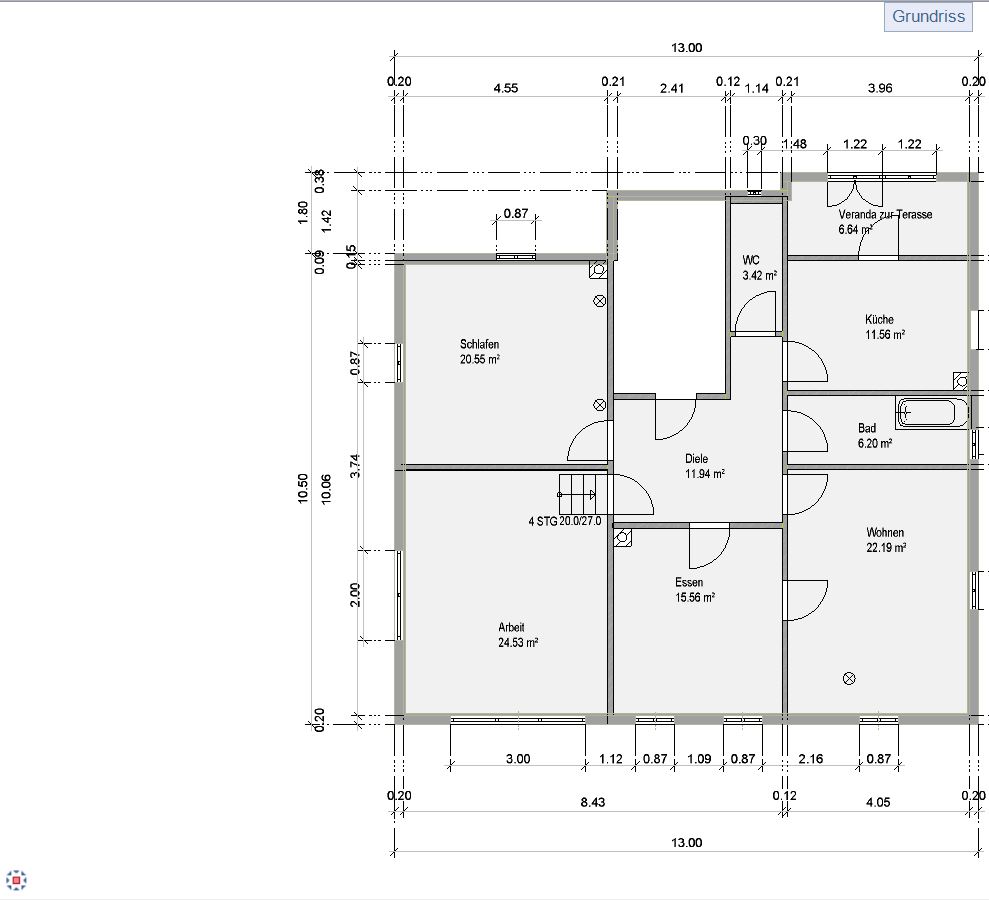
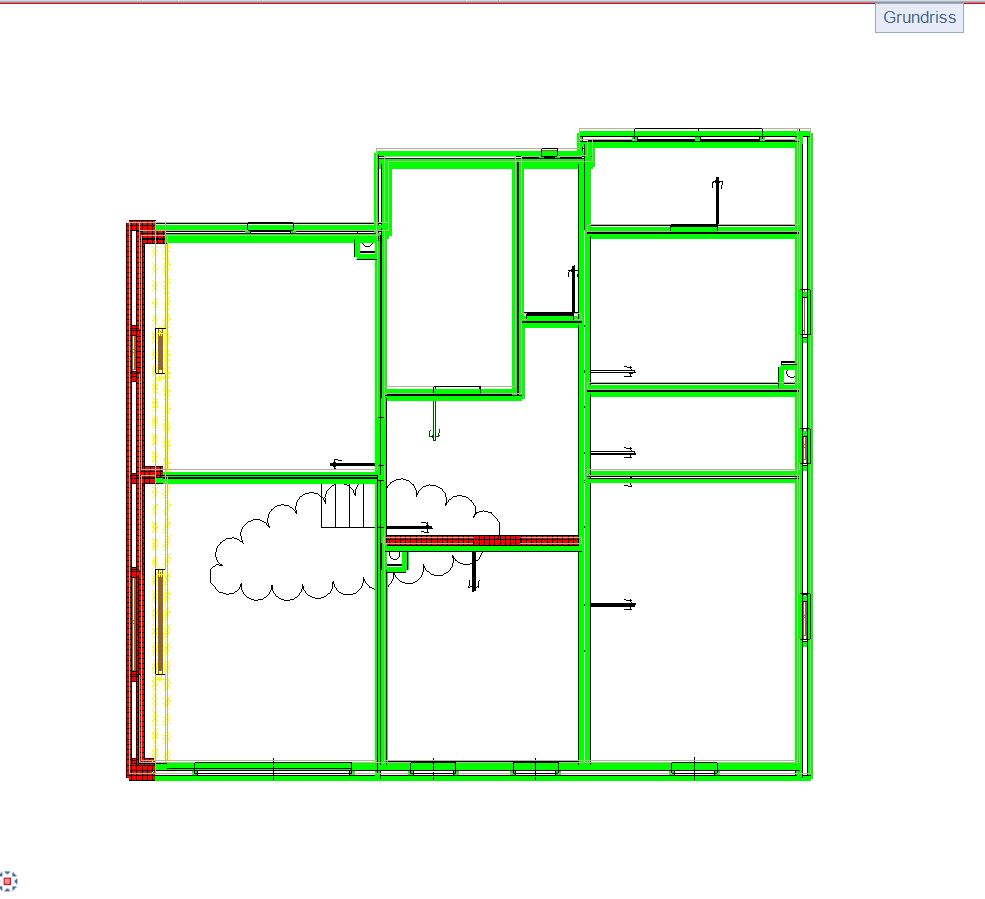
1. Ausgangsmodell A Draufsicht:

Ausgangsmodell A

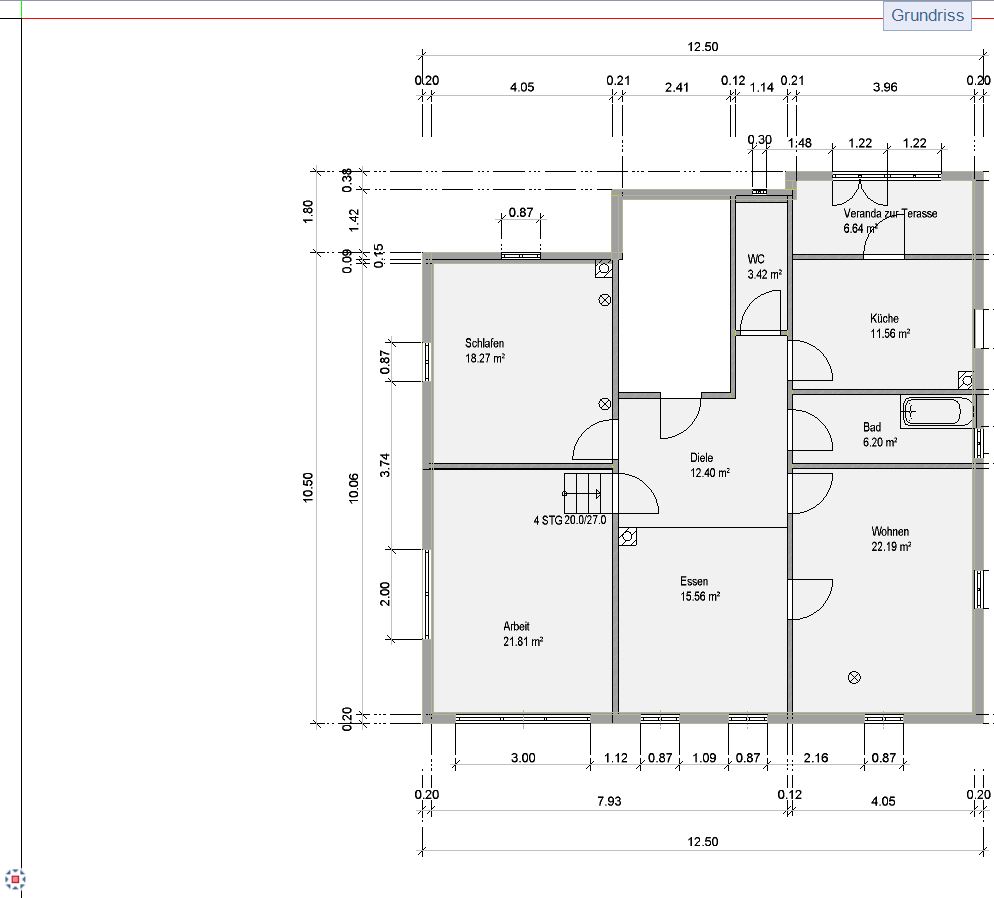
2. Änderungsmodell B : Nach Änderung der beiden Räume links und löschen der Trennwand zwischen Diele und Essen Modell Draufsicht:

Ausgangsmodell B

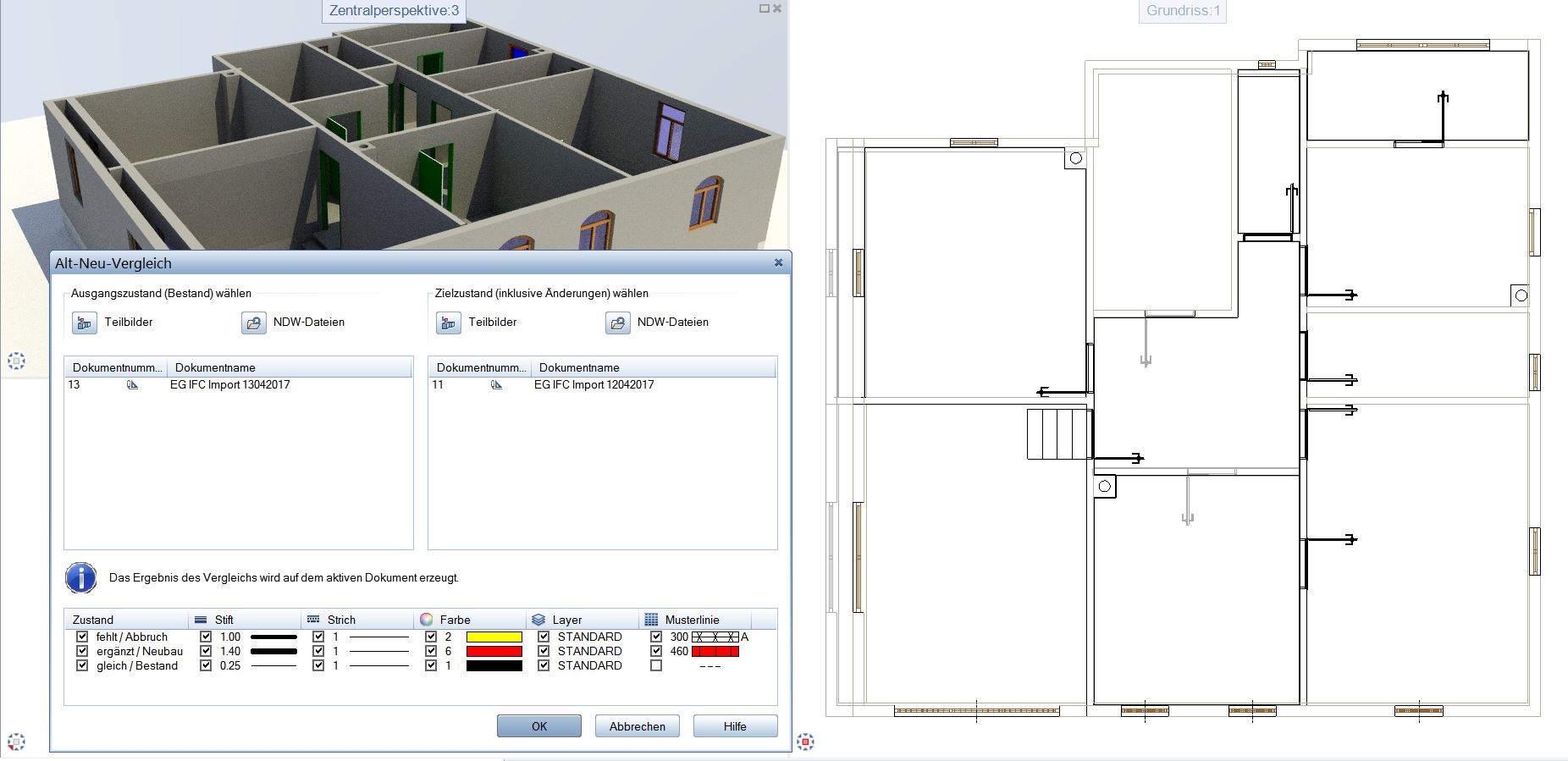
3. Nach Export Ausgangsmodell A und Import des IFC Änderungsmodell B werden beide Modelle A und B übereinander gelegt im Ursprung . Mit der BIM Workflow Funktion über Extras Alt-Neu-Vergleich werden die beiden Ausgangszustand und Zielzustand Teilbilder auswählt und vergleichen:

Zustandsvergleich in ALLPLAN

4. Änderung sind in z.B. rot dargestellt für die Kommuniktion untereinander im Workflow als auch die Nacharbeitung im Ausgangsmodell:

In rot die Änderung des Fachplaners

Die obigen Änderungen können als komplette 2D Zeichnungen zur Dokumentation abgespeichert werden oder auch als Checkliste für den Verlauf des Modells oder zur Planungs-Besprechung benutzt werden.

TIP für Architekten:

Eine Überschreibung beim Einlesen des originalen Ausgangsmodells empfehlen wir nicht da dann im Prozess entstehenden Ideen und Weiterentwicklungen überschrieben werden. Eher eine bewusste manuelle Einpflege der Änderung oben.

Ich hoffe wir konnten  Euch weiterhelfen, für weitere Fragen oder auch Bestellungen könnt Ihr Euch selbstverständlich gerne wieder an uns wenden.

Viel Spass mit Allplan wünscht Euch

Dipl.-Ing. (FH) Frank Will

Spende an: Stiftung Hilfe für kranke Kinder 2021/2022

ZUKUNFT KINDER. HÖREN. INNEHALTEN.

Die Welt dreht sich seit 2 Jahren um ein einziges Thema, die Pandemie. Was tun wir unseren Kindern gesellschaftlich nur an?  Was ist mit unserer Verantwortung passiert, gibt es noch eine „Stimme“ der Kinder in diesen Zeiten und hören wir noch zu?

Worauf wollen wir die Zukunft bauen, wenn nicht auf unsere Kinder?

Wir unterstützen dieses Jahresende 2021 wieder ganz bewusst die „Stiftung Hilfe für kranke Kinder“ da, wo es am nötigsten ist. In diesem Sinne für eine bessere Zukunft unserer Kinder.

“Bitte bedenken Sie, dass auch Sie, mit der Bestellung bei unserer Handelsvertretung durch dieses soziale Engagement, automatisch ein Teil Ihres Beitrages davon in diese sinnvolle Stiftung spenden.“

Lesen Sie hier mehr über die Stiftung>>

Über die Stiftung

Hilfe für kranke Kinder engagiert sich für die bestmögliche Behandlung, Beratung und Betreuung in einem kind- und familiengerechten Umfeld. Ziel unserer Stiftung ist es, die Lebensqualität kranker Kinder und ihrer Familien, die in der Kinderklinik Tübingen betreut werden, dauerhaft und wirkungsvoll zu verbessern – während der Zeit im Krankenhaus und darüber hinaus. Beispielhafte Projekte finden Sie auf der Seite „Wir fördern“. Hoppe-Seyler-Str. 1, 72076 Tübingen.

Alles Gute wünscht Ihnen Frank Will und das Team der Handelsvertretung!

Mauszeiger mit 1 beim Wand zeichnen

Situation:
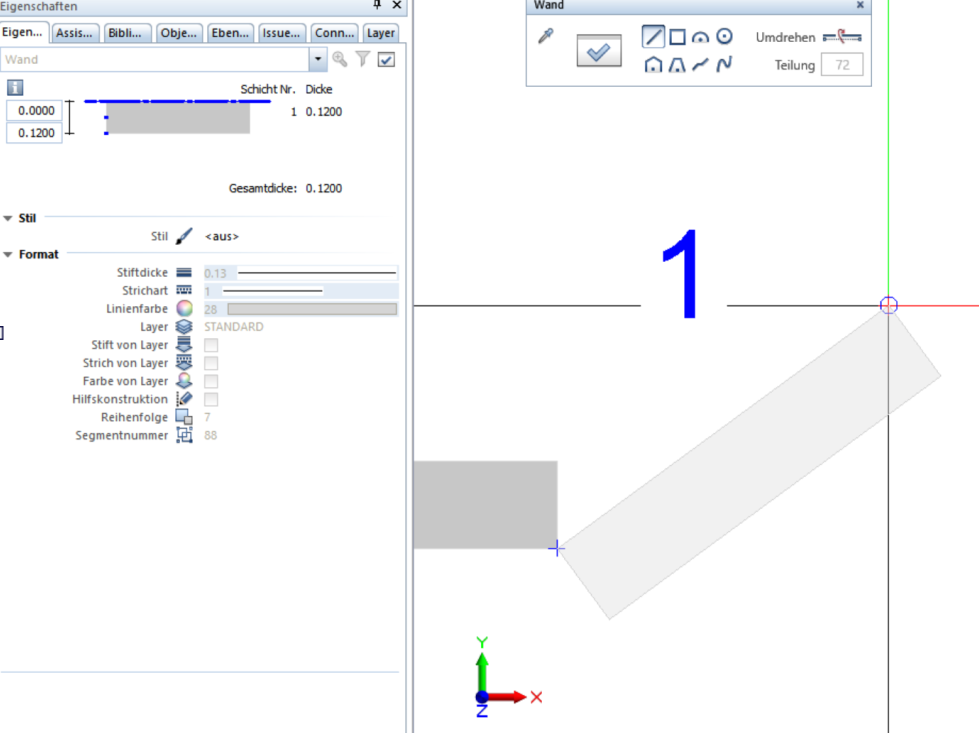
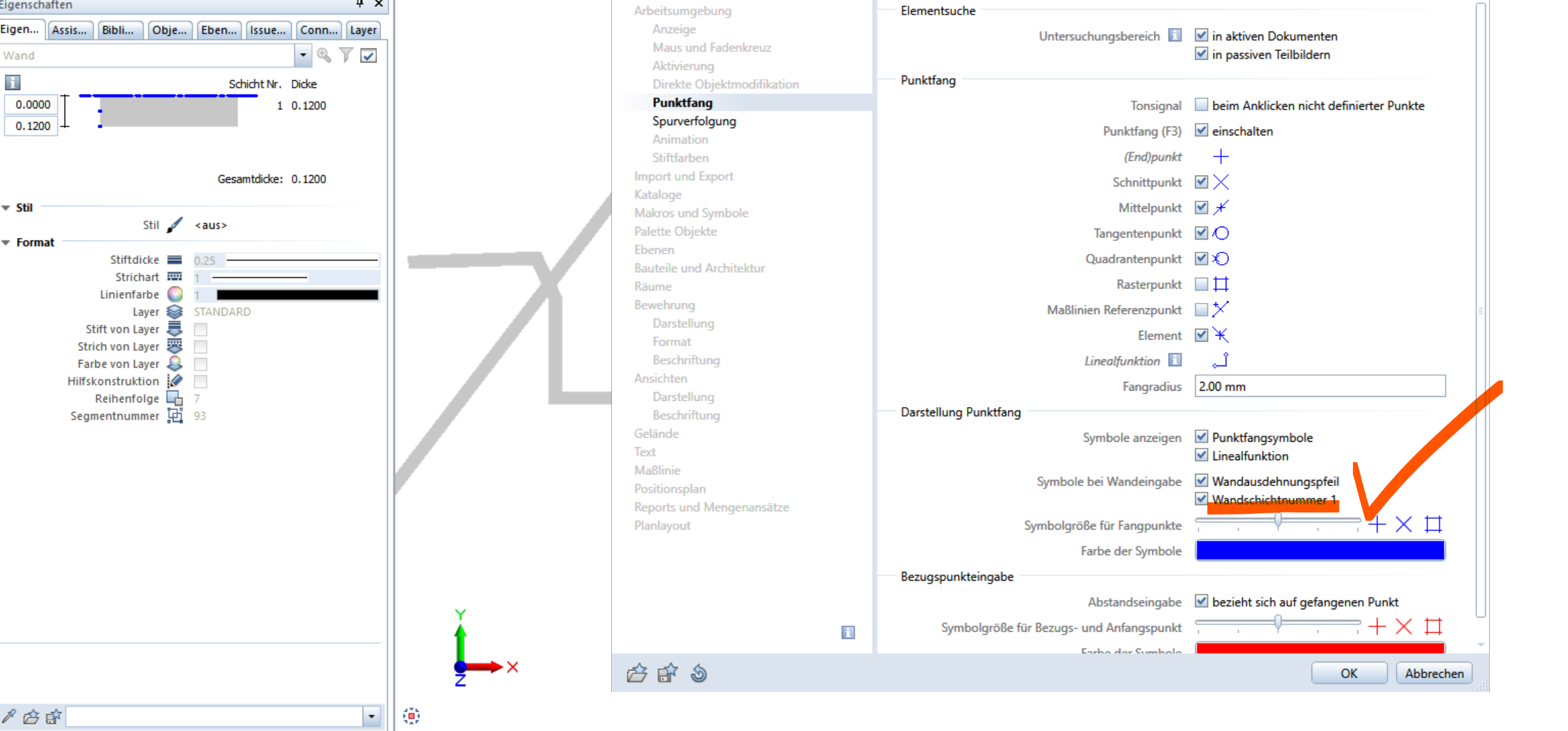
Beim Zeichnen einer Wand erscheint immer eine blaue 1 neben dran. Was bedeutet diese?

Lösung: Die blaue 1 bedeutet man zeichnet nur eine Wandschicht:

In den Optionen oder Eigenschaften der Wand bei rechte Maustaste gedrückt erhalten Sie unten die Möglichkeit diese wieder auszublenden:

Ich hoffe, mit diesen Informationen konnte ich weiterhelfen, für weitere Fragen oder auch Bestellungen könnt Ihr Euch selbstverständlich gerne wieder an uns wenden. Viel Spass mit Allplan wünscht

Dipl.-Ing. (FH) Frank Will