Archiv des Autors: Frank Will

DGM- Digitales Geländemodell aus Ebenen und Flächen

Allplan CAD Lösung

DGM- Digitales Geländemodell

Wie kann aus 3D- Flächen im AxxxCAD- (DWG-) Format ein DGM bzw. ALLPLAN Ebenenmodell aus Architekturebenen erzeugt werden?

Autor : Dieser Beitrag wurde erstellt von md2 architekten – Bernd Mattern

Mit dem DGM- Modul in 10 Schritten zum Ziel:

Vorgehensweise

  1. Einstellen der Optionen im Allplan-Menu
Abbildung 1: Punktsymbol und Linien auf 3D stellen!

Abbildung 1: Punktsymbol und Linien auf 3D stellen!

2. Das DWG- Modell, welches vom Geometer zur Verfügung gestellt wurde, in Allplan importieren, falls erforderlich mit Offset bzw. Verschiebung an den Nullpunkt.

3. Die 3D- Flächen des DWG-Modells werden aufgelöst: Export des DWG-Modells aus Allplan als DWG-Modell. Übertragen wird alles- 2D/3D. In den Optionen unter ‚Erweiterte Einstellungen‘ müssen Flächen und Polygone auflösen angehakt werden.

4. Nun wird die soeben erzeugte DWG-Datei mit den aufgelösten Elementen wieder in Allplan auf ein freies Teilbild importiert.

5. Aus diesem nun eingelesenen DWG- Teilbild werden im Modul Gelände/ Lageplan die Verbindungslinien als Bruchkanten exportiert:

Abbildung 2: Export von Verbindungslinien

Abbildung 2: Export von Verbindungslinien

ACHTUNG:  Sollten auf den Daten des Geometers keine Geländepunkte vorhanden sein, an stattdessen nur Makros o.ä., müssen die Geländepunkte erzeugt werden und auf das TB mit den zu exportierenden 3D-Linien kopiert werden. Hierzu führt man den Befehl ‚3D-Elemente in DGM-Elemente wandeln‘ aus, wählt ein freies TB auf welches das Ergebnis abgelegt wird und löst das darauf erzeugte DGM wieder auf, sofern Vermaschen bei der Erzeugung aktiviert wurde. Die nun dargestellten Geländepunkte werden auf das TB mit den 3D-Linien des Geometers kopiert (‚Dokumentübergreifend Kopieren‘), danach erfolgt der Export der Punktdatei ohne Fehler.

Abbildung 3: Allplan-Hilfe; Suchwort "Bruchkante"

Abbildung 3: Allplan-Hilfe; Suchwort „Bruchkante“

6. Teilbild der importierten DWG-Datei aktiv schalten und ins Modul Gelände/ Digitales Geländemodel Befehl ‚ 3D-Elemente in DGM-Elemente wandeln‘ ausführen und dabei ein freies TB wählen, auf welchem die damit erzeugten Elemente abgelegt werden (Abbildung 4) Die anschließend erneut erscheinende Teilbildanwahl wird mit ESC beendet.

Abbildung 4: Es werden Geländepunkte aus den Elementverbindungen der DWG-Zeichnung erzeugt

Abbildung 4: Es werden Geländepunkte aus den Elementverbindungen der DWG-Zeichnung erzeugt

7. Nun wird zum Teilbild gewechselt auf welches soeben die DGM-Daten erzeugt wurde. Sollten hier Netzpunkte enthalten sein, die aufgrund der Höhe definitiv nicht zum DGM gehören, bitte das vermaschte Modell mit ‚DGM auflösen‘ zur Darstellung der Geländepunkte führen.

Nun nochmals neu vermaschen mit ‚Dreiecksnetz vermaschen‘ und der Eingabeoption „Neu“, wobei diejenigen Geländepunkte welche nicht ins Netz aufgenommen werden sollen ausgespart werden bei der Aktivierung der Punkte. Eventuell können diese „Störpunkte“ auch gelöscht werden nachdem das DGM aufgelöst ist.

8. Das DGM ist nun aus den gewünschten Punkten hergestellt und nach dem Prinzip der „minimalen Dreiecksseitensumme“ vermascht. Demzufolge sind Bruchkanten- also Zwangslinien als vorgegebene Verbindung zwischen Punkten erforderlich.

Diese „Zwangsverbindungen“ werden durch den Import der Linien hergestellt:

Sie befinden sich immer noch im Modul Gelände/ Digitales Geländemodell und aktivieren den Befehl ‚Punktdatei importieren, exportieren‘ , stellen im Befehlsmenu auf ‚Import‘ um und lesen die zuvor unter Punkt 5 erzeugte Datei (z.B. linien.lin) nach einem Klick auf das DGM-Modell ein.

Abbildung 5: Import der Linien als Bruchkanten in das DGM-Modell

Abbildung 5: Import der Linien als Bruchkanten in das DGM-Modell

9. Weiterbearbeitung

Das nun mit Bruchkanten versehene DGM entspricht wieder den Daten des Geometers und steht zur Weiterbearbeitung zur Verfügung.
Bitte kontrollieren Sie nochmals über den Befehl ‚Messen Koordinaten‘ ob Ihre DGM-Daten im Bereich des Nullpunkts liegen.

Tipp

Im weiteren Projektverlauf müssen die Höhen des DGM im Normalfall an die Höhen der Ebenen des Gebäudemodells angepasst werden. Hierzu wird das DGM mittels Befehl ‚Netzpunkt‘ mit den Eingabeoptionen ‚Mod‘ modifiziert. Damit kann das DGM bei vollständiger Aktivierung in X-, Y- und Z– Richtung verschoben werden!

Tipp

Das „Nachkonstruieren“ von Geländepunkten im Falle vorliegender 3D-Daten des Geometers erfolgt am einfachsten in der Isometrie unter mehrfachem Wechsel der Perspektive: Einfach Geländepunkte in der Isometrie an den Schnittpunkten der 3D-Flächen/ 3D-Linien absetzen. Vorteil dabei ist, dass die eingetragene Höhe des Punktes im Menü irrelevant ist. Der Punkt sitzt auf der Höhe gemäß Isometrie!

Abbildung 6: Netzpunkt modifizieren ermöglicht die komplette Verschiebung des DGM auch in Z-Richtung auf Höhe der gewünschten Ebene des Gebäudes

Abbildung 6: Netzpunkt modifizieren ermöglicht die komplette Verschiebung des DGM auch in Z-Richtung auf Höhe der gewünschten Ebene des Gebäudes

Das DGM wird nun auf eine neues TB in 3D-Elemente gewandelt: Hierzu wird der Befehl ‚DGM-Elemente in 3D-Elemente wandeln‘ ausgeführt, die Teilbildauswahl öffnet sich und Sie wählen ein freies Teilbild aus, auf welchem die gewandelten Modell-Daten abgelegt werden. Wichtig: beachten Sie die Einstellung der Befehlsoptionen und wählen Sie ‚Körper‘ beim Erzeugen der 3D-Daten aus. Geben Sie bei der darauffolgenden Abfrage die gewünschte Unterkante des zu erzeugenden 3D-Körpers an, die i.d.R. etwas unterhalb des vorgeschlagenen Wertes liegt.

10. Kopieren Sie die 3D- Daten aus dem in Schritt 9 angelegten TB auf ein weiteres freies Teilbild und wechseln Sie zu diesem. Nun wenden Sie auf das 3D-Modell den Befehl ‚3D-Körper in Architekturebenen wandeln‘ an. Dieser befindet sich in Modul Gelände/ Städtebau, sowie in Modul Architektur/ Allgemein: Dächer, Ebenen, Schnitte.

Abbildung 7: 3D-Körper in AR-Ebenen steht in 2 Modulen zur Verfügung

Abbildung 7: 3D-Körper in AR-Ebenen steht in 2 Modulen zur Verfügung

Prüfen Sie zum Abschluss noch die Einstellung der nun erzeugten Ebenen und ändern Sie ggf. die Layereinstellung auf den richtigen Layer AR-Ebenen: Palette Eigenschaften öffnen und das komplette Ebenen-Modell aktivieren. Wählen Sie im Pull-Down-Menü Layer den Layer für EbenenAR-Ebenen ‚ per Doppelklick aus und aktivieren Sie Stift, Strich und Farbe von Layer.

Das Ebenen- Modell ist nun soweit erstellt, um mit Architekturbauteilen wie Decke, Bodenfläche u.dgl. zum Gelände mit Außenanlagen ausstaffiert zu werden.

Layer AR_EB Ebenen

Layer AR_EB Ebenen

Autor : Dieser Beitrag wurde erstellt von md2 architekten – Bernd Mattern

Ich hoffe wir konnten  Euch weiterhelfen, für weitere Fragen oder auch Bestellungen könnt Ihr Euch selbstverständlich gerne wieder an uns wenden.

Viel Spass mit Allplan wünscht Euch

Dipl.-Ing. (FH) Frank Will [wpv-post-author]

Allplan Upgrade Installation mit neuem Dateiablageordner

FAQ Allplan 2016

Allplan Upgrade Installation mit neuem Dateiablageordner

Lösung:
Allplan deinstallieren und mit neuem Dateiablageordner neuinstallieren ist der richtige Weg, wenn dann immer noch kein Datenfad auszuwählen ist für die Datenablage abbrechen!

Dann über „regedit“ aus diesem Pfad:

„HKEY_LOCAL_MACHINE\SOFTWARE\Wow6432Node\Nemetschek\Allplan\2016.0“ das „2016.0“ löschen

Jetzt müsste die 2016er (oder kleinere Versionen ) neu zu installieren sein und auch dabei den gewünschten neuen Pfad auswählbar sein!

WICHTIG zum Datenpfad / Ordner:

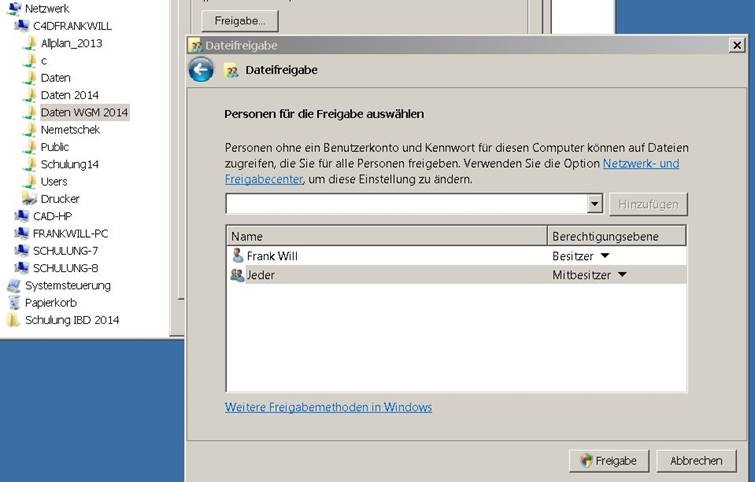
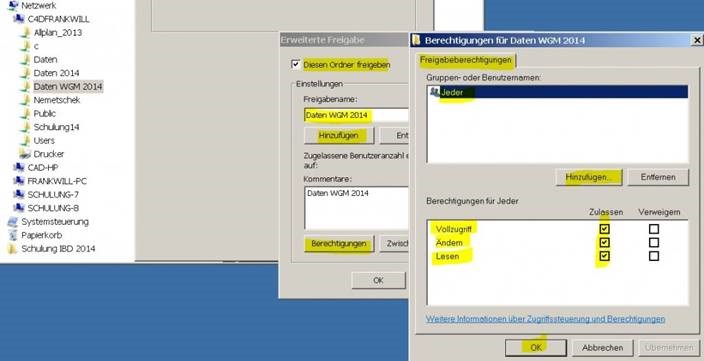
Dieser Ordner liegt unter einem freigegebenen Ordner. Die Ordnerstruktur und die Freigabe (inkl. Freigabenamen)

Freigabe Daten Windows

Freigabe Daten Windows

Installation mit allen Administrator-Rechten und Vollzugriff auf den vorgesehenen Netzwerkpfad aus dem Allplan-Datenserver: Geht dazu bitte im Explorer auf den Datenpfad und erteilt dem eine Freigabe mit folgenden Berechtigungen:

Freigabe Daten Windows

Freigabe Daten Windows

Allplan Rechteverwaltung unter Windows und Allplan Ordnerfreigabe unter Windows.

Ich hoffe, mit diesen Informationen  konnte ich Euch weiterhelfen, für weitere Fragen oder auch Bestellungen könnt Ihr Euch selbstverständlich gerne wieder an uns wenden.Viel Spass mit Allplan wünscht Euch

Dipl.-Ing. (FH) Frank Will

Modelling mit Parasolid

Workshop-Allplan

Modelling mit Parasolid Workshop Neue Version 2016 – Allplan CAD BIM Inhalte:

Workshop_Modelling_Hochhaus

Workshop_Modelling_Hochhaus

Anbei ein Video Tutorial:

Hochhaus Modelling Fahrweg Sweep (über 10min)

Modelling mit Parasolid – Vorgehensweise:

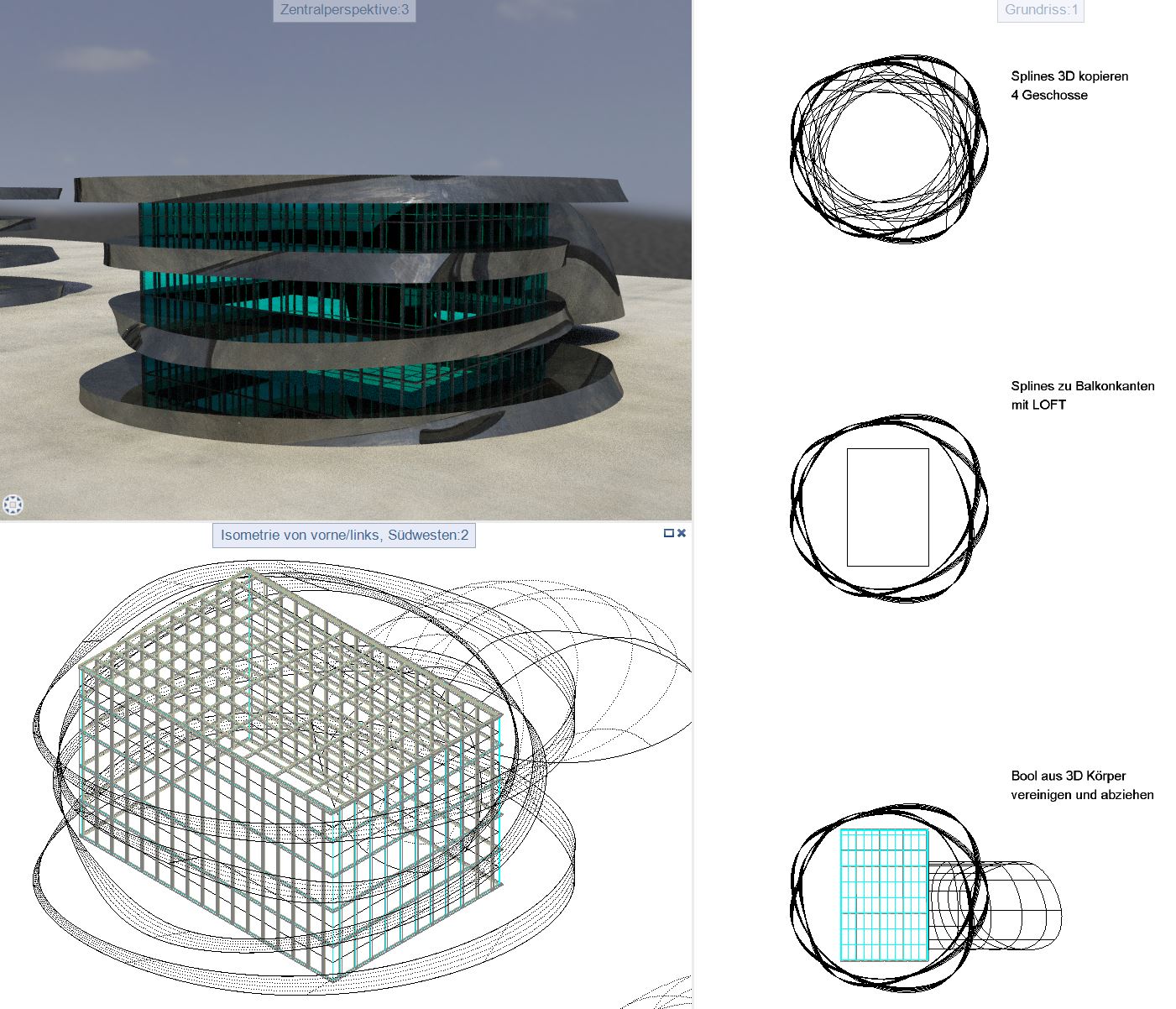
  • Eingabe 2 Polygonzüge : Floor und Top Design
  • 3D vertikal verschieben :Top Design, damit eine Höhe des Hochhauses entsteht
  • Top Floor in Modellieren 3D 3D Drehen damit eine Dachneigung entsteht
  • Dann die Ecken mit 3D Linien Eckverbindungen erstellen
  • Danach mit dem Fahrwegsweep in Modellieren 3D herstellen
  • Der allgemeine erzeugte körper idt ein Volumenkörper !
  • Den könnt Ihr wandeln in 3D Körper und menegenkörper für die Ermittlung der Kubaturen
  • Weiterer Schritt ist 3D Linien tauschen gegen Spline und dann Fahrwegsweep anwenden
  • Dann die Vertikalen geraden Linien löschen und die Kanten abrunden mit dem Änderbefehl in Modellieren 3D : Kanten oder Runden!

Download Daten als Allplan 2016 Dokument (Teilbild) 3D-Workshop-Skyscaper-Fahrwegsweep-Sline-rund.zip

Der meist benutzte 3D Kern weltweit kann innerhalb Allplan neue Objekte wie: 3D Kreis, 3D Spline, 3D Oberflächen, Zylinder, und allgemeine 3D Objekte

  • Neue Entwurfswerkzeuge: Loft, Sweep Path
  • Neue Änderungswerkzeuge: Änderungen der Ecken und Kanten
  • Verformung der Vectoren mit Punktmodifikation auf Spline Pfad und Profil
  • Weitere Formen die ihr mit dem  neuen Parasolid 3D Modellierer erstellen könnt:
Modellieren Freiform Allplan 2016

Modellieren Freiform Allplan 2016

Modellieren Freiform Allplan 2016

Modellieren Freiform Allplan 2016

Modellieren Freiform 2016

Modellieren Freiform 2016

Ich hoffe, mit diesen Informationen  konnte ich Euch weiterhelfen, für weitere Fragen oder auch Bestellungen könnt Ihr Euch selbstverständlich gerne wieder an uns wenden.Viel Spass mit Allplan wünscht Euch

Dipl.-Ing. (FH) Frank Will

Deckenuntersicht mit unterschiedlichen Schnitthöhen

FAQ Allplan 2016

Kann man eine Deckenuntersicht mit unterschiedlichen Schnitthöhen erstellen?

Man kann mehr als einen Versprung in der Schnittführung bei den assoziativen Schnitten eingeben. Wichtig ist, dass die Schnittführung als ein geschlossenes Polygon definiert wird. Der Sprung ist hier Beispiel 2 mal, siehe Pfeile :

Deckenuntersicht verschiedene_Hoehenspruenge

Deckenuntersicht verschiedene_Hoehenspruenge

So stellt Ihr den Schnittkörper der Untersicht-Draufsicht in der oberen Ansicht dar:

Deckenuntersicht Schnittkörper darstellen

Deckenuntersicht Schnittkörper darstellen

Ich hoffe, mit diesen Informationen konnte ich Euch weiterhelfen, für weitere Fragen oder auch Bestellungen könnt Ihr Euch selbstverständlich gerne wieder an uns wenden.Viel Spass mit Allplan wünscht Euch

Dipl.-Ing. (FH) Frank Will

Texte und Linien nicht sichtbar beim Zoom

FAQ Allplan 2016

Frage:

Beim Zoomen oder Verschieben des Bildschirminhaltes erscheinen die Daten nur fragmentiert, bzw. die Texte oder Linien verschwinden teilweise, an was kann das liegen?

Antwort:

In den Allplan Optionen findet Ihr unter Anzeige entsprechende Einstellungen, mit denen Ihr die Darstellung verbessern könnt.

Durch Reduktion der Bildwiederholrate im Bewegungsmodus kann die Darstellung und Fragmentierung verhindert werden.

Darstellung_verschwindet_beim_Zoomen

Darstellung_verschwindet_beim_Zoomen

Je größer die Bildanzahl, desto flüssiger der Bildschirmaufbau. Bei höheren Werten kann es allerdings vorkommen, dass Zeichnungselemente während der Bewegung nicht dargestellt werden. Diese sind nach Beenden der Zoom- oder Schwenk-Bewegung wieder sichtbar.

Hinweis:

Wenn sich die Darstellung nur durch Einstellung einer Bildwiederholrate von 0 oder gar nicht verbessern lässt, sind möglicherweise die verwendete Grafikkarte bzw. der Treiber ungeeignet. Prüfen Sie die Systemvoraussetzungen.

Deshalb auf jeden Fall auch die Grafikkarten Treiben miteinander vergleichen, bei Rechnern bei denen dieses Problem nicht vorkommt!

ALLPLAN wird stetig weiterentwickelt und aus diesem Grund ist es notwendig, dass auch die Grafikansteuerung durch Aktualisierung der Treiber angepasst wird.

Ich hoffe, mit diesen Informationen konnte ich Euch weiterhelfen, für weitere Fragen oder auch Bestellungen könnt Ihr Euch selbstverständlich gerne wieder an uns wenden.Viel Spass mit Allplan wünscht Euch

Dipl.-Ing. (FH) Frank Will