Archiv des Autors: Frank Will

Cinema 4D R17 Service Pack 3

Cinema 4D Lösung

Liebe Maxon Kunden

ab heute, 9. August 2016 steht das Service Pack 3 für Cinema 4D R17 zur Verfügung. Das Service Pack 3 hat mehr als 160 Fixes und Verbesserungen, die Ihr im angehängten pdf nachlesen könnt.

Eine detaillierte Liste findet Sie hier:  Cinema 4D_R17_SP3_Changelist_082016>>

Ich hoffe wir konnten  Euch weiterhelfen, für weitere Fragen oder auch Bestellungen könnt Ihr Euch selbstverständlich gerne wieder an uns wenden.

Viel Spass wünscht Euch

Dipl.-Ing. (FH) Frank Will

IBD Assistenten nicht mehr sichtbar

Allplan CAD Lösung

Thema: Nach Upgrade IBD Assistenten Planungsdaten nicht mehr sichtbar

Situation:

Nach der Installation der V2017 als Upgrade von 2016 fehlen alle meine IBD Assistenten Planungsdaten Hochbau, (die Ingenieurbau sind noch da)?

Lösung:

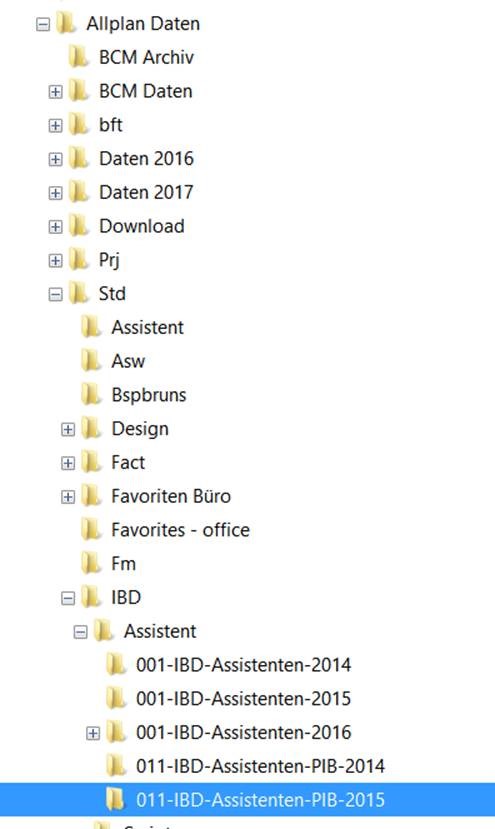
Die IBD-Assistenten liegen nach einem Upgrade (oder Installation mit Datenübernahme) in folgenden Ordnern (beispielhaft):

datenpfad-fuer-blog-ibd-assisteten

IBD Hochbau: …Std\IBD\Assistent\001-IBD-Assistenten-2013 (bzw. 2012, 2011 oder 2009)
Sie können nach dem Allplan-Upgrade die Gruppen (z.B. „IBD 20XX Hochbau
Rohbau“) aus oben genannten Verzeichnissen wieder hinzufügen.

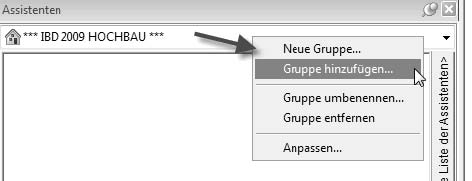
Klicken Sie hierzu oben in der Assistentenauswahl mit der rechten Maustaste und wählen „Gruppe hinzufügen…“

Diesen Schritt müssen Sie für jede Assistenten Gruppe ausführen bzw. öffnen.

FAQ_DE_IBD_Assistenten_fehlen_nach_Upgrade

Die Pfade lassen sich theoretisch je nach Installation woanders anlegen. Aufrufen kann man den gesamten Pfad via Allmenu – Windows Explorer – STD. Dann in der Adresszeile des Explorers ablesen.

Ich hoffe wir konnten  Euch weiterhelfen, für weitere Fragen oder auch Bestellungen könnt Ihr Euch selbstverständlich gerne wieder an uns wenden.

Viel Spass mit Allplan wünscht Euch

Dipl.-Ing. (FH) Frank Will

Fassade als Übereckfenster zum Zeichnen

Allplan CAD Lösung

Fassade als Übereckfenster zum Zeichnen

Lösung:

Download Fassade als Übereckfenster (7839 Downloads )


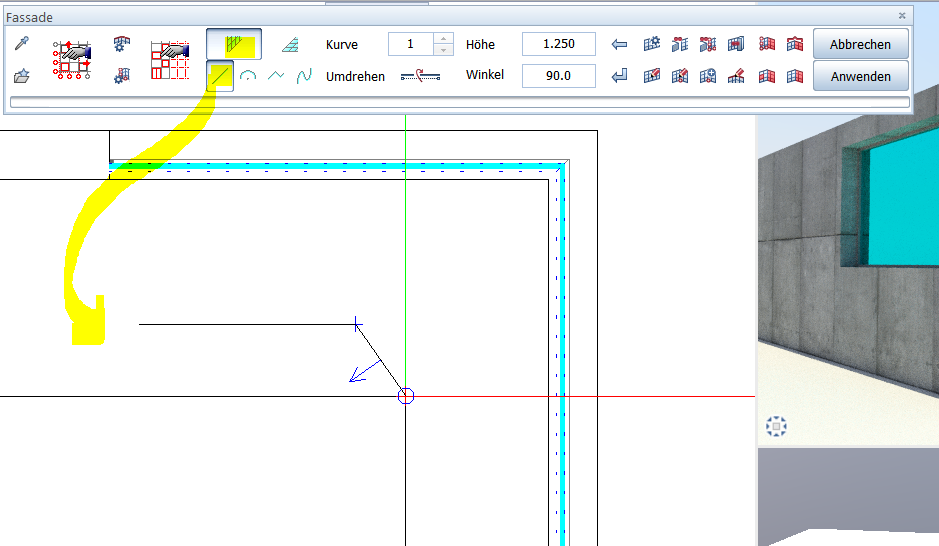
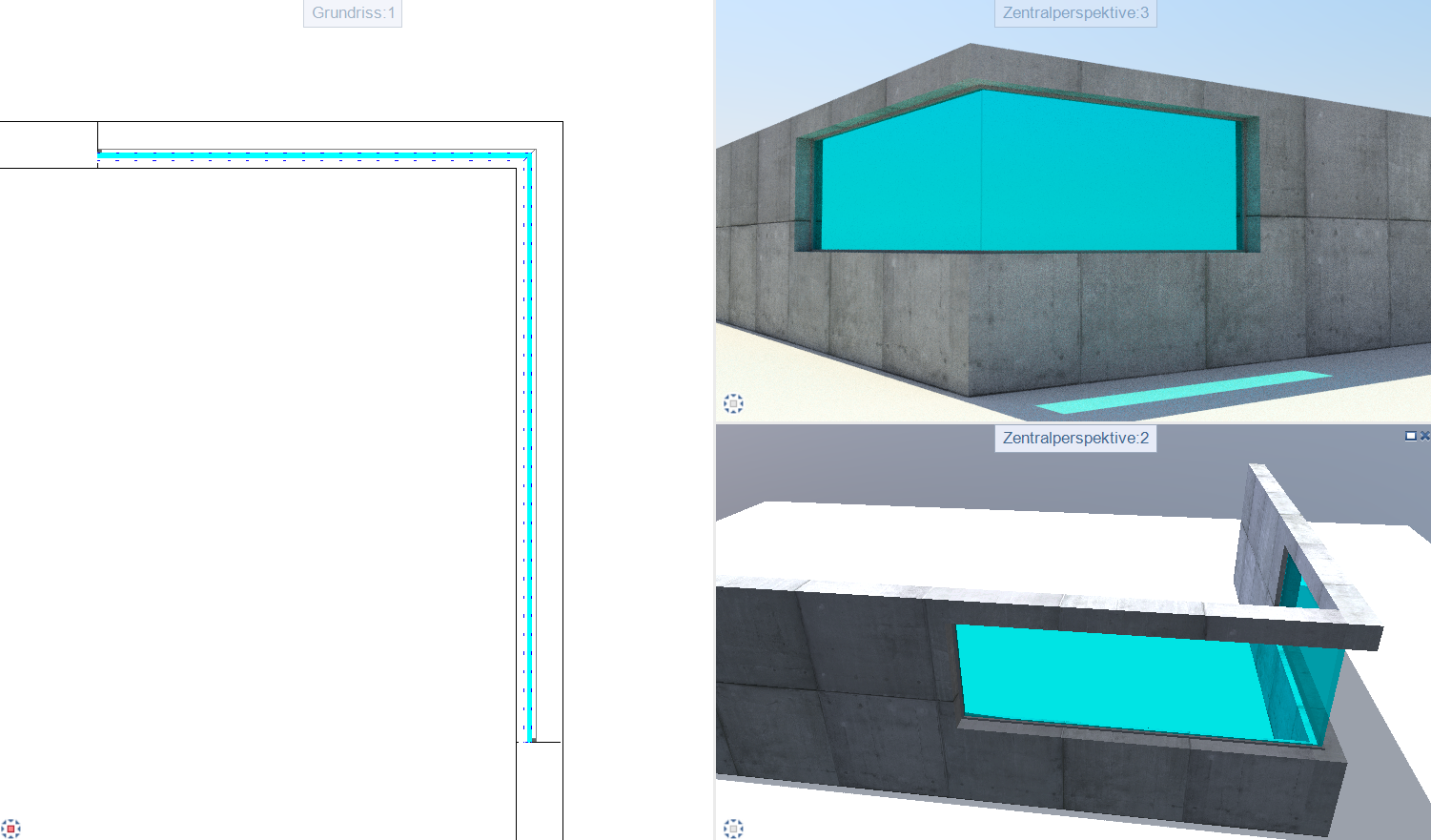
Wenn Ihr bisher das Problem hattet mit dem Fenster über ein Eck, hier eine einfache Möglichkeit eine Fassade als Fenster ohne Eckpfosten zum Zeichnen. Die Fassade ist Bestandteil von Allplan Architektur und lässt es ähnlich zu, wie eine Wand zu zeichnen, nutzt dazu das Teilbild oben per Download, welches Ihr noch entzippen müsst. Ihr könnt für Eure Öffnungen diese Fassade mit Einstellungen per Doppelklick übernehmen:

Fassade Übereckfenster zum Zeichnen wie eine Wand

Fassade Übereckfenster zum Zeichnen wie eine Wand

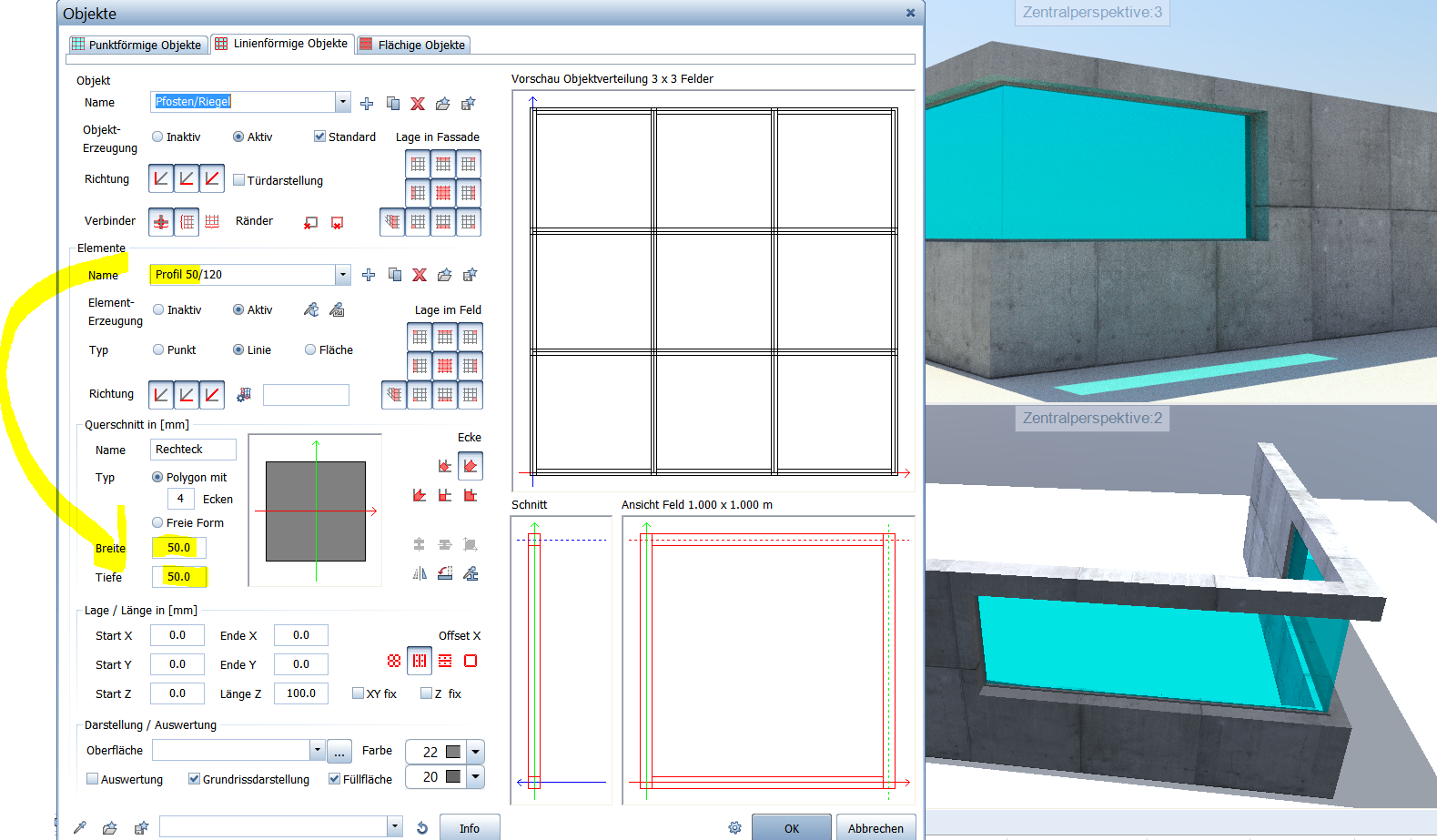
Ist Euch das Profil zu gross, könnt Ihr es unter Fassade Eigenschaften jederzeit unter den Objekteinstellungen kleiner machen mit Breite, Tiefe:

Fassade als Übereckfenster zum Zeichnen Profil 50

Fassade als Übereckfenster zum Zeichnen Profil 50

Wichtig : Das Fassadenfenster liegt auf Koten Höhe 0,00, verschiebt es vertikal z.B. in der Ansicht in Eure Übereckfensteröffnung die Ihr vorher erstellt habt. Die Höhe des Fassaden-Fensters könnt Ihr jederzeit unter eigenschaften ändern. Momentan steht diese auf 1,25m. Dann könnte das Ergebniss so aussehen:

Fassade Übereckfenster zum Zeichnen

Fassade Übereckfenster zum Zeichnen

Ich hoffe wir konnten  Euch weiterhelfen, für weitere Fragen oder auch Bestellungen könnt Ihr Euch selbstverständlich gerne wieder an uns wenden.

Viel Spass mit Allplan wünscht Euch

Dipl.-Ing. (FH) Frank Will

Objekt Attribute übertragen

Allplan CAD Lösung

Thema: Objekt Attribute auf einen anderen Rechner sprich Allplan Installaion übertragen

Lösung:

die eigenen Attribute werden in der Datei AttributeDefinitionCollectionLocal_de.xml gespeichert, diese liegt im Std/xml Ordner und muss dann am anderen Rechner an gleiche Stelle kopiert werden. Dabei werden aber auch dort bereits vorhandene Attribute überschrieben.

Vorsicht : zuerst Sicherungskopie dieser Datei erstellen für alle Fälle!

Ich hoffe wir konnten  Euch weiterhelfen, für weitere Fragen oder auch Bestellungen könnt Ihr Euch selbstverständlich gerne wieder an uns wenden.

Viel Spass mit Allplan wünscht Euch

Dipl.-Ing. (FH) Frank Will

Planen im Bestand Umbau: Versetzen von Öffnungen

Allplan CAD Lösung

PIB- Planen im Bestand Umbau: Versetzen von Öffnungen

Autor : Dieser Beitrag wurde erstellt von md2 architekten – Bernd Mattern

In der Praxis stellt sich bei Maßnahmen an nichttragenden Mauerwerkswänden oftmals das Problem, dass sich die Öffnungsüberdeckung von Türen, Nischen u.dgl. nicht erhalten lässt. Bei „herkömmlicher“ Vorgehenswiese bei der Planung und damit verbundener Mengenerfassung ergeben sich je nach Anzahl zu versetzender Öffnungen nicht unerhebliche Mehrmengen bei Abbruch und Neuherstellung. Im Folgenden soll ein praxisgerechteres Vorgehen beim Eingeben der Maßnahme in ALLPLAN mehr Ausführungs- und Kostensicherheit bieten:

Bei herkömmlicher Vorgehensweise

  • Abbrechen vorhandene Öffnung (TB Bestand+Abbruch)
  • Einsetzen neue Öffnung (TB Bestand+Abbruch)

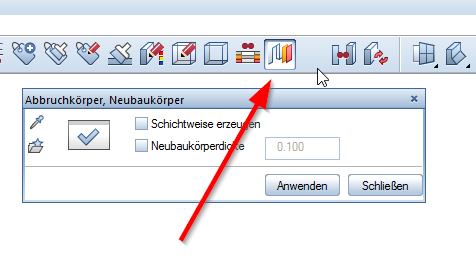
erfolgt zwar eine korrekte Darstellung der Abbruch- und Neubauelemente, dadurch dass über den Befehl Abbruchkörper/ Neubaukörper das korrekte Zusetzen/ Abbrechen der Baukörper automatisch erfolgt.
Planen im Bestand

Planen im Bestand

Das Problem: Die Vorgehensweise ist nicht praxisgerecht, denn in der Regel wird der Sturz über der abzubrechenden/ zu verändernden Öffnung tangiert und muss bei nichttragenden Wänden in den allermeisten Fällen örtlich mit disponiert werden. Als Folge wird in der Praxis auch der Wandbereich über dem Sturz entfernt. Die Abbruchmenge ist dadurch meist wesentlich größer und fehlt bei „herkömmlichem“ Vorgehen in der Auswertung. Demzufolge muss auch bei der Neuerstellung der Bauteil- Ergänzungen eine größere Menge berücksichtigt werden, wenn die neue Öffnung nicht wesentlich höher als die bestehende, oder gar raumhoch werden soll.

Mit nachfolgend beschriebenem Vorgehen können die Mengen genau, bzw. praxisgerecht(er) ermittelt werden, wobei die Darstellung aufgrund der erforderlichen Verteilung der Elemente auf 2 Teilbilder leidet, was aber in diesem Fall –bei Wahl zwischen korrekter Menge und Darstellung- vernachlässigbar ist.
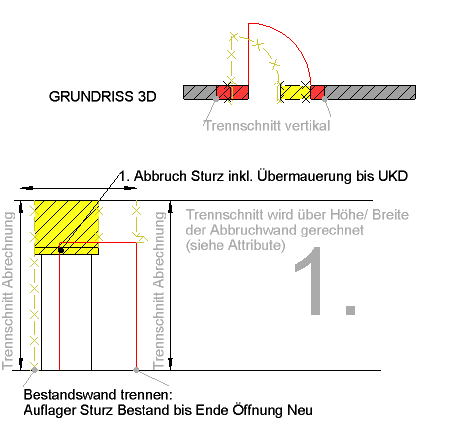
 Abbildung 8- Trennen der Bestandswand, Abbrechen der Öffnung, hier Türe über Befehl „Umwandlung Umbauplanung“
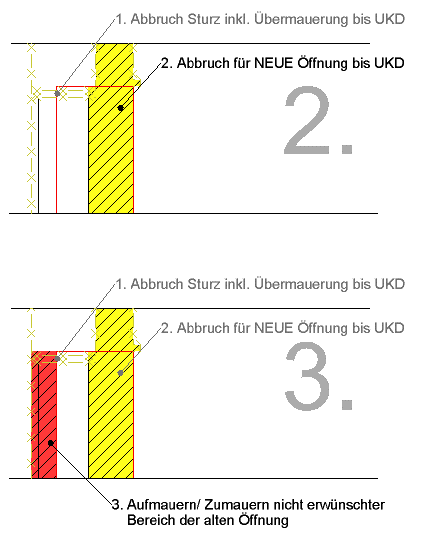
Abbildung 8- Trennen der Bestandswand, Abbrechen der Öffnung, hier Türe über Befehl „Umwandlung Umbauplanung“

Abbildung 9- Der getrennte Bereich der Bestandswand wird in ABBRUCH gewandelt
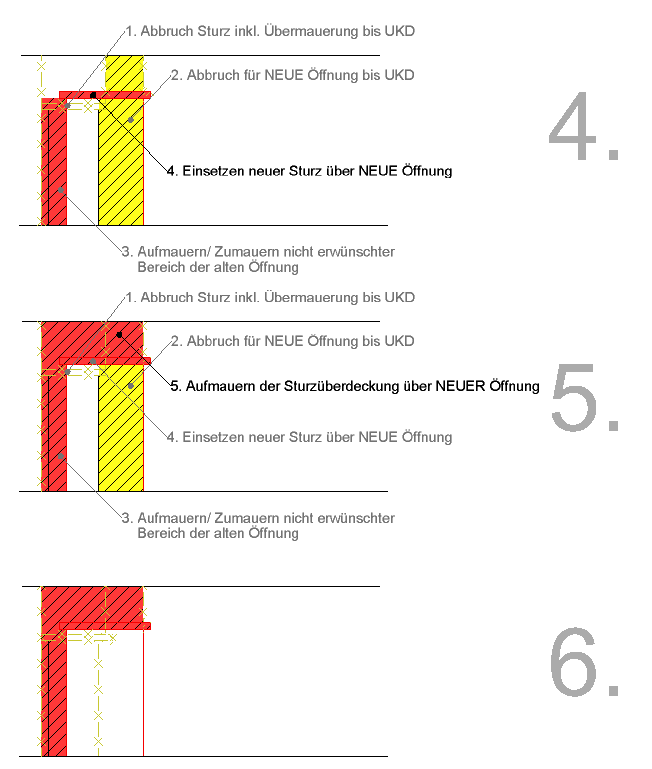
Abbildung 9- Der getrennte Bereich der Bestandswand wird in ABBRUCH gewandelt

Abbildung 10

Abbildung 10

Wichtig:
Der wieder herzustellende Bereich der Wand muss auf das Teilbild NEUBAU. Die neuen Bauteile müssen praxisgerecht bis UK Decke geführt werden. Beim Abbruch wird über die Höhe (Länge) und Breite der Abbruchwand die Schnittfläche gemäß eingestellter Attribute ausgewertet. Öffnungen innerhalb der Abbruchfläche bis 2,50m² Einzelgröße werden übermessen.

Die Schnittkanten reichen in Flucht des Auflagers der Überdeckung der Bestandsöffnung (Sturz) bis zum Anschlag/ Sturzauflager der neuen Öffnung auf der gegenüberliegenden Seite.

Autor : Dieser Beitrag wurde erstellt von md2 architekten – Bernd Mattern

Ich hoffe wir konnten  Euch weiterhelfen, für weitere Fragen oder auch Bestellungen könnt Ihr Euch selbstverständlich gerne wieder an uns wenden.

Viel Spass mit Allplan wünscht Euch

Dipl.-Ing. (FH) Frank Will