Archiv des Autors: Frank Will

Raum Beschriftung in Schnitt und Ansicht

Allplan CAD Lösung

Wie kann ich einem Raum eine Beschriftung geben in Schnitt und Ansicht?

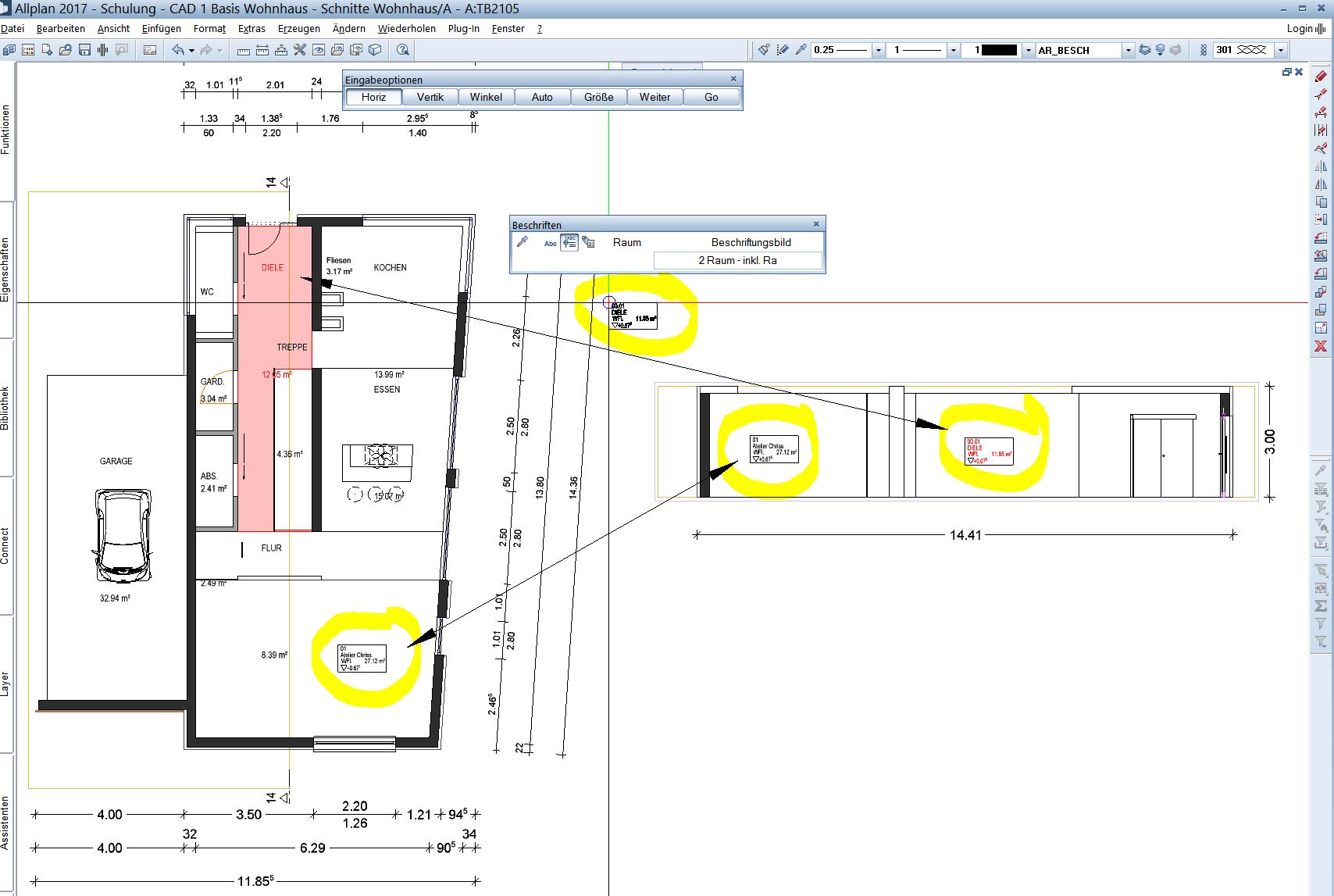
Da Allplan 2017 mit der Bauwerkstruktur und der Teilbildstruktur die Möglichkeit hat Grundriss und Schnitt oder Ansicht gleichzeitig aufzumachen, bedeutet dies das man die Beschriftung auch aus dem Grundriss holen kann und in den Schnitt ablegen bzw. diesen zu Beschriften:
Allplan-grundriss_schnitt-beschriftung

Allplan-grundriss_schnitt-beschriftung

Die Beschriftungen sind zwar aus dem Grundriss erzeugt / geholt, jedoch bleiben diese im Schnitt auch assoziativ, was bedeudet das Änderungen immer gleich angezeigt werden und angepasst im Schriftbild erscheinen:
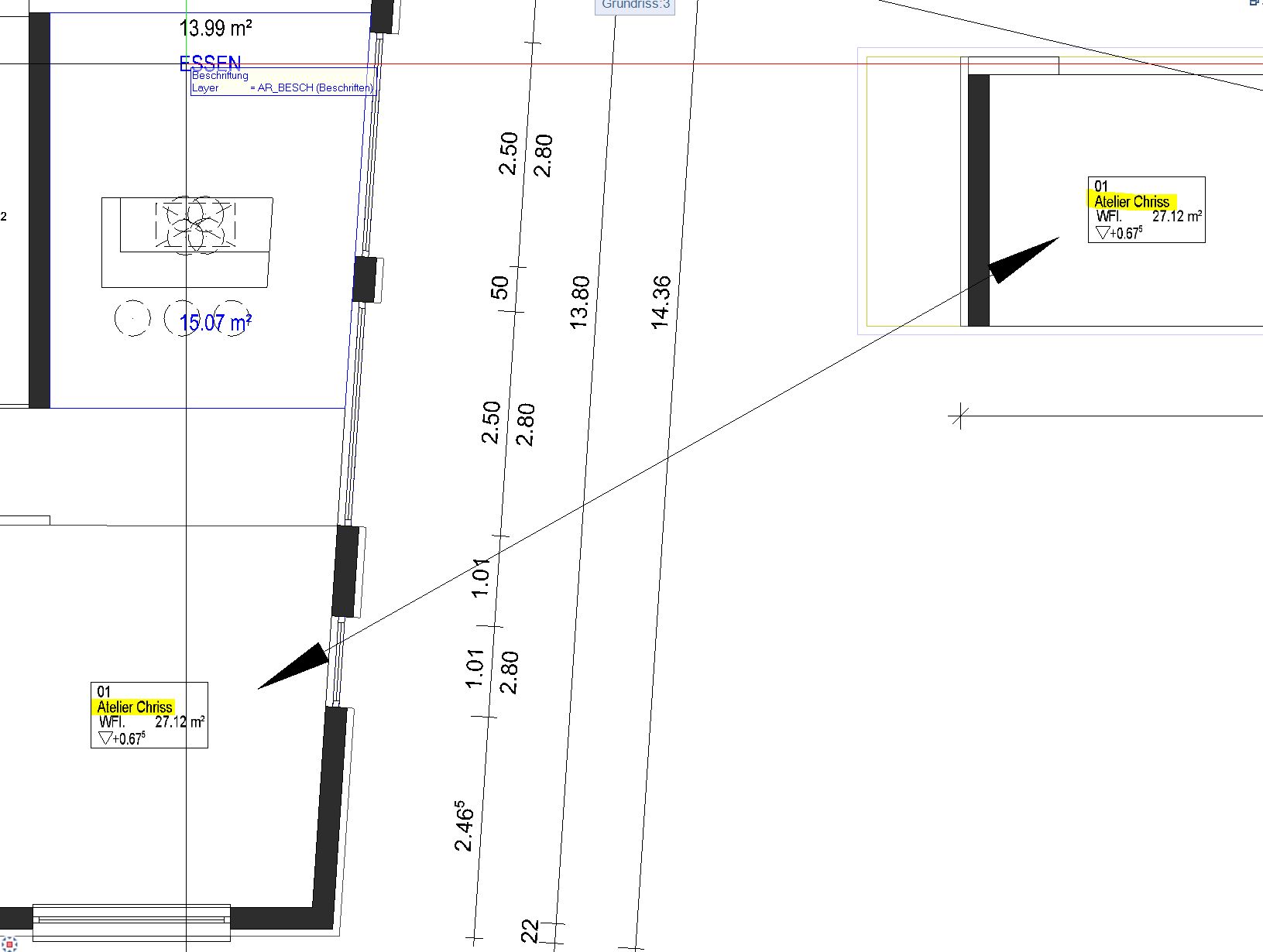
allplan_atelier_chriss

allplan_atelier_chriss

Vergleich Änderung in – EG Arbeit – mit den Raum Eigenschaften:
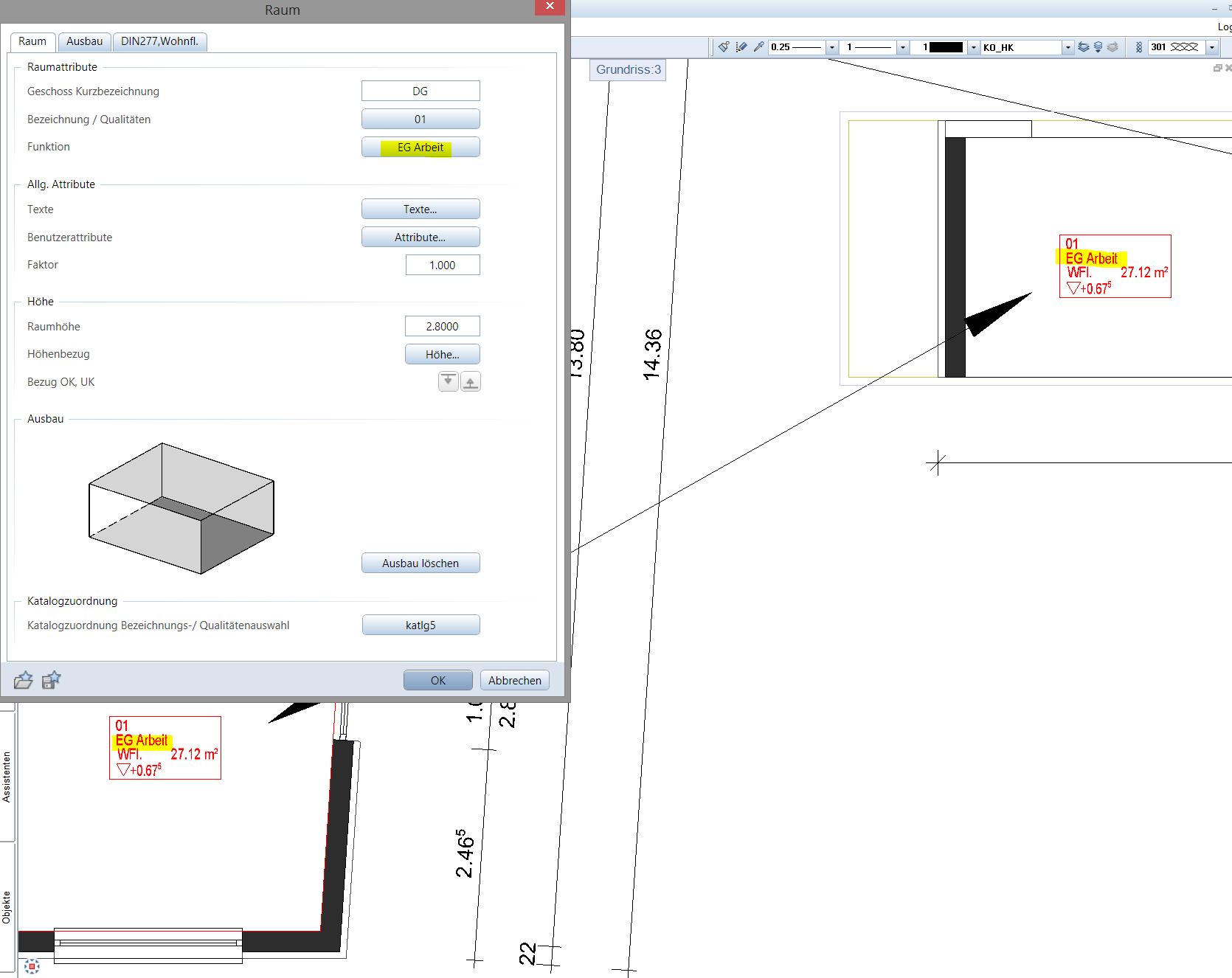
allplan_eg_arbeit

Ich hoffe, mit diesen Informationen konnte ich Euch weiterhelfen, für weitere Fragen oder auch Bestellungen könnt Ihr Euch selbstverständlich gerne wieder an uns wenden.Viel Spass mit Allplan wünscht Euch

Dipl.-Ing. (FH) Frank Will
Spline Linie Anschluss im richtigen Winkel

Allplan CAD Lösung

Wie kann ich eine Spline Linie den Anschuss im richtigen Winkel erstellen?

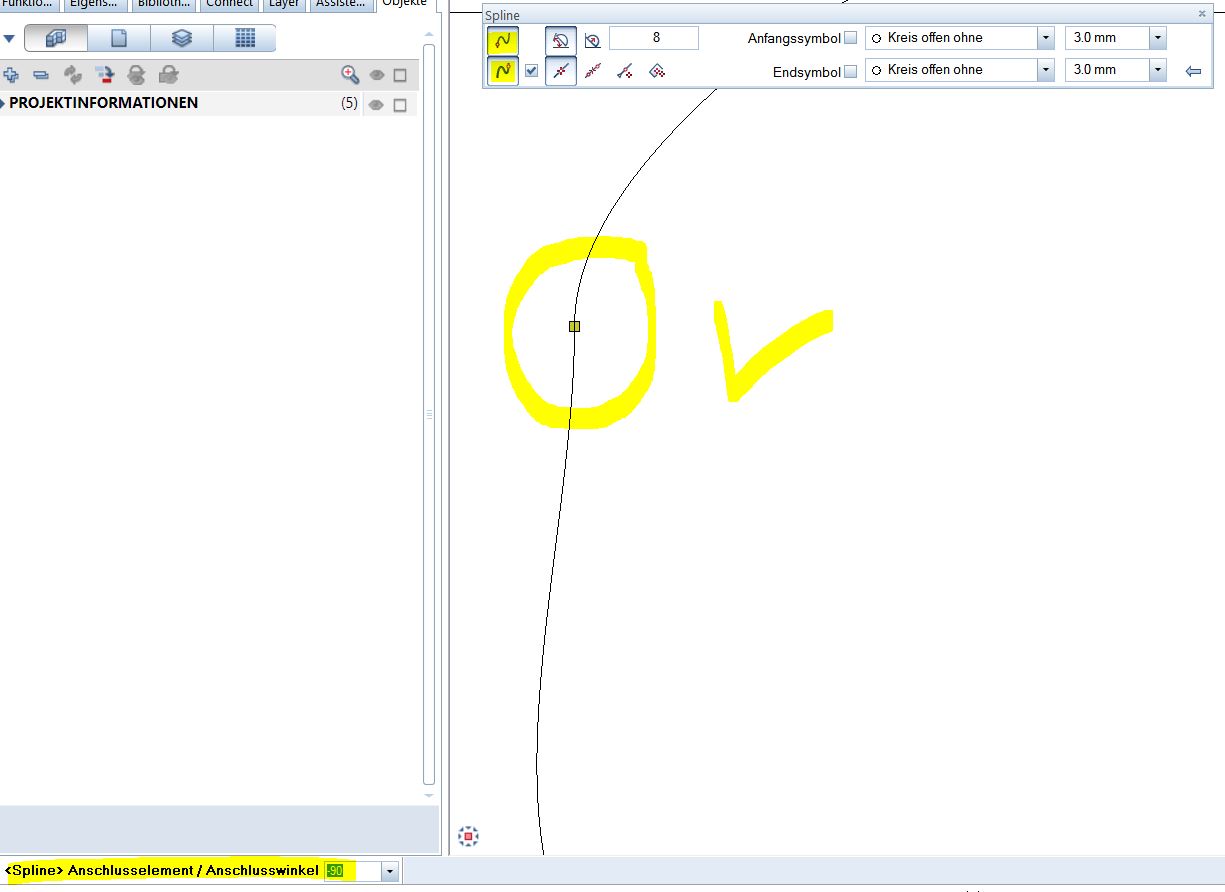
Ganz einfach: Spline Linie auswählen und den Spline mit seinen Markierungspunkten zeichnen. Wenn Du wieder zum Anschlusspunkt zurück kehrst ,dann gibt Dir Allplan die Möglichkeit, die Winkel – SIEHE GELBE Markierung im Screenshot – einzustellen. Und zwar für den Ausgangswinkel als auch den eintreffenden Winkel. In dem Fall unten, waren es für ausgehenden 90 Grad und für eintreffenden -90 Grad und der Spline wird richtig geschlossen:

Allplan_Splineanschluss

Allplan_Splineanschluss

Ich hoffe wir konnten Euch weiterhelfen, für weitere Fragen oder auch Bestellungen könnt Ihr Euch selbstverständlich gerne wieder an uns wenden.

Viel Spass mit Allplan wünscht Euch

Dipl.-Ing. (FH) Frank Will
Makro in 2D und 3D mit Eigenschaften in allen Richtungen bearbeiten

Allplan CAD Lösung

Wie erstelle ich ein Makro , welches ich in 2D und 3D mit Eigenschaften in allen Richtungen bearbeiten kann?

Makro-Lampe.zip (4841 Downloads )

Das beigefügte Makro unter Download für Allplan 2017 ist in 2 Folien erstellt.

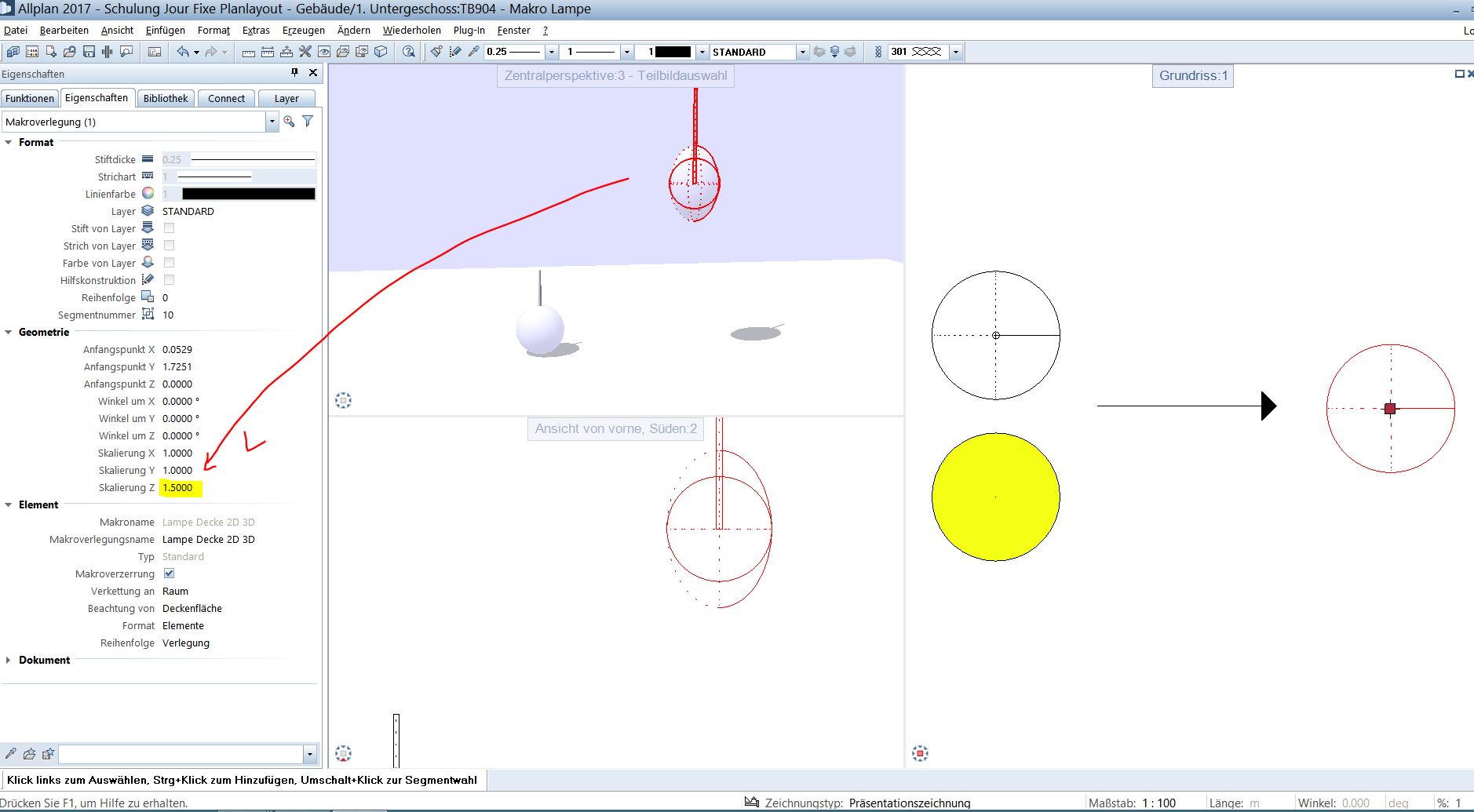
Eine 2D und eine 3D, jedoch nach Zeichungtyp noch zusätzlich untergliedert . Z.B. seht Ihr im Vorentwurf und Entwurf die 2D Lampe im Grundriss und im Präsentationszeichnungstyp die Lampe in 3D .

Ihr könnt mit den Einstellungen alle 3 Skalierungen ändern in  X,Y und Z.

Allplan Makros verzerren

Allplan Makros verzerren

Bitte unter Einstellungen Makro modifizieren nachschauen, nach Höhenbezug und auch Verkettung an Raum für FM Listen und Report:

Allplan Makros verzerren 02

Allplan Makros verzerren 02

Ich hoffe wir konnten Euch weiterhelfen, für weitere Fragen oder auch Bestellungen könnt Ihr Euch selbstverständlich gerne wieder an uns wenden.

Viel Spass mit Allplan wünscht Euch

Dipl.-Ing. (FH) Frank Will

Anleitung Installation Allplan

Allplan CAD Lösung

Videoanleitung Installation Allplan

Freigabe Datenablage

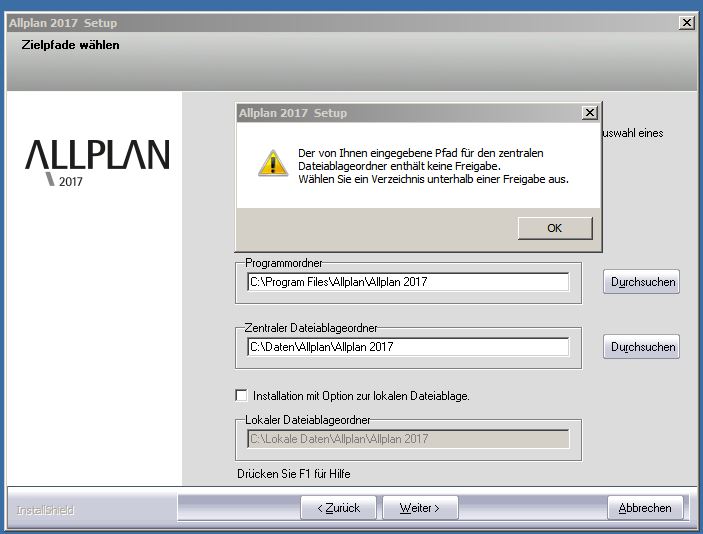
Installation Allplan 2017: Zentralen Dateiablageordner freigeben

Installation Allplan 2017: Zentralen Dateiablageordner freigeben

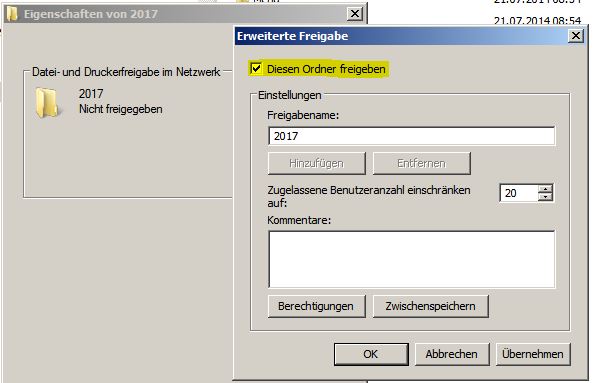
Installation Allplan 2017: Dateiablageordner benennen und mit OK bestätigen

Installation Allplan 2017: Dateiablageordner benennen und mit OK bestätigen

Installation Allplan 2017: Dateiablageordner für jeden mit allen Berechtigungen freigeben

Installation Allplan 2017: Dateiablageordner für jeden mit allen Berechtigungen freigeben

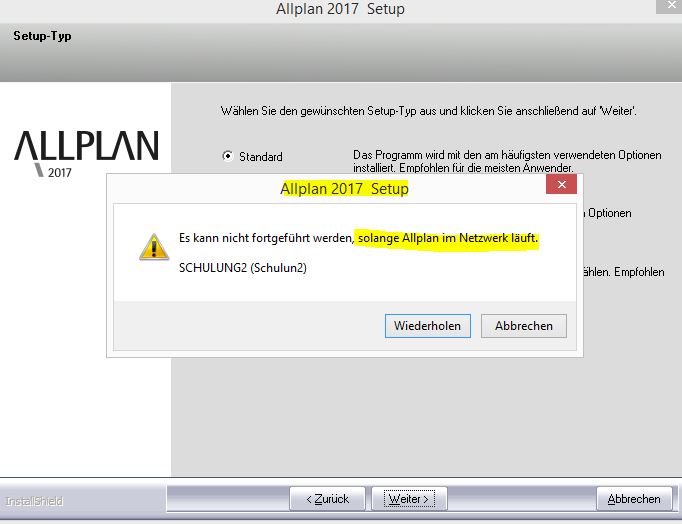
Installation Allplan 2017: Bei WGM Installationen andere Allplan Programme Arbeitsplätze schliessen.

Installation Allplan 2017: Bei WGM Installationen andere Allplan Programme Arbeitsplätze schliessen.

Lizenzaktivierung

Während der Installation

  1. Starten Sie das Setup und folgen Sie dem Dialog zur Installation.
  2. Wählen Sie bei der Installation im Dialogfeld „Installationsoption“ die Option Lizenzaktivierung und klicken Sie auf Weiter.
  3. Geben Sie Ihren Product Key ein.
  4. Klicken Sie auf „Lizenz aktivieren“

Nachträglich aktivieren

  1. Rufen Sie das Dialogfeld ‚Lizenzeinstellungen‘ über Allmenu – Dienstprogramme –
    Lizenzeinstellungen auf.
  2. Klicken Sie links auf Lizenzaktivierung.
  3. Geben Sie Ihren Product Key ein.
  4. Klicken Sie auf Lizenz aktivieren.

Hinweis: Ihren Product Key erhalten Sie im Serviceportal Allplan Connect unter http://connect.allplan.com/license. Klicken Sie auf Profil – Lizenzverwaltung.
Diese Funktion können Sie ausschließlich als Administrator nutzen.

Installation mit Lizenzserver

FAQ_DE_Installation_und_Konfiguration_des_Lizenzservers

Ich hoffe wir konnten  euch weiterhelfen, für weitere Fragen oder auch Bestellungen könnt ihr euch selbstverständlich gerne wieder an uns wenden.

Viel Spass mit Allplan wünscht Euch

Dipl.-Ing. (FH) Frank Will