

Archiv des Autors: Frank Will

HP Designjet Meldung Print DC = = NULL

FAQ Allplan 2016

Frage:
Bei dem Versuch einen Plan aus Alllplan auf einem HP Designjet 500 oder 800 auszugeben, kommt die Windows Fehlermeldung Print DC = = NULL. Wie kann dies behoben werden?

Lösung: Windows 8:
Installiert den für Windows 8 von HP freigegebenen Druckertreiber mit der Version 8.10 für den HP Designjet 500. Über nachfolgendem Link könnt Ihr diesen herunterladen:
http://www8.hp.com/de/de/drivers.html

Für den HP Designjet 800 wird vom Hersteller kein Druckertreiber für Windows 8 bereitgestellt, Ihr könnt hierfür den Treiber für den Designjet 500 verwenden. Wir können aber in diesem Fall keine Gewähr über die 100% korrekte Funktionalität der Ausgabe geben.

Lösung:  Windows 10:
Für Windows 10 wird für die angegebenen Drucker derzeit kein Treiber zur Verfügung gestellt. Die HP Instant Printing Software ersetzt den Treiber nicht gleichwertig. Ihr könnt hierfür den englischen Treiber für den Designjet 510 verwenden. Wir können aber in diesem Fall
keine Gewähr über die 100% korrekte Funktionalität der Ausgabe geben.

ALLPLAN wird stetig weiterentwickelt und aus diesem Grund ist es notwendig, dass auch die Ansteuerung der Ausgabegeräte durch Aktualisierung der Treiber angepasst wird.

Als „Fake“ Drucker könnt ihr den Microsoft XPS Document Writer verwenden. Dieser ist normalerweise standardmäßig schon im Windows installiert. Falls nicht, lässt sich dieser ganz einfach nach installieren. Wenn er nicht installiert ist , kannst den XPS Document Writer wieder installieren:

  • öffne Geräte und Drucker
  • klicke auf Drucker hinzufügen
  • wähle einen lokalen Drucker hinzufügen
  • wähle vorhandenen Anschluss verwenden:  XPSPort: (Lokaler Anschluss)
  • wähle in der Spalte Hersteller Microsoft aus
  • wähle in der Spalte Drucker den Microsoft XPS Document Writer
  • führe den Assistenten bis zum Schluß durch..

Ich hoffe, mit diesen Informationen  konnte ich Euch weiterhelfen, für weitere Fragen oder auch Bestellungen könnt Ihr Euch selbstverständlich gerne wieder an uns wenden.Viel Spass mit Allplan wünscht Euch

Dipl.-Ing. (FH) Frank Will
Decke mit Deckenloch – Decken oder Bodenplatten

FAQ Allplan 2016

Situation :

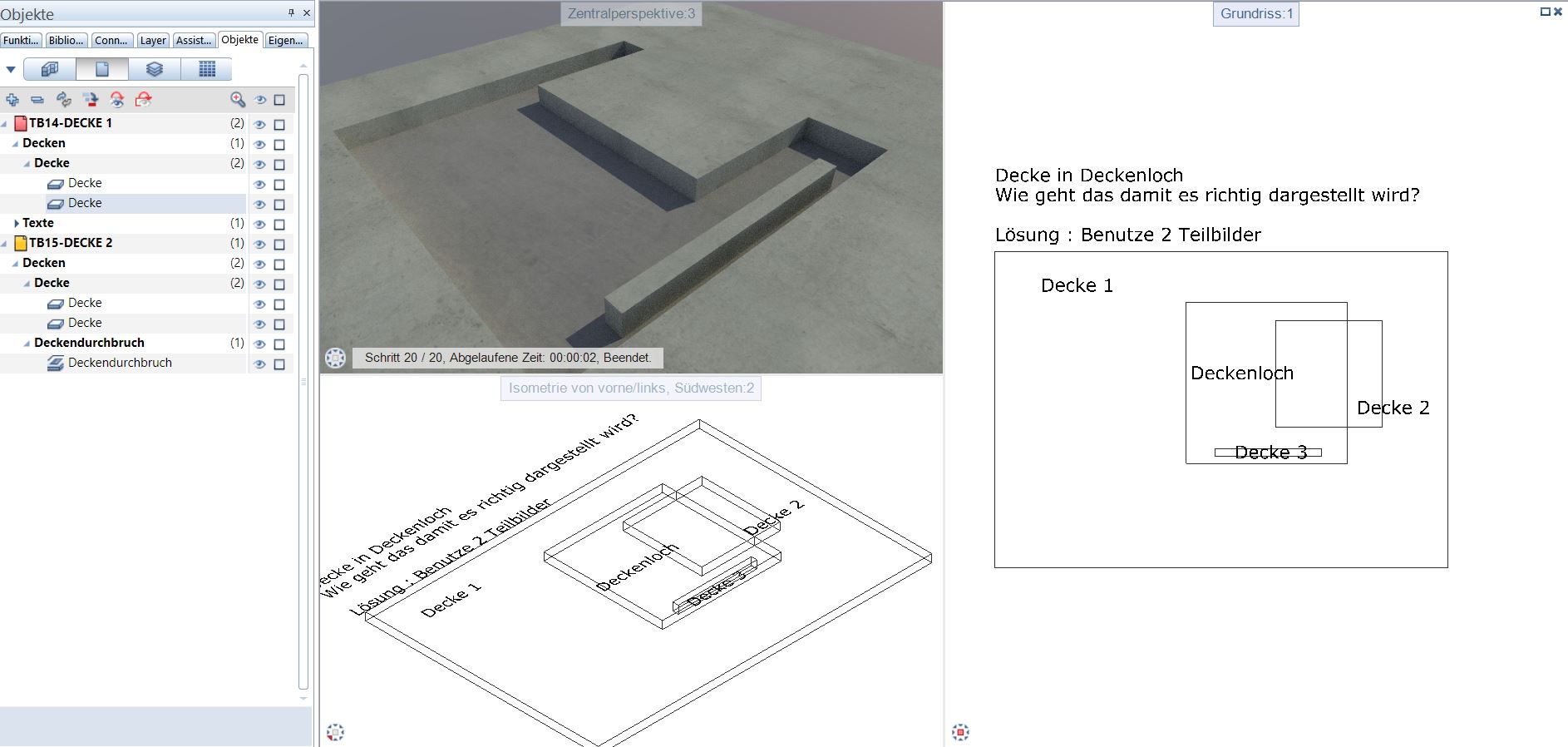
Decke mit Deckenloch, andere Decken überlappen! Oder anders formuliert wie zeichne ich eine Decke in eine Decke ohne das sie automatisch verschnitten wird. Wie geht das, damit es richtig dargestellt wird?

Lösung :

Benutze 2 verschiedene Teilbilder TB14 und TB15 für die unterschiedelichen Decken. In dem Teilbild in dem die Decke ein Loch hat passiv im Hintergrund und in ein neues TB dann die weiteren Decken 2 und 3. ( Siehe Objektpalette: ) Dann sieht das so und richtig aus :

Deckenloch Decken

Deckenloch Decken

Da es 2 Teilbilder / Dokumente sind : Bitte Importieren als Teilbilder / Pläne mit Ressourcen in das Projekt einfügen


Download Decken mit Deckenloch (6601 Downloads )

Ich hoffe, mit diesen Informationen  konnte ich Euch weiterhelfen, für weitere Fragen oder auch Bestellungen könnt Ihr Euch selbstverständlich gerne wieder an uns wenden.Viel Spass mit Allplan wünscht Euch

Dipl.-Ing. (FH) Frank Will

Allplan – einfach bewehrt

FAQ Allplan 2016
Allplan - einfach bewehrt

Allplan – einfach bewehrt

A (rchitekt) / beton / bewehrt / bauen

Download Allplan - einfach bewehrt (8026 Downloads )

Ich hoffe, mit diesen Informationen  konnte ich Euch weiterhelfen, für weitere Fragen oder auch Bestellungen könnt Ihr Euch selbstverständlich gerne wieder an uns wenden.Viel Spass mit Allplan wünscht Euch

Dipl.-Ing. (FH) Frank Will
Freie Öffnungen Formen in Wand

FAQ Allplan 2016

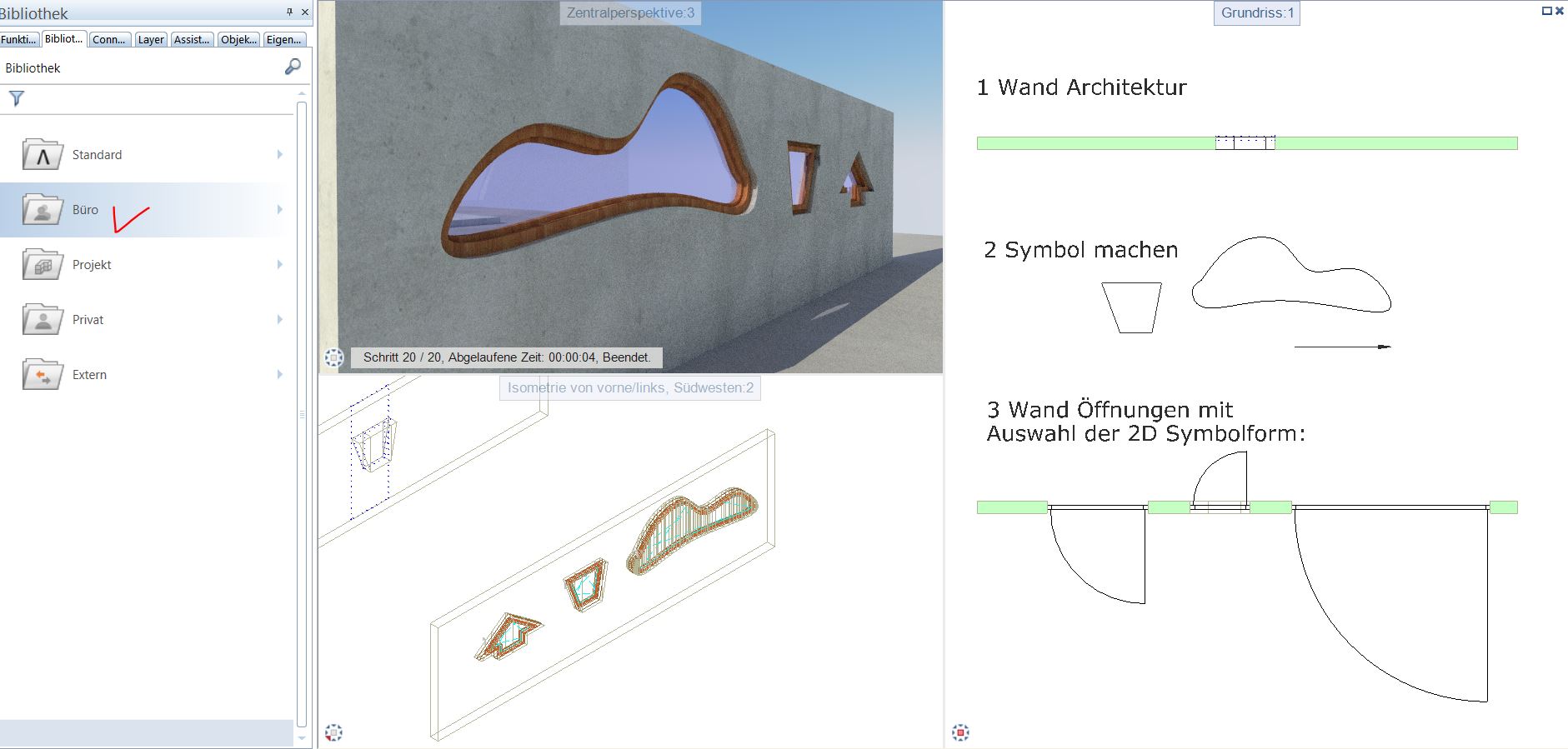
Wie kann ich in ALLPLAN eine Freie Öffnung oder Formen in Wand eingeben, zum Thema: Freie Öffnungen Formen in Wand ?

1. Zeichne die Öffnung in 2D Linien:

Öffnungen_Fenster_02

Öffnungen_Fenster_02

2. Speicher dies in die Bibliothek unter einfache Symbole im Büropfad.

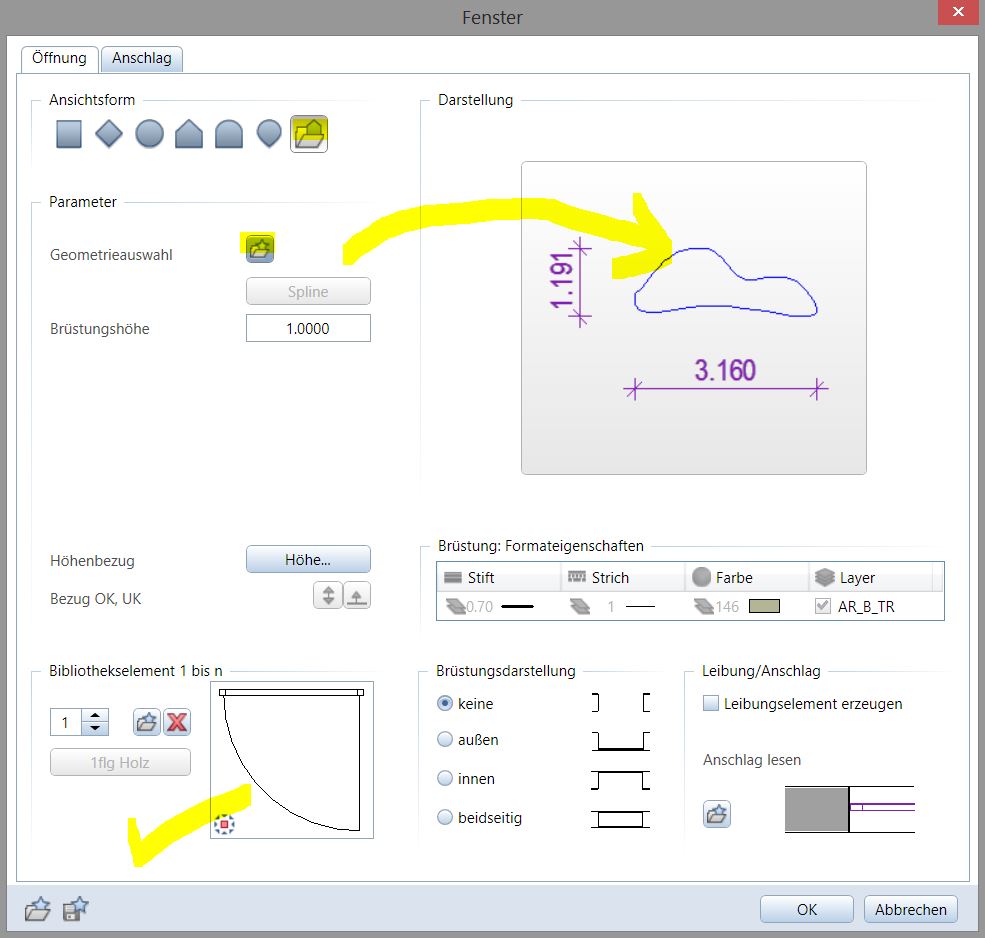
3 Benutze bei der Erstellung einer Öffnung in eine Wand diese freie Geometrie unter Geomtrieauswahl:

Öffnungen_Fenster_1

Öffnungen_Fenster_1

Download freie Öffnungen Fenster (5573 Downloads )

Ich hoffe, mit diesen Informationen  konnte ich Euch weiterhelfen, für weitere Fragen oder auch Bestellungen könnt Ihr Euch selbstverständlich gerne wieder an uns wenden.Viel Spass mit Allplan wünscht Euch

Dipl.-Ing. (FH) Frank Will
MAXON hat Geburtstag – 30% Rabatt am 12.5.2016

Maxon-Training-Provider
30yrAnnivSale_530x60_v2_DE

30 Jahre Maxon 30% Discount

MAXON hat Geburtstag und wir feiern mit Ihnen die große Party diesen Donnerstag.

Am 12. Mai 2016 erhalten Sie für 24 Stunden auf alle Lizenzen und Upgrades 30% Rabatt!* Bestellen Sie bei uns unter Tel.: 0711-90099-10

Ob Sie ganz neu in Cinema 4D oder BodyPaint 3D einsteigen wollen, upgraden möchten, oder eine zusätzliche Lizenz benötigen: Bestellen Sie diesen Donnerstag!


Liebe Maxon Kunden,

Maxon feiert 30 Jahre Firmenjubiläum! Zu diesem Anlass feiern wir mit Euch und unseren Kunden am 12. Mai 2016 mit einem 24 Stunden Flash Sale. An diesem Tag erhalten Sie als Kunde für 24 Stunden auf alle Lizenzen und Upgrades 30% Rabatt!

Zeitraum: 12. Mai 2016

Konditionen:  Der Geburtstags-Flash-Sale gilt für alle MAXON Softwareprodukte mit Ausnahme des MAXON Service Agreement (MSA). Hier gilt auch an diesem Tag der reguläre Preis.

*30% Discount auf alle Produkte, inklusive Education.

*Kein Discount auf MSA.
