Archiv des Autors: Frank Will

Workgroup Online

FAQ Allplan 2016

Folgende Voraussetzungen bestehen für den Einsatz von Workgroup Online:
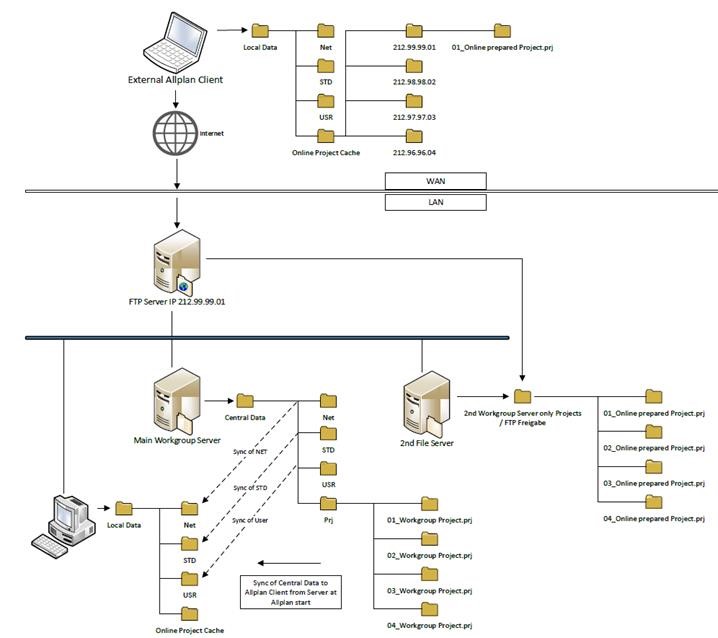
Software

  • Allplan ab Version 2017.1 mit Option Workgroup installiert
  • FTP-Server-Software
  • Server-Betriebssystem mit SMB 2.0 oder höher

Hardware

  • Windows- oder Linux-FTP-Server mit ausreichend CPU-Leistung (4 Core) und mindestens 4 GB RAM
  • Hauptdatenserver für Allplan-Projektdaten (zentraler Dateiablageordner)
  • Zweiter Datenserver für Online-Datenablage (Freigabe für FTP-Serverzugriff)

Netzwerkinfrastruktur

  • Feste IP-Adresse vom Internet-Provider
  • Firewall (optional, empfohlen)
  • Internetleitung (**empfohlene Geschwindigkeit 20 Mbit down/up, besser höher)
  • Geringe Latenzzeiten (empfohlen < 100 Ms)

Im folgenden Abschnitt erhalten Sie einen Überblick über die erforderlichen Schritte zum Arbeiten mit Online Projekten. Die Schritte 6 und 7 müssen Sie nur durchführen, wenn externe Benutzer (Benutzer, die nicht Mitglied in der Allplan Workgroup sind) auf ein Projekt zugreifen sollen.

  1. FTP Server einrichten (Allplan Administrator bzw. Systemadministrator)

Voraussetzung für die Verwendung von Allplan Workgroup Online ist die Einrichtung eines FTP Servers. Dabei kann jeder FTP Server verwendet werden, der über eine feste IP Adresse erreichbar ist. Zum Aufsetzen und Verwalten des FTP Servers können Sie z.B. das kostenlose Programm FileZilla verwenden. Als Datenträger für den FTP Server können Sie auch einen bestehenden Allplan Workgroup Server verwenden.

Empfehlung:
Nehmen Sie einen zusätzlichen Rechner als Workgroup Server auf, setzen Sie den FTP Server auf diesem Rechner auf, verschieben Sie dann auf diesen Server die Projekte, die online bearbeitet werden sollen und bereiten Sie diese Projekte online vor.

  1. FTP Benutzer und Benutzerrechte auf FTP Server einrichten (Allplan Administrator bzw. Systemadministrator)

Nachdem der FTP Server aufgesetzt ist, müssen Sie die Benutzer und Benutzerrechte auf dem Server einrichten. Benutzer benötigen Vollzugriff auf den jeweiligen Projektordner. Beachten Sie dazu auch die Überlegungen zur Datensicherheit. Ein Zugang über Anonymous FTP ist nicht möglich.

Empfehlung:
Für jeden Benutzer sollte ein separater Account mit eigenem Passwort angelegt werden.

  1. Benutzer über Zugangsdaten zum FTP Server informieren (Allplan Administrator bzw. Systemadministrator)

Die Benutzer, die auf Online Projekte zugreifen sollen, müssen die Zugangsdaten zum FTP Server erhalten. Diese Zugangsdaten werden benötigt um einen Online Server aufnehmen zu können. Benutzer, die Mitglied der Allplan Workgroup sind, benötigen lediglich die Zugangsdaten zum FTP Server, externe Benutzer zusätzlich noch das Passwort, das Sie bei Allplan Benutzer verwalten vergeben haben (siehe Punkt 6).

  1. Online Server aufnehmen (Allplan Benutzer)

Damit ein Allplan Benutzer mit Online Projekten arbeiten kann, muss er in Allplan die Zugangsdaten des FTP Servers eingeben, auf dem die Projekte gespeichert sind. Die Informationen erhält er vom Systemadministrator, der den FTP Server eingerichtet hat. Die eingegebenen Daten werden benutzerspezifisch gespeichert.


  1. Projekte zu Online Projekten machen (Allplan Administrator bzw. Projekteigentümer)

Bevor ein Projekt online verfügbar ist, muss es für den Onlinezugriff vorbereitet werden.

Dabei werden folgende Aktionen ausgeführt:

  • Die Ressourcen werden projektspezifisch eingestellt und ins Projekt kopiert.
  • Die Benennung des Projektordners wird auf Ordnername = Projektname eingestellt.

Das Vorbereiten eines Projektes für den Onlinezugriff erfolgt entweder beim Anlegen eines Projektes oder nachträglich. Projekte, die direkt auf einem Online Server erzeugt wurden oder die auf einen Online Server kopiert bzw. verschoben werden, sind automatisch online vorbereitet. Bei Projekten, die z.B. auf einem Workgroup Server liegen, der zugleich FTP Server ist, müssen Sie das Projekt online vorbereiten.

Die folgenden Schritte 6 und 7 müssen Sie nur durchführen, wenn externe Benutzer (Benutzer, die nicht Mitglied in der Allplan Workgroup sind) auf ein Projekt zugreifen sollen.

  1. Externe Benutzer in Allplan anlegen (Allplan Administrator)

Für jeden externen Benutzer, der auf ein Online Projekt zugreifen soll, muss in der Allplan Benutzerverwaltung die E-Mail Adresse das und Passwort eingetragen sein. Beim Öffnen eines Online Projektes muss ein externer Benutzer diese Informationen eingeben, um das Projekt öffnen zu können. Mitglieder der Allplan Workgroup werden automatisch erkannt und können Online Projekte öffnen, ohne dass E-Mail Adresse und Passwort eingegeben werden müssen.

  1. Die Berechtigten eines Online Projektes festlegen (Allplan Administrator bzw. Projekteigentümer)

Falls externe Benutzer auf das Projekt zugreifen sollen, müssen Sie diesen Benutzern noch die notwendigen Berechtigungen erteilen. Dies geschieht über das Kontextmenü des Projektes – Eigenschaften im Dialogfeld Projekt neu, öffnen.

Mehr Infos finden Sie hier:http://help.allplan-connect.com/Allplan/2015-0/1031/Allplan/index.htm#81436.htm

**Geschwindigkeit & Internetverbindung

Der Geschwindigkeit wird immer die Internetverbindung bestimmen! Wenn diese zu hohe Latenzzeiten und nicht ausreichend Bandbreite für den Upload und auch Download hat, wird es massiven Performanceeinbußen in ALLPLAN gegenüber einer lokalen Installation ALLPLAN kommen. Das ist zu immer vorneweg genauestens zu Überprüfen. In einigen Fällen der Vergangenheit ist es deshalb abzuraten, ALLPLAN Workgroup mit Online anzubinden!

Grundsätzlich ist eine lokale Installation immer schneller als eine virtuell zur Verfügung gestellte. Vorallem kommt hierzu, dass man über eine Terminal Lösung wie Citrix keine Hardwarebeschleunigung auf die Clients übertragen kann. Dies führt zu zusätzlichen Performanceminderungen.

Befindet sich die zentrale Dateiablage außerhalb des Netzwerks, sollte jedoch auf jeden Fall der Workgroup Online verwendet werden. Denn nur in dieser Systemkonstellation kann gewährleistet werden, dass es bei Verbindungsabbrüchen zu keinen Datenverlusten kommen kann. Ausserdem ist nicht möglich, den Ordner STD mit den Bürostandards von dem PRJ Projektepfad zu trennen. Denn diese sind beides Unterordner des zentralen Dateiablageordners von ALLPLAN.

Eine Internetverbindung zu einem gehosteten Server an einem anderen Standort via VPN ist zwar prinzipiell möglich, allerdings ist das von Allplan nicht freigegeben und kann somit nicht supported werden. Hierbei ist auch die Gefahr hoch, dass bei einem Verbindungsabbruch, die gerade geladenen Daten beschädigt werden und evtl. ein Datenverlust entsteht.

Fazit:
Bei beiden Vorgehen, ist die verfügbare Bandbreite und Latenz entscheidend für die Geschwindigkeit verantwortlich. Für den Workgroup Online WGO als auch über das nicht freigegeben Verbinden mittels VPN (siehe oben), ist ein flüssiges Arbeiten nur mit einer ausreichenden Internetgeschwindigkeit von mehr als 20 MBit/s Up- sowie Download !

Vergleichs-Beispiel:
In einem Firmennetzwerk ist mittlerweile 1 GBit/s allgemeiner Standard. Dies entspricht ca. 125 MB/s. für den Upload und Download. Die deutsche DSL Durchschnittsgeschwindigkeit liegt, (Stand 2016), bei 13.7 MBit/s, also 1,7 MB/s. (Siehe Statista: Durchschnittliche Verbindungsgeschwindigkeit der Internetanschlüsse in den führenden Ländern weltweit im 3. Quartal 2016 (in Mbit/s). Die Latenzzeiten sind über das Internet natürlich ebenfalls wesentlich schlechter als über das lokale Netzwerk. Dabei ist hier vorrangig der Download bemessen. Da man in Allplan jedoch die Daten nicht nur vom Server herunterlädt, sondern auch simultan wieder hochladen muss, ist der Upload hier genauso wichtig. Dieser liegt aber in der Regel noch niedriger als der Download. Beispiel z.B. bei Vodafone hat der 100 MBit/s Tarif, lediglich 6 MBit/s Upload. Das wichtigste Element hierbei ist also die Bandbreite und Latenzzeit, mit welcher die Standorte verbunden sind…

 

Gelände Einlesen Punkte Koordinaten Vermesserdaten

Allplan CAD Lösung

Frage: Wie kann ich Lageplan Koordinaten aus einem beliebigen Textfile einlesen.

Die Dateien in einem freien ASCII Format können in Allplan importiert werden. Allerdings sind hierfür einige Vorbereitungen erforderlich! Messpunkte die z.B. so vom Vermesser kommen müssen vorbereitet werden:

Pkt            Hz             V              HD             hr             N(x)(mess)     E(y)(mess)     H(mess)        Attr 1
BGS1           175°32’07,66″  93°14’31,80″   12,366         4,500          7,196          2,247          334,775
BGS10          183°28’51,67″  107°26’23,42″  10,052         2,000          9,263          4,110          334,818
BGS11          187°44’24,32″  105°57’25,25″  11,017         2,000          9,905          3,047          334,826
BGS12          182°40’39,32″  104°54’39,76″  12,002         2,000          8,757          2,220          334,780
BGS13          187°11’01,68″  100°12’26,30″  12,810         2,000          9,600          1,276          335,669
BGS14          192°11’03,77″  101°58’58,79″  11,451         2,000          10,748         2,560          335,545
BGS15          203°18’08,14″  100°33’07,60″  12,799         2,000          13,189         1,395          335,592
BGS16          205°00’15,30″  103°24’13,30″  12,963         2,000          13,595         1,304          334,887
BGS17          214°27’38,30″  106°07’54,58″  10,925         2,000          14,920         3,803          334,816
BGS18          214°42’38,05″  102°49’20,51″  10,672         2,000          14,873         4,056          335,547

Unter der Annahme, das sich die Koordinaten für die zu importierenden Punkte in den Spalten N(x)mess, E(y)(mess) und H(mess) befinden, ist der Import möglich, wenn zuvor folgende 4 Maßnahmen ergriffen wurden:

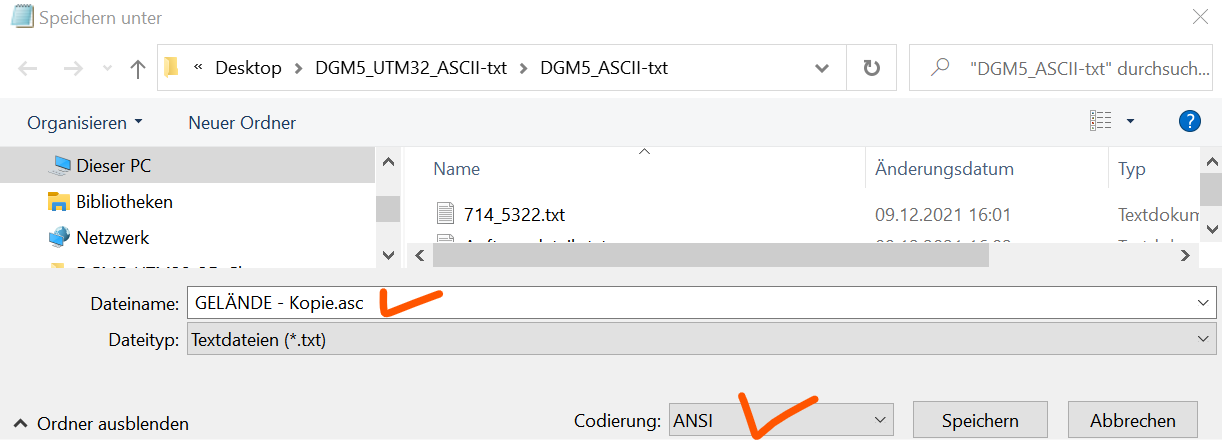
1) Die Datei muss umbenannt werden. Hierbei lautet die Dateiendung *.asc und der Dateiname darf nicht mehr als acht Ziffern haben. Für den neuen Dateiname könnte z.B. die Bezeichnung „Gelaende.asc“ gewählt werden.

2) Das in der Datei verwendete Komma für die Vor- und Nachkomma Zeichen muss durch Punkte ersetzt werden. Dieses kann durch den Windows Editor erfolgen.

3) Die Datei muss anschließend im ANSI Format gespeichert werden:

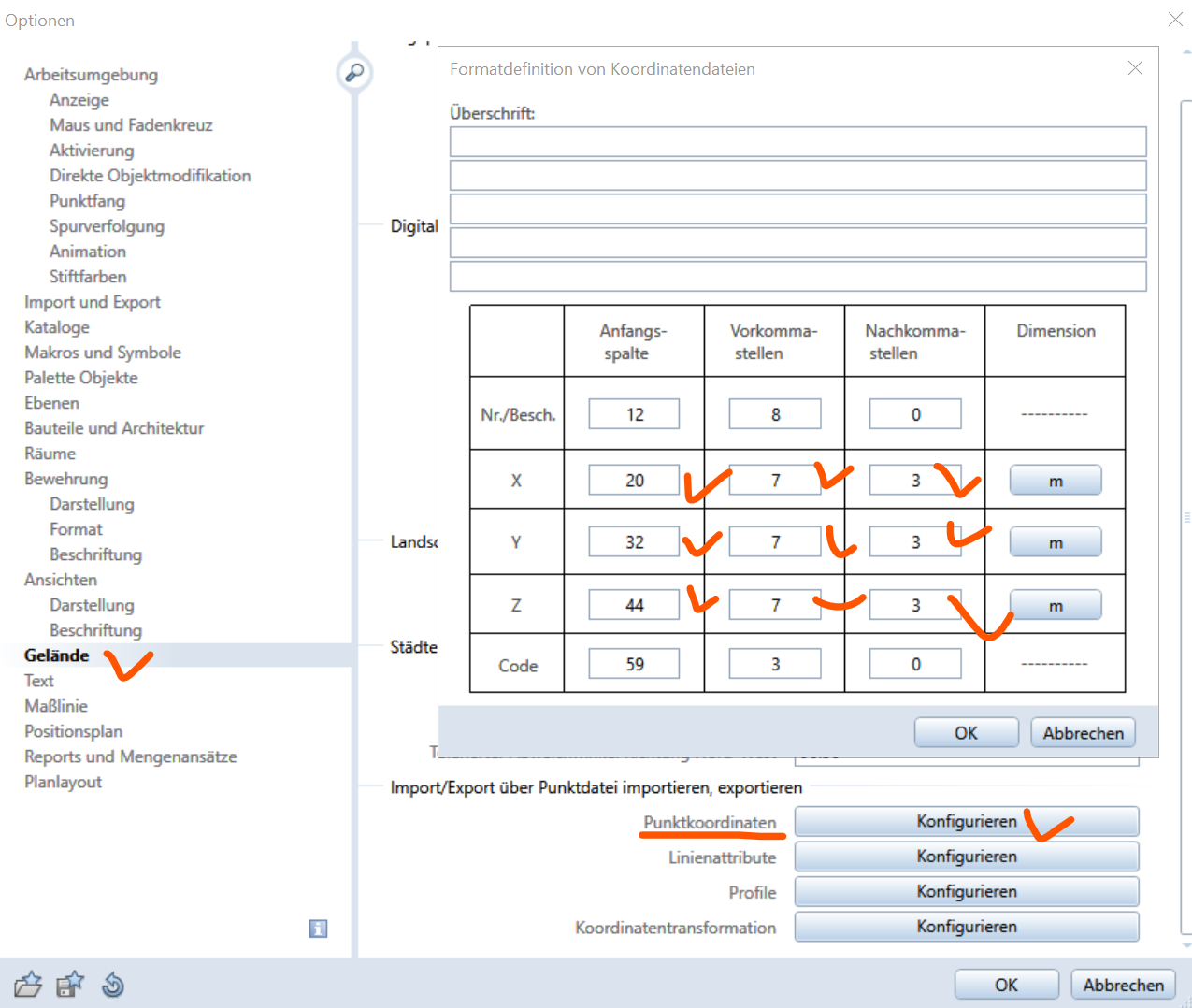
4) In Allplan muss unter Optionen -> Gelände-> Punktkoordinaten -> Konfigurieren eine Anpassung an das in der zu importierenden Datei verwendete Spalten-Format vorgenommen werden:

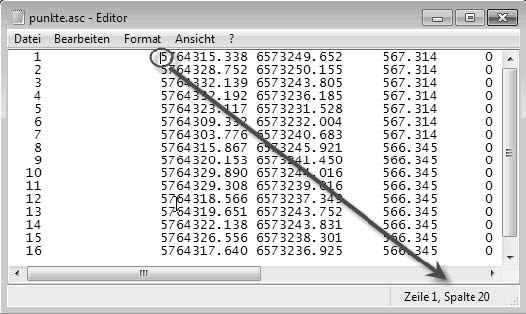
Die entsprechenden in der Datei für die X-, Y- und Z-Punkt- Koordinaten verwendeten Spaltennummern sowie Vor- und Nachkomma Stellen müssen in dem Dialog angegeben werden. Ermitteln können Sie die jeweiligen Anfangsspalten unter Verwendung des Windows Editors mit eingeschalteter Statusleiste. (Diese kann im Editor unter „Ansicht“ aktiviert werden). Klicken Sie mit dem Cursor vor den Spaltenwert der jeweiligen Koordinaten, wird der entsprechende Spaltenwert rechts unten in dem Editor angezeigt.

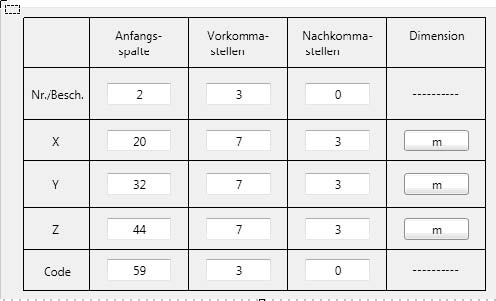
Gewählt wurden in Allplan für den Datei-Import folgende Einstellungen.
Weil die Datei keine in Allplan verwendbaren Punktnummern und keine verwendbaren Codenummern hat, wurden hier in der Formatdefinition von Allplan Anfangsspalten mit leeren Spaltenbereichen gewählt.

**Spalte 20 beginnt X Wert:

Damit Sie eine Punktdatei in Allplan einlesen können, müssen diese folgende Voraussetzungen erfüllt sein:

Die Informationen (Punktnummer, X. Y, Z Koordinaten und Codenummer) müssen in einer Text (ASCI) Datei in Spalten nur durch Leerzeichen getrennt untereinander stehen. Die meisten Koordinatendateien liegen in diesem Format vor.
Sollten die Zahlen untereinander durch andere Zeichen getrennt sein, z.B Tabulator oder Semikolon, müssen diese durch Leerzeichen ersetzt werden!
• Der Dateiname darf bis Version 2011 nicht mehr als 8 Zeichen (Sonderzeichen sind nicht zulässig) lang und die Endung: Dateiname.asc sein. Benennen Sie die Datei gegebenenfalls um
• Öffnen Sie die Datei mit dem Windows Editor (im Windows Explorer mit rechter Maustaste anklicken – > Öffnen mit -> Editor)
Blenden Sie über Ansicht die Statusleiste ein und lesen Sie die Anfangsspalten für die ersten Ziffern der jeweiligen Parameter ab

**Im Bild Spalte 20 als Anfangsspalte für die X Koordinate:

Stellen Sie in Allplan über Extras -> Optionen -> Gelände -> Import/Export über Dateischnittstelle -> Punktkoordinaten konfigurieren die Anfangsspalten, Vor- und Nachkommastellen Ihrer Punktdatei ein. Der Dezimalpunkt wird bei den Vor -oder Nachkommastellen nicht mitgezählt. Die Dezimalstelle muss durch einen Punkt getrennt sein, ein Komma muss durch einen Punkt ersetzt werden! Sollten negative Koordinatenwerte in der Datei stehen (unüblich bei Lageplänen) zählen sie das Vorzeichen mit. Sollte die Datei keine Punktnummern oder Codenummern beinhalten, geben Sie dafür einfach eine beliebige
leere Spaltennummern ein.

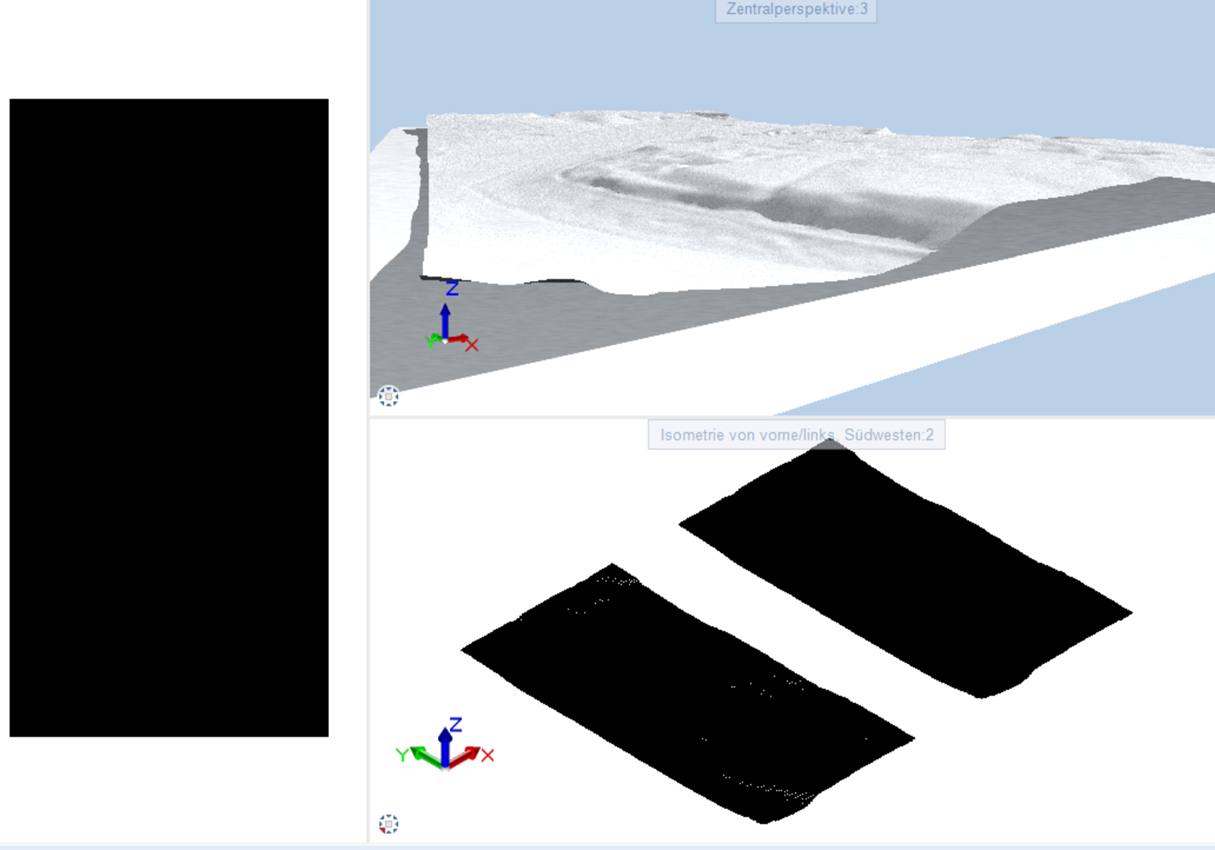
Dann Anwenden und File einlesen: So könnte es aussehen:

Bei X und Y Koordinaten mit mehr als 3 Vorkommastellen sollten Sie vor dem Einlesen ein Offset einstellen (siehe Hinweis unten) Über Erzeugen -> Gelände -> Lageplan -> Dateischnittstelle (ab Allplan 2013 Erzeugen -> Gelände -> Lageplan -> Punktdatei importieren, exportieren) stellen Sie die Parameter für das Einlesen wie folgt ein:

(ab Allplan 2013 hat sich die Bezeichnung für E/A geändert. Diese lautet dort Imp/Ex, der Wert hat die Bezeichung Import oder Export) Über die Schaltfläche Import wird die Datei in das Benutzer Austausch Verzeichnis kopiert. Über Anwenden werden anschließend die Punkte eingelesen Ab Version V 2014 entfällt die Schaltfläche Import. Ab dieser Version legen Sie die Auswahl des Verzeichnisses für den Dateiimport/export über Extras -> Optionen -> Arbeitsumgebung -> Speicherorte fest.

Hinweis:
Üblicherweise haben die X und Y Koordinaten 7 Vorkommastellen. Wir empfehlen dringend, für das Projekt ein entsprechendes Offset einzustellen. Informationen dazu finden Sie in der Allplanhilfe. (Stichworte: Projekteigenschaften, Offset) Bei Lageplänen ist das Offset jedoch, anders als beim Import von DXF/DWG Dateien, von Hand einzustellen.

Ich hoffe wir konnten  Euch weiterhelfen, für weitere Fragen oder auch Bestellungen könnt Ihr Euch selbstverständlich gerne wieder an uns wenden.

Viel Spass mit Allplan wünscht Euch

Dipl.-Ing. (FH) Frank Will

Gotthard-Basistunnel, Schweiz – Gähler und Partner AG

Der Tunnel der Superlative Gotthard-Basistunnel, Schweiz. Es ist ein Jahrhundertprojekt, das Ende der 90er Jahre an mehreren Stellen in Angriff genommen wurde. 2017 werden Züge mit bis zu 250 km/h den Gotthard-Basistunnel durchfahren. In planerischer Hinsicht werden Gähler und Partner, hauptsächlich unterstützt von der Software Allplan Ingenieurbau, dann einen beträchtlichen Anteil des finalen Erfolges für sich verbuchen können.

copyright by Gähler und Partner AG

copyright by Gähler und Partner AG

Der Gotthard-Basistunnel gilt als eine der Pionierleistungen des 21. Jahrhunderts. Nach seiner Fertigstellung wird er mit einer Länge von 57 Kilometern der längste Tunnel der Welt und die schnellste Querung der Alpen sein. Ziel des Projekts ist es, die Schweiz an die europäischen Hochgeschwindigkeitssysteme anzubinden und die wachsenden Verkehrsströme in den Alpen soweit wie möglich auf die Bahn zu verlegen. Durch die Möglichkeit, auf der neuen Strecke schnellere und längere Züge einzusetzen, wird sich die Kapazität des Güterverkehrs mehr als verdoppeln. Im Personenverkehr wird sich die Fahrzeit zwischen Zürich und Mailand von heute mehr als vier auf weniger als drei Stunden verringern.

FÜNF FRONTEN UND UMFASSENDE LOGISTIK
Um das Großprojekt innerhalb kurzmöglichster Zeit bewältigen zu können, wurde es in fünf Abschnitte aufgeteilt: Von Norden nach Süden folgen aufeinander Erstfeld (7,4 km), Amsteg (11,4 km), Sedrun (6,8 km), Faido (14,6 km) und Bodio (16,6 km). Die drei mittleren Abschnitte werden über Zwischenangriffe ausgebrochen. Die außergewöhnlichen Dimensionen erfordern große logistische Anstrengungen. Von allem wird mehr benötigt, als im Tunnelbau sonst üblich ist: Etwa mehr Frischluft, weil ein größeres Tunnelvolumen belüftet werden muss, mehr Transportgeräte für Menschen, Baumaterial und Ausbruch, mehr Rettungsmaterial sowie mehr Kühlung.
ERSTFELD UND AMSTEG
1994 erhielt die Ingenieurgemeinschaft Gotthard-Basistunnel-Nord unter der Federführung von Gähler und Partner AG, den Auftrag für die Planungsarbeiten und die örtliche Bauleitung der nördlichen Teilabschnitte Erstfeld und Amsteg. Auch die dazugehörige Umweltbaubegleitung und Geologie sind Teil des Auftrags. Das Los Erstfeld, mit einer Länge von 7,4 Kilometern, umfasst neben den beiden Einspurtunnelröhren und 22 Querstollen ein unterirdisches Verzweigungsbauwerk, für die künftige Verlängerung des Tunnels in Richtung Norden. Ebenfalls in die Planung inbegriffen ist der 600 m lange Tagbautunnel, das Nordportal sowie sämtliche baubetrieblich erforderlichen Außenanlagen wie Baustellenbahnhof, Betonaufbereitung, Wasserbehandlungsanlagen. Zum darauf folgenden Teilabschnitt Amsteg (Länge 11,4 Kilometer) zählt neben dem eigentlichen Tunnel mit 38 Querstollen und einem Leitungskabelstollen (1,9 km) der nördliche Zwischenangriff. Dieser besteht aus einem Zugangsstollen von 1,8 km Länge, sämtlichen Außenanlagen und verschiedenen Anpassungen an kommunale Infrastrukturbauten. Beispielsweise musste eine Kantonstraße verlegt werden, weil sich ihr ursprünglicher Verlauf mit dem Portal des Zugangsstollens überschnitt.
Innerhalb der Ingenieurgemeinschaft planten Gähler und Partner AG die beiden Hauptvortriebe Erstfeld und Amsteg sowie sämtliche Außenanlagen in Amsteg wie Straßenumlegungen und neue Erschließungsstraßen, Installationsflächen, Flächen für Unterkünfte, Kantinen und Büros, sowie die Anpassung des bestehenden Werkgleises zwischen Erstfeld und Amsteg samt Baustellenbahnhof.

„Im Projekt kommt eine Vielzahl von Programmen in den unterschiedlichsten Versionen zum Einsatz. Entsprechend wichtig ist es, die Pläne in einwandfreier Qualität austauschen zu können.“
Raphael Wick, Gesamtprojektleiter seitens Gähler und Partner AG

Gähler und Partner AG verwendet Allplan Ingenieurbau mit 18 Lizenzen auch in allen weiteren Projekten im Hochbau, in der Tragwerksplanung, in der Haustechnik sowie im Tief- und im Untertagebau. Die Arbeiten in Amsteg waren noch mit Speedikon geplant worden. Gegen Ende der Bauarbeiten in Amsteg und dem Beginn der Ausführungsplanung in Erstfeld kam der Umstieg auf Allplan. Die neue Software bestand ihre Feuertaufe ohne Schwierigkeiten: Alle Pläne des ersten Bauabschnitts konnten fehlerfrei übernommen und im zweiten Bauabschnitt problemlos weiterbearbeitet werden. „Dass die Datenübernahme aus diesem vergleichsweise artfremden und alten System so gut funktioniert hat, war für uns ein wesentlicher Erfolgsfaktor“, erinnert sich Raphael Wick, Gesamtprojektleiter seitens Gähler und Partner AG.
Auch in der Zusammenarbeit innerhalb der Ingenieurgemeinschaft und mit den anderen Baubeteiligten profitieren Gähler und Partner beim Datenaustausch von der Zuverlässigkeit von Allplan: „Im Projekt kommt eine Vielzahl von Programmen in den unterschiedlichsten Versionen zum Einsatz. Entsprechend wichtig ist es, die Pläne in einwandfreier Qualität austauschen zu können. Es ist ungemein aufwändig, wenn die Pläne erst aufbereitet werden müssen, weil Details wie Strichfarben und stärken nicht stimmen oder Schriften verzerrt sind. Mit Allplan gibt es dabei keine Probleme“, so Raphael Wick.
„Allplan erleichtert auch die Planbearbeitung und reduziert die Fehleranfälligkeit. Trotz Standardisierung haben wir rund 120 verschiedene Blockpläne und über 1000 Pläne insgesamt erstellt. Eine riesige Datenmenge, die das Programm aber problemlos bewältigt“, meint der Bauingenieur.

KOSTENOPTIMIERUNG MITTELS CAD
Zur Optimierung des Betonverbrauchs und damit der Kosten haben die Ingenieure ein System mit größenverstellbaren Schalungen entwickelt. Die Festlegung der jeweiligen Schalungsgeometrie erfolgt dabei mit Allplan. Eine digitale Oberflächenvermessung, welche die genaue Lage der Ausbruchsicherung zeigt, wird in Allplan eingelesen und mit den Normalprofilen hinterlegt. Unter Berücksichtigung der minimalen Bauteilabmessungen und der geometrischen Randbedingungen aus dem Betrieb wird anschließend die optimale Schalungskonfiguration ermittelt.

HOHE GEOTECHNISCHE BEANSPRUCHUNGEN IM GRIFF
„Die großen Überlagerungen von bis zu 2400 Metern können beim Gotthard-Projekt in Störzonen zu ungewöhnlich hohen Spannungen führen. Es kam an verschiedenen Stellen vor, dass die hohen Drücke selbst Ausbruchsicherungen mit massiven Stahlprofilen innerhalb nur weniger Wochen deformierten und Reprofilierungen nötig wurden“, beschreibt Raphael Wick. Mit Unterstützung von Allplan begegnen die Ingenieure derlei statischen Herausforderungen auf zwei Arten: Entweder dadurch, dass sie an den fraglichen Stellen entsprechend hohen Widerstand in Form von Stahlbogen, Bewehrung und Spritzbeton einplanen. Oder durch den Einbau weicher Bereiche, innerhalb derer sich das Gebirge verformen kann. Hierzu werden spezielle Stahlprofile verwendet, die sich – ähnlich wie Stoßdämpfer – zusammenschieben lassen. Zusätzliche Verstärkungen verhindern Restbewegungen. In solchen Bereichen mit hohen geotechnischen Beanspruchungen wurde das Innengewölbe bewehrt. Die Bewehrung wurde mit Hilfe des Allplan Bewehrungsmoduls entworfen. Neben der Möglichkeit der 3D-Darstellung von komplexen Elementen war es sehr hilfreich, dass die Software die Stücklisten der Bewehrungselemente automatisch ermittelt und sich damit das manuelle Auszählen erübrigt.

2D FÜR STANDARDS, 3D FÜR SPEZIELLES
Für Standardplanungen erarbeiten Gähler und Partner Grundrisse, Schnitte und Details in Allplan in 2D. An schwierigen Stellen oder um Problembereiche aufzuzeigen, ziehen die Ingenieure jedoch die 3D-Planung vor und arbeiten mit Visualisierungen. So lässt sich beispielsweise geometrisch überprüfen, ob ausreichend Platz zur Verfügung steht, ob Gewölbestärken und Lichtraumprofile stimmen oder ob die gedachten Kabelführungen möglich sind.
Gerade im Zusammenhang mit Kabelrohranlagen, die ihre Richtung ändern, ergeben sich immer wieder planerische Herausforderungen. So kommen die Anlagen bisweilen horizontal aus der Sohle des Tunnels, enden aber vertikal im Tunnelgewölbe und ändern dabei sehr oft noch die Richtung. Auch laufen häufig mehrere Kabelschutzrohre zunächst parallel im gleichen Querschnitt, um sich an einer bestimmten Stelle zu trennen und in ihrem weiteren Verlauf unterschiedlichen Richtungen zu folgen. Erschwerend kommt hinzu, dass je nach Kabelart maximale Biegeradien zu berücksichtigen sind. Ein anderes Beispiel für eine schwierige Stelle liegt in Amsteg, wo sowohl der Zugangsstollen als auch ein Kabelstollen für die Bahnstromversorgung auf die beiden Tunnelröhren treffen. Die sich ergebenden räumlichen Verschneidungen der verschiedenen Strukturen wurden ebenfalls in 3D geplant.
Raphael Wick: „Ich erinnere mich noch genau daran, als ich im Januar 2002 in der Kaverne in Amsteg gestanden bin und mir gedacht habe: Von hier aus geht es also noch 50 Kilometer durch den Fels. In Erstfeld und Amsteg werden wir unsere Planungsarbeiten voraussichtlich 2014 abgeschlossen haben. 2017 ist dann hoffentlich das Gesamtprojekt abgeschlossen und die Inbetriebsetzung kann erfolgen. Sicher das größte Untertageprojekt meines Lebens“.

© 12.2010 Allplan GmbH, Munich, Germany; © Bilder: Gotthard Basistunnel, Schweiz, Gähler und Partner AG, Ennetbaden, Schweiz

Verdecktberechnung 3D-Linien als 2D-Linien wandeln

Allplan CAD Lösung

Situation: Verdecktberechnung 3D-Linien als 2D-Linien wandel. Wie wandle ich 3D-Linien Polygone als 2D-Linien ?

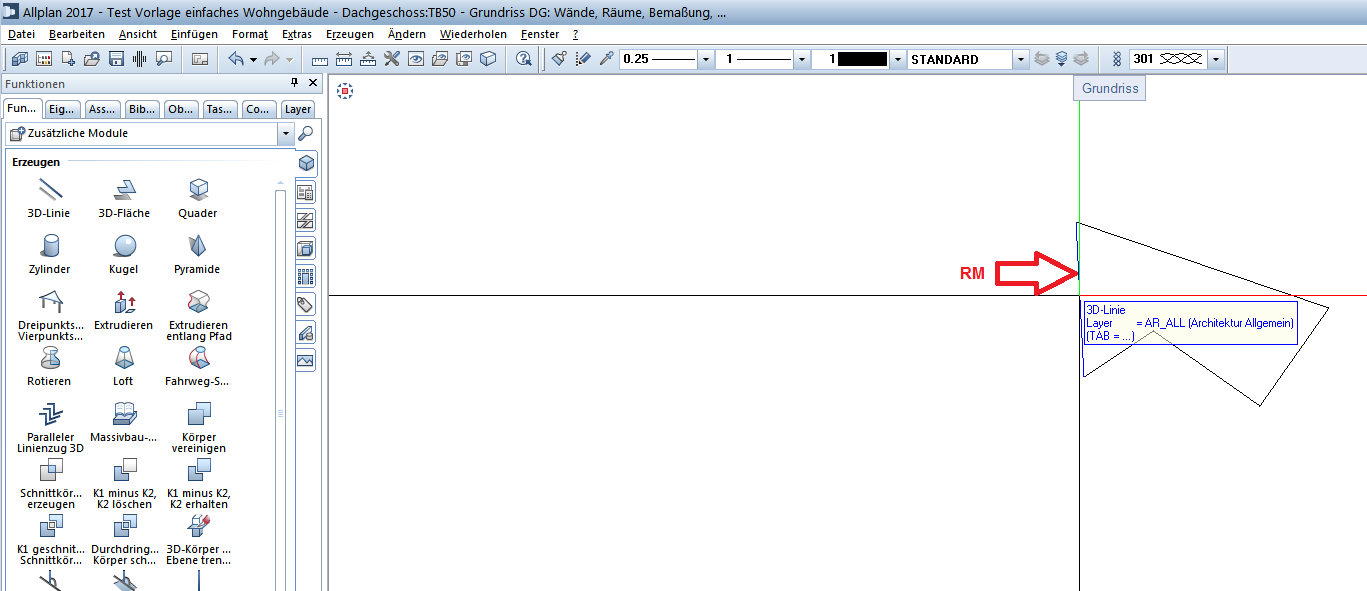
Im Teilbild sind Elemente z.B. als Polygon aus 3D-Linien zu finden, dies kann man feststellen indem man mit der Rechten Maus, die Linie anklickt:

Wenn Sie diese 3 D – Linien als 2 D – Linien haben möchten, folgen Sie bitte diese Schritte:

1/9 Bitte sichern Sie den Originalzustand des Originalteilbildes.

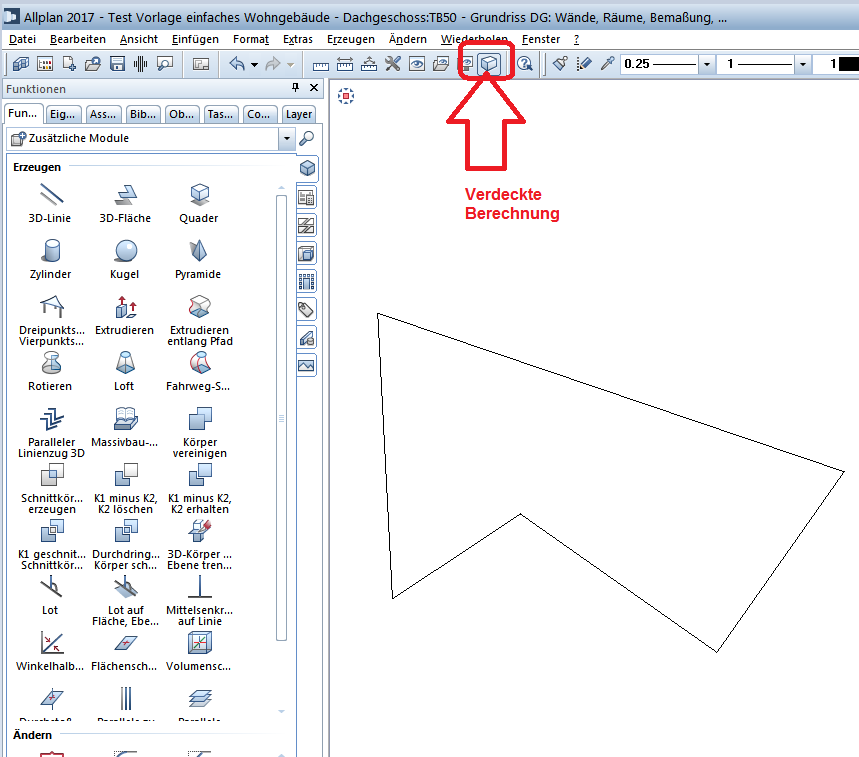
2/9 -Wählen Sie bitte verdeckt Berechnung:

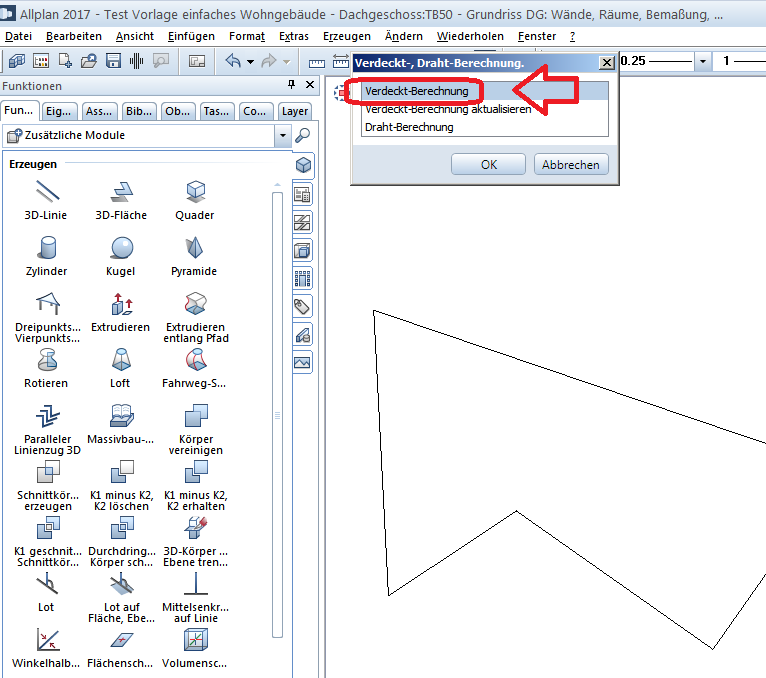
3/9 Erstellen einer verdeckten Berechnung:

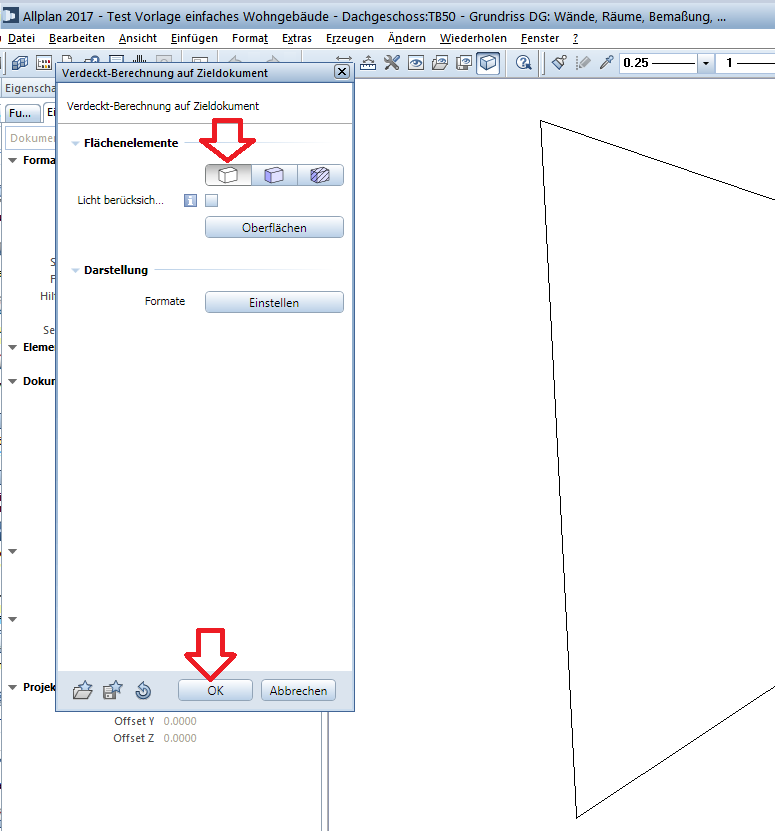
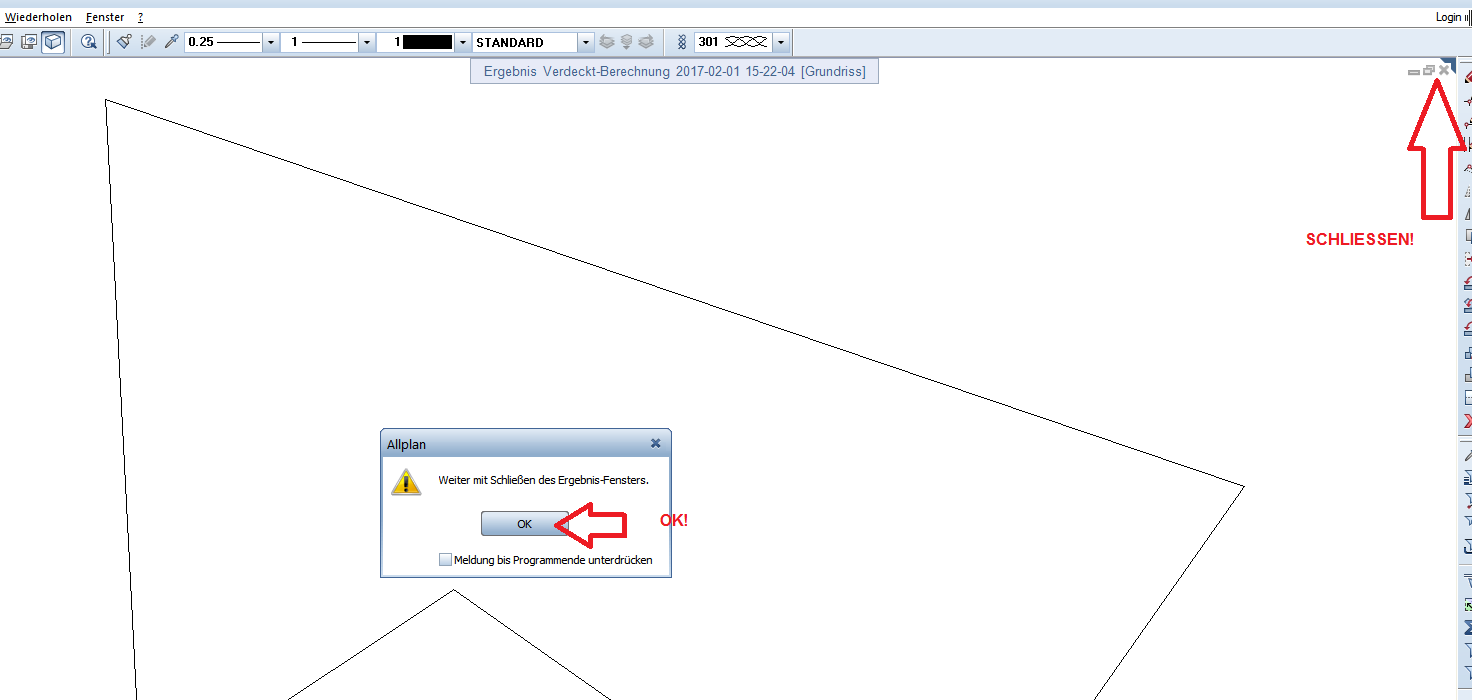
4/9 verdeckt Berechnung bitte bestätigen mit ok!

5/9 OK! Dann das Fenster bitte schließen:

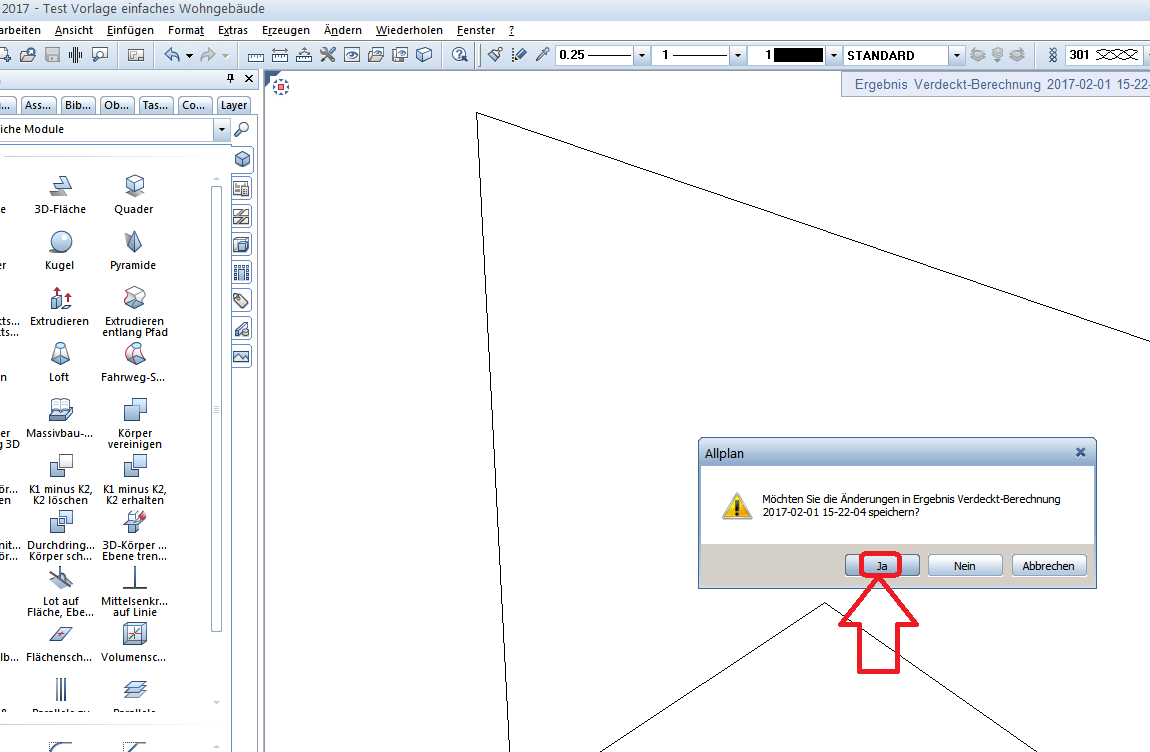
6/9 Ergebnis auf Teilbild speichern-> bitte mit JA bestätigen!

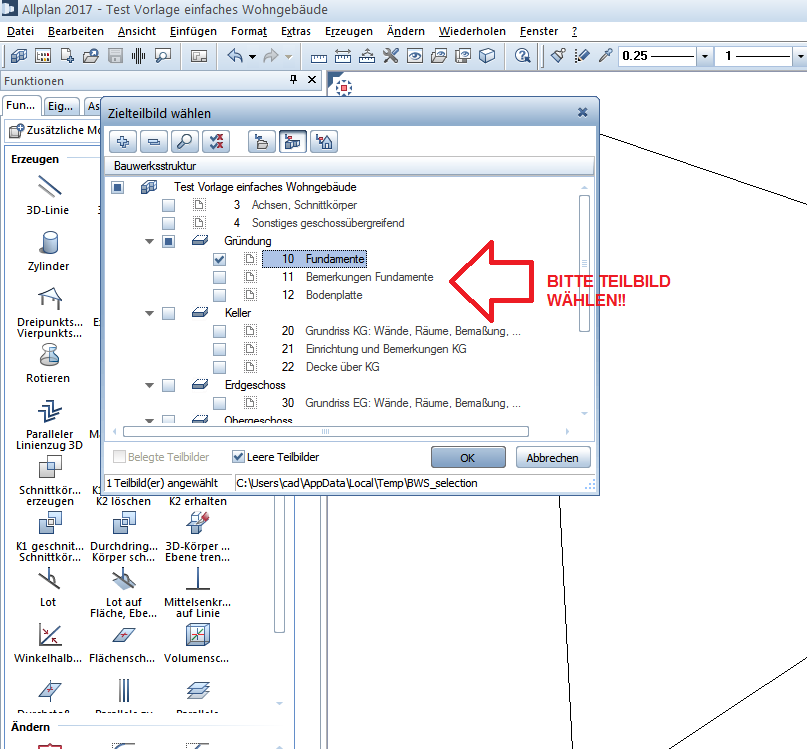
7/9 Gewünschtes Teilbild zwecks Ablagein der Struktur auswählen:

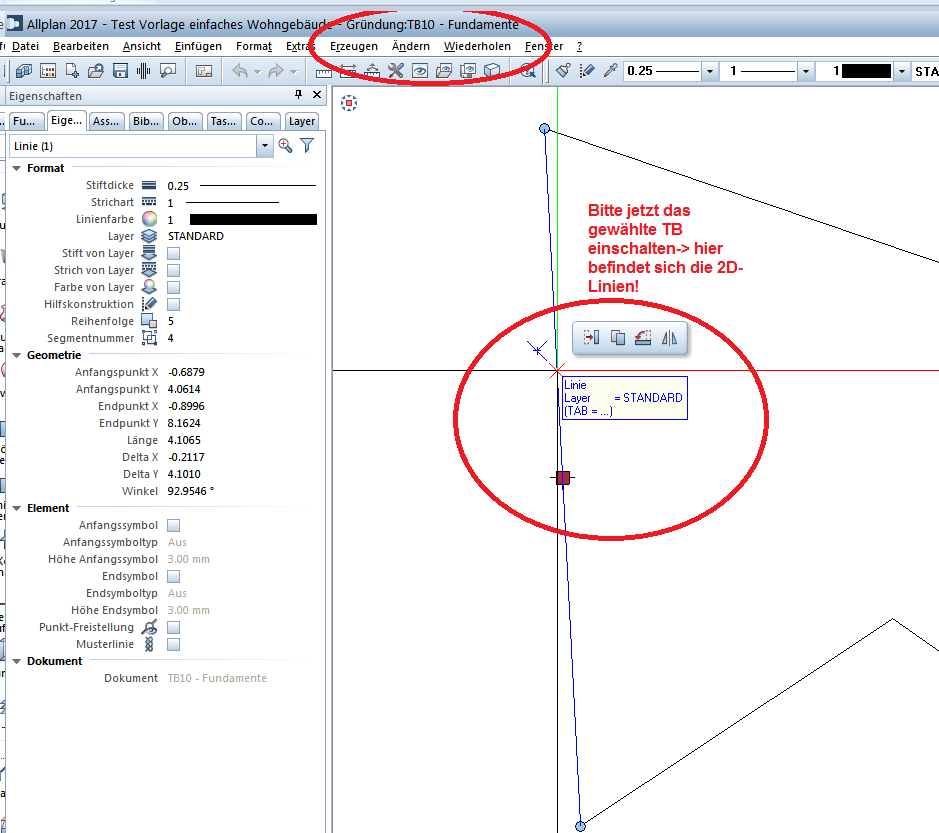
8/9 Bitte jetzt alle Teilbilder ausschalten und ausschließlich das gewählte Teilbild auswählen (im Beispiel handelt es sich um Teilbild 10).

Hier finden Sie nun die gewandelten 2D Linien, bitte mit rechts klick auf die Elemente zum überprüfen:

Ich hoffe wir konnten  Euch weiterhelfen, für weitere Fragen oder auch Bestellungen könnt Ihr Euch selbstverständlich gerne wieder an uns wenden.

Viel Spass mit Allplan wünscht Euch

Dipl.-Ing. (FH) Frank Will

Planung in 3D von schrägen Bestandswänden

Allplan CAD Lösung

Situation: Planung in 3D von schrägen Bestandswänden.

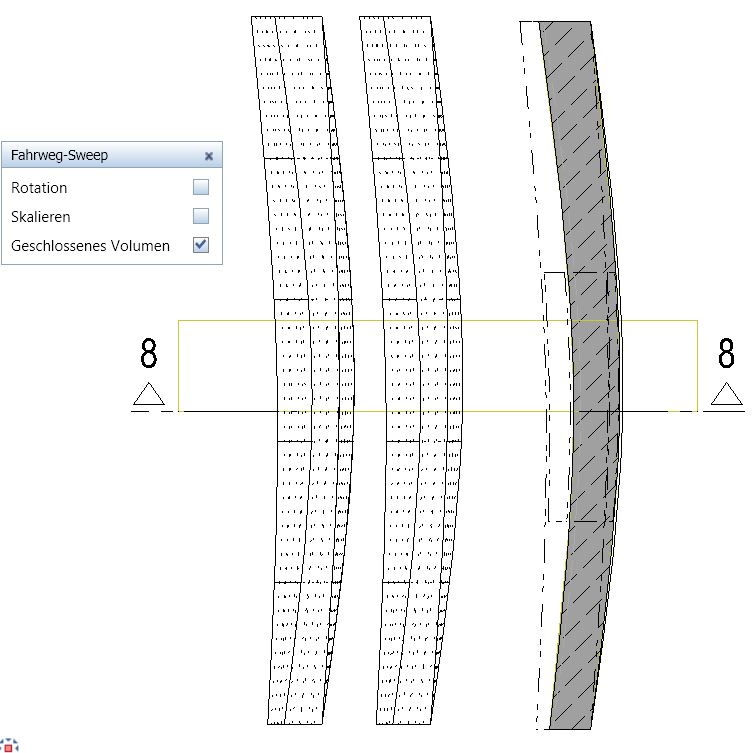
Bitte nutzt dazu den Fahrwegsweep in Modellieren 3D . Mit diesem kann man 2 Profile mit unterschiedlichen Krümmungen / Fahrwegen zu einander verbinden:

Bestandplanung Fahrweg

Bestandplanung Fahrweg

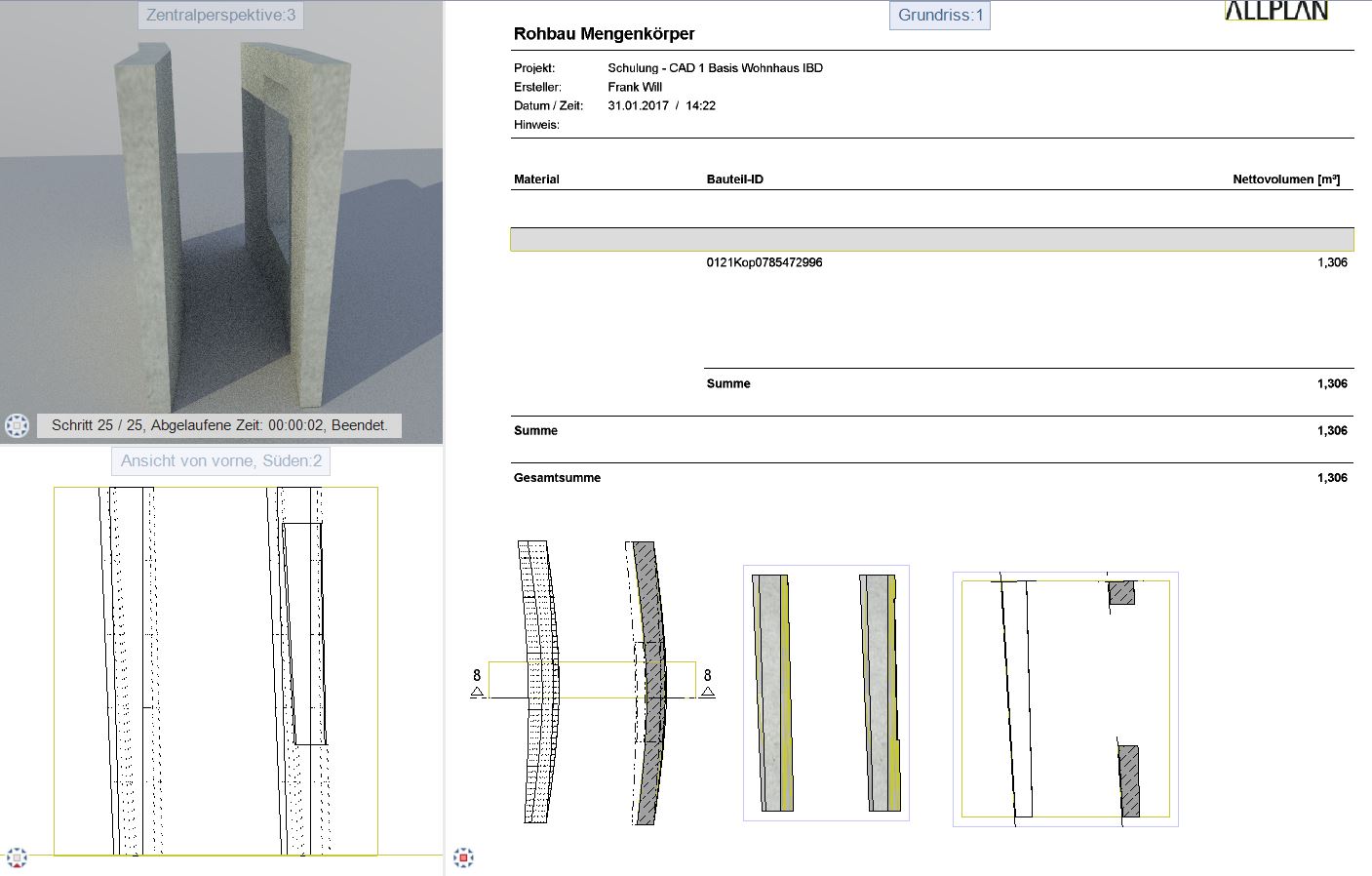
Daraus bildet sich dann das 3D Volumen für die Bestands Mengenkörper (keine Polyflächen):

Bestandplanung 3D Parasolid

Bestandplanung 3D Parasolid

BestandMengenkörper.zip (10072 Downloads )

Den Mengenkörper kann man dann mit der Schnittlinie an einer belibigen Höhe eine Schraffur geben. Die Ansichten,  Schnitte und Massen lassen sich dann ebenso ableiten.

Ich hoffe wir konnten  euch weiterhelfen, für weitere Fragen oder auch Bestellungen könnt ihr euch selbstverständlich gerne wieder an uns wenden.

Viel Spass mit Allplan wünscht Euch

Dipl.-Ing. (FH) Frank Will