Archiv des Autors: Frank Will

VrayforC4D Installation DR Rendering

Workshop Cinema 4D

Installation Standalone für DR

Nach dem Erhalt des Downloadlinks bitte alles herunterladen:

  • zuerst alte Vray DR Installationen entfernen deinstallieren unter uninstall.
  • Standalone Vray Datei entzippen
  • Standalone vraystd_adv_35501_x64_vc11_swlic.exe ausführen als Admin!
  • Danach folgende Datei vray.exe (im Verzeichnis bin) als Verknüpfung auf den PC (Slave DR) und in den Eigenschaften im Ziel folgendes ändern: Nach ….exe“ -server  eingeben (LEER Minus server)
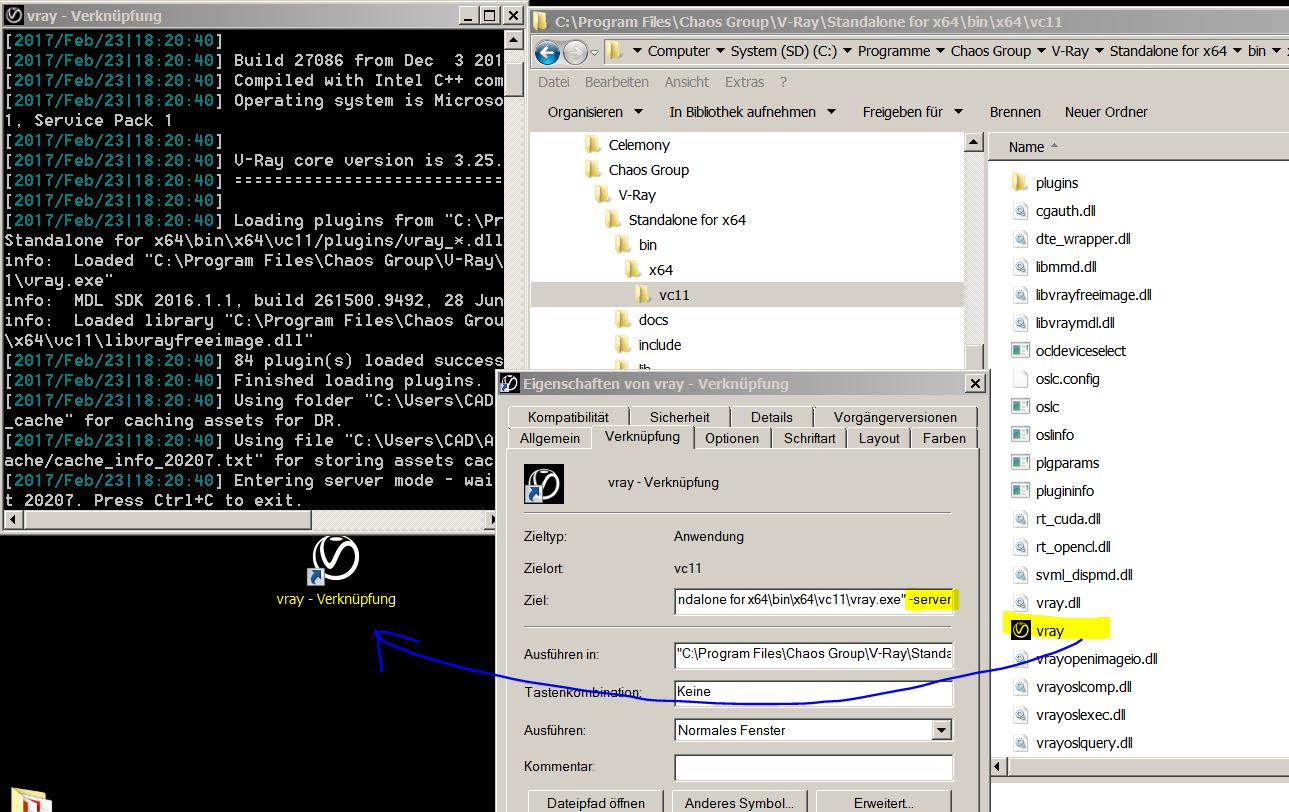
Standalone Installation Vrayforc4d 3.4

Standalone Installation Vrayforc4d 3.4

  • Unter dem Ordner „Put into plugins..“ , die Datei vray_UVWGenC4D.dll bitte in den Pfad /Ordner Plugin kopieren
  • Danach die Verküpfung am Slave DR PC starten.
  • Die IP des Slave PC kann man in der Eingabeaufforderung herauslesen mit dem Befehl IPCONFIG:  Unter IPv4 wird dann die IP gelistet , diese IP dann in den Hauptrechner eintragen in den Rendereinstellungen, hier im BSP Slave 1: 192…..
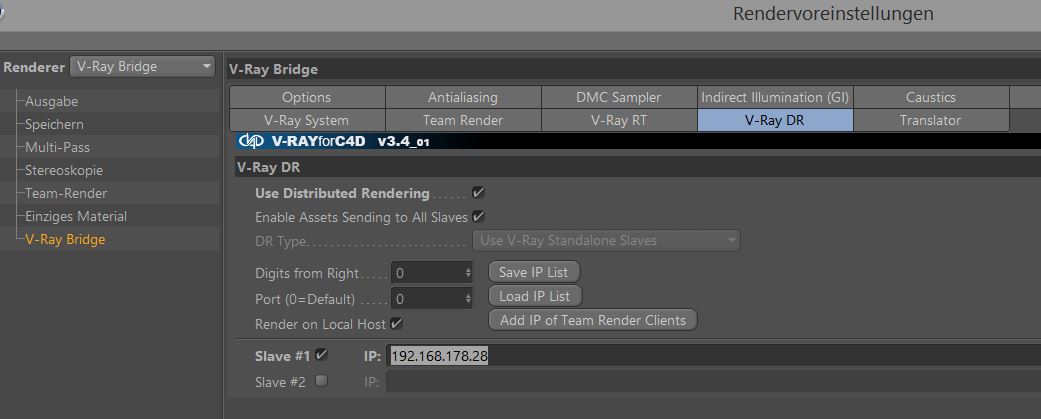
DR Rendersetting IP

DR Rendersetting IP

Hinweis zur Scene und Material / Texturen:
Zur V1.9 konnte man unter Material : convertieren und backen, was für das DR wichtig war. Aktuell geht Convert C4D Bitmaps bei DR  nicht, bitte also unter Materials deaktivieren!

Alle DR Slave Rechner mit der Standalone Installation müssen auf das Texturverzeichnis /tex der Scene zugreifen können -Netzlaufwerk auf Cinema 4D Hauptrechner unbedingt den Ordner der Scene und den Ordner TEX auf VOLLZUGRIFF freigeben:
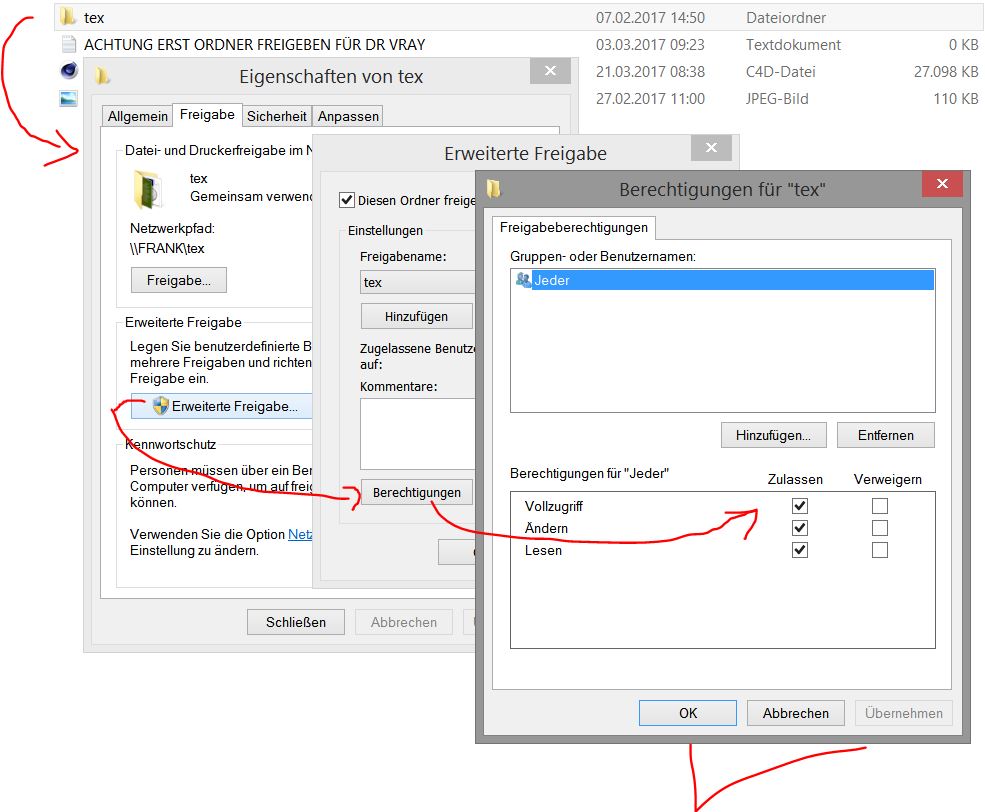
scene-texordner vollzugriff freigeben

scene-texordner vollzugriff freigeben

Ansonst werden die Texturen nicht am Slve benutzt / geladen und sieht es so aus beim „VRAY Rendering Image“ :
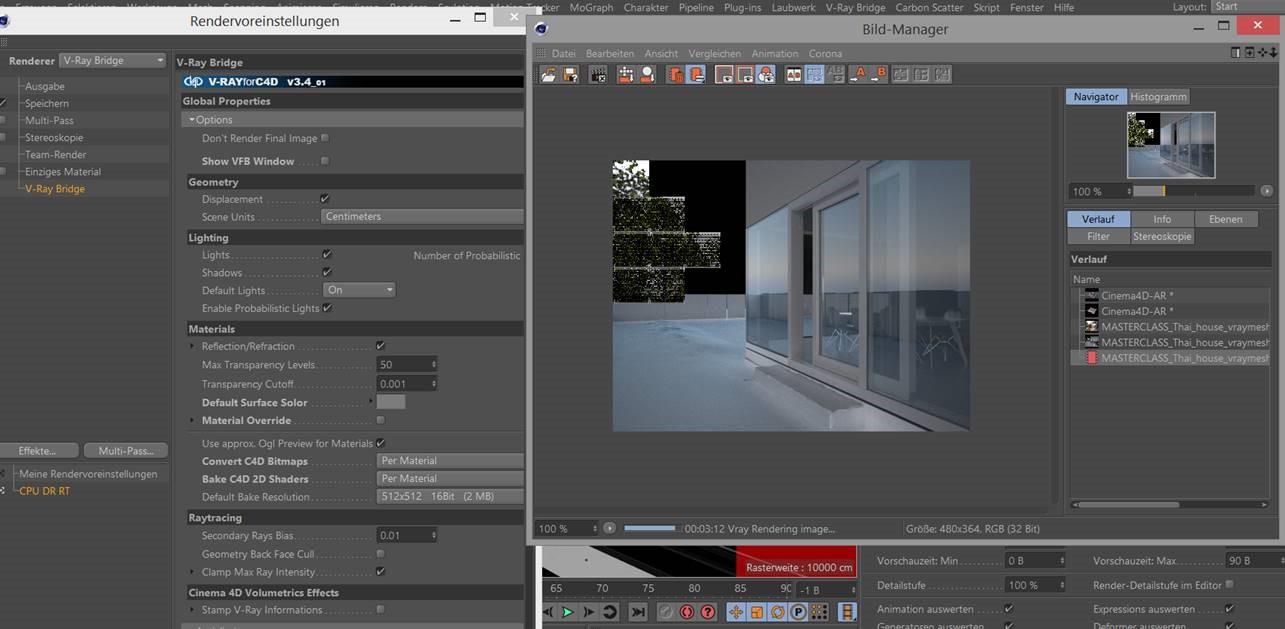
Netzlaufwerk Freigabe für Slave Vray

Netzlaufwerk Freigabe für Slave Vray

Folgende Punkte beachten:

  • Es wird mit der V3.4 empfohlen Materialien Shader zu benutzen.
  • Netzwerk Virenscanner oder Firewall zu deaktivieren die Unterbrechungen verursachen könnten
  • Alte Settings aus V1.9b löschen und aktuelle neue V3,4 Settings benutzen.
  • Evtl. nur mal die GI an und vielleicht nur den Bucket mode anschalten (nicht Progressive)
  • Auf jeden Fall keine Cinema 4D Shader Cinema 4D Materialien oder Bitmaps im DR verwenden.
  • Im Fall eines Abbrechens des Renderings bitte die Vray Standalone schliessen und neu starten

Die Vray Standalone sollte dann am Slave mit Klick auf die Vray Verknüpfung so auf den Hauptrechner warten:
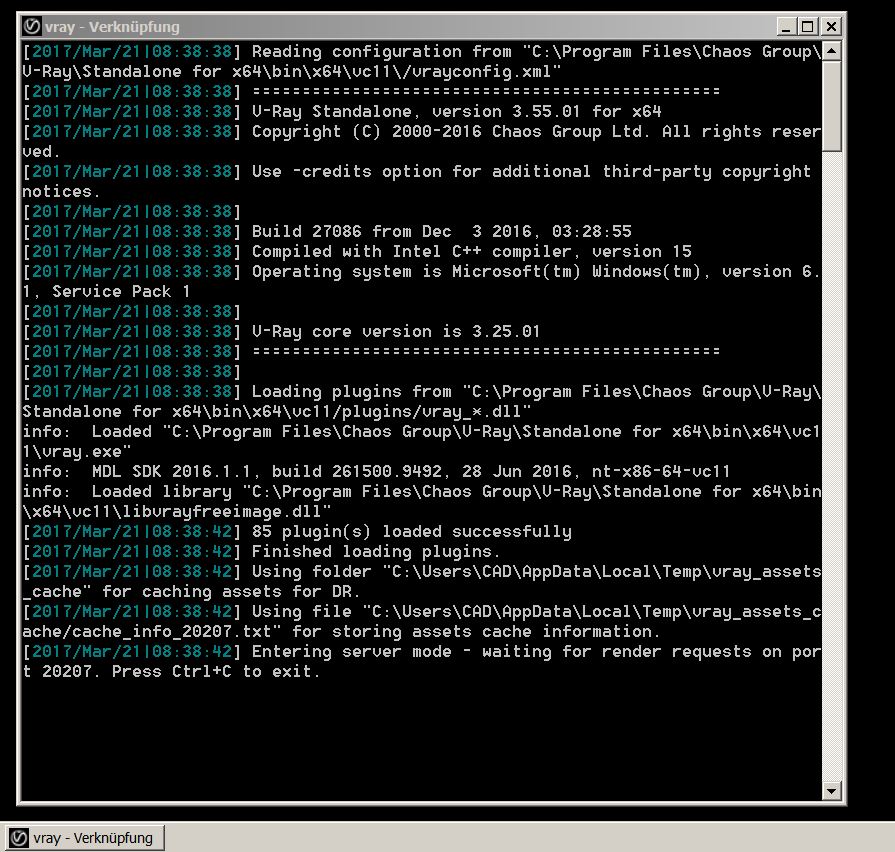
Vray Standalone wartet

Vray Standalone wartet

Startet man am Hauptrechner das Rednering bekommt der Slave ein Signal vom Hauptrecher und es sollte es so aussehen:
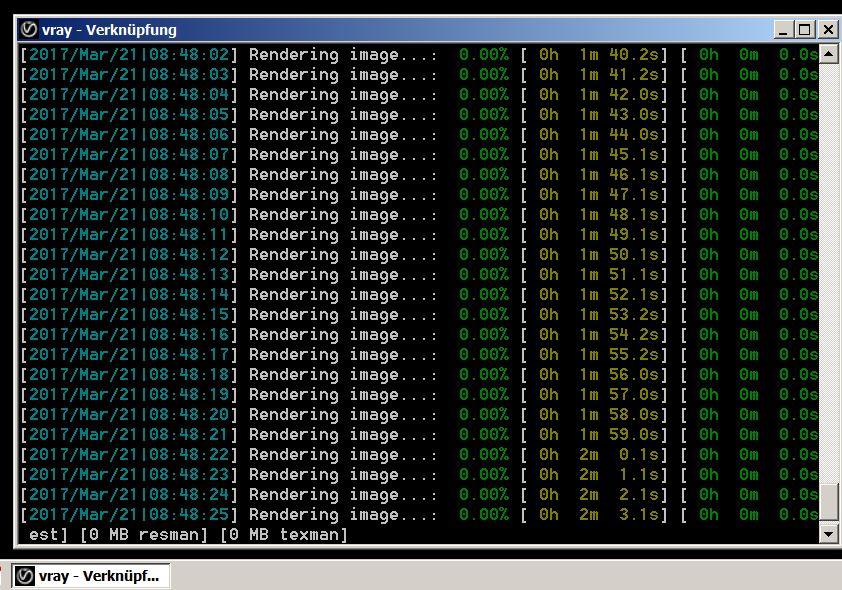
vray standalone rendert

vray standalone rendert

Ich hoffe wir konnten  euch weiterhelfen, für weitere Fragen oder auch Bestellungen könnt ihr euch selbstverständlich gerne wieder an uns wenden.

Viel Spass mit Allplan wünscht Euch

Dipl.-Ing. (FH) Frank Will

Allplan Schleppkurve

Allplan CAD Lösung

Frage : Wie funktioniert die Allplan Schleppkurve ?

Antwort:
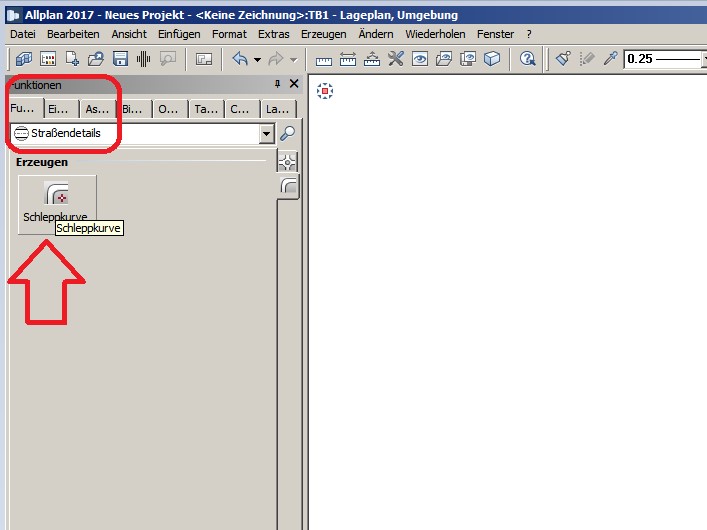
Hiermit erhalten Sie eine kleine Beschreibung zum Erstellen einer Schleppkurve:

Schritt 1/6-> Schleppkurve->

Schleppkurve01

Schleppkurve01

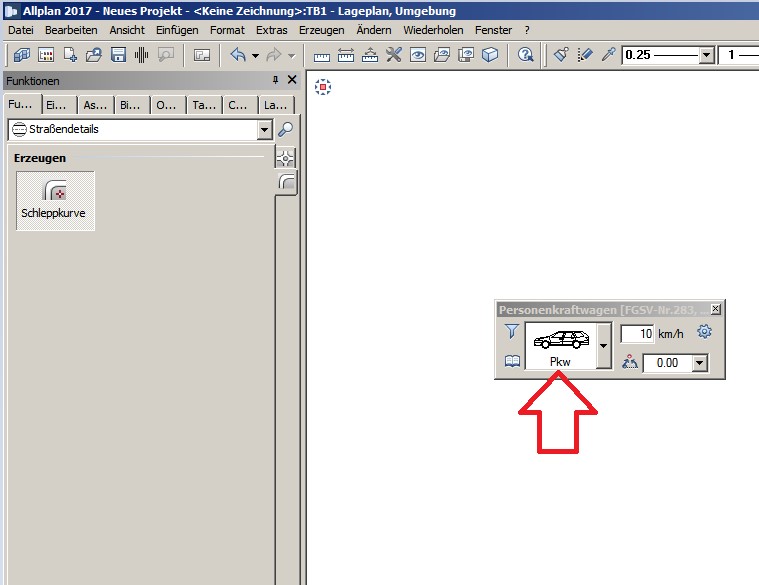
Schritt 2/6 -> Fahrzeug wählen->

Schleppkurve02

Schleppkurve02

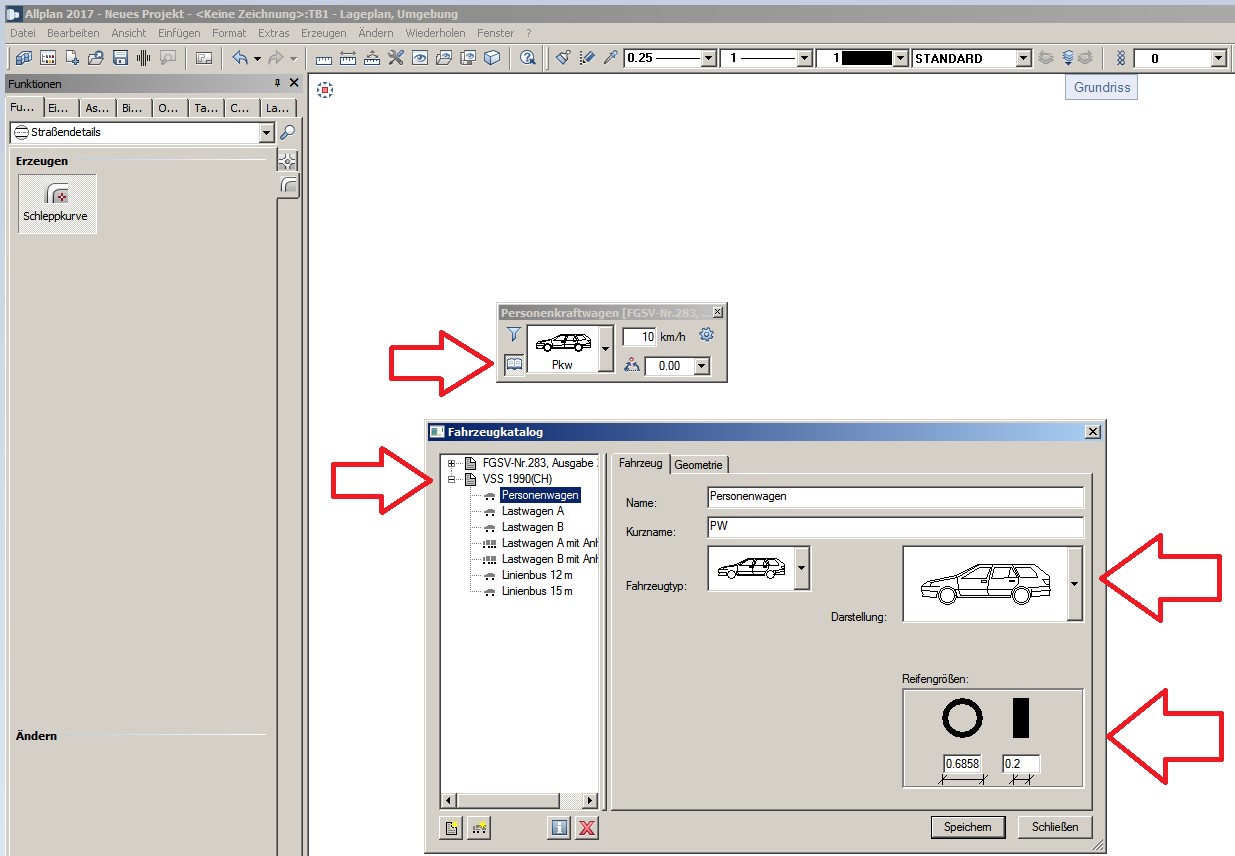
Schritt 3/6 -> im Fahrzeugkatalog wählen->

Schleppkurve03

Schleppkurve03

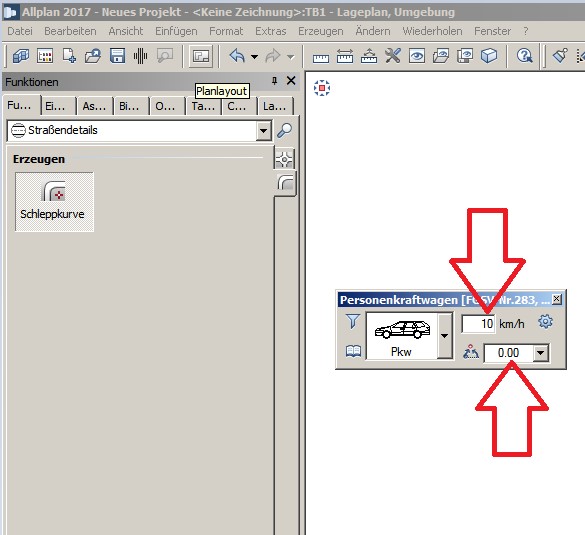
Schritt 4/6->Geschwindigkeit + Anfangswinkel festlegen->

Schleppkurve04

Schleppkurve04

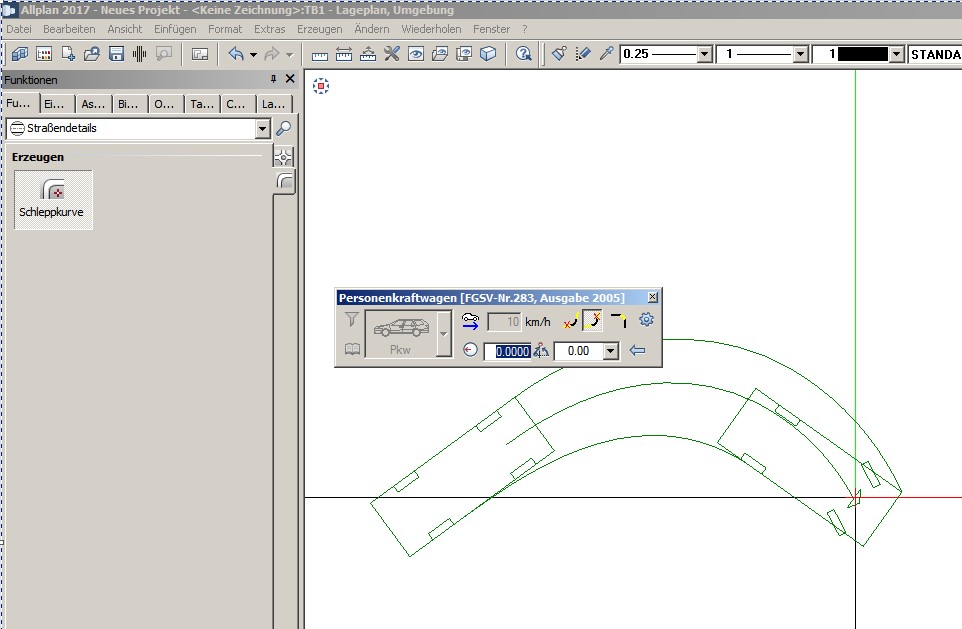
Schritt 5/6-> Klicken Sie auf die Zeichenfläche um den Anfang des Fahrweges festzulegen und richten Sie ggf. das Fahrzeug aus ->

Schritt 6/6-> FERTIG!

Weitere Informationen finden Sie in der ALLPLAN ONLINE HILFE: Modul Schleppkurve

Ich hoffe wir konnten  Euch weiterhelfen, für weitere Fragen oder auch Bestellungen könnt Ihr Euch selbstverständlich gerne wieder an uns wenden.

Viel Spass mit Allplan wünscht Euch

Dipl.-Ing. (FH) Frank Will
Rendering Phong Darstellung Kantenglättung

Allplan CAD Lösung

Phong Shading ist eine Möglichkeit beim Rendering der Kantenglättung der Polyflächen.

Beim Phong Shading werden an den Eckpunkten eines Polygons die Normalen berechnet und  beim Rendern eines Pixelbildes zwischen den Eckpunktennormalen eine neue „Phong“ Normale interpoliert. Da der Default in ALLPLAN des Phongwinkels (gewollt) auf  0° gesetzt ist, entsteht nun dieser facettierter bzw. Kantiger Look.

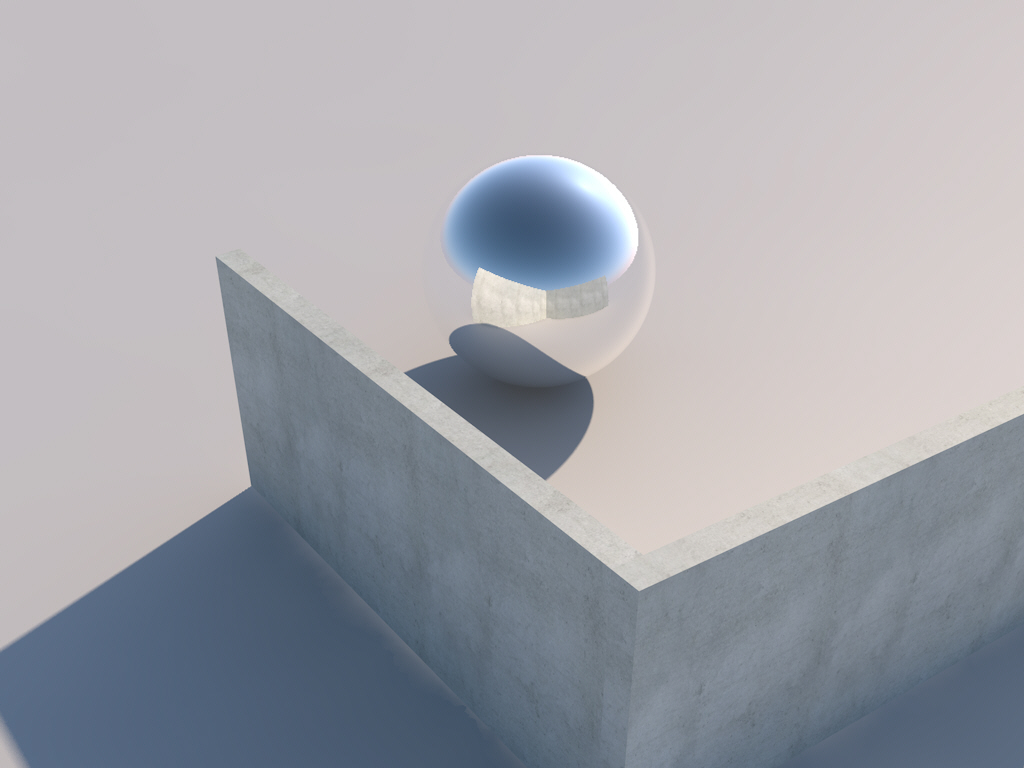
Vergleich ohne Phong Winkel Eingabe:

Ohne Phong Winkel

Ohne Phong Winkel

Kugel Phongwinkel 30

Kugel Phongwinkel 30

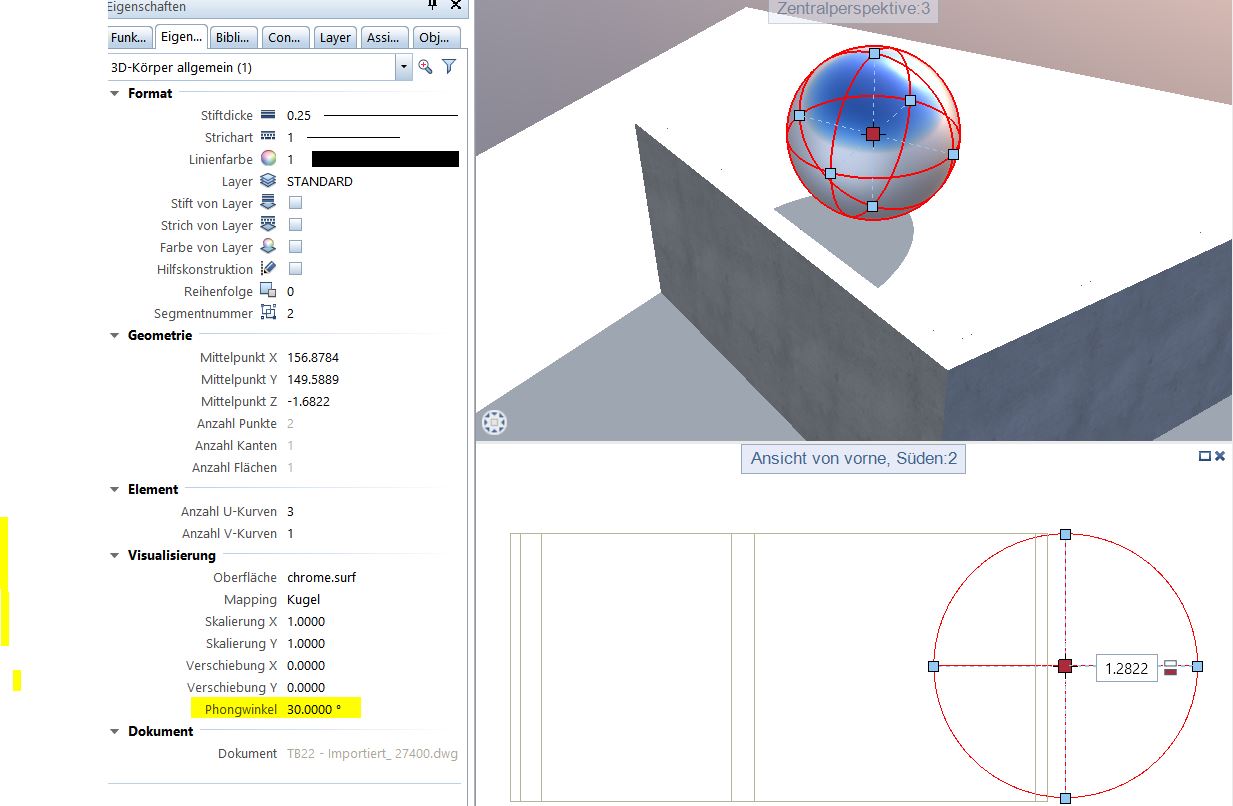
Das Beleuchtungsmodell benutzt dann diese Normale und die fertigen Renderings des Phong Shadings sind qualitativ besser , sie erscheinen vom dargestellten Objekts sehr weich. Auf jeden Fall besser als z.B. des Gouraud! So gibt man den Winkel ein:

Kugel Phong Eingabe 30

Kugel Phong Eingabe 30

Hintergrund im Vergleich zum integrierten ALLPLAN RTRender:

Gekrümmte 3D-Elemente bestehen in Allplan aus B-Splines und NURBS-Oberflächen, die in der Drahtansicht auch als solche dargestellt werden. In schattierten Darstellungen werden diese Elemente rechnerisch polygonalisiert, man sieht dann Facetten bzw. Kanten.

Innerhalb Allplan kann das Programm erkennen, dass diese Facetten zu einer einzigen Kurve gehören, die Normalen werden zusammen betrachtet und mit entsprechenden Phongwinkeln als eine glatte Oberfläche ausgegeben. Der RTRender arbeitet innerhalb Allplan, deshalb wird hier die Glättung durchgeführt.

Der Cinerender verlangt als Zwischenschritt einen Export in eine c4d.Datei und verlangt es zusatzöich Einstellungungen, denn es werden alle Facetten als Einzelflächen erkannt, die Normalen werden für jede einzelne Facette betrachtet und nicht für ein ganzes gekrümmtes Element.

Ich hoffe wir konnten  Euch weiterhelfen, für weitere Fragen oder auch Bestellungen könnt Ihr Euch selbstverständlich gerne wieder an uns wenden.

Viel Spass mit Allplan wünscht Euch

Dipl.-Ing. (FH) Frank Will
Lizenz aktivieren + zurückgeben

Allplan CAD Lösung

Situation:

Kunde möchte auch Laptop mit der Allplan 2016/7 installieren jedoch wurde die Lizenz nicht akzeptiert bzw ist in Benutzung? Woran liegt das ?

Antwort:
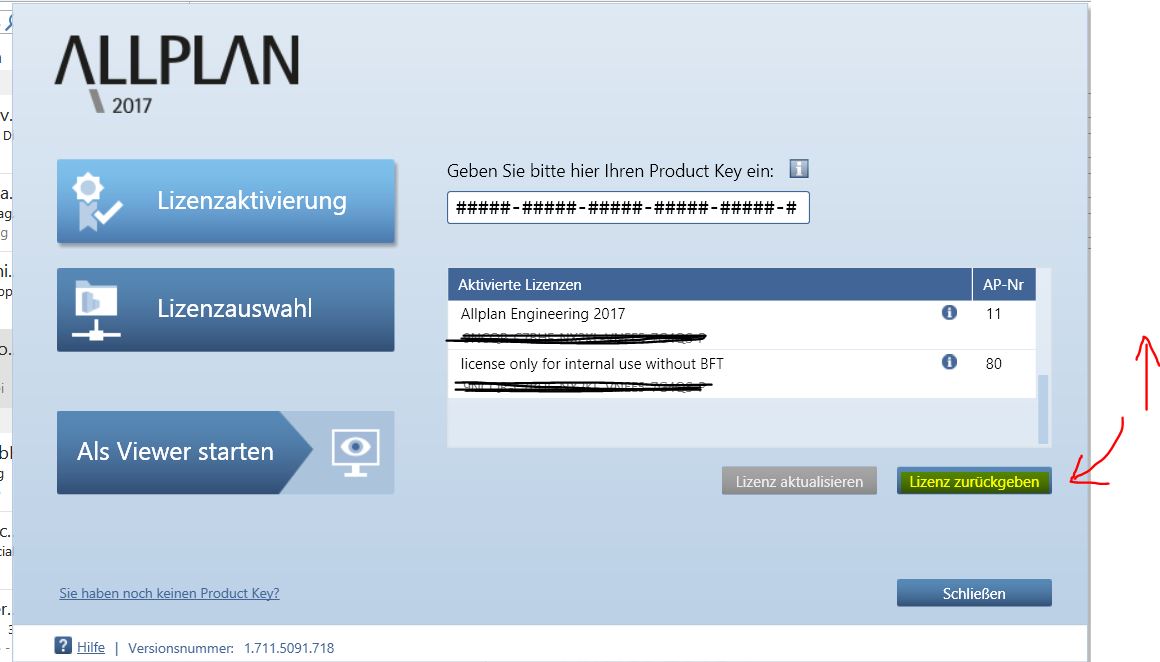
Die Lizenz die verwendet werden möchte ist noch nicht zurückgegeben auf dem Desktop PC. Das geht so:

Lizenz  zurueckgeben

Lizenz zurueckgeben

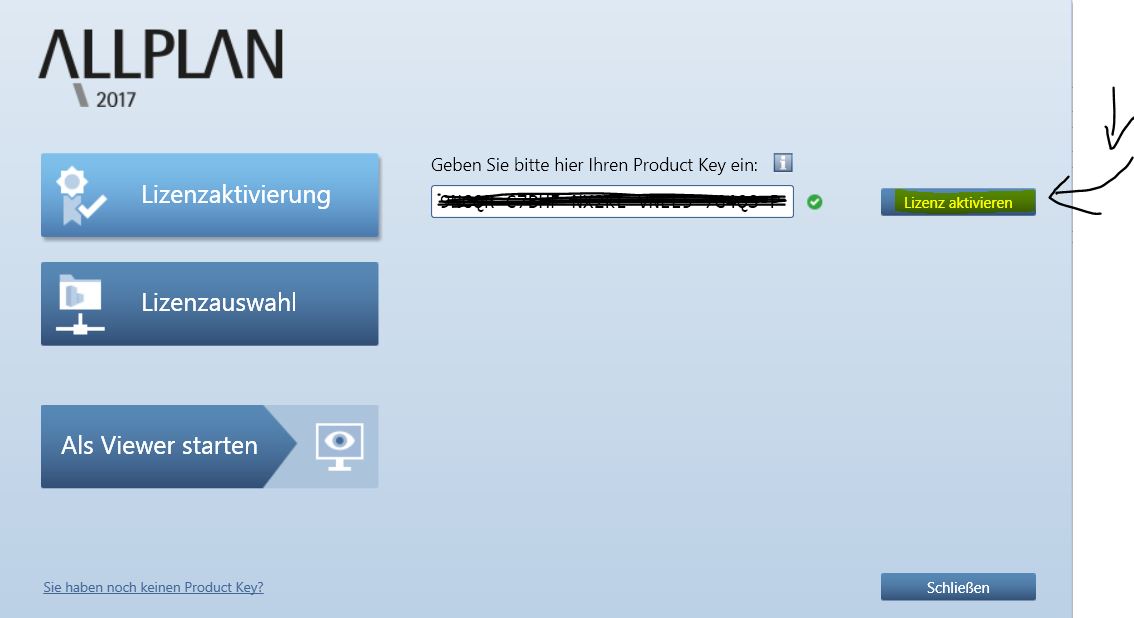
Damit ist der Desktop PC Rechner nur noch als Allplan Viewer zu starten und die Lizenz jedoch auf jedem anderen Rechner einzuspielen. Bedingung ist ein Internetzugang und ein lauffähiges Allplan 2016/2017. Nun kann man auf dem Laptop mit dem Produktkey die Lizenz aktivieren:

Lizenz aktivieren

Lizenz aktivieren

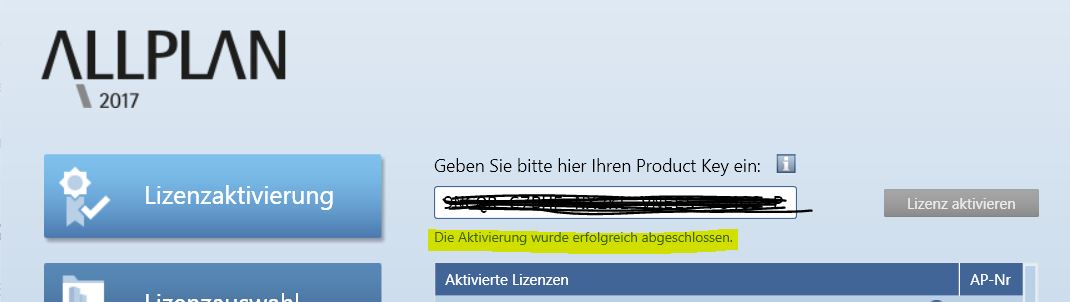
Das ganze dauert co 5-10 sec, je nach Leitung. Dann kommt die Meldung: Die Aktivierung wurde erfolgreich abgeschlossen:

Lizenz fertig

Lizenz fertig

Jetzt kann man auf dem Laptop weiterarbeiten und den Vorgang jederzeit wiederholen.

Weitere Beiträge:

Allplan Lizenzaktivierung wieder herstellen

Ich hoffe wir konnten  Euch weiterhelfen, für weitere Fragen oder auch Bestellungen könnt Ihr Euch selbstverständlich gerne wieder an uns wenden.

Viel Spass mit Allplan wünscht Euch

Dipl.-Ing. (FH) Frank Will
 

Stütze mit Dämmung

Allplan CAD Lösung

Situation : Wie erstelle ich für eine runde Stütze eine Dämmung mit Allplan?

Antwort:

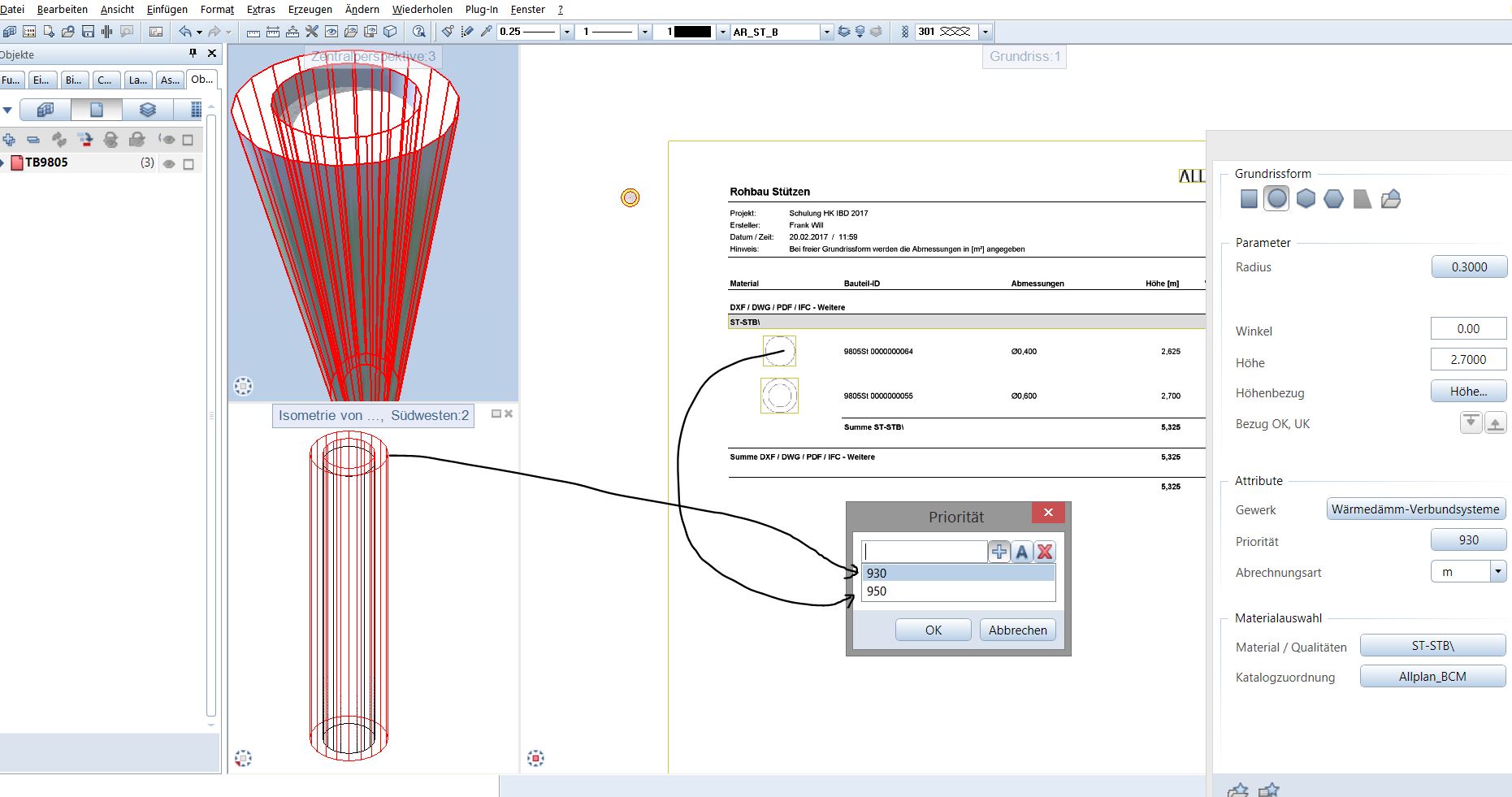
Bitte 2 Stützen zeichnen mit den entsprechenden Aussenradien. Allplan bietet durch die Funktion Priorität die Möglichkeit automatisch den Abzug zu erstellen:

PRIORITÄT: Stütze Beton 950, WD mit 930:

Stuetzen Priorität

Stuetzen Priorität

Anbei die Beispieldaten als ZIP zum Download nachvollziehen:
Stützen-wd.zip (11121 Downloads )

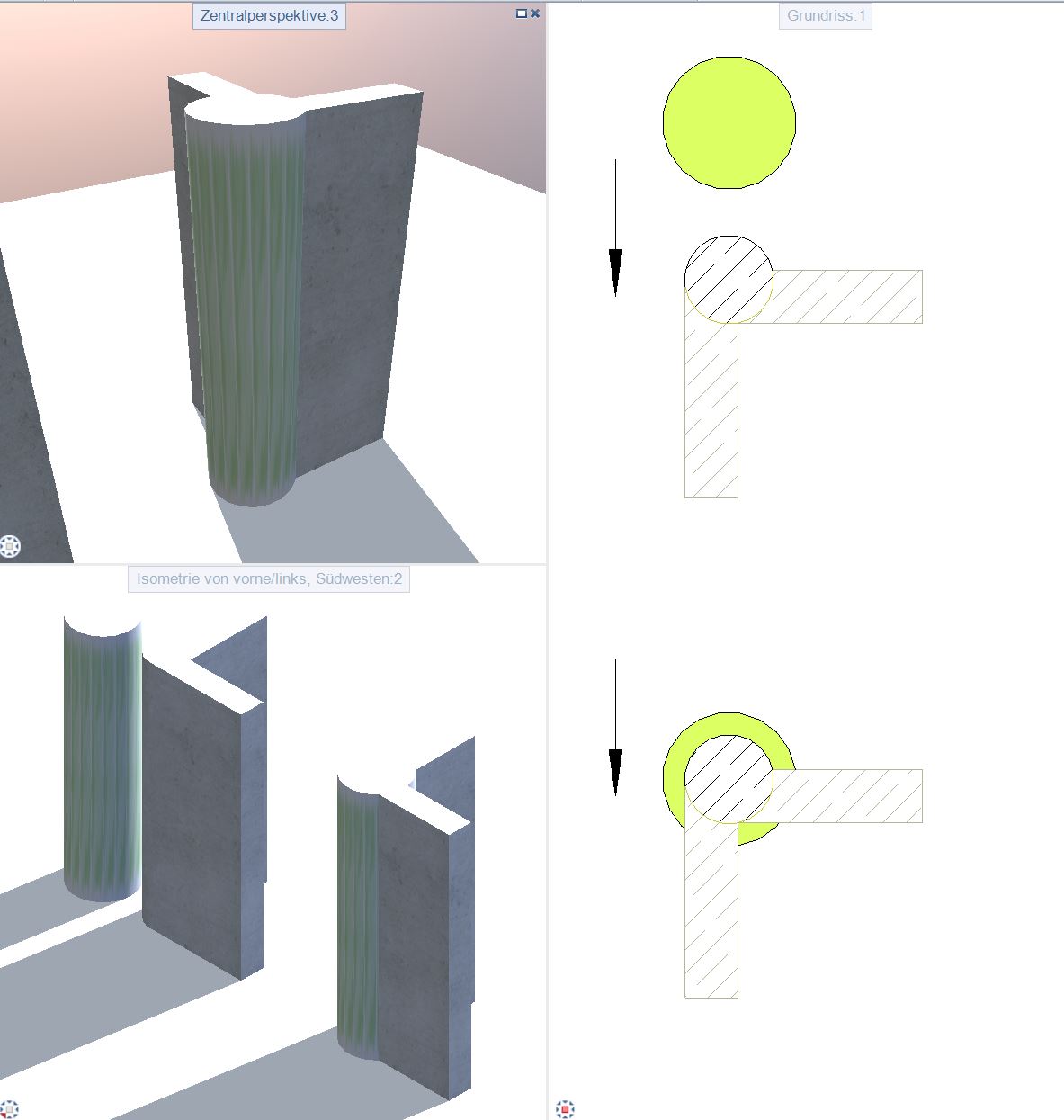
Wenn Ihr nun z.B. Wandecke  mit einer Stütze zeichnet dann könnte das so aussehen:

Eckstütze Wand Priorität

Eckstütze Wand Priorität

Hier die Daten zum Download:

EckstützeWandPrio.zip (11013 Downloads )

Ich hoffe wir konnten  Euch weiterhelfen, für weitere Fragen oder auch Bestellungen könnt Ihr Euch selbstverständlich gerne wieder an uns wenden.

Viel Spass mit Allplan wünscht Euch

Dipl.-Ing. (FH) Frank Will