Archiv des Autors: Frank Will

Wibu Verbindung zum Server

Allplan CAD Lösung

Frage:

Ich kann mein Allplan nicht starten, es kommt eine Meldung Verbindung zum Server ist unterbrochen. Woran erkenne ich ob der Wibu Server läuft?

Antwort:

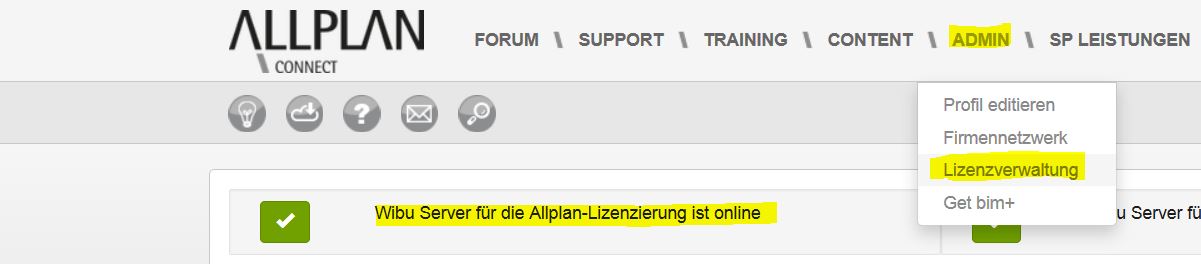
Wenn beim Allplan Start die Meldung „keine Verbindung zum Wibu Server“ kommt, ist dieser momentan Offline. Man kann dann in www.allplan-connect.com im Kunden-Account nachschauen, wie der Status ist. Dazu bitte in in ADMIN / Lizenzverwaltung:
Wibu Server

Wibu Server

In diesem Fall ist der Wibu Lizenzsierungs Server von Wibu Online. Bitte haben Sie Verständiss wenn dieser mal nicht Online sein sollte, ALLPLAN wird Sie oben in gelb markiert benachrichtigen.

Ich hoffe wir konnten  euch weiterhelfen, für weitere Fragen oder auch Bestellungen könnt ihr euch selbstverständlich gerne wieder an uns wenden.

Viel Spass mit Allplan wünscht Euch

Dipl.-Ing. (FH) Frank Will
Profi Grundeinstellungen in Optionen

Allplan CAD Lösung

Frage:  Welche Grundeinstellungen in Optionen verwenden Profi-User von Allplan und warum?

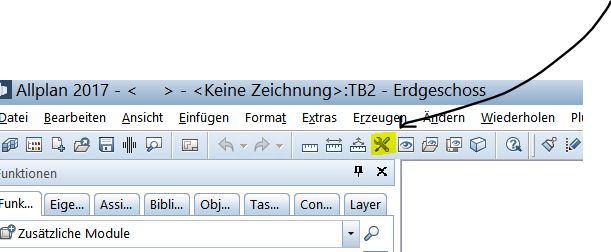
Empfehlung: Bitte in die Optionen klicken:

Optionen

Optionen

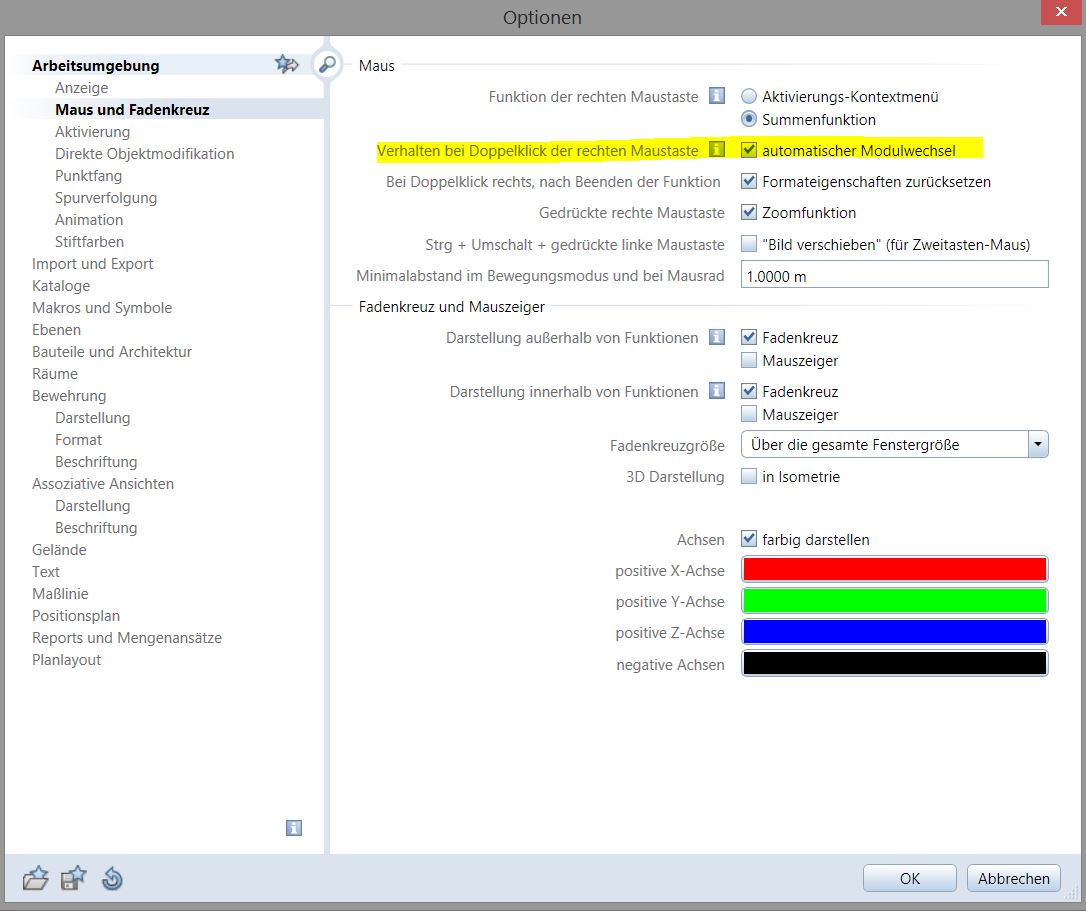
  1. Optionen : Automatischer Modulwechsel

Beim Doppelklick rechts gehen dann die Funktionen in der Palette automatisch auf mit  weiteren Befehle, die für diesen Arbeitsschritt ähnlich sind! Es erspart das Suchen der  Funktionen:

Automatischer Modulwechsel

Automatischer Modulwechsel

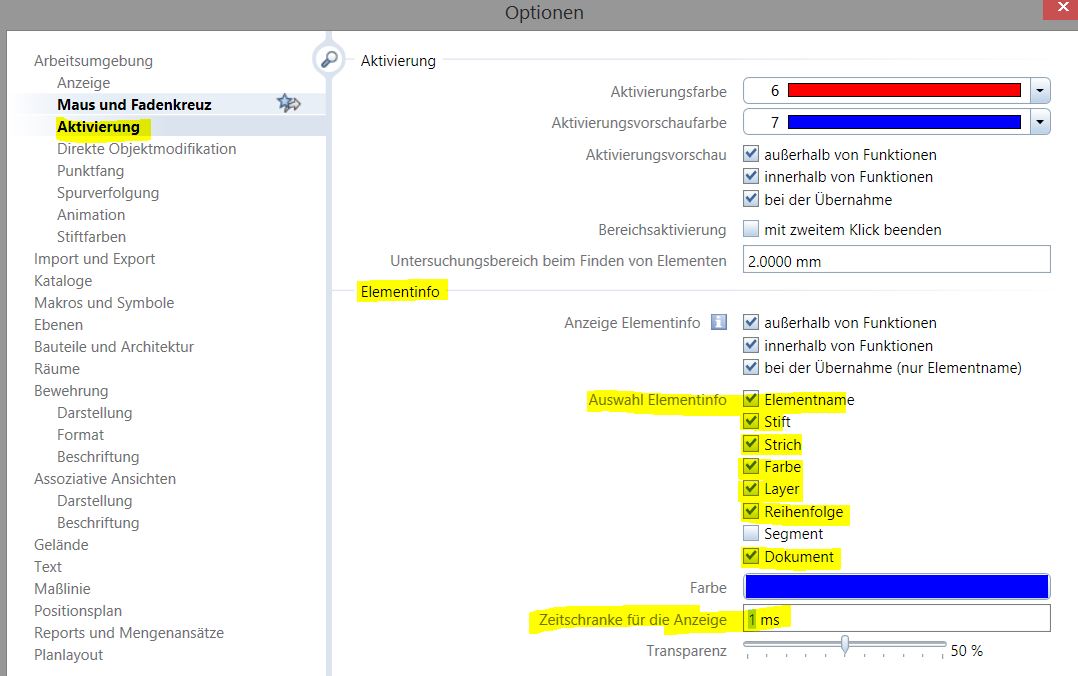
2. Optionen : Elementinfo immer am Fadenkreuz

Dies erspart z.B. das Nachschauen auf welchem Teilbild liegt das Element und so weiter…

Elementinfo Optionen

Elementinfo Optionen

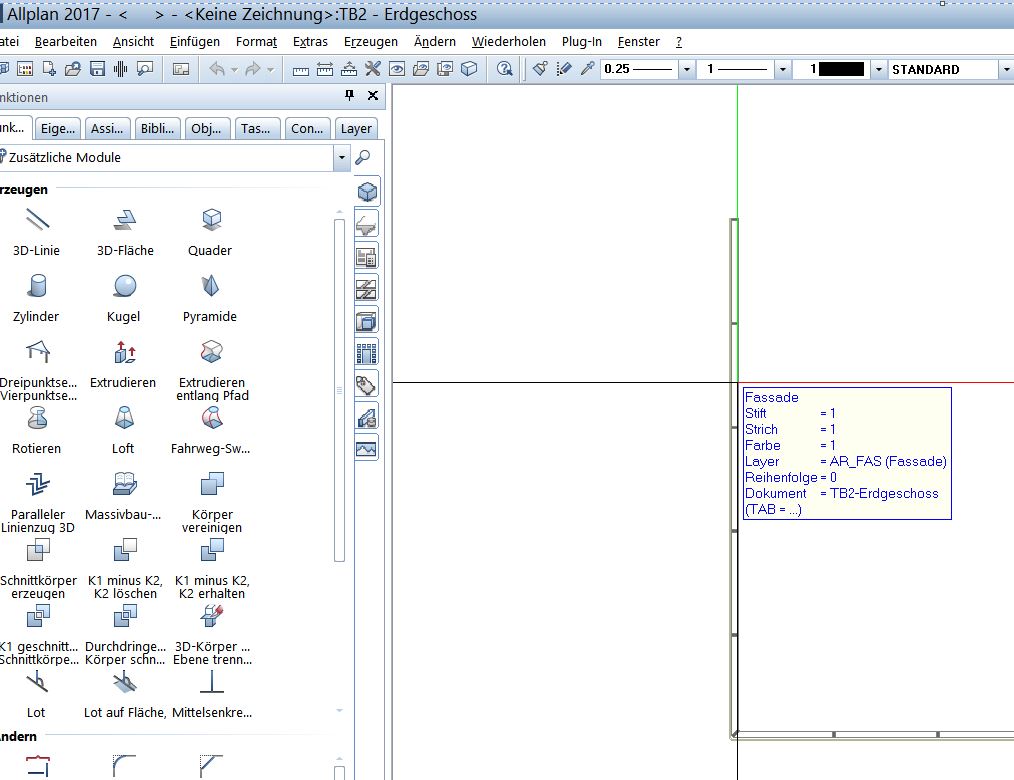
Man hat auf einen Blick die Informationen zum Element:

Elementinfo_Direkte Anzeige

Elementinfo_Direkte Anzeige

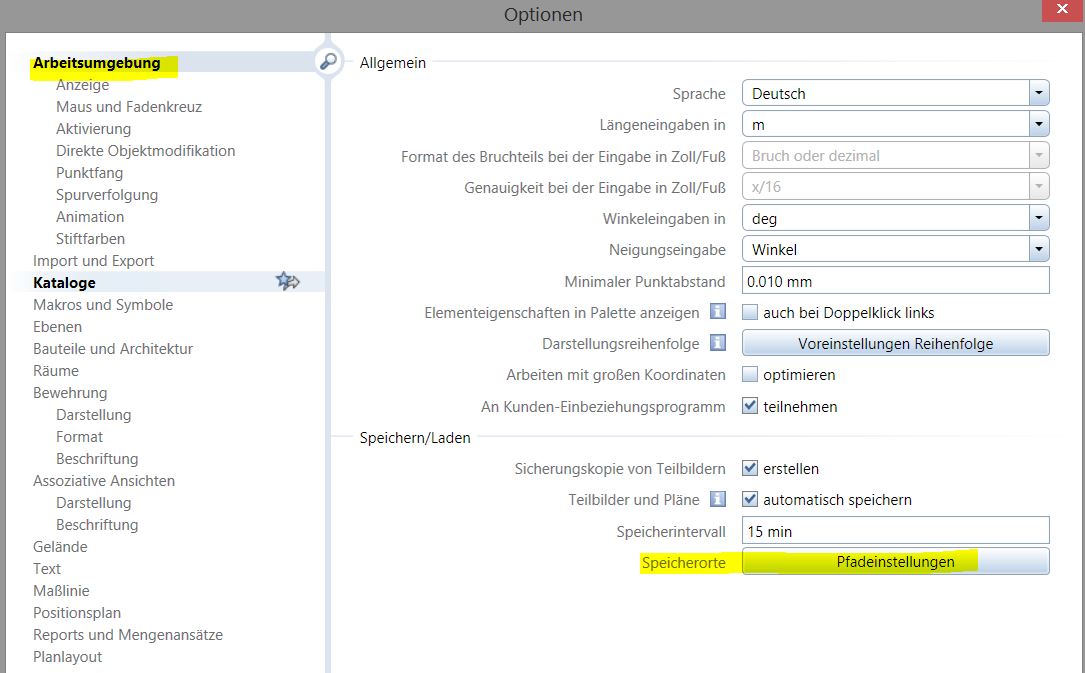
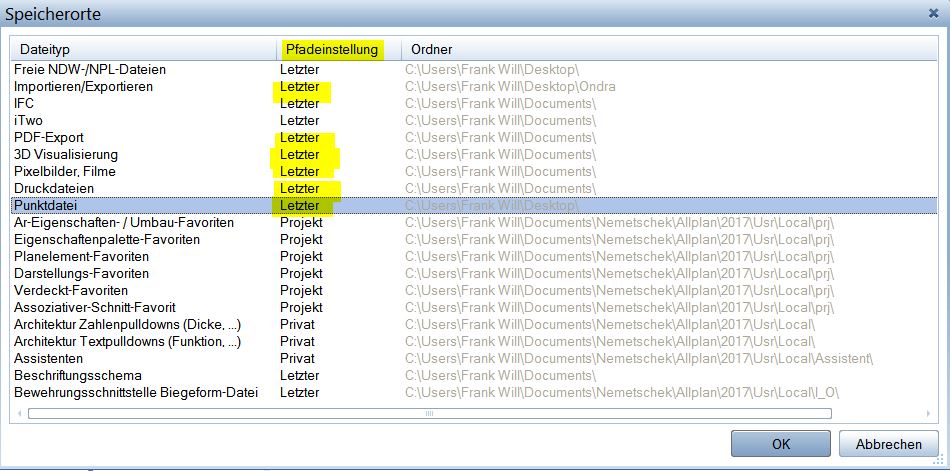
3. Optionen : Pfadeinstellungen für Speicherorte

Pfadeinstellung Speicherorte

Pfadeinstellung Speicherorte

Pfadeinstellung letzter Pfad

Pfadeinstellung letzter Pfad

Pfadeinstellung letzter Pfad ermöglicht den direkten Zugriff auf den letzten eingegeben Pfad des z.B. Importes einer PDF Datei. Damit arbeitet man flüssig beim Import / Export und muss nicht immer wieder aufs neue den Pfad suchen…

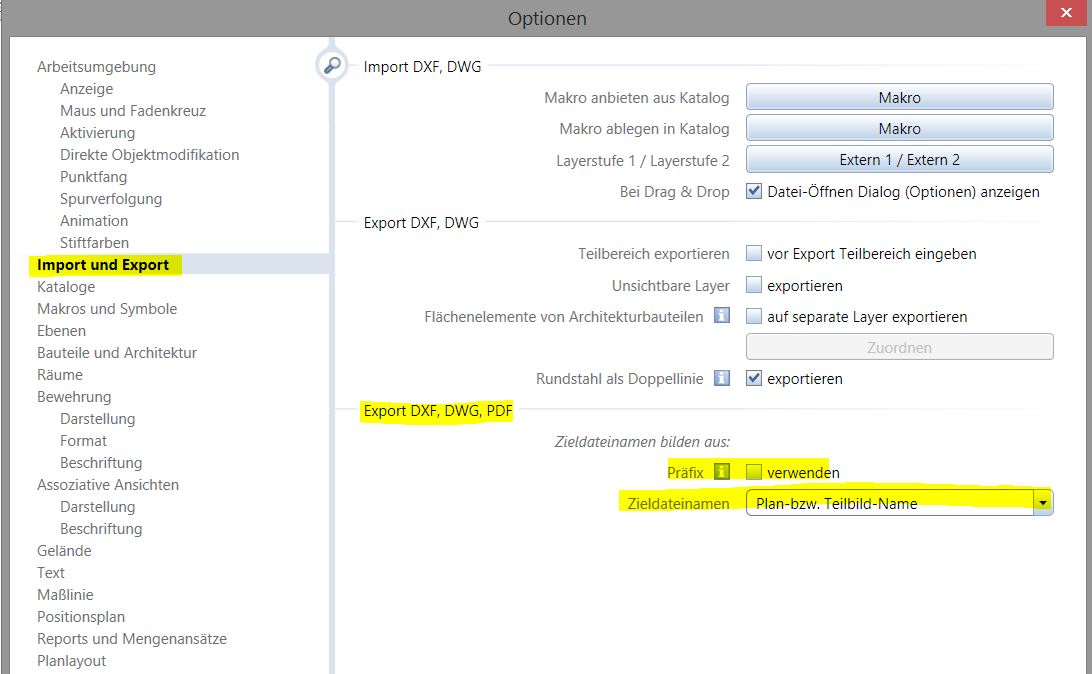
4. Optionen : Drag and Drop beim Import

Die DXF oder DWG einfach reinziehen ins Allplan und der Dialog des Importes erscheint automatisch, dies erspart Zeit. Also Hacken rein bei Drag and Drop / Datei öffnen!

Und weiter ohne Präfix Exportieren, sonst erscheint der Name doppelt und Zieldatei Teilbbildname verwenden macht defintiv Sinn:

Import Export

Import Export

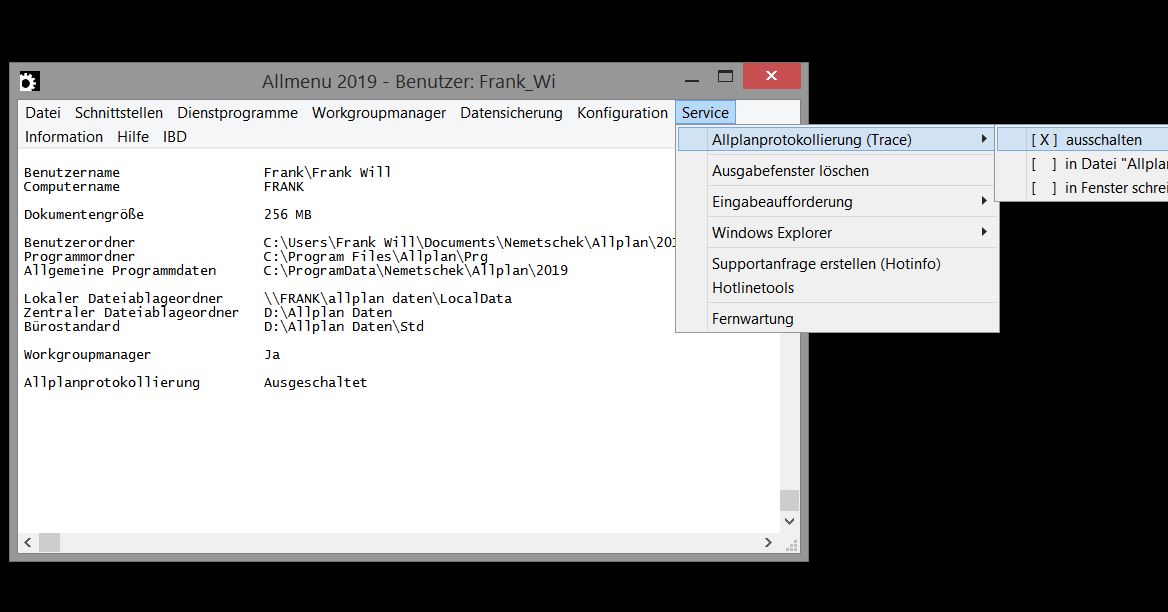
5. Trace ausschalten im Allmenü:

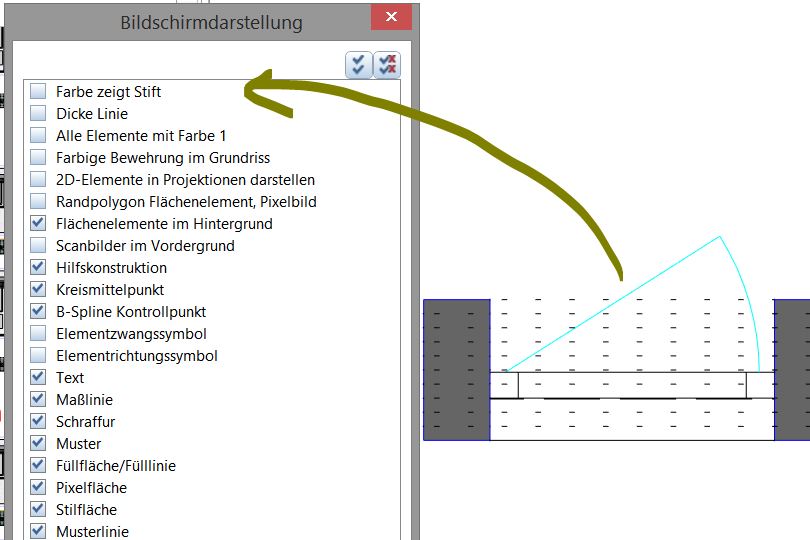
6. Farb zeigt Stift Kopplung in der Bildschirmdarstellung aus:

Ich hoffe wir konnten  euch weiterhelfen, für weitere Fragen oder auch Bestellungen könnt ihr euch selbstverständlich gerne wieder an uns wenden.

Viel Spass mit Allplan wünscht Euch

Dipl.-Ing. (FH) Frank Will
Assistentengruppen Assistenten Land BW 2017

Allplan CAD Lösung

Frage:

Wo sind die Assistentengruppen .NAGD und Assistenten .NAS des Vorlageprojektes Land BW 2017 gespeichert und wie kann ich diese wiederherstellen?

Antwort:

  1. Bitte die Dateien Desktop auf die Festplatte entzippen und dann per Projektsicherung einspielen. Die Daten sind auf Allplan Version 2017. Desktop.zip (7556 Downloads )

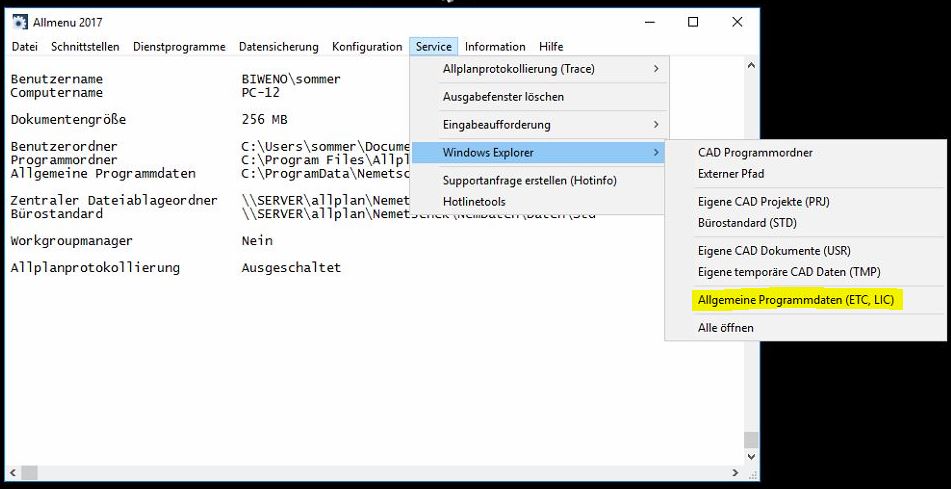
2. Im Allmenü kann man sich über Service/ Windows Explorer den Pfad ETC anzeigen bzw. öffnen lassen:

Pfad Anzeige

Pfad Anzeige

Bitte die Datei VB-BW auf die Festplatte entzippen:

VB-BW.zip (7378 Downloads )

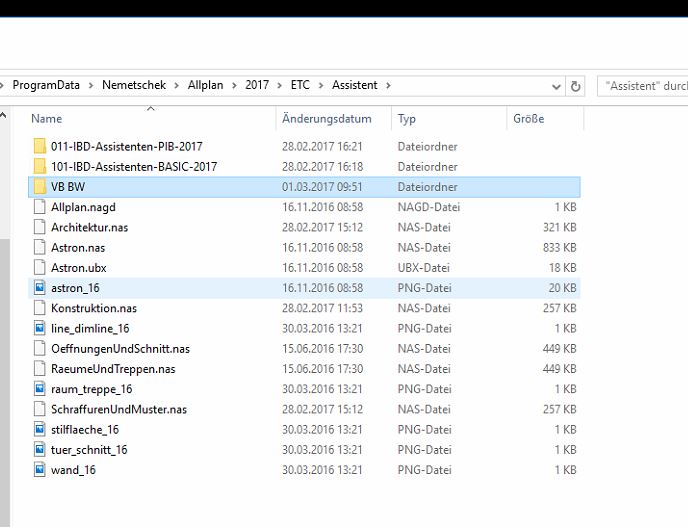
Die Assistenten befinden sich  im ZIP-File „VB BW“ Entpackt den Ordner („VB BW“) und kopiert ihn im ETC – Verzeichnis  (Allmenu -> Service -> Windows Explorer -> Allgemeine Programmdaten (ETC, LIC) -> ETC-Ordner öffnen) in den Unterordner „Assistent“ . Im Pfad „…ETC/Assistent“ sind Assistenten abgelegt und wenn nicht hier bitte den Ordner reinkopieren:

Assistenten Ablage

Assistenten Ablage

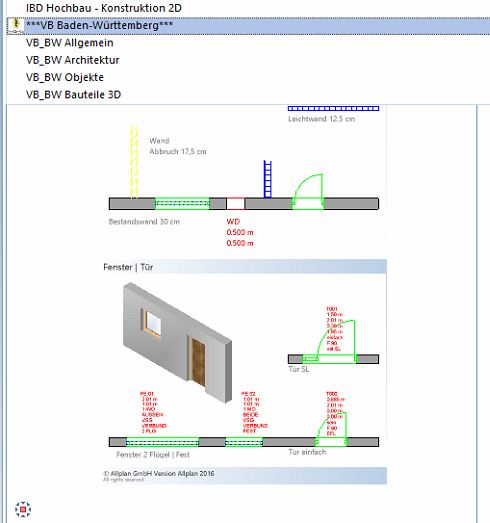
Im Fall Land BW –  Ordner VB BW – die Assistenten und Assistentengruppen ablegen , dann wird im Allplan auch diese beim Aufruf der Assistenten angezeigt:

Assistenten links

Assistenten links

Bitte die Datei Attribute auf die Festplatte entzippen:

AttributeDefinitionCollectionAdd_09_de.zip (9426 Downloads )

Abschließend kopieren Sie bitte noch die „Attributedatei AttributeDefinitionCollectionAdd_09_de.xml“ in Ihren Bürostandard (Allmenu -> Service -> Windows Explorer -> Bürostandard (Std)) in den Unterordner „XML“.


Ich hoffe wir konnten  euch weiterhelfen, für weitere Fragen oder auch Bestellungen könnt ihr euch selbstverständlich gerne wieder an uns wenden.

Viel Spass mit Allplan wünscht Euch

Dipl.-Ing. (FH) Frank Will
Autoupdate Installation

Allplan CAD Lösung

Situation:
Allplan lässt sich nach Autoupdate nicht mehr starten! meldung:

Autoupdate

Autoupdate

Antwort:

Der Prozess InstallUpdates.exe läuft noch irgendwo im Hintergrund.
Bitte öffne den Task-Manager, und suche unter den Tabs Prozesse und Details . Wenn ja, bitte schließen un dann Allplan neu Starten. Das Allplan  müsste funktionieren.

Bzgl. des AUTO Updates, bei Problemen mit der Installation empfehlen wir das Update Allplan 2017-1-2, welches als Fulldownload auf dem ALLPLAN FTP Server bereit liegt, herunterzuladen und manuell zu installieren.

Frage an uns unter eMail nach dem FTP Server! Wir mailen den direkten Downloadlink für die ensprechende Version von Allplan!

Kopiert dann die Zip-Datei auf den lokalen Rechner. Entpackt die Zip-Datei und führt dann die Exe-Datei mit einem Rechtsklick aus, und wählt „Als Administrator ausführen“.

Ich hoffe wir konnten  euch weiterhelfen, für weitere Fragen oder auch Bestellungen könnt ihr euch selbstverständlich gerne wieder an uns wenden.

Viel Spass mit Allplan wünscht Euch

Dipl.-Ing. (FH) Frank Will
Allmenü Arbeitsspeicher Datenmengen

Allplan CAD Lösung

Situation: Datenmengen bei grossen Dokumente / Teilbilder

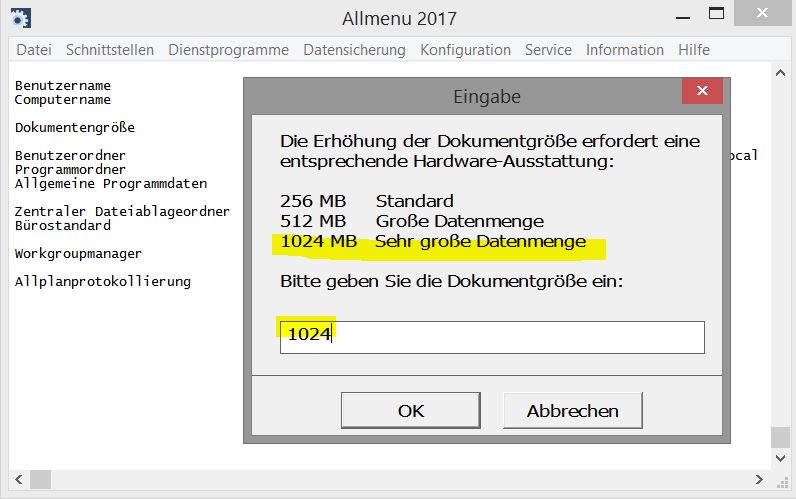
Hier haben Sie die Möglichkeit, den von Allplan im Arbeitsspeicher vorgehaltenen Platz für alle geladenen Dokumente an die Ausstattung Ihres Rechners anzupassen.

Bei genügend großem Arbeitsspeicher können Sie z.B. für die Bearbeitung besonders großer Teilbilder oder Pläne die Speicherkapazität für die geladenen Dokumente vergrößern oder bei besonders kleinem Arbeitsspeicher die Speicherkapazität verringern. Die Eingabe erfolgt in MegaByte.

Erfahrungsgemäß sind 8 GigaByte Arbeitsspeicher oder mehr für alle vorgeschlagenen Einstellungen ausreichend. Es spielt jedoch auch immer eine Rolle, welche weiteren Anwendungen Arbeitsspeicher verbrauchen.

Allmenü RAM

Allmenü RAM

Empfehlungen:
256 MB Dokumentgröße bei Standard Hardwareausstattung
512 MB Dokumentgröße bei guter Hardwareausstattung
1024 MB Dokumentgröße bei sehr großer Datenmenge

Hinweis:
Beachten Sie, dass auch bei einer höheren Einstellung der Dokumentgröße ein einzelnes Dokument maximal 256 MB groß sein kann. Wird dieser Wert überschritten, dann erhalten Sie eine entsprechende Meldung und werden aufgefordert, einen Teil der Daten auf ein anderes Dokument zu verschieben.

Hinweis:
Sollte der freie Arbeitsspeicher des Rechners nicht ausreichen, um die Speicheranforderung zu erfüllen, wird eine sogenannte Auslagerungsdatei verwendet. Die Verwendung der Auslagerungsdatei verlangsamt sämtliche auf dem Rechner laufenden Anwendungen.