Archiv des Autors: Frank Will

Viewer VCView für PLT Format

Allplan CAD Lösung

Situation:

Sie als Kunde von Allplan haben ab und zu in alten Projekten noch nach Plänen zu forschen, welche im PLT-Format gespeichert sind. Welche geschickten Viewer bzw. Möglichkeiten gibt es die Pläne zu sichten oder auch zu wandeln in PDF ?

Wir empfehlen sich diesen Viewer von Grafex anzusehen und zu testen: https://www.grafex.de/content/vcview_convert.php

Mit VcView Convert steht ein innovativer Planbetrachter (oder Planviewer) für HPGL, HP-GL, HPGL/2, HP-GL/2, RTL Rasterformat, plt bzw. Plotfiles zur Verfügung, der Ihnen die Archivierung und Sichtung von Plänen erleichtert. Ein unverzichtbares Werkzeug HPGL (Plot) Dateien automatisiert in TIFF, PDF, DXF zu konvertieren , auch Commandline gesteuert. Zusätzlich ist das Aufbringen eines Logos auch als Wasserzeichen möglich. Ein unverzichtbares Werkzeug für alle planenden Büros mit und ohne CAD-Systeme. VcView Convert™ R 4.15 VcView Convert™ kann HPGL(2) PLT-Dateien darstellen, drucken, plotten und konvertieren. Stifttabellen ermöglichen Ihnen zusätzlich die Definition von Linienstärken. Ebenso möglich  ist eine Sichtbarkeitskontrolle für Stifte, Drehen beim Laden oder Batchbetrieb sowie Stapelverarbeitung zum Drucken und Konvertieren über Dateiauswahl.

Ich hoffe wir konnten  euch weiterhelfen, für weitere Fragen oder auch Bestellungen könnt ihr euch selbstverständlich gerne wieder an uns wenden.

Viel Spass mit Allplan wünscht Euch

Dipl.-Ing. (FH) Frank Will
 

Adobe PDF Import mit Allplan 2018

Allplan CAD Lösung

Situation

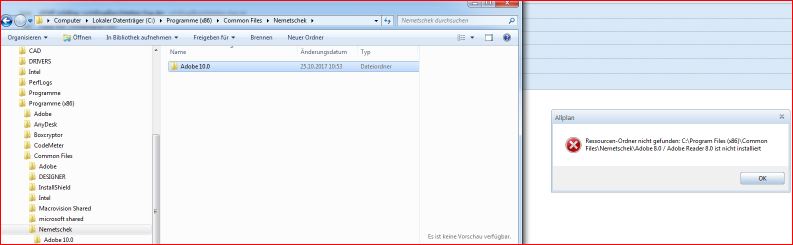
Adobe PDF lässt sich nicht mehr einlesen sprich importieren in Allplan. Es kommt eine Fehlermeldung  mit Ressourcenübersicht:

adobe pdf

adobe pdf

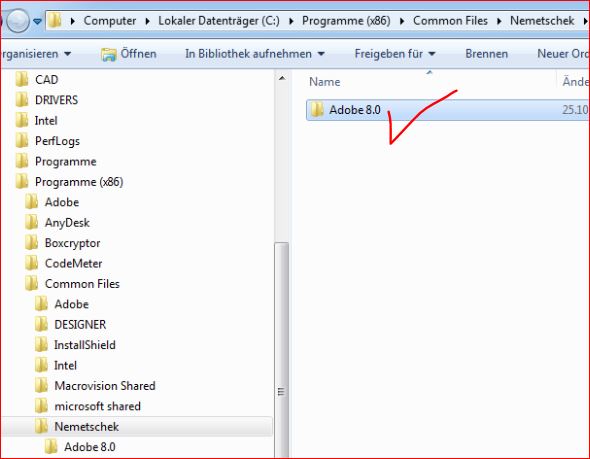
Wenn der Adobe Reader 10 installiert ist, verhindert dieser aktuell den Import. Deshalb schnell diesen Ordner Adobe 10.0 umbennen in Adobe Reader 8.0 :

Danach funktioniert der Import!

Vielen Dank an den Kunden für den Hinweis.

Ich hoffe wir konnten  euch weiterhelfen, für weitere Fragen oder auch Bestellungen könnt ihr euch selbstverständlich gerne wieder an uns wenden.

Viel Spass mit Allplan wünscht Euch

Dipl.-Ing. (FH) Frank Will


SmartPart Fenster bodentief mit Glasbrüstung

Allplan CAD Lösung

Situation:

Es wird eine Lösung gesucht als SmartPart für Glasbrüstung / Geländer vor bodentiefen Fenstern!

Die Verwendung des SmartParts zur Erzeugung von Glasbrüstungen hat den Vorteil der Verknüpfung mit der Fensteröffnung gegenüber der Lösung mit dem Geländermodul.

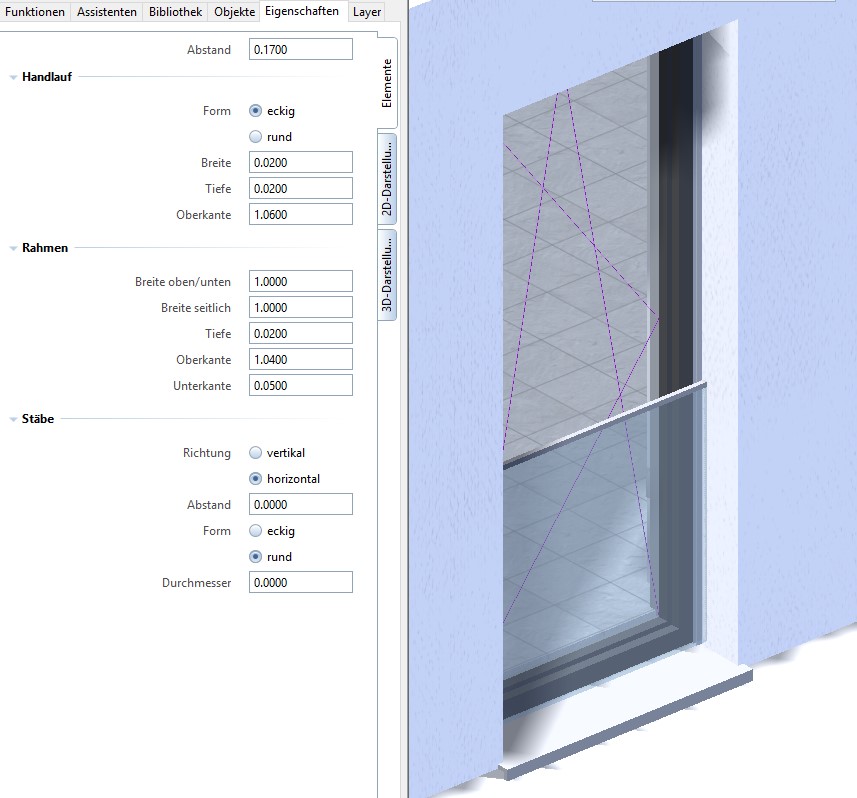
Mit diesen Einstellungen erstellt man eine Glasbrüstung:

Smartpart Brüstung

Smartpart Brüstung

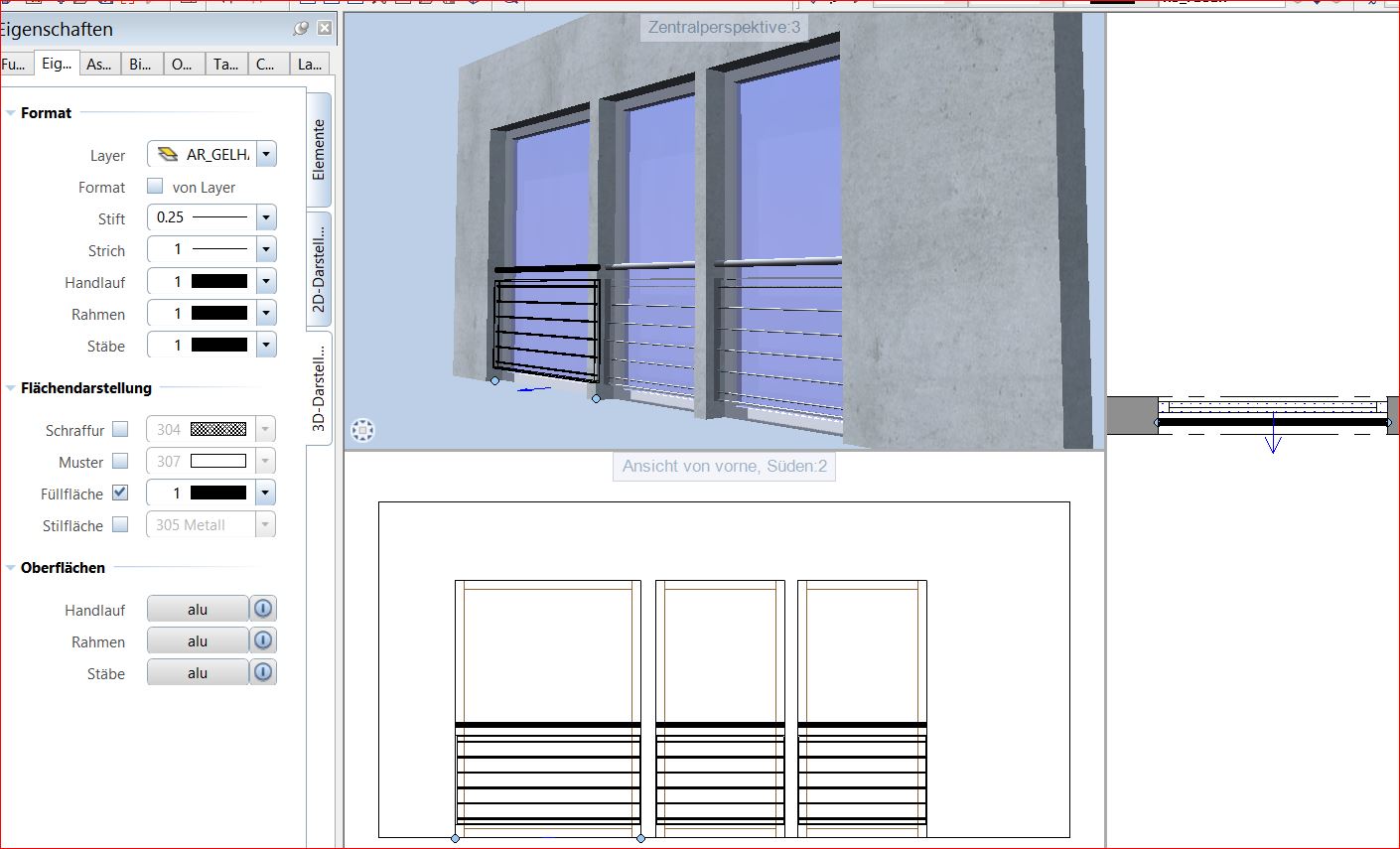
Damit passt sich das Smartpart auch bei Änderungen der Öffnung an wie man es gewohnt ist von z.B.: Fenstern:

Smartpart Brüstung

Smartpart Brüstung

Um den Einsatz nachzubauen, anbei ein fertiges Beispiel mit Wand, Fenster und Glasbrüstung:

Download Fenster bodentief mit Glasbrüstung (9106 Downloads )


Vielen Dank an den Kunden für die Lösung und Feedback für Allplan!

Ich hoffe wir konnten  euch weiterhelfen, für weitere Fragen oder auch Bestellungen könnt ihr euch selbstverständlich gerne wieder an uns wenden.

Viel Spass mit Allplan wünscht Euch

Dipl.-Ing. (FH) Frank Will
BIM BCF Import und Export

Situation Anwendung von BCF Dateien:

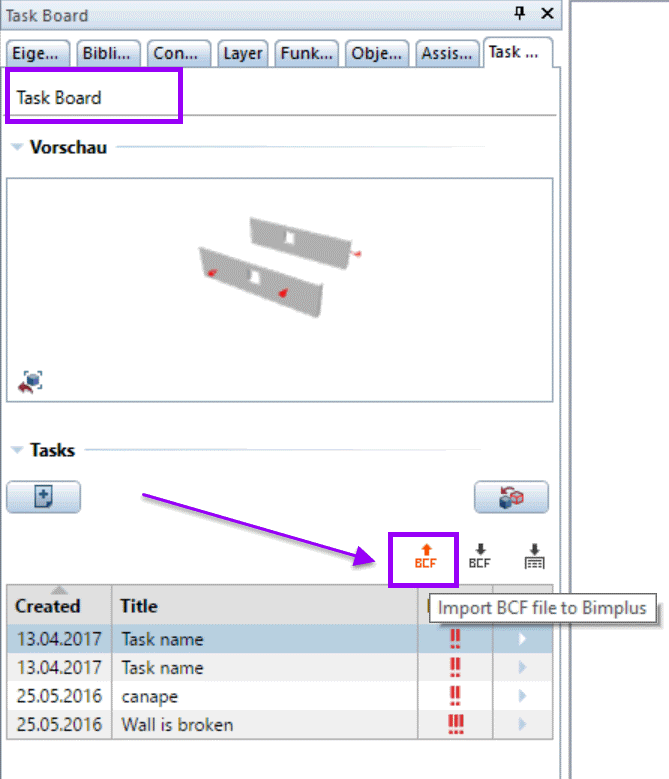
Der Import einer BCF Datei funktioniert ganz einfach über das Taskboard. Das Taskboard steht jedem zur Verfügung, der sich bei BimPlus registriert hat und in Allplan eingeloggt ist.

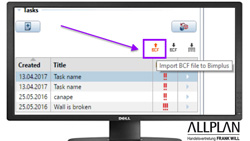
Der BCF-Austausch funktioniert nur in dem Zusammenwirken mit BIM+. Der Fokus von Allplan liegt auf dem Ausbau der gemeinsamen Nutzung von Allplan und Allplan BIM+ und so ist es dann z.B. möglich bcf-Dateien zu importieren. Sie können bcf-Dateien über BIM+ im Task Board einlesen:

BCF Import Export

BCF Import Export

Das zugehörige Modell mit dem oder den Objekten, auf die sich ein Task bezieht, muss im Projekt vorhanden sein. Andernfalls ist die korrekte Verwendung und Anzeige von BCF-Dateien nicht möglich. Laden Sie dieses daher jeweils vor dem BCF-Import in Ihr Projekt.

So importieren Sie einen Task im BCF-Format

  • Sie sind über Ihren Allplan Arbeitsplatz bei Bimplus angemeldet (siehe „Über Allplan bei Bimplus anmelden„)
  • Das geöffnete Allplan Projekt ist mit einem Bimplus Projekt verknüpft (siehe „Allplan Projekt mit Bimplus Projekt verknüpfen„)
  • Sie verfügen über die entsprechenden echte in Bimplus

    Die Zugriffsrechte in Bimplus werden über die Rollen der Mitglieder gesteuert; die Mitgliedsrollen werden i.d.R. für jedes Bimplus Projekt vom dafür zuständigen BIM-Koordinator über das Webportal  BIMPLUS definiert.

    Vorgesehen sind folgende Rollen:

    • Projektbetrachter:
      Modelle, Dokumente und Tasks ansehen / Dokumente herunterladen.
    • Projektbearbeiter:
      Wie „Projektbetrachter“, zusätzlich Modelle hochladen bzw. anlegen / Revisionen erzeugen / Dokumente hochladen / Tasks anlegen, bearbeiten und löschen / Projektdetails bearbeiten.
    • Projektadministrator:
      Wie „Projektbearbeiter“, zusätzlich Modelle herunterladen oder löschen / Dokumente löschen / Mitglieder einladen / Mitgliedsrollen vergeben.
    • Teaminhaber:
      Wie „Projektadministrator“, zusätzlich Projekte anlegen und löschen.
  1. Wählen Sie die Palette Task Board (siehe „Palette Task Board einblenden„).
  2. Klicken Sie im Bereich Tasks auf bimplus_TaskBCFImport BCF-Datei in Bimplus importieren.
  3. Wählen Sie im Dialogfeld Datei öffnen die BCF-Datei, die den zu importierenden Task enthält (Datei-Erweiterung i.d.R. *.BCFZIP).
  4. Klicken Sie auf Öffnen.

    Ein neuer Task wird angelegt und die Inhalte der BCF-Datei auf diesen Task geschrieben.

So exportieren Sie einen Task im BCF-Format

  1. Wählen Sie die Palette Task Board (siehe „Palette Task Board einblenden„).

    Im Bereich Tasks finden Sie die Liste der zum verknüpften Bimplus Projekt angelegten Tasks; die Anzeige wird automatisch mit dem Stand in Bimplus synchronisiert.

  2. Aktivieren Sie den Task, den Sie in eine BCF-Datei exportieren möchten.

    Klicken Sie dazu in der Task-Liste in eine beliebige Spalte des betreffenden Tasks.

  3. Klicken Sie im Bereich Tasks auf bimplus_TaskBCFExport Task in BCF-Datei exportieren.

    Das Dialogfeld BCF wurde erzeugt wird eingeblendet.

  4. Wählen Sie, ob Sie die Datei lokal an Ihrem Arbeitsplatz speichern oder sofort an die vorgesehenen Bearbeiter verschicken möchten.

    Aktivieren Sie dazu die Option Herunterladen bzw. die Option Datei freigeben.

  5. Wenn Sie die Option Herunterladen gewählt haben:
    Klicken Sie auf die Schaltfläche Herunterladen und speichern Sie die Datei an einer für Sie geeigneten Stelle.

    Oder: Wenn Sie die Option Datei freigeben gewählt haben:
    Klicken Sie in das Eingabefeld E-Mail, wählen Sie den oder die vorgesehenen Empfänger und klicken Sie auf die Schaltfläche Versenden; der oder die Empfänger erhalten per E-Mail die Nachricht, dass eine BCF-Datei für den Download von Bimplus zur Verfügung steht.

Zur Info:
Alternativ gibt es auch kostenfreie Viewer, mit denen Sie bcf-Dateien öffnen können
https://github.com/teocomi/BCFier/releases/tag/2.1.1

Ich hoffe wir konnten  euch weiterhelfen, für weitere Fragen oder auch Bestellungen könnt ihr euch selbstverständlich gerne wieder an uns wenden.

Viel Spass mit Allplan wünscht Euch

Dipl.-Ing. (FH) Frank Will
Nevaris Lizenzen Registrierung

Nevaris Logo 100

Als Allplan BCM Kunde mit Serviceplus-Vertrag haben Sie noch bis zum 31.01.2018 die Gelegenheit, NEVARIS kostenfrei zu beziehen.

Fordern Sie deshalb noch heute unter www.allplan.com/de/kostenfrei-umsteigen Ihr NEVARIS Produkt an und profitieren Sie direkt von zahlreichen Vorteilen wie:

  • Schnelle Erstellung von Leistungsverzeichnissen dank interaktiver Layouts
  • Formatierung von Kurz- und Langtexten direkt im Layout
  • Intuitive Benutzerführung durch intelligente Assistenten

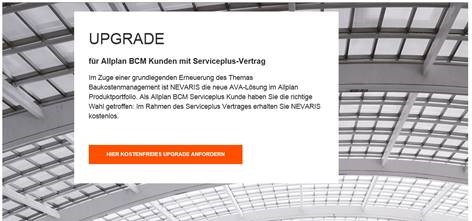
Die Registrierung zur „Umstellung“ muss von Ihnen persönlich ausgelöst werden.Stellen Sie den Antrag auf Umstellung von BCM auf Nevaris jetzt: www.allplan.com/de/kostenfrei-umsteigen

nevaris-umsteigen

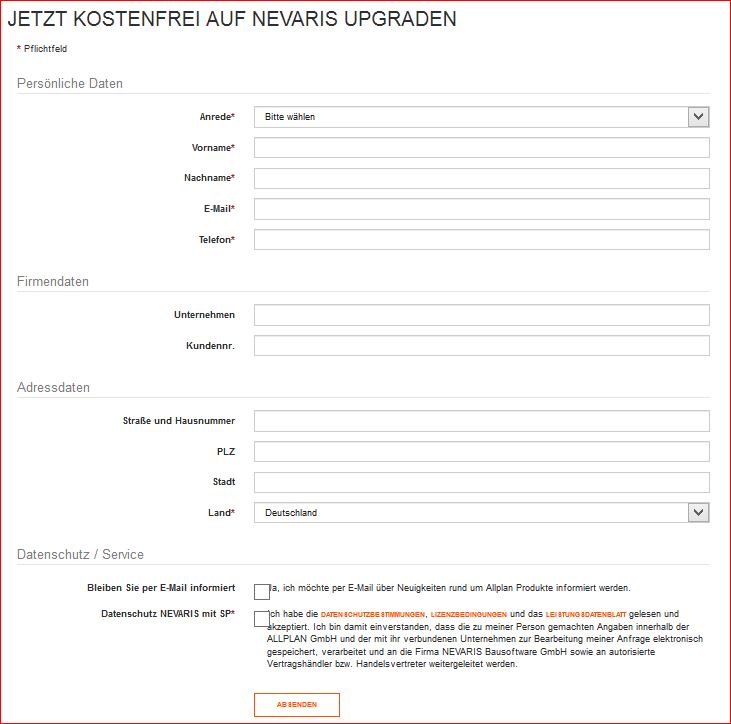
Bitte tragen Sie hier Ihre Daten vollständig ein und lösen damit den Lieferprozess aus:

WICHTIG:

Bitte überprüfen Sie Ihre E-Mail Adresse genau, denn an diese wird NEVARIS Ihre Zugangsdaten für die Lizenzierung versenden! Bewahren Sie diese E-Mail bitte dauerhaft auf! Der darin genannte Username und das Passwort ermöglichen Ihnen die Freischaltung und Nutzung von NEVARIS.

Nach Erhalt der Zugangsdaten können Sie unter folgendem Link die aktuelle NEVARIS Software herunterladen:

https://support.nemetschek-auer.at/index.php?/Knowledgebase/Article/View/58/0/nevaris-build-setup 

Eine Installationsanleitung, die Einführung in die Benutzerverwaltung und das Tool zur Datenübernahme aus BCM finden Sie am unteren Ende dieser Seite: https://www.allplan.com/de/produkte/nevaris/.

Wir wünschen gutes Gelingen und stehen Ihnen gerne mit weiteren Details zur Verfügung!