Archiv des Autors: Frank Will

Pyramidendach mit zwei unterschiedlichen Dachneigungen

Wie erstelle ich Pyramidendach mit zwei unterschiedlichen Dachneigungen (Allplan Version 2006)WeinendFrage: Wie kann ich ein Pyramidendach mit zwei unterschiedlichen Dachneigungen erzeugen? Dir ist nur eine Dachneigung bekannt.


LächelndAntwort:

  1. Ruf die Funktion Dachebene auf (Erzeugen -> Architektur -> Dachmodellierung).
  2. Eine Dachebene besteht aus einem Ebenenpaar. Die obere Ebene beschreibt die Dachform, je nach dem gewählten Dachprofil (Satteldach, Pultdach, Tonnendach, …), die untere Ebene bleibt ungeneigt. Dachprofile können beliebig miteinander kombiniert werden.
  3. Wähle das Dachprofil Pult- und Satteldach aus und stell die Dachneigung auf 25°.
  4. Die Parameter der Dachebene haben die folgende Bedeutung:
    • Neigung: Dachneigung in Grad
    • Steigung: Dachneigung in Prozent
    • Höhenlinie : Die Höhenlinie wird als relativer Abstand zur Unterkante der Dachebene eingeben . Die Höhenlinie wird in Hilfskonstruktion dargestellt.
    • Unterkante: Höhe der Unterkante des Dachebenenkörpers. Üblicher Weise wird hier die Fußbodenhöhe des Dachgeschosses gewählt.
    • Oberkante: Höhe der Oberkante des Dachebenenkörpers. Ergibt sich auf der Geometrie und ist meist unbekannt, deshalb wird hier ein überhöhter Wert angegeben.
    • Traufhöhe: Mit diesem Wert wird die Höhe des Kniestocks bestimmt oder einfach gesagt, ab dieser Höhe beginnt die Dachschräge.

    Bei Unterkante, Oberkante und Traufhöhe handelt es sich um absolute Werte. Für
    dieses Beispiel wurden folgende Einstellungen gewählt.

  5. Wenn Du das Dachprofil Satteldach angewählt haben, kommt die Abfrage Schräge an Kante.
  6. Wähle die beiden Traufseiten a an. Im Grundriss wird jetzt die Firstlinie angezeigt.
  7. Schalte das Dachprofil Satteldach durch 2 Punkte an.
  8. Bei 1. Durch- Punkt wähle den Mittelpunkt der Firstlinie an. Die Höhe dieses Punktes wird automatisch ermittelt und kann mit Enter bestätigt werden. Als 2. Durch-Punkt klicke einen Traufpunkt an. Der Vorschlagswert, in diesem Beispiel 7,00m, kann wieder mit Enter bestätigt werden.
  9. Bei Schräge an Kante wähle die Traufseite b an. Die Gegenseite erstellst Du analog. Mit ESC schließt Du den Befehl ab.

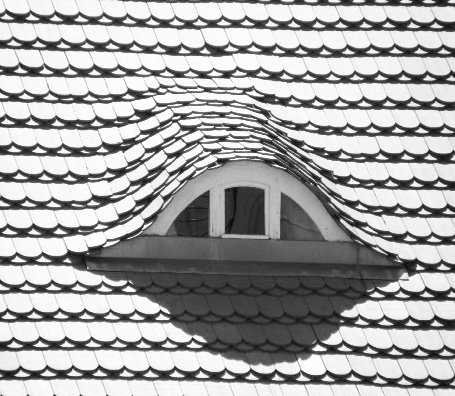
Fledermausgaube in Allplan erstellen

Allplan CAD Lösung

Wie erzeugt man eine Fledermausgaube in Nemetschek Allplan (Version 2004)?

Um eine Fledermausgaube in Nemetschek Allplan 2004 zu erzeugen, wird zuerst das Hauptdach erstellt und in eine 3D-Körper umgewandelt. Dann wird anhand einer 2D-Vorzeichnung die Ansicht der Gaube gezeichnet und in 3D gewandelt. Der Körper des Hauptdaches wird mit dem Körper der Gaube verschnitten und in Architektur-Ebenen zurückgewandelt.

Fledermausgaube

Fledermausgaube

Anleitung Erstellung Fledermausgaube:

  1. Erzeuge zuerst eine Dachebene (Erzeugen -> Architektur -> Dachmodellierung -> Dachebene) für das Hauptdach mit den gewünschten Parametern.
  2. Zeichne dann eine Decke (Erzeugen -> Architektur -> Wände, Öffnungen, Bauteile -> Decke) in diese Dachebene. Binde dabei die Oberkante der Decke an die Oberkante der Ebene und die Unterkante der Decke an die Unterkante der Ebene.
  3. Die Decke bindet sich an die Dachebene und erzeugt so ein Volumen.
  4. Wandel dann die Decke mit Elemente wandeln (Erzeugen -> Architektur -> Architektur allgemein -> Elemente wandeln) und der Wandlungsart Architekturelemente in 3D in einen 3D-Körper um.
  5. Lösche anschließend die Dachebene.
  6. Wechsel in eine Ansichtsprojektion, aus der Du die Firstansicht Deines Dachkörper sehen kannst.
  7. Mach davon eine Verdeckt-Berechnung (Extras -> Verdeckt-, Draht-Berechnung -> Verdecktberechnung auf Zielteilbild) auf ein leeres Teilbild.
  8. Wechsel anschließend die Grundrissprojektion und ruf das Teilbild mit der Verdeckt-Berechnung auf.
  9. Zeichne in die Ansicht die Lage der Gaube ein und erstell die Frontansicht der Gaube.
  10. Anschließend wandelst Du mit Konstruktionselemente in 3D (Erzeugen -> Zusätzliche Module -> Modellieren 3D -> Konstruktionselemente in 3D) die Frontansicht der Gaube in 3D um.
  11. Verschiebe den 3D-Umriss der Gaube so, dass er mittig in der Seitenansicht liegt: Mit der Funktion Drehen kannst Du in der Dynamischen Symbolleiste 3D wählen und den Gaubenumriss um die Mittelachse um 90° drehen.
  12. Zeichne anschließend die Firstlinie der Gaube mit einer 3D-Linie (Erzeugen -> Zusätzliche Module -> Modellieren 3D -> 3D Linie) nach und dreh die beiden 3D-Elemente anschließend nochmals im 3D um die horizontale Achse: Wechsel in ein Isometrie-Projektion.
  13. Nimm anschließend die Funktion Translationskörper (Erzeugen -> Zusätzliche Module -> Modellieren 3D -> Translationskörper) und lass an der 3D-Linie als Fahrweg den Gaubenumriss als Kontur entlangfahren.
  14. Kopiere dann den Gaubenkörper auf das ursprüngliche Teilbild mit dem Körper des Hauptdaches zurück und verschiebe ihn dort so, dass er in der richtigen Höhe sitzt.
  15. Vereinige mit Körper vereinigen (Erzeugen -> Zusätzliche Module ->
    Modellieren 3D -> Körper vereinigen) die beiden zu einem Körper.
  16. Anschließend kannst Du mit 3D-Körper in Architekturebenen (Erzeugen -> Architektur -> Architektur allgemein -> 3D-Körper in Architekturebenen) wieder Ebenen erzeugen, an die sich die anderen Architektur-Elemente anpassen können.

Ich hoffe, mit diesen Informationen  konnte ich Euch weiterhelfen, für weitere Fragen oder auch Bestellungen könnt Ihr Euch selbstverständlich gerne wieder an uns wenden.Viel Spass mit Allplan wünscht Euch
Dipl.-Ing. (FH) Frank Will

Erstellung von Wänden in einem Dachgeschoss über 2 Geschosse

Wie erstellt man Wände in einem Dachgeschoss über zwei Geschosse? (Allplan Version 2004)WeinendFrage: Wie erstellt man die Wände in einem Dachgeschoss über zwei Geschosse?
 
LächelndAntwort:
Hierfür wird das Dachgeschoss auf zwei Teilbilder aufgeteilt. Auf einem Teilbild werden die Wände für das DG 1 und auf dem weiteren Teilbild die Wände für das DG 2 erstellt.
 
1. Erstellen der Dachebene:
Auf Teilbild 1 wird die gewünschte Dachebene für das Dachgeschoss erstellt und auf Teilbild 2
kopiert, so dass die Dachebene auf beiden Teilbildern vorhanden ist


2. Erstellen einer Wand für Ebene DG 1 im Teilbild 1:
Aktiviert wird das Teilbild 1, auf dem sich bereits die Dachebene aus 1) befindet. Um eine Außenwand für die Ebene DG 1 zu erstellen, wird die Wand mit folgender Höhendefinition erstellt:
Die Oberkante bindet sich an die obere Ebene (diese entspricht der oberen schrägen Dachebene). Über die Schaltfläche „Maximale Bauteilhöhe ab BT-Unterkante“ wird die Wandhöhe auf 2,50m begrenzt. Das bedeutet, dass die Wand horizontal endet, sobald das Bauteil die Höhe von 2,50m erreicht. Die Unterkante bindet sich an die untere Ebene (diese entspricht der unteren waagrechten Dachebene).
 
3. Ermitteln der Breite der Wand im DG 2:
Bleib im Teilbild 1 und wechsel in die Isometrie. Wähle Extras -> Messen und klicke die Oberkante der bereits erzeugten Wand an. Der ausgelesene z-Wert ist 7,5m. Wechseln nun in das Teilbild 2, auf dem sich die Kopie der Dachebene befindet. Klicke diese mit der rechten Maustaste an und wähle im Kontextmenü Eigenschaften. Gib im Feld Höhenlinie den Wert 7,5 ein und klicke auf Schließen. In Hilfskonstruktion wird nun die Höhenlinie im Grundriss und den Projektionen in der Höhe angezeigt, in der die Wand aus dem DG 1 endet.


4. Erstellen einer Wand für Ebene DG 2 im Teilbild 2:
Bleib im Teilbild 2, auf dem sich bereits die Dachebene mit der Höhenlinie befindet. Gib die Außenwand für das DG 2 am Besten im Grundriss ein und zwar nur in dem Bereich, in dem die Höhenlinie angezeigt wird. Um eine Außenwand für die Ebene DG 2 zu erstellen, wird die Wand mit folgender Höhendefinition erstellt:
Die Oberkante bindet sich an die obere Ebene (diese entspricht der oberen schrägen Dachebene).
Die Unterkante bindet sich an die untere Ebene (diese entspricht der unteren waagrechten Dachebene) mit einem Abstand von 2,5m (dies entspricht der Wandhöhe aus DG 1).

Erstellung einer Zwischendecke mit Wänden

Wie erstelle ich eine Zwischendecke mit Wänden (Allplan Version 2006)WeinendFrage:
Es liegt Ihnen ein Dachgeschoss vor, in das eine Zwischendecke eingezogen werden soll. Wie erstellt man eine solche Zwischendecke?
Wie kann man Wände erzeugen, die nur bis zu dieser Zwischendecke reichen? Wie können Wände erstellt werden, die auf der Zwischendecke stehen?
 
LächelndAntwort:
Voraussetzung: Sie haben bereits eine Dachebene erzeugt.
1. Erstellen der Zwischendecke

  • Wähle Ändern -> Architektur -> Allgemein: Dächer, Ebenen, Schnitte -> Dachebene modifizieren und klicke Deine Dachebene an.
  • Im Dialogfenster Dachebene modifizieren gibst Du bei der Höhenlinie die Höhe der Unterkante der Zwischendecke ein (achte darauf, dass die Höhe als absoluter Höhenwert einzugeben ist).
  • Bestätige die Änderung mit Schließen.
  • In der Dachebene wird nun die Höhenlinie als Hilfskonstruktion angezeigt. Sie kennzeichnet die Lage der Unterkante der Zwischendecke.
  • Als nächstes wähle die Funktion Erzeugen -> Architektur -> Basis: Wände,Öffnungen,Bauteile -> Decke und öffne die Eigenschaften.
  • Klicke auf die Schaltfläche Höhe… und triff hier die Höhenanbindung. Die Unterkante der Decke bindest Du an die untere Ebene (linker Knopf) und geben den Abstand zur unteren Ebene ein.
  • Beachte, dass dieser Abstand relativ ist (also die Höhenlinie der Dachebene abzüglich der Unterkante der Dachebene).
  • Die Oberkante der Decke wird an die Oberkante der Ebene gebunden (zweiter Knopf von links). Dadurch kann sich die Decke an den Seiten der Dachneigung anpassen.
  • Zusätzlich aktivierst Du die Schaltfläche für maximale Höhe ab BT-Unterkante und gib die Dicke der Decke ein. Dies bewirkt, dass die Oberkante der Decke bezogen auf die BT- (Bauteil) Unterkante in dieser Höhe horizontal abgeschnitten wird.
  • Bestätige die Eigenschaften mit OK.
  • Fahr nun im Grundriss den Umrisspolygon der angezeigten Höhenlinie nach.

 
2. Erstellen der Wände unter der Zwischendecke

  1. Wähle Erzeugen -> Architektur -> Basis: Wände, Öffnungen, Bauteile -> Wand und öffne die Eigenschaften.
  2. Klicke hier auf die Schaltfläche Höhe… und triff hier die Höhenanbindung.
  3. Die Unterkante der Wand bindest Du an die untere Ebene (linker Knopf). In der Regel wirst Du hier keinen Abstand eingeben.
  4. Die Oberkante der Wand wird an die Oberkante der Ebene gebunden (zweiter Knopf von links).
  5. Klicke auch hier auf die Schaltfläche für maximale Höhe ab BT-Unterkante und gib die Höhe der Wand ein (diese entspricht der Unterkante der Zwischendecke). Bestätige die Höheneingabe mit OK und gib noch die anderen Eigenschaften der Wand ein.
  6. Zeichne dann die Wänden im Grundriss ein.

 
3. Erstellen der Wände auf der Zwischendecke

  1. Zunächst lässt Du Dir mit Hilfe der Dachebene anzeigen, wo im Grundriss die Höhenlinie der Oberkante der Zwischendecke liegt.
  2. Wähle dazu Ändern -> Architektur -> Allgemein: Dächer, Ebenen, Schnitte -> Dachebene modifizieren und klicke Deine Dachebene an.
  3. Im Dialogfenster Dachebene modifizieren gib bei der Höhenlinie die Höhe der Oberkante der Zwischendecke ein (achte darauf, dass die Höhe als absoluter Höhenwert einzugeben ist).
  4. Bestätige die Änderung mit Schließen.
  5. Wähle wieder Erzeugen -> Architektur -> Basis: Wände,Öffnungen,Bauteile -> Wand und öffne die Eigenschaften.
  6. Klicke auf die Schaltfläche Höhe… und triff hier die Höhenanbindung.
  7. Die Unterkante der Wand bindest Du an die untere Ebene (linker Knopf).
  8. Gib hier den Abstand zwischen der Unterkante der Ebene und der Oberkante der Zwischendecke ein.
  9. Die Oberkante der Wand wird an die Oberkante der Ebene gebunden (zweiter Knopf von links).
  10. Bestätige die Höheneingabe mit OK und gib noch die anderen Eigenschaften der Wand ein.
  11. Zeichne dann die Wänden im Grundriss ein.
  12. Achte dabei darauf, dass Du nicht über die Begrenzung der Höhenlinie hinaus zeichnest

Arbeiten mit dem Modul `Assoziative Ansichten` in der Architektur

Wie arbeite ichn mit dem Modul `Assoziative Ansichten` in der Architektur (Allplan version 2004)Allgemein:
Ab der Version 2004 wurde das Modul Assoziative Ansichten, das bisher nur für den Ingenieurbau zur Verfügung stand auch für die Architektur freigegeben. Der Vorteil der Assoziativen Ansichten besteht darin, daß eine Modifikation des 3D-Bauteils, einer Ansicht oder eines Schnittes sofort in allen Darstellungen des Bauteils aktualisiert wird. Wenn Du z.B. ein Fenster in der Vorderansicht verschieben oder nachträglich eine Tür im Grundriss einzeichnest, wird automatisch alles angepasst.
 

ZwinkerndHinweis:
Um eine Ansicht aus verschiedenen Teilbildern erzeugen zu können, muß folgende Einstellung im Vorfeld getroffen werden: Gib über Extras -> Optionen -> Assoziative Ansichten und setze den Haken bei `Teilbildübergreifendes Erzeugen zulassen. Danach werden die Ansichten nicht mehr auf die Teilbilder verteilt, auf denen auch die zugehörigen 3D-Informationen liegen, sondern werden gesammelt auf das aktive Teilbild gelegt.
 
LachendVorgehensweise:

  1. Schalte alle Teilbilder mit den benötigten 3D-Informationen ein.
  2. Das Teilbild auf dem die Ansicht abgelegt werden soll, schaltest Du aktiv.
  3. Gehe über Erzeugen -> zusätzliche Module -> Assoziative Ansichten -> Ansicht erzeugen. Hier gibt es nun mehrere Möglichkeiten die Ansicht zu erzeugen:

  • Normal: Die Blickrichtung für die Ansicht wird in den nachfolgenden Schritten im Grundriss festgelegt
  • Ebene: Die Blickrichtung für die Ansicht wird in den nachfolgenden Schritten in der Ebene festgelegt (so können z.B. Wahre Längen im Dachgeschoss dargestellt werden)
  • Frei: Die Ansicht kann aus einer beliebigen Projektion (z.B. Isometrie ) heraus erzeugt werden

 
LachendIm folgenden Beispiel wird die Ansicht Normal erzeugt:

  1. Markiere die 3D-Elemente aus denen die Ansicht erzeugt werden soll.
  2. In der folgenden Maske `Ansicht erzeugen ` wählst Du den Bezugsmodus.
  3. Folgendes steht zur Auswahl: Blicken (um die Ansicht dem Systemwinkel entsprechend immer senkrecht abzusetzen) oder Klappen (um die Ansicht senkrecht zur gewählten Blickrichtung abzusetzen)
  4. Leg die Blickrichtung fest.
  5. Wähle in der Maske `Ansichts-Eigenschaften` die Darstellung Hidden, wenn Du eine Verdecktberechnung erzeugen möchtest oder Draht, wenn Du eine Drahtberechnung wünschst.
  6. Unter Def… kannst Du spezielle Einstellungen für die Hiddenberechnung treffen.
  7. Die erzeugte Ansicht hängt jetzt am Fadenkreuz und kann auf dem Teilbild abgesetzt werden.
  8. Direkt nach dem Absetzen kommt die Abfrage für die Ansichtsbeschriftung, diese kann sofort mitabgesetzt oder mit Esc. ignoriert werden

 
LachendElemente nachträglich hinzufügen oder entfernen:
Du hast nachträglich Elemente erzeugt (hier im Beispiel eine Decke) und möchtest diese ebenfalls in die vorhandene Ansicht aufnehmen.

  1. Gehe über Erzeugen -> zusätzliche Module -> Assoziative Ansichten -> in Ansicht einfügen
  2. Markiere die Elemente die ergänzt werden sollen (in diesem Fall eine Decke)
  3. Klicke in die Ansicht, die Du ergänzen möchtest und zwar genau an die Stelle, wo das Element eingesetzt werden sollen. Die Ansicht wird nun um das fehlende Element erweitert.
  4. Wenn Du Elemente aus der Ansicht entfernen möchtest, geh über Erzeugen -> zusätzliche Module -> Assoziative Ansichten -> aus Ansicht entfernen.
  5. Klicke in der betreffenden Ansicht das Element an, das Du entfernen möchtest (in unserem Fall wieder die Decke)
  6. Das Element fehlt nun wieder in der gewählten Ansicht.


LachendAnsicht nachträglich bearbeiten:
Ansicht löschen: Die assoziativen Ansichten sind immer verknüpft mit den 3D-Elementen. Das bedeutet aber auch, daß sobald Du mit Löschen Elemente oder sogar die ganze Ansicht entfernen, auch alle 3D-Elemente im Original verschwunden sind. Aus diesem Grund entferne die Ansichten bitte immer unter Ändern ->zusätzliche Module -> Assoziative Ansichten -> Ansicht löschen.
Format-Eigenschaften modifizieren: Bei der Erzeugung der assoziativen Ansichten werden die Formateigenschaften des Ausgangselements übernommen. Wenn Du diese Eigenschaften nachträglich modifizieren möchtest, kannst du unter Ändern ->zusätzliche Module -> Assoziative Ansichten -> Format-Eigenschaften für Ansicht modifizieren wählen, ob die Änderungen nur für die assoziativen Ansichten oder auch für die zugehörigen 3D-Elemente gelten sollen. Markiere die gewünschte Option und triff darunter die gewünschten
Einstellungen.