
Schlagwort-Archiv: IFC

BIM IFC Durchbruchsplanung Provision for Void

Situation Durchbruchsplanung:

Geht eine Übernahme von Öffnungen/Durchbrüchen aus einem IFC? Wir haben  von Statik und Haustechnik Bauangaben mit Durchbrüchen in Wänden bekommen als IFC File und liegen als IFC 2*3 vor, im Solibri werden Wände und Öffnungen erkannt. In Allplan sind alle Wände mit Öffnungen nach dem Import Mengenkörper und die Öffnungen „Körperöffnungen“ die man nicht in Wände einsetzen kann.

Giibt die Möglichkeit Körperöffnungen für Allplan Wände nutzbar zu machen, oder deren Eigenschaften mit dem Durchbruchswerkzeug zu übernehmen?

Theoretisch finden Sie hier die Vorgehensweise:

https://buildingsmart-verlag.de/produkt/bim-schlitz-und-durchbruchsplanung/


Die Software unterstützt ProvisionForVoid, also Durchbruchsvorschläge. Diese kommen beim IFC Import im Allplan als Makros mit positiven Körpern an. Diese können geprüft werden und dann wird der Durchbruch entsprechend vom Architekten erzeugt. Beim Einlesen werden Öffnungen erzegt aus dem IFC die man nach dem Import in die Originalteilbilder übernehmen kann.

Hinweis: IFC ist kein Austauschformat ist im Sinne eines z.B. DXF, sondern ein Export-Format
um die 3D Daten in ein gemeinsames Modell zwecks Koordination einfügen zu können! IFC ist also auch ein Dokumentationsformat.

Ich hoffe, mit diesen Informationen  konnte ich Euch weiterhelfen, für weitere Fragen oder auch Bestellungen könnt Ihr Euch selbstverständlich gerne wieder an uns wenden.Viel Spass mit Allplan wünscht Euch
Dipl.-Ing. (FH) Frank Will



BIM Interview mit Dipl.-Ing.(FH) Frank Will im VIACOR Magazin

Der Architekt im digitalen Zeitalter
INTERVIEW MIT DIPL.-ING. (FH) FRANK WILL im Viacor Magazin

Hier gehts zum gesamten Interview im Viacos Magazin

Frank Will:  Fortschritt bedeutet Veränderung – das gilt für jedes Berufsfeld. Wir kennen die großen Bauwerke aus der Antike über die Renaissance bis hin zu den modernen Wolkenkratzern. Aber nicht nur die Bauwerke ändern sich – auch die Planung derer.

1963 war das von Prof. Georg Nemetschek frisch gegründete „Ingenieurbüro für das Bauwesen“ eines der ersten, das Programme zur Berechnung Finiter Elemente bei hoch belasteten, unregelmäßig gestützten Platten einsetzte. Das war der Start für die Digitalisierung im Bauwesen.

Hier im Industriegebiet Fasanenhof, einem Stadtteil von Stuttgart, ist man ganz vorne, quasi in der ersten Reihe des Fortschritts dabei. Frank Will, der Bauphysik studierte und zur richtigen Zeit den Sprung ins kalte Wasser wagte. Frank Will ist einer, der sehr erfolgreich die Wege von 2D zu 3D im CAD, Visualisierung und Building Information Modelling (kurz BIM) bestreitet.

Mit den Einblicken in die Sichtweise von Frank Will erweitern sich auch unsere Kenntnisse und wir sind ihm dankbar für die offenen Worte.

Wie klingt Boden? Das Magazin Alles in einem

Die ganze Welt von VIACOR & PORPLASTIC in einem Magazin, das war die Idee. Jetzt halten Sie es in den Händen. Wir hoffen, dass es Ihnen gefällt – und inspiriert!

Mehr zum Magazin

Vielen Dank an Frau Lutz vom Viacor Team!

BIM BCF Import und Export

Situation Anwendung von BCF Dateien:

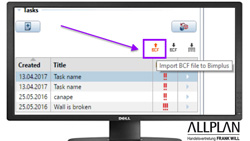
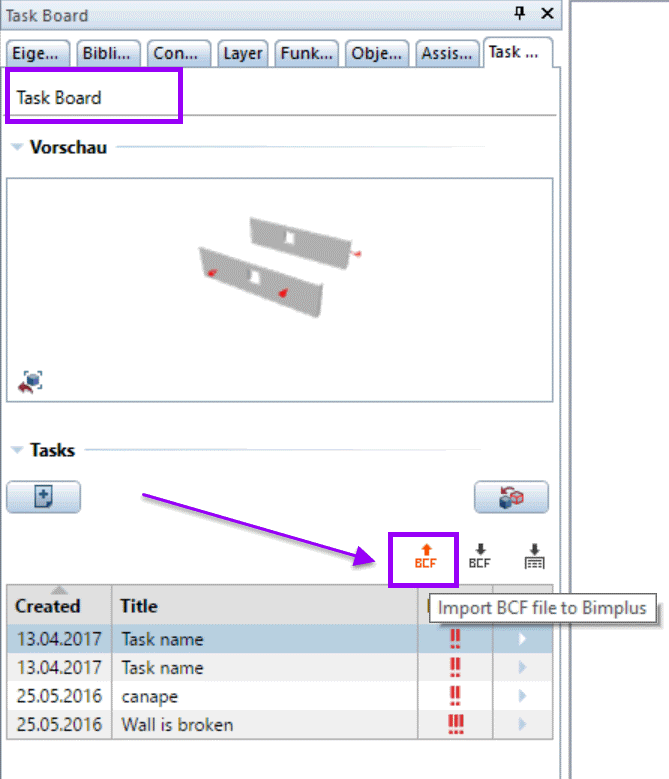
Der Import einer BCF Datei funktioniert ganz einfach über das Taskboard. Das Taskboard steht jedem zur Verfügung, der sich bei BimPlus registriert hat und in Allplan eingeloggt ist.

Der BCF-Austausch funktioniert nur in dem Zusammenwirken mit BIM+. Der Fokus von Allplan liegt auf dem Ausbau der gemeinsamen Nutzung von Allplan und Allplan BIM+ und so ist es dann z.B. möglich bcf-Dateien zu importieren. Sie können bcf-Dateien über BIM+ im Task Board einlesen:

BCF Import Export

BCF Import Export

Das zugehörige Modell mit dem oder den Objekten, auf die sich ein Task bezieht, muss im Projekt vorhanden sein. Andernfalls ist die korrekte Verwendung und Anzeige von BCF-Dateien nicht möglich. Laden Sie dieses daher jeweils vor dem BCF-Import in Ihr Projekt.

So importieren Sie einen Task im BCF-Format

  • Sie sind über Ihren Allplan Arbeitsplatz bei Bimplus angemeldet (siehe „Über Allplan bei Bimplus anmelden„)
  • Das geöffnete Allplan Projekt ist mit einem Bimplus Projekt verknüpft (siehe „Allplan Projekt mit Bimplus Projekt verknüpfen„)
  • Sie verfügen über die entsprechenden echte in Bimplus

    Die Zugriffsrechte in Bimplus werden über die Rollen der Mitglieder gesteuert; die Mitgliedsrollen werden i.d.R. für jedes Bimplus Projekt vom dafür zuständigen BIM-Koordinator über das Webportal  BIMPLUS definiert.

    Vorgesehen sind folgende Rollen:

    • Projektbetrachter:
      Modelle, Dokumente und Tasks ansehen / Dokumente herunterladen.
    • Projektbearbeiter:
      Wie „Projektbetrachter“, zusätzlich Modelle hochladen bzw. anlegen / Revisionen erzeugen / Dokumente hochladen / Tasks anlegen, bearbeiten und löschen / Projektdetails bearbeiten.
    • Projektadministrator:
      Wie „Projektbearbeiter“, zusätzlich Modelle herunterladen oder löschen / Dokumente löschen / Mitglieder einladen / Mitgliedsrollen vergeben.
    • Teaminhaber:
      Wie „Projektadministrator“, zusätzlich Projekte anlegen und löschen.
  1. Wählen Sie die Palette Task Board (siehe „Palette Task Board einblenden„).
  2. Klicken Sie im Bereich Tasks auf bimplus_TaskBCFImport BCF-Datei in Bimplus importieren.
  3. Wählen Sie im Dialogfeld Datei öffnen die BCF-Datei, die den zu importierenden Task enthält (Datei-Erweiterung i.d.R. *.BCFZIP).
  4. Klicken Sie auf Öffnen.

    Ein neuer Task wird angelegt und die Inhalte der BCF-Datei auf diesen Task geschrieben.

So exportieren Sie einen Task im BCF-Format

  1. Wählen Sie die Palette Task Board (siehe „Palette Task Board einblenden„).

    Im Bereich Tasks finden Sie die Liste der zum verknüpften Bimplus Projekt angelegten Tasks; die Anzeige wird automatisch mit dem Stand in Bimplus synchronisiert.

  2. Aktivieren Sie den Task, den Sie in eine BCF-Datei exportieren möchten.

    Klicken Sie dazu in der Task-Liste in eine beliebige Spalte des betreffenden Tasks.

  3. Klicken Sie im Bereich Tasks auf bimplus_TaskBCFExport Task in BCF-Datei exportieren.

    Das Dialogfeld BCF wurde erzeugt wird eingeblendet.

  4. Wählen Sie, ob Sie die Datei lokal an Ihrem Arbeitsplatz speichern oder sofort an die vorgesehenen Bearbeiter verschicken möchten.

    Aktivieren Sie dazu die Option Herunterladen bzw. die Option Datei freigeben.

  5. Wenn Sie die Option Herunterladen gewählt haben:
    Klicken Sie auf die Schaltfläche Herunterladen und speichern Sie die Datei an einer für Sie geeigneten Stelle.

    Oder: Wenn Sie die Option Datei freigeben gewählt haben:
    Klicken Sie in das Eingabefeld E-Mail, wählen Sie den oder die vorgesehenen Empfänger und klicken Sie auf die Schaltfläche Versenden; der oder die Empfänger erhalten per E-Mail die Nachricht, dass eine BCF-Datei für den Download von Bimplus zur Verfügung steht.

Zur Info:
Alternativ gibt es auch kostenfreie Viewer, mit denen Sie bcf-Dateien öffnen können
https://github.com/teocomi/BCFier/releases/tag/2.1.1

Ich hoffe wir konnten  euch weiterhelfen, für weitere Fragen oder auch Bestellungen könnt ihr euch selbstverständlich gerne wieder an uns wenden.

Viel Spass mit Allplan wünscht Euch

Dipl.-Ing. (FH) Frank Will
BIM World – 28.11. bis 29.11.2017 – Hauptsponsor Nemetschek Group

Allplan CAD Lösung

Die BIM World entwickelt sich zur führenden Plattform für das Thema BIM in der DACH Region. Dieses Jahr findet die internationale Fachkonferenz vom 28.11. bis 29.11.2017 im ICM München statt. Als Hauptsponsor wird die Nemetschek Group mit 11 Marken vertreten sein, darunter auch ALLPLAN mit der Standnummer 57.

https://www.bim-world.de/de/

Kai Lakeberg, Senior Product Consultant aus dem Bereich Training & Consulting, hält am Mittwoch, den 29.11.2017 um 16:00 Uhr einen Vortrag (Workshop) zum Thema „BIM & Infrastructure“ über die BIM-Arbeitsweise im Brückenbau mit Allplan Engineering und Allplan Bimplus.

Wir möchten Ihnen im Vorfeld die Chance geben, sich Ihr kostenfreies Besucherticket ohne „Umwege“, direkt beim Veranstalter, zu sichern. Bitte beachten Sie: dieses Angebot gilt bis zum 27.11.2017.

Schritt für Schritt zu Ihrem kostenfreien Ticket:

1. Schritt:

Über den Link https://www.bim-world.de/de/registrierung/ gelangen Sie zur Registrierung für die Ticketkategorie Ticket Exhibition + Workshops (Zugang zu Messe und Workshops).

2. Schritt:

Klicken Sie auf den grauen Button und geben Sie den Code „BIM-ALLPLAN“ ein.  Jetzt ist die Kategorie Ticket Exhibition + Workshops grün hinterlegt.

3. Schritt:        

Wählen Sie Ihr Ticket aus.

4. Schritt:

Klicken Sie auf den grünen Button „Nächster Schritt“

5. Schritt

Füllen Sie Ihre persönlichen Daten aus und Voilá: Sie erhalten im Nachgang per Email Ihr Ticket.

Viel Spass und bis bald!

BIM IFC konforme Datenstruktur zum Export

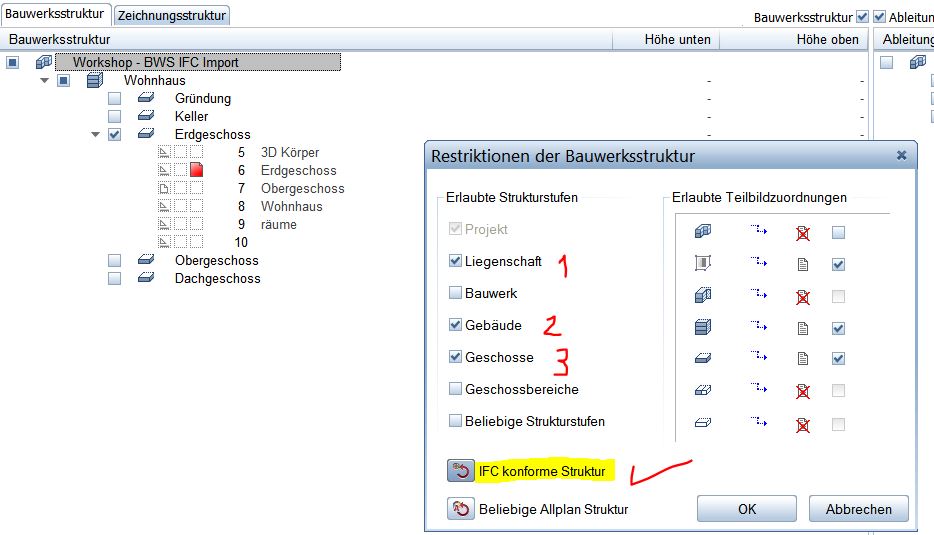
Wie stelle ich eine IFC konforme Datenstruktur zum Export ein?

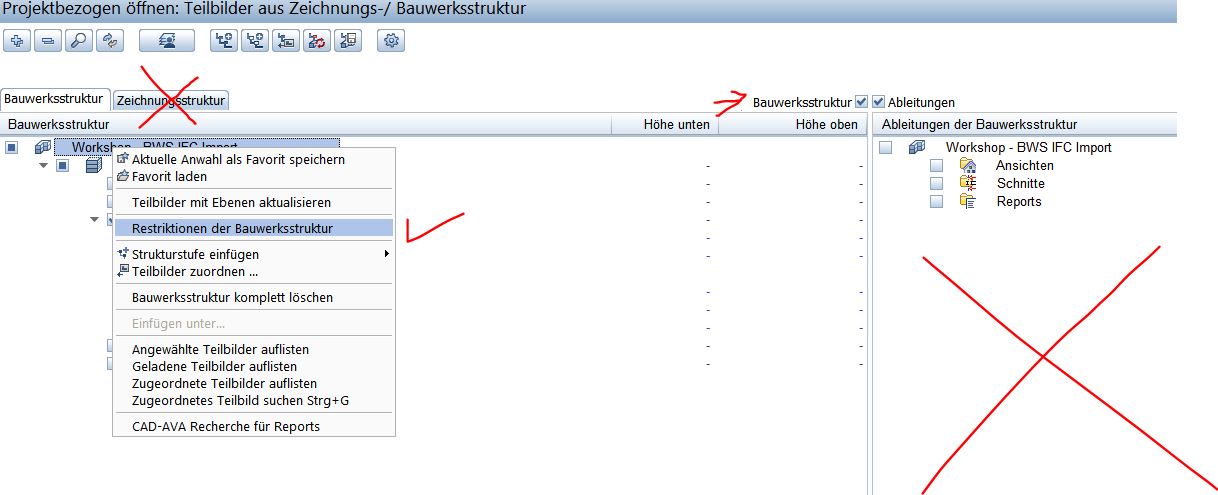
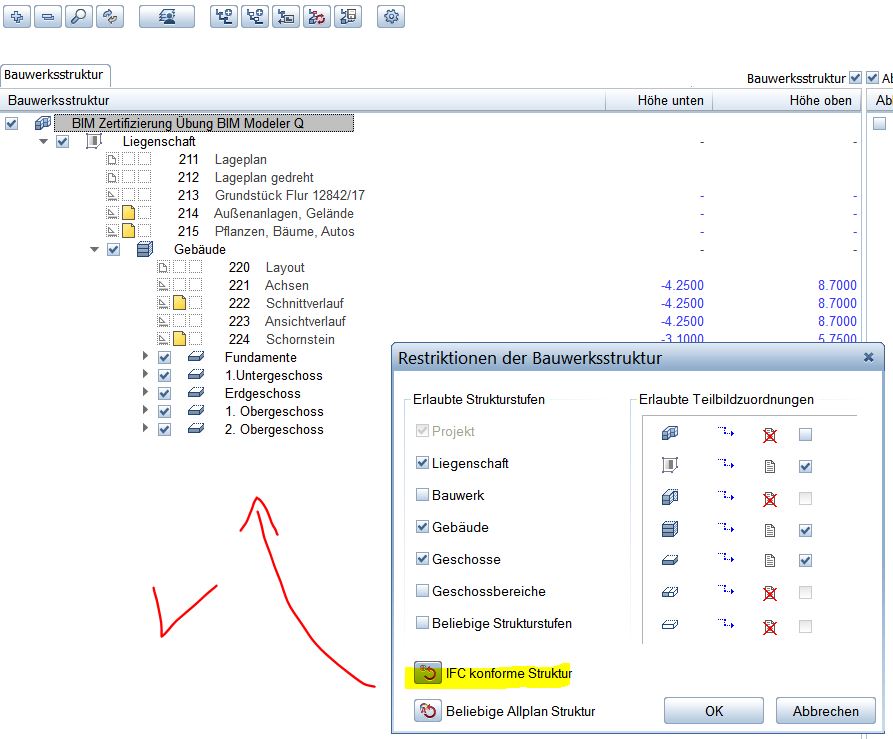
Bitte auf das Projekt stellen rechte Maustaste und Restriktionen auswählen:

Restriktionen IFC Struktur

Restriktionen IFC Struktur

Mit der Struktur werden die IFC Daten konform übertragen:

Restriktionen IFC Struktur 02

Restriktionen IFC Struktur 02

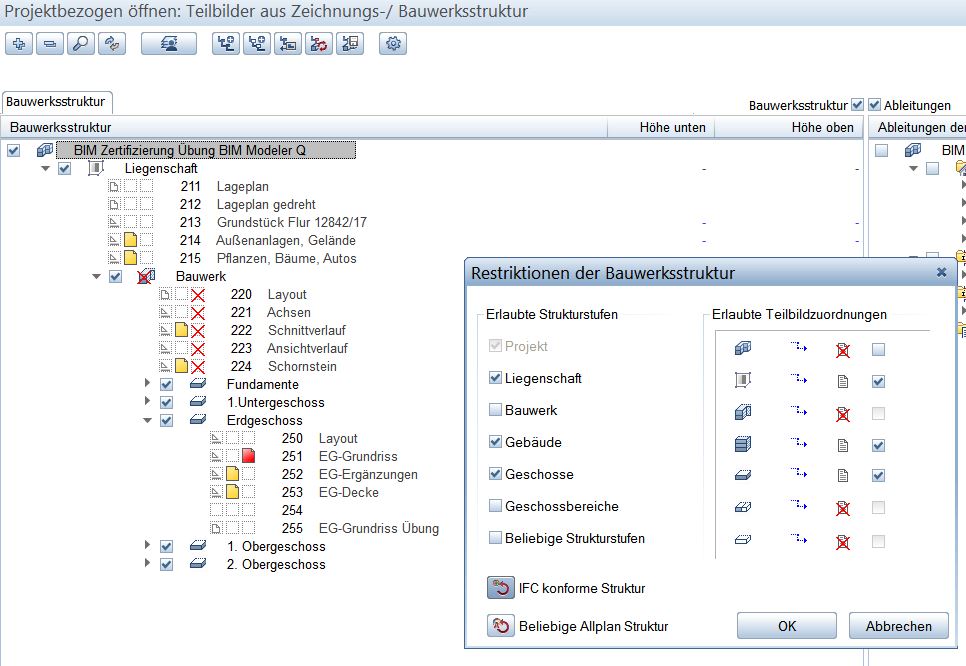
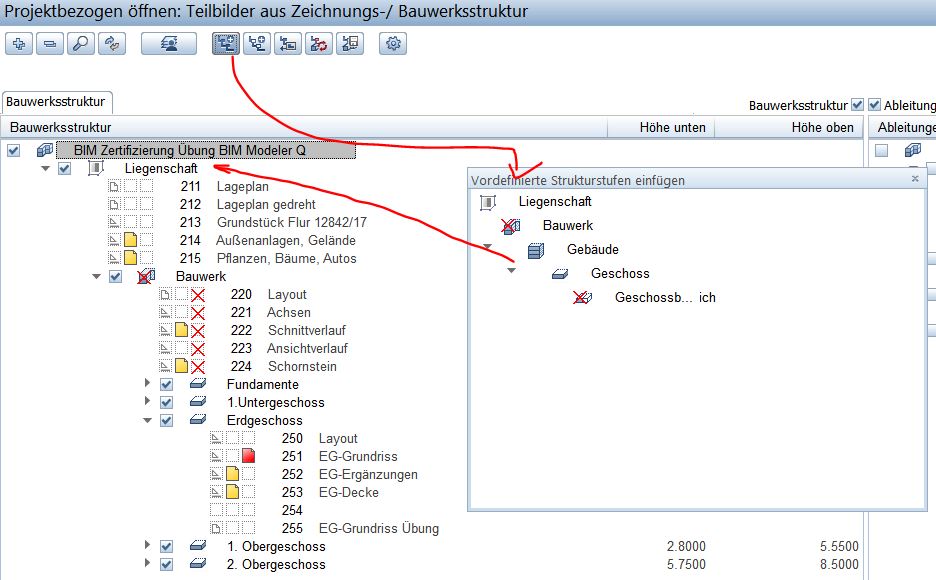
Sollte die Bauwerk-Struktur nicht stimmen, sprich nicht IFC konform sein, dann bitte so vorgehen:

Restriktionen IFC Struktur 03

Restriktionen IFC Struktur 03

Jetzt sieht man mit einem roten Kreuz gezeichnet die nicht komforme Lage der Daten!

Einfach durch vordefinierte Strukturstufen per Drag and Drop die richtigen Konten rein ziehen:

Restriktionen IFC Struktur 04

Restriktionen IFC Struktur 04

Dann die Geschosse und Teilbilder per Drag and Drop verschieben:

Restriktionen IFC Struktur 05

Restriktionen IFC Struktur 05

Ich hoffe wir konnten  Euch weiterhelfen, für weitere Fragen oder auch Bestellungen könnt Ihr Euch selbstverständlich gerne wieder an uns wenden.

Viel Spass mit Allplan wünscht Euch

Dipl.-Ing. (FH) Frank Will