
Schlagwort-Archiv: Export

Welche Möglichkeiten des PDF Exports gibt es aus Allplan 2012 ? Welche Einstellungen sind beim Planexport zu machen?

…es ist möglich aus Allplan PDF-Dateien direkt zu exportieren.

ZwinkerndAntwort:

Es ist möglich aus Allplan PDF-Dateien direkt zu exportieren.
Über den direkten Export können neben der Konstruktion, Pixelflächen und Text auch Layer, OLE-Objekte, Transparenzen und Verläufe übergeben werden. PDF-Dateien können natürlich auch über externe Programme (Adobe PDF, FreePDF usw.) erzeugt werden. Hier können jedoch nicht alle Möglichkeiten genutzt werden. Beispielsweise werden keine Transparenzen übergeben.

Der PDF-Export erfolgt in Allplan über folgende Wege

1. Planbearbeitung:
Erzeugen -> Planzusammenstellung, Plotten -> PDF-Datei exportieren

2. Druckvorschau (Bildschirminhalt ausgeben):
PDF-Export über das PDF-Symbol oben in der Symbolleiste

3. 3D PDF-Dateien aus dem Animationsfenster:
Aus dem Animationsfenster kann eine PDF-Datei erstellt werden. Diese enthält das 3D-Modell, das im Animationsfenster gezeigt wird.
Dieser Fall wird in diesem FAQ nicht weiter betrachtet.

Allgemeine Einstellungen:

Beim PDF-Export werden in dem Dialog, in der der Dateiname eingegeben wird, auch grundsätzliche Optionen eingestellt:

– Auflösung (in dpi)
– Dokumentgröße (Papiergröße (mit Rand) bzw. Druckbereich (ohne Rand)
– Gesamter Planinhalt
– Archivierungsformat PDF/A-1a
– Layer exportieren
– TrueType Schriftarten einbetten

– An Datei anhängen (oben im Dialog zuerst eine schon bestehende PDF Datei auswählen, dann diese Option aktivieren -> PDF wird als neue Seite der bestehenden Datei angehängt)
– Graustufen (neu seit Version 2011)
Datei mit verknüpfter Applikation öffnen (sollte angewählt sein. Hier wird die PDF-Datei direkt nach dem Erstellen zur Kontrolle geöffnet).

WICHTIG
Hinweis zum Seitenformat (neu ab Version 2011):

Seit Version 2011 wird in Allplan eine Seite eingerichtet.. Die Seitengröße sollte als Größe für die PDF-Datei verwendet werden. Dazu muss die Seite exakt in der gewünschten Größe definiert werden.

Um die PDF-Datei in der Größe der eingestellten Seite zu exportieren werden nachfolgende Optionen gewählt:

– Papiergröße (mit Rand) – Aktivieren
– Gesamter Planinhalt – Deaktivieren (keinen Haken setzen!)


zu 1. Einstellungen in der Planzusammenstellung:

In der Planzusammenstellung werden weiterführende Einstellungen im Dialog „Pläne plotten“ getroffen.
Nachfolgende Einstellungen werden für den PDF-Export verwendet:

Zu plottende Elemente (Register Auswahl)
Papierformat und Ausrichtung (Register Ausgabe). Beachte Hinweise zum Seitenformat weiter oben
Verzerren: Verzerrungsfaktor, Verzerren der Stiftdicken und Drehung um 90. (Register Einstellungen)
Stift- und Farbzuweisungen… (Register Einstellungen)
-> Liniendicken bei monochromer Ausgabe bzw. Linienfarben bei farbiger Ausgabe
-> Liniendarstellung Farbig, Graustufen, Schwarz (nur bei vorheriger Auswahl eines Farbdruckers änderbar)
-> Gammakorrektur
Keine Stiftoptimierung/Alles mit einem Stift (-Nr.:)
Plotprofil (Register Einstellungen)

zu 2. Einstellungen in der Druckvorschau:

In der Druckvorschau wird die PDF-Datei so exportiert, wie sie am Bildschirm angezeigt wird.
Die für das „Bildschirminhalt drucken“ relevanten Einstellungen werden direkt in der Druckvorschau unter Optionen Druckvorschau im Register Darstellung eingestellt.

LächelndHinweise:

Um einen PDF-Export in Farbe zu ermöglichen, muss ein Druckertreiber (der Farbe unterstützt) installiert und während dem PDF-Export im Plan eingestellt sein. Auch wenn kein entsprechender Drucker / Plotter im Büro vorhanden ist, empfiehlt es sich einen Druckertreiber für einen Großformat-Farbplotter (wie z.B. HP DesignJet ) zu installieren.
[Installation als lokaler Drucker/ ohne Plug & Play, Anschluss: FILE, Drucker nicht freigeben, keine Testseite drucken].

Planbenennung beim Exportieren mehrerer Pläne in Allplan 2012 als PDF , wo kann ich beim PDF Export die Pläne einzeln benennen?

Planbenennung beim Exportieren mehrerer Pläne in Nemetschek Allplan 2012 als PDF

ZwinkerndAntwort:
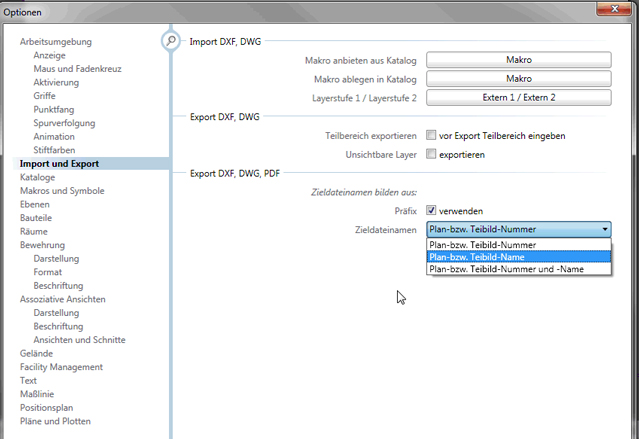
Beim PDF Export mehrerer Pläne wird je Plan der in den Optionen eingestellte Zieldateiname verwendet:
Zieldateinamen bilden aus Hier legen Sie fest, wie beim Export der Vorschlagsname der Datei ist.
 
Wenn Sie diese Option aktivieren, erhält der Dateiname den PräfixTB_.
Beispiel: Aus dem Teilbild 10 Grundriss wird der Dateiname TB_10_Grundriss (bei Einstellung Nummer + Name).

Zieldateinamen
Plan- bzw. Teilbild-Nummer
Bei dieser Einstellung wird der Dateiname aus der Nummer des Planes bzw. des Teilbildes gebildet.
Beispiel: Aus dem Teilbild 10 Grundriss wird der Dateiname 10.
Plan- bzw. Teilbild-Name
Bei dieser Einstellung wird der Dateiname aus dem Namen des Planes bzw. des Teilbildes gebildet. Beachten Sie, dass bei gleichen Namen für Teilbilder keine eindeutigen Layer erzeugt werden können.
Beispiel: Aus dem Teilbild 10 Grundriss wird der Dateiname Grundriss.
Plan- bzw. Teilbild-Nummer und -Name
Bei dieser Einstellung wird der Layername aus der Nummer und dem Namen des Plan bzw. des Teilbildes gebildet.
Beispiel: Aus dem Teilbild 10 Grundriss wird der Dateiname 10_Grundriss.
 

ZwinkerndBemerkung:
Beim Exportieren eines mehrer pdf-Dateien, kann man zwar in den Optionen Parameter für die Dateibenennung angeben, aber die sind immer abhängig von der Planbenennung.Eine Funktionsweise wie beim Plan drucken, wo jeder Plan (beim pdf-Drucker) einzeln benannt werden kann.

Wie exportiere ich mehrere Allplan NDW / Teilbilder aufeinmal

FAQ Allplan 2016


Frage:
Wie exportiere ich mehrere Allplan  NDW/Teilbilder aufeinmal an einen Planungspartner?

ZwinkerndAntwort: Ganz einfach, über Datei/Exportieren/ Teilbilder mit Ressourcen (Layer), das ist der beste Weg:

Export

Export

Die werden automatische gezippt und behalten ihren Namen und Teilbildnummer bei.
Beim Import gleicher Weg und am besten auf ein neu angelegtes Projekt einspielen, damit nichts überschrieben wird. Aber Allplan weist darauf hin beim Import!

Ich hoffe wir konnten  euch weiterhelfen, für weitere Fragen oder auch Bestellungen könnt ihr euch selbstverständlich gerne wieder an uns wenden.

Viel Spass mit Allplan wünscht Euch

Dipl.-Ing. (FH) Frank Will

Datenaustausch zwischen Büros mit Allplan

Allplan CAD Lösung

Allplan Datentausch zwischen Büros

Wie kann man Daten zwischen Büros mit Allplan-Versionen austauschen? (Version 2005, 2004, 2003)

Lösung

Die nachfolgen beschriebenen Austauschmöglichkeiten gelten nur bei gleichen Allplan-Versionen, bzw. von einer älteren an eine neuere Allplan-Version. Die Übergabe von einer neuen Version an eine ältere Version benötigt eine Datenwandlung und wird hier nicht beschrieben.

Die Lösung mit Datei /Daten exportieren / Teilbilder mit Ressourcen ist die Einfachste, da automatische die Teilbildnummern der Layer gemerkt werden und ein ZIP erstellt wird.

Teilbilder exportieren

Teilbilder exportieren

Die werden automatisch gezippt und behalten ihren Namen und Teilbildnummer bei.
Beim Import gleicher Weg und am besten auf ein neu angelegtes Projekt einspielen, damit nichts überschrieben wird. Aber Allplan weist darauf hin beim Import!

Weitere Löungswege

Lösung 1: Wenn nur ein oder zwei Pläne übergeben werden sollen:

  • Öffne den Plan, der an das Austausch-Büro übergeben werden soll. Erzeugen – Planzusammenstellung , Plotten – NID-Plandatei exportieren
  • Im unteren Drittel des sich öffnenden Fensters kannst Du auf die Schaltfläche bei  NID-Datei klicken. Hier kannst du den Speicherort und den Dateinamen verändern. Du kannst auch alle Ressourcen (Stricharten, Schraffuren usw.) mitspeichern. Dies ist sinnvoll, wenn du z.B. spezielle Schraffuren definiert hast oder wenn mit dem Empfänger der NID-Datei keine besonderen Vereinbarungen existieren. Allerdings wird die Datei dann erheblich größer.
  • Zum Einspielen geht der Austausch-Partner auf Erzeugen – Planzusammenstellung , Plotten – NID-Plandatei importieren und wählt die Datei zum Öffnen an. Es wird ein neues Projekt erzeugt, in dem der Plan, die Teilbilder und ggf. die Ressourcen liegen.

Lösung 2: Wenn ein ganzes Projekt übergeben werden soll:

Vor der Übergabe sollte das Projekt seinen eigenen Standard bekommen:

  • Datei – Projekt öffnen
  • Wähle das entsprechende Projekt an und gehe auf Einstellungen. Trag hier die Pfadeinstellungen komplett von Büro auf Projekt um (dadurch wird der Bürostandard in das Projekt kopiert).
  • Beende Allplan und öffne das Allmenu.
  • Wähle Konfiguration – Sicherungspfad – Sichern auf Festplatte gepackt
  • Gib den Ordner an, in dem die Projekt-Sicherung abgelegt werden soll.
  • Sicher nun das Projekt über: Datensicherung – Daten-Austausch – Benanntes Projekt (Projekt auswählen) – OK
  • In dem zuvor eingestelltem Ordner wird die Projektsicherung erstellt. Sie besteht aus einer Zip-Datei (Name der Datei: Datum des aktuellen Tages, sowie fortlaufende Nummer, z.B. 13060501.zip für die erste Sicherung am 13.06.05) und einer Info-Datei (*.inf).
  • Zum Einspielen erstellt der Austausch-Partner ein neues Projekt (die Pfadeinstellungen sollten hier auch auf Projekt stehen). Anschließend beendet er Allplan und startet das Allmenu. Konfiguration – Sicherungspfad > Sichern auf Festplatte gepackt
  • Hier gibt er den Pfad an, wo die Sicherung (zip-Datei) liegt.
  • Anschließend kann die Sicherung eingespielt werden: Datensicherung – Sicherung einspielen – Benanntes Projekt (wähle das Allplan-Projekt aus, in das die Sicherung eingespielt werden soll) – OK

Lösung 3: Wenn nur einzelne Teilbilder oder Pläne übergeben werden sollen:

  • Wähle Datei – ProjectPilot / Verwaltung…
  • Überprüfe zuerst den eingestellten Ordner für den Externen Pfad im ProjectPilot.
  • Klick mit der rechten Maustaste auf den Externen Pfad und wähle aus dem Kontextemnü Externer Pfad auswählen …. In der Ordnerauswahl siehst du den aktuellen Ordner grau markiert. Wenn es der richtige Ordner ist, bestätige mit OK. Ansonsten wähle einen anderen Ordner an und bestätigen dann mit OK.
  • Klicke danach auf das Projekt, in dem die Daten liegen und markiere den entsprechenden Unterordner (also z.B Teilbilder). Auf der rechten Seite des ProjectPilot siehst du die Teilbilder des Projekts.
  • Markiere die gewünschten Teilbilder, klick sie mit der rechten Maustaste an und wähle Kopieren nach… aus dem Kontextmenü. Im sich öffnenden Fenster wähle im Feld Projekt den Externen Pfad aus. Bestätige mit OK.
  • Die Daten liegen nun im entsprechenden Ordner und können mit Hilfe des Windows-Explorers weitergegeben werden.
  • Zum Einspielen geht der Austauschpartner auch auf Datei – ProjectPilot / Verwaltung… Hier wird zuerst der Externe Pfad auf den Ordner eingestellt, in dem die Daten liegen (den Externen Pfad mit der rechten Maustaste anwählen und im Kontextmenü auf Externen Pfad auswählen … klicken).
  • Markiere anschließend im Externen Pfad den entsprechenden Unterordner (z.B. Teilbilder) und kopiere die Teilbilder in das gewünschte Projekt .

Lösung 4: Wenn nur einzelne Teilbilder ab Allplan V2005 übergeben werden sollen:

  • Wähle Datei – NDW-Datei speichern unter... um einzelne Teilbilder abzuspeichern. Beachte bitte, dass hier nur das aktive Teilbild gespeichert wird (keine Teilbilder, die aktiv oder passiv im Hintergrund geöffnet sind).
  • Zum Einspielen geht der Austauschpartner auf Datei – NDW-Datei öffnen
  • Das Teilbild wird als freie ndw-Datei geöffnet, ist also nicht in ein Projekt eingebunden.
  • Wenn die Daten in ein Projekt übernehmen wollen, so markiere alle Elemente der ndw-Datei (mit dem Fadenkreuz umfahren).
  • Anschließend geh über Bearbeiten – Kopieren (Strg+C). Die Elemente liegen nun in der Zwischenablage.
  • Wechsel über Fenster – Grundriss in Ihr Projekt zurück und öffne dort ein leeres Teilbild.
  • Mit Bearbeiten – Einfügen an Originalposition (Stfg+Alt+V) kannst du die Elemente auf das Teilbild einfügen.
  • Du kannst nun über Fenster – …ndw wieder in die freie ndw-Datei zurück wechseln und diese schließen

Zum Einspielen in ein Projektsicherung kann auch der ProjectPilot verwendet werden.

  • Datei – ProjectPilot / Verwaltung…
  • Öffne das Projekt, in das die ndw-Datei eingespielt werden soll. Klick den Punkt Teilbilder mit der rechten Maustaste an und wähle aus dem Kontextmenü Import NDW-Datei .
  • Du kannst nun das Verzeichnis einstellen, in dem die Datei liegt und sie öffnen. Allplan zeigt dann die Teilbildliste des Projekts an.
  • Such hier ein freies Teilbild aus.

Ich hoffe, mit diesen Informationen  konnte ich Euch weiterhelfen, für weitere Fragen oder auch Bestellungen könnt Ihr Euch selbstverständlich gerne wieder an uns wenden. Viel Spass mit Allplan wünscht Euch
Dipl.-Ing. (FH) Frank Will
