und sie exportieren Pläne komplex im Papierbereich aus der Planzusammenstellung nach AutoCad DXF oder DWG. Wie wirkt sich dabei die Übertragung von sichtbaren Daten auf die Layersichtbarkeit aus?
 Antwort: In Allplan gibt es drei Möglichkeiten, die Sichtbarkeit von Layern im Plan zu regeln:
1. Verwenden einer Planart
2. Aktuell wie im Teilbild eingestellt
3. Layereinstellung fest im Plan fixiert.

Beim komplexen Planexport von sichtbaren Daten wird die Layersichtbarkeit zweimal geprüft; einmal die Sichtbarkeit im Plan und einmal die Sichtbarkeit im Teilbild. Bei der Einstellung „Aktuell, immer die aktuelle Layereinstellung verwenden“ ist die Sichtbarkeit der Layer in Planund Teilbild zwangsläufig immer gleich. Hier gibt es keine Widersprüche und ein unsichtbarer Layer wird hier nicht übertragen.
Anders verhält es sich bei Planarten und im Planelement fixierten Layern.
Beim komplexen Planexport prüft Allplan bei der Einstellung „sichtbare Daten“, welchen Status ein Layer hat. Aus Beim komplexen Planexport prüft Allplan bei der Einstellung „sichtbare Daten“, welchen Status ein Layer hat. Aus dem Plan kommt die Information, dass der Layer „nicht sichtbar ist“ – er sollte also nicht übertragen werden. Wenn Allplan dann aber an das entsprechende Teilbild kommt, dann gibt derselbe Layer die Information, dass er „sichtbar“ ist – also sollte er nach dieser Einstellung übertragen werden. In diesem Fall ’siegt‘ die Information des Teilbilds und der Layer wird übertragen.
Es gibt aber Unterschiede, ob Sie die Layersichtbarkeit über Planarten oder über eine Fixierung im Plan regeln.
Sichtbarkeiten bei Planarten:
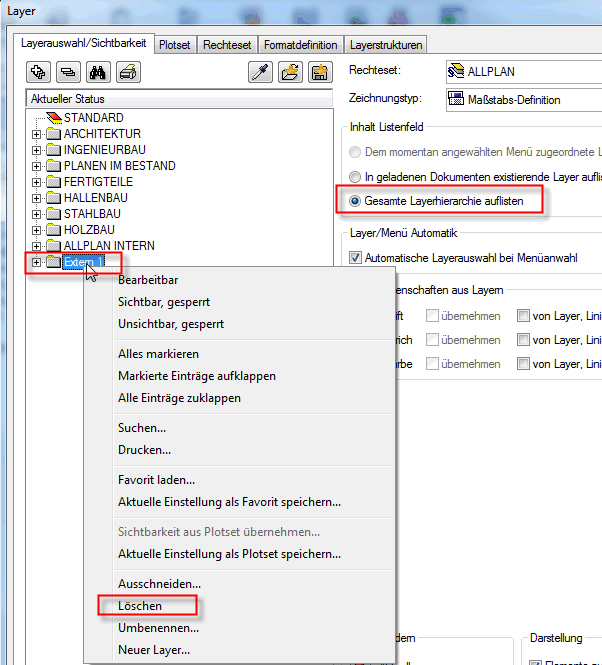
Wenn Ihr Planart verwendet, dann wird nach dem Export der Layer sowohl im Layout (Plan) als auch im Modellbereich (Teilbild) sichtbar sein. Planarten können beim Export leider gar nicht gelesen werden. Daher werden die in Allplan unsichtbaren Elemente in der dwg-/dxf-Datei sichtbar sein. Wenn Ihr die Layer, die über die Planart unsichtbar gemacht werden, nicht übertragen möchtet, dann geht über Format -> Layer auswählen, einstellen und klickt mit der rechten Maustaste auf einen beliebigen Layer. Wählt aus dem Kontextmenü Layersichtbarkeit aus Planart übernehmen… und nehmt die Planart, die im Plan verwendet wird.
Sichtbarkeit bei im Plan fixierten Layern:
Wenn Ihr die Layer über die Einstellung „Fixiert“ im Plan unsichtbar gemacht habt, dann kann diese Information zum Teil beim Export ausgewertet werden. Der im Plan unsichtbare Layer (mit Elementen) wird beim Export übertragen. In der dwg-/dxf-Datei ist die Sichtbarkeit dann ähnlich wie in Allplan zum Zeitpunkt des Exports: im Layout (Plan) sind die unsichtbaren Elemente nicht zu sehen, aber im Modellbereich (Teilbild) sind Layer und Elemente sichtbar. Wenn Ihr die Layer, die im Plan als unsichtbar fixiert wurden, nicht übertragen möchtet, dann müsst Ihr in Format -> Layer auswählen, einstellen diese Layer ebenfalls unsichtbar schalten. Die Sichtbarkeit einer Planfixierung kann leider nicht auf die gleiche Weise übernommen werden, wie bei einer Planart, sondern sie muss „von Hand“ eingestellt werden.
Tipp:
Ihr könnt eine solche Sichtbarkeitsregelung als Favorit speichern (über das Kontextmenü aktuelle Einstellung als Favorit speichern…). Auf diese Weise kann man schnell zwischen Sichtbarkeiten wechseln und man könnte sie für spätere Fixierungen im Plan verwenden.
Hinweis:
Wenn man Pläne aufgelöst überträgt, dann werden in Planarten oder in der Planfixierung unsichtbare Layer nicht übertragen, da bei dieser Exportvariante die Sichtbarkeit im Teilbildbereich nicht geprüft wird. Daher ist die Sichtbarkeit im Plan allein maßgebend für die Übertragung.
Info:
Sollten weitere Fragen zum Datenaustausch auftreten, lesen Sie zu diesem Thema die ausführliche Dokumentation in der Online-Hilfe. Die Hilfe wird durch Anwahl der F1-Taste aufgerufen.Wählt im Register Index -> Schnittstellen aus.


 Einer meiner Kunden hat mich heute gefragt, welche Dateiformate in und aus Maxon Cinema 4D R14 importiert bzw. exportiert werden können. Wie immer beantworte ich euch diese Frage sehr gerne mit einem Blog-Beitrag.