Archiv des Autors: fwill

Unterschiedliche Schnittkanten für Wand und Möbel

Beim Generieren von assoziativen Schnitte definiert man üblicherweise die gewünschte Schnittdarstellung.

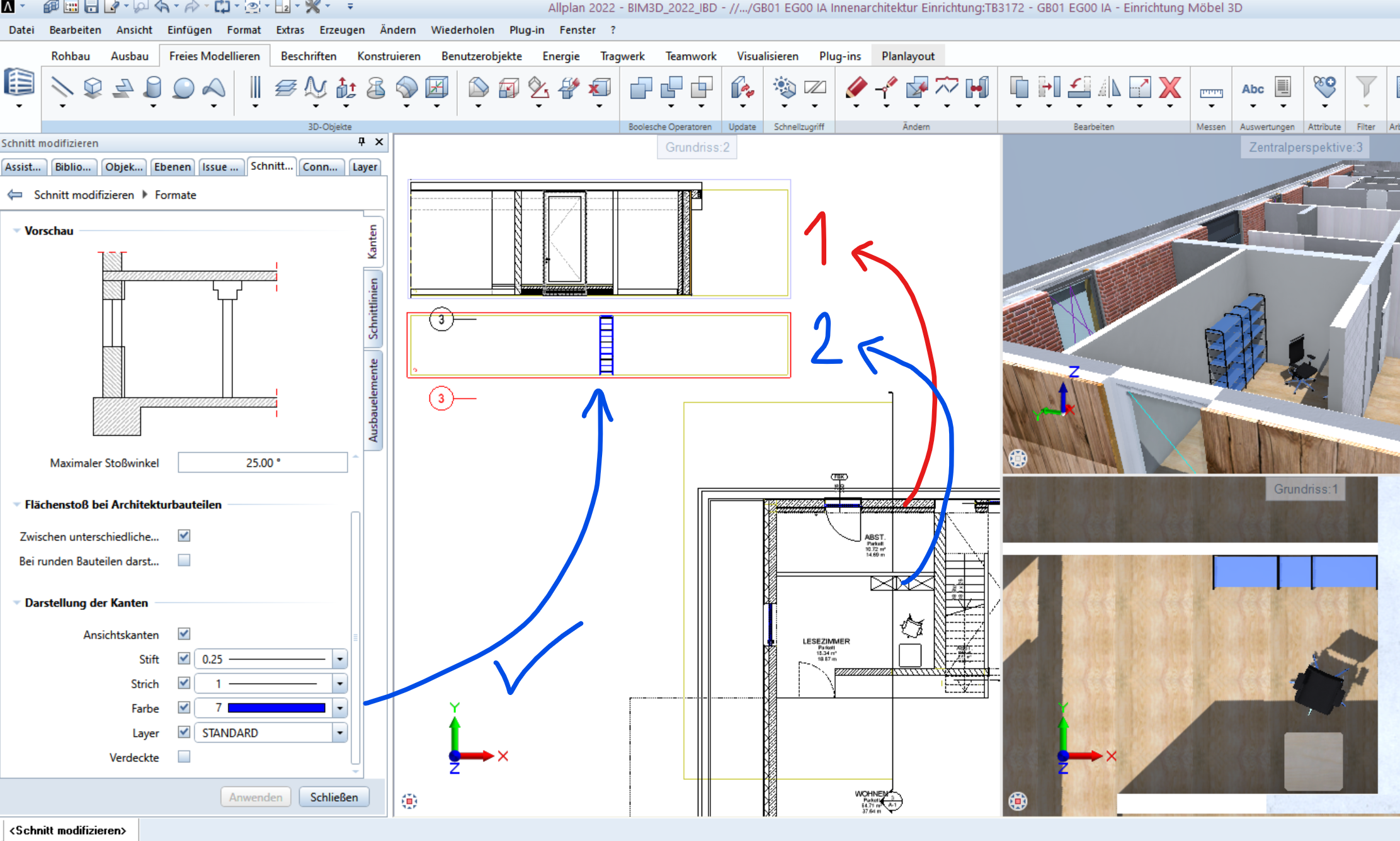
Wenn diese nun für Elemente wie Wände oder Möbel unterschiedliche Definitionen haben sollen, gibt es die Möglichkeit 2 oder mehr Schnitte übereinander zu legen:

Dazu einfach den gesamten Schnitt kopieren und übereinander legen. Hier im Bsp :
Schnitt 1 Wände
Schnitt 2 Schrank (in Blau)

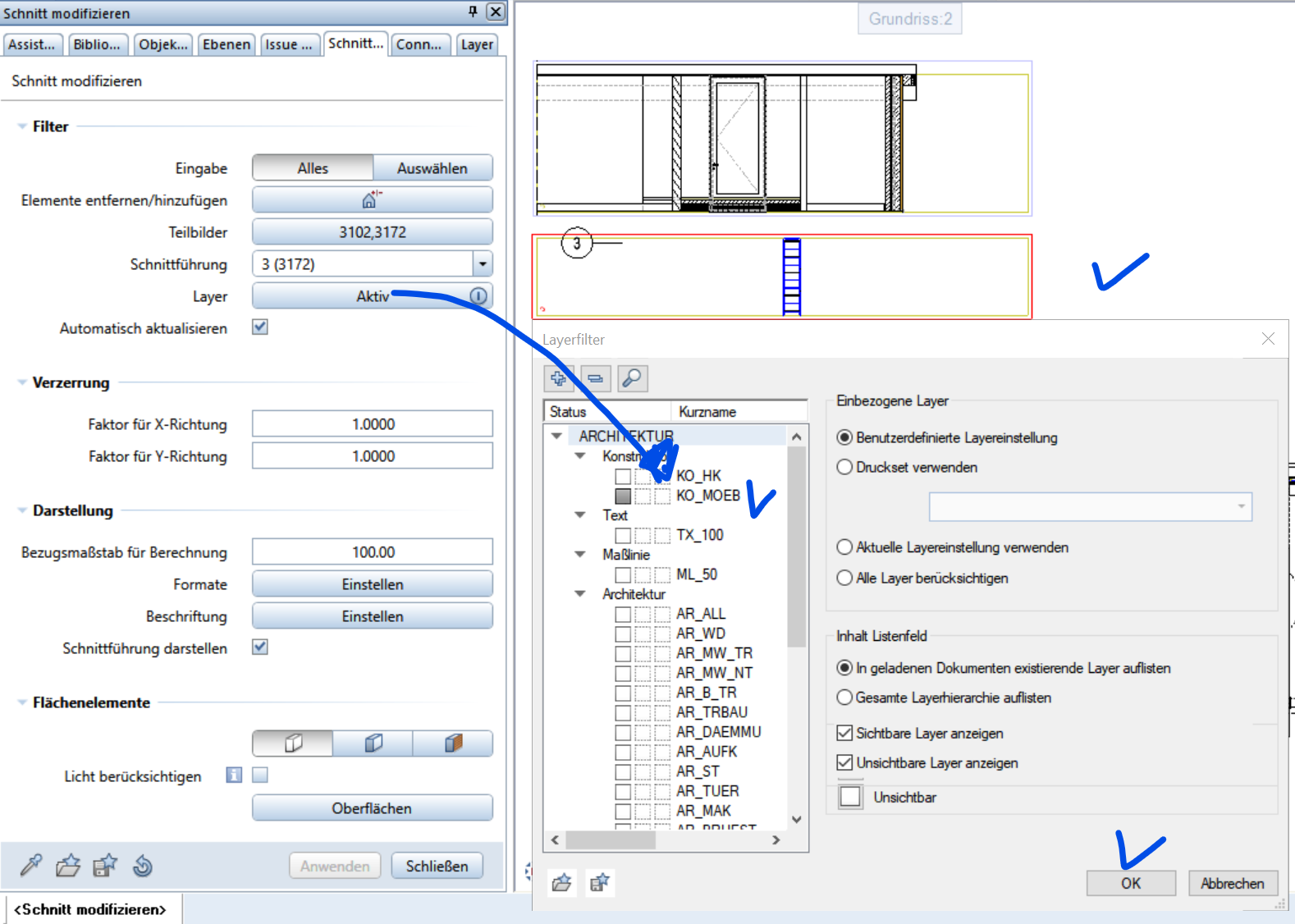
Dann einfach über Schnitt modifizieren den Filter Layer die Möbel Layer separat an schalten, beim anderen Schnitt diesen aus:

Übereinander siehts dann z.B. so aus:

Ich hoffe, mit diesen Informationen konnte ich Euch weiterhelfen, für weitere Fragen oder auch Bestellungen könnt Ihr Euch selbstverständlich gerne wieder an uns wenden.Viel Spass mit Allplan wünscht Euch

Dipl.-Ing. (FH) Frank Will


Schnitt Kanten Darstellung

Situation:
Wo stellt man im Schnitt die Kanten-Darstellung ein?

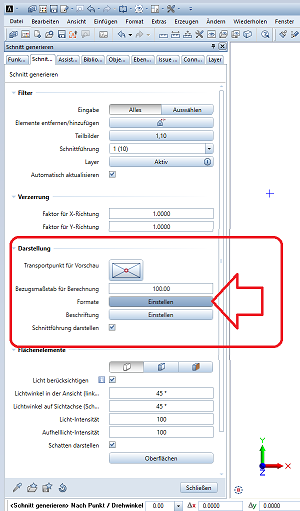
1/3 „Schnitt generieren“

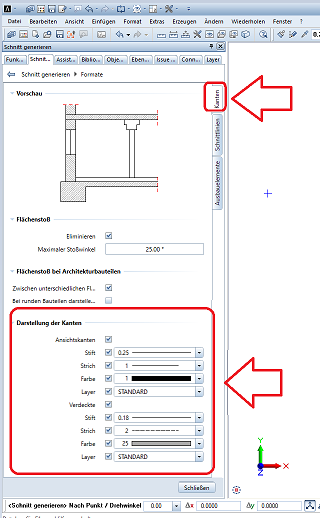
2/3 bitte Darstellung Einstellen:

3/3 Kanten -> Darstellung der Kanten:

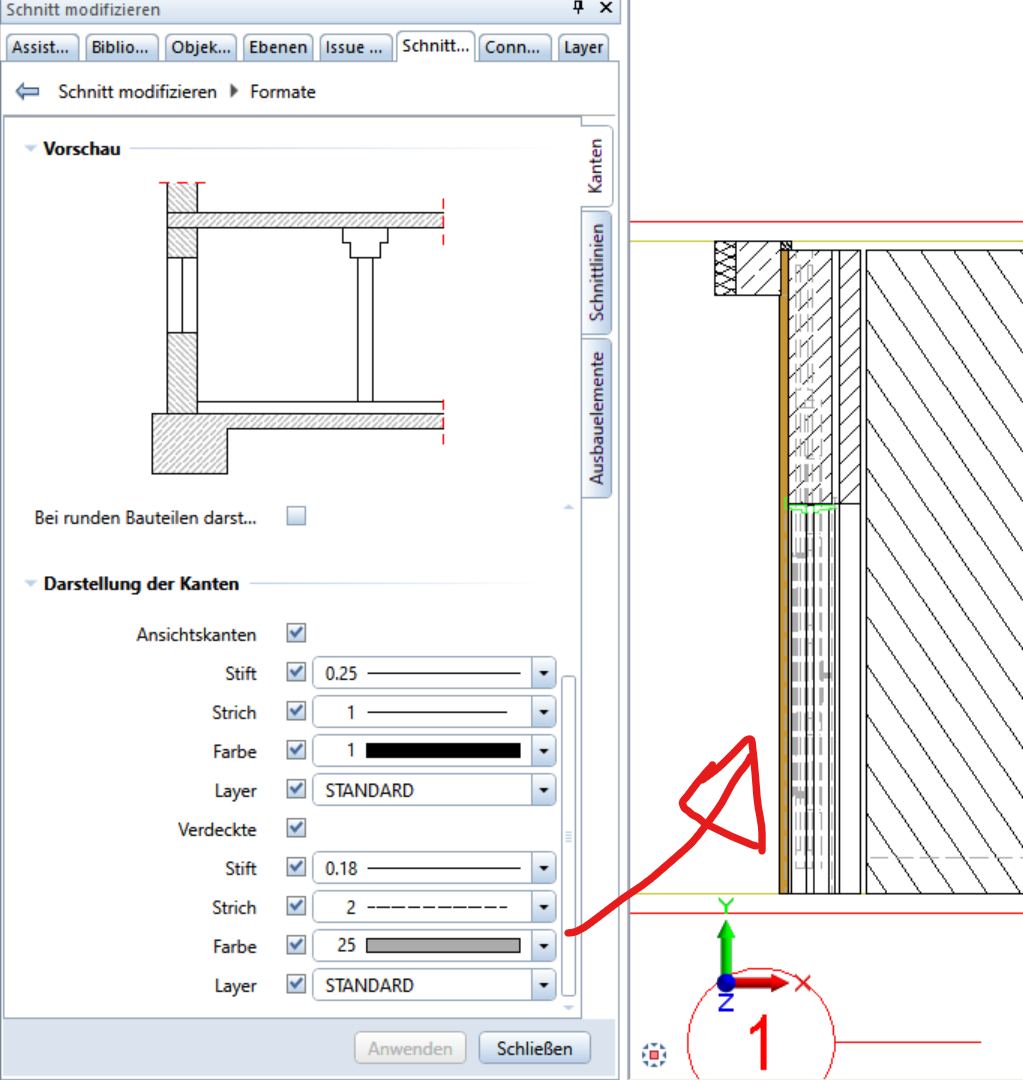
Ergebnis:
Verdeckte Kanten gestrichelt z.B. in grau. Geht auch nachträglich rechte Maustaste / Eigenschaften:

Ich hoffe, mit diesen Informationen konnte ich Euch weiterhelfen, für weitere Fragen oder auch Bestellungen könnt Ihr Euch selbstverständlich gerne wieder an uns wenden.Viel Spass mit Allplan wünscht Euch

Dipl.-Ing. (FH) Frank Will

2D Details als PDF Datenmengen

Situation:
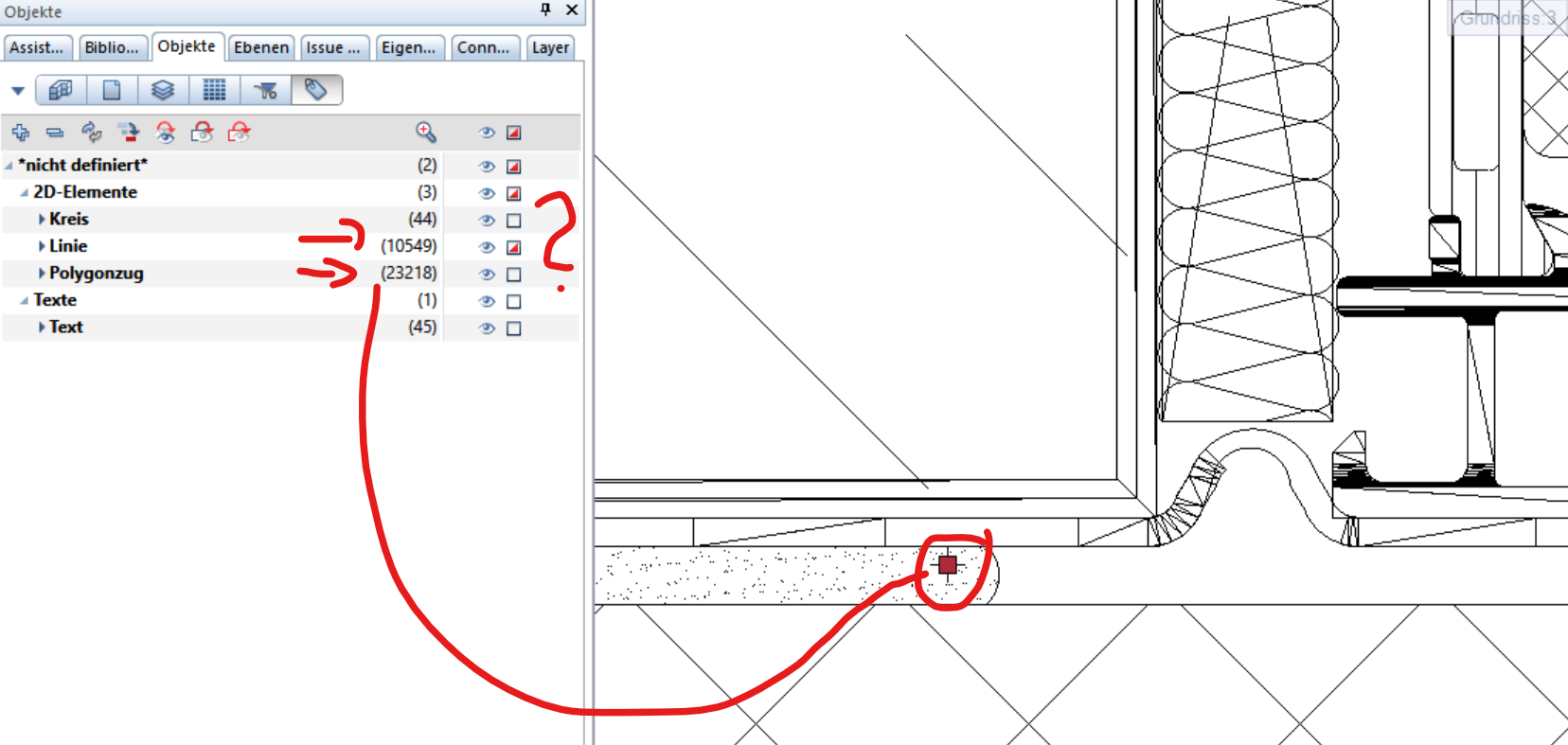
Import von „harmlosen“ 2D  Details als PDF. Die Folge ist ein langsamens CAD System!

Hersteller bieten Details als 2D PDF an, denken aber nicht daran, dass das PDF die gezeichneten Linien, Füllflächen und Schraffuren auflöst in Tausende von Vectoren etc…. Es ist rätselhaft warum die Hersteller das PDF nicht verwertbar vorbereiten und  diese so minimal wie möglich bereitzustellen für Planer. Also eine Art vereinfachte 2D Details (als auch im 3D Bereich):

Hier ein Beispiel von Details die mehr 25000 Elementen beinhalten als importiertes PDF in 2D:

Meist werden Linien, Flächen, Schraffuren komplett aufgelöst und es ergeben sich mehrere tausende Elemente die nicht mehr händelbar sind, bzw das CAD System verlangsamen. Es macht auch überhaupt kein Sinn das Sie als Planer nun alle Elemente wieder verbinden, da es sich um zu vielen handelt und dies zu viel Zeit benötigt wieder zu vereinen.

Lösung:
Am besten man frägt beim Hersteller nach einem DXF/DWG, welches die Schraffuren, Fillings und Linien nicht in Einzelelement auflöst. Und irgendwie muss das Detail ja mal gezeichnet worden sein mit einem CAD.

Hier ein weiteren beitrag zum Thema:

Performance Aktivierung DXF DWG Elemente

Ich hoffe, mit diesen Informationen konnte ich Euch weiterhelfen, für weitere Fragen oder auch Bestellungen könnt Ihr Euch selbstverständlich gerne wieder an uns wenden.Viel Spass mit Allplan wünscht Euch

Dipl.-Ing. (FH) Frank Will


User Profile Allplan Benutzername Windows

Situation und Frage:
Nach dem Start von Allplan erhalte ich folgende Meldung: The user profile „DOMÄNE\Benutzername“ was not found. Temporary the profile of „local“ will be used.

Was habe ich falsch gemacht?

Antwort:
Ihr habt Euch am Rechner mit einem neuen Windowsbenutzer angemeldet, dieser existiert im Allplan in der Workgroupmanagerverwaltung leider noch nicht. Geht an einen bestehenden Rechner, an dem ein Benutzer im Workgroupmanager Administrationsrechte hat, oder meldet Euch als Administrator am Rechner an und legt den neuen Benutzer im Workgroupmanager an.

Pfad :
Allmenu -> Workgroupmanager -> Benutzer verwalten -> Rechtsklick -> Benutzer anlegen:
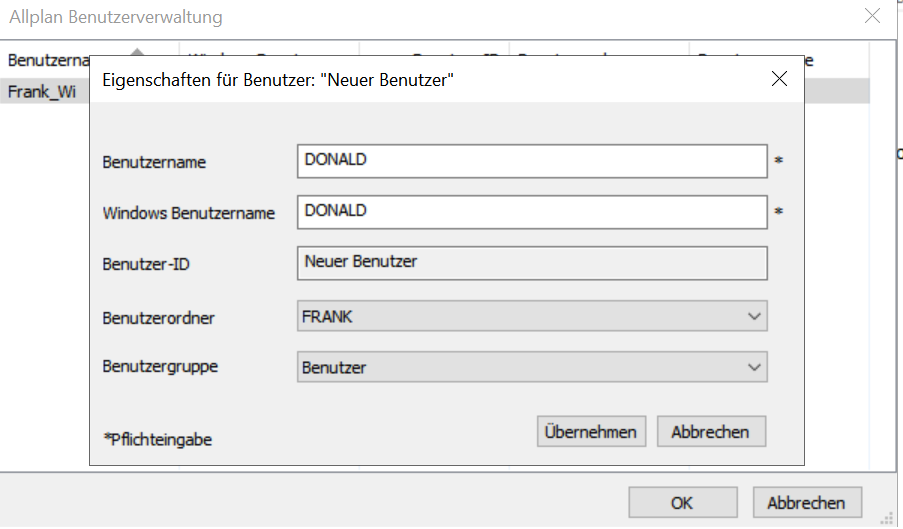
Unter „Benutzername“ kann ein frei wählbarer Allplan-Benutzername mit bis zu 8 Zeichen Länge vergeben werden. hier Beispiel DONALD

Unter „Windows Benutzername“ muss der Benutzername angegeben werden, den der Benutzer beim Anmelden am Rechner verwendet. hier Beispiel DONALD

Falls der Benutzer sich über eine Domäne am Rechner anmeldet, muss diese unter „Windows Benutzername“ mit angegeben werden, z.B.: DOMÄNE\Benutzer (Die Domäne muss groß geschrieben werden.) Es gibt einen Allplan-Administrator und normale Allplan-Benutzer
Windows-Benutzer mit beliebigem Anmeldenamen werden als Allplan-Administrator eingerichtet, wenn unter „Benutzergruppe“ das Administrationsrecht eingeräumt:

Im Dropdown-Menü muss dazu „Administrator“ ausgewählt werden. Vorhandenen Benutzern kann damit auch nachträglich das Administrationsrecht vergeben werden. E-Mail Adresse und Kennwort müssen Sie nur eingeben, wenn der Benutzer nicht Mitglied der Workgroup ist
und auf Online Projekte zugreifen soll (Workgroup Online). Schließen Sie das Eingabefeld und die Benutzerübersicht mit „Übernehmen“ und „Ok“.

Ich hoffe, mit diesen Informationen  konnte ich Euch weiterhelfen, für weitere Fragen oder auch Bestellungen könnt Ihr Euch selbstverständlich gerne wieder an uns wenden.Viel Spass mit Allplan wünscht Euch
Dipl.-Ing. (FH) Frank Will

Allplan mit automatischer Raumnummerierung

Frage:
Wie können Räumen in Allplan automatisch nummeriert werden, bzw. wie kann die Automatik gelöscht werden?

Neuere Versionen:
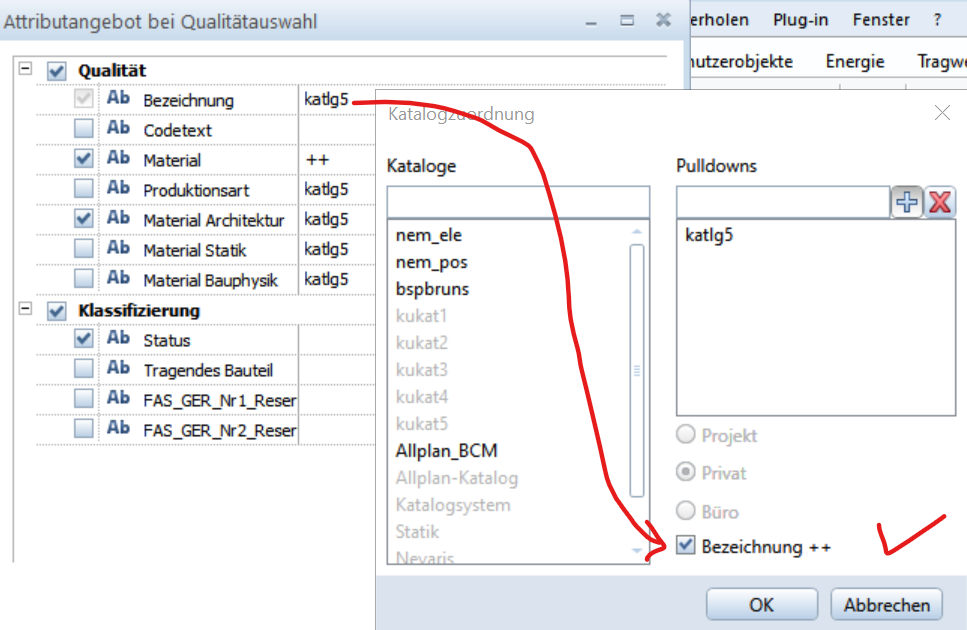
Um bei Räumen eine Raumnummer einzugeben, klicken Sie auf Name. Die letzte Ziffer wird automatisch um einen Wert erhöht. Im Kontextmenü von Bezeichnung (linke Spalte im Dialogfeld Qualitäten) können Sie über Katalogzuordnung den Katalog für die Bezeichnung ändern.

Raumbezeichnungen, die mit einer Zahl enden, werden automatisch hochgezählt,
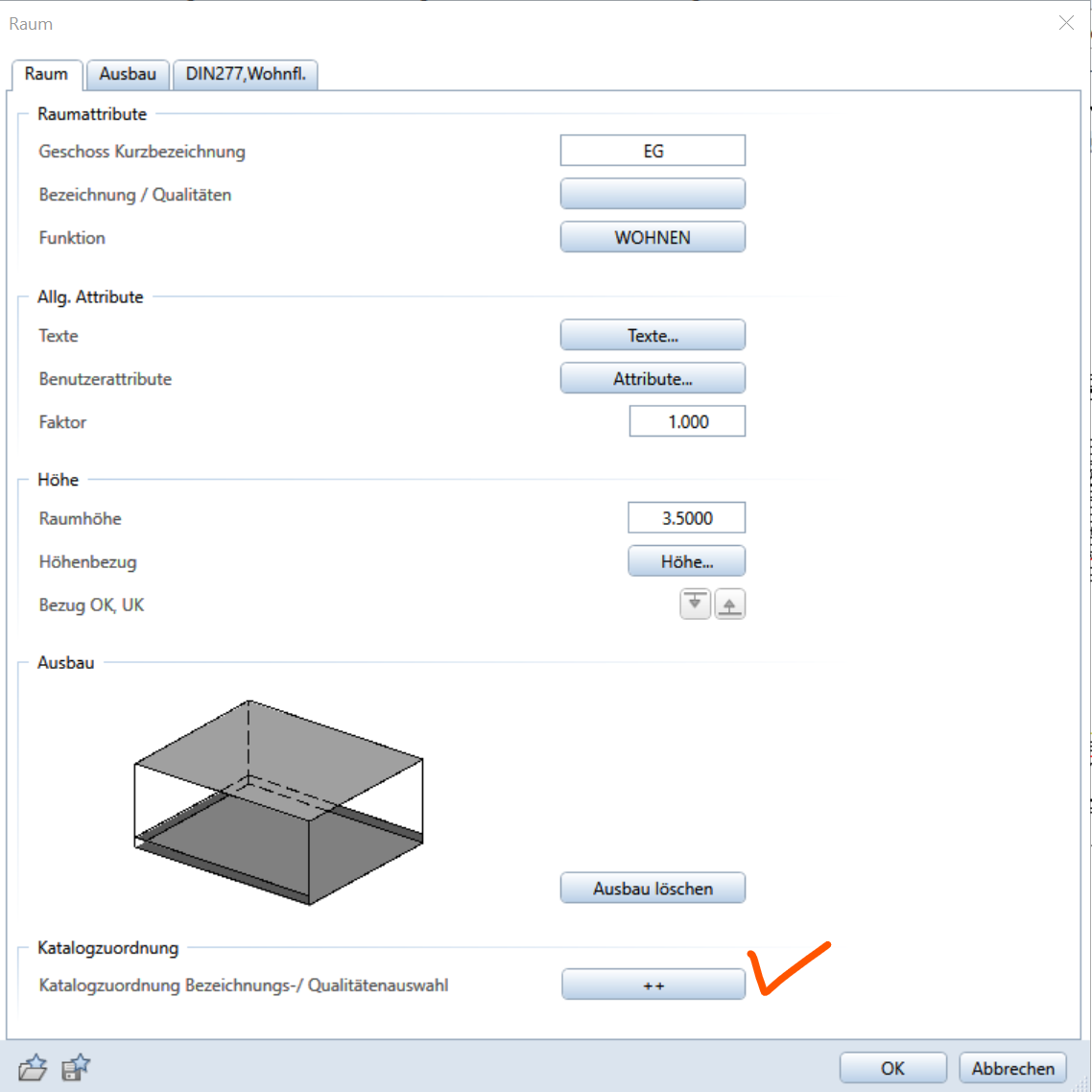
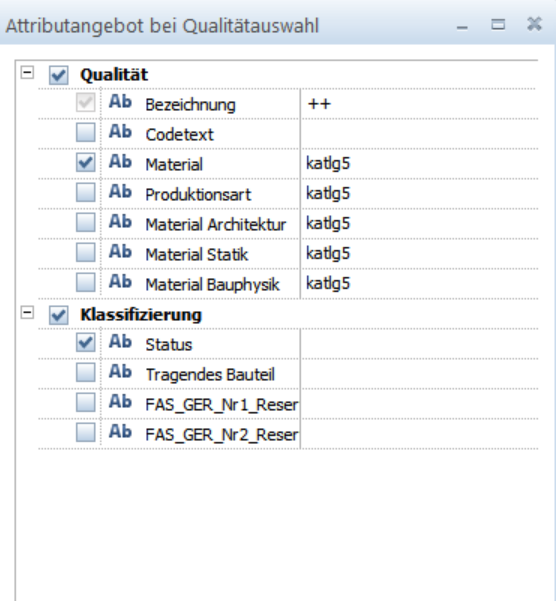
wenn unter Katalogzuordnung Bezeichnungs-/Qualitätenauswahl statt eines Katalogs die Option Bezeichnung ++ aktiviert ist:

Antwort:
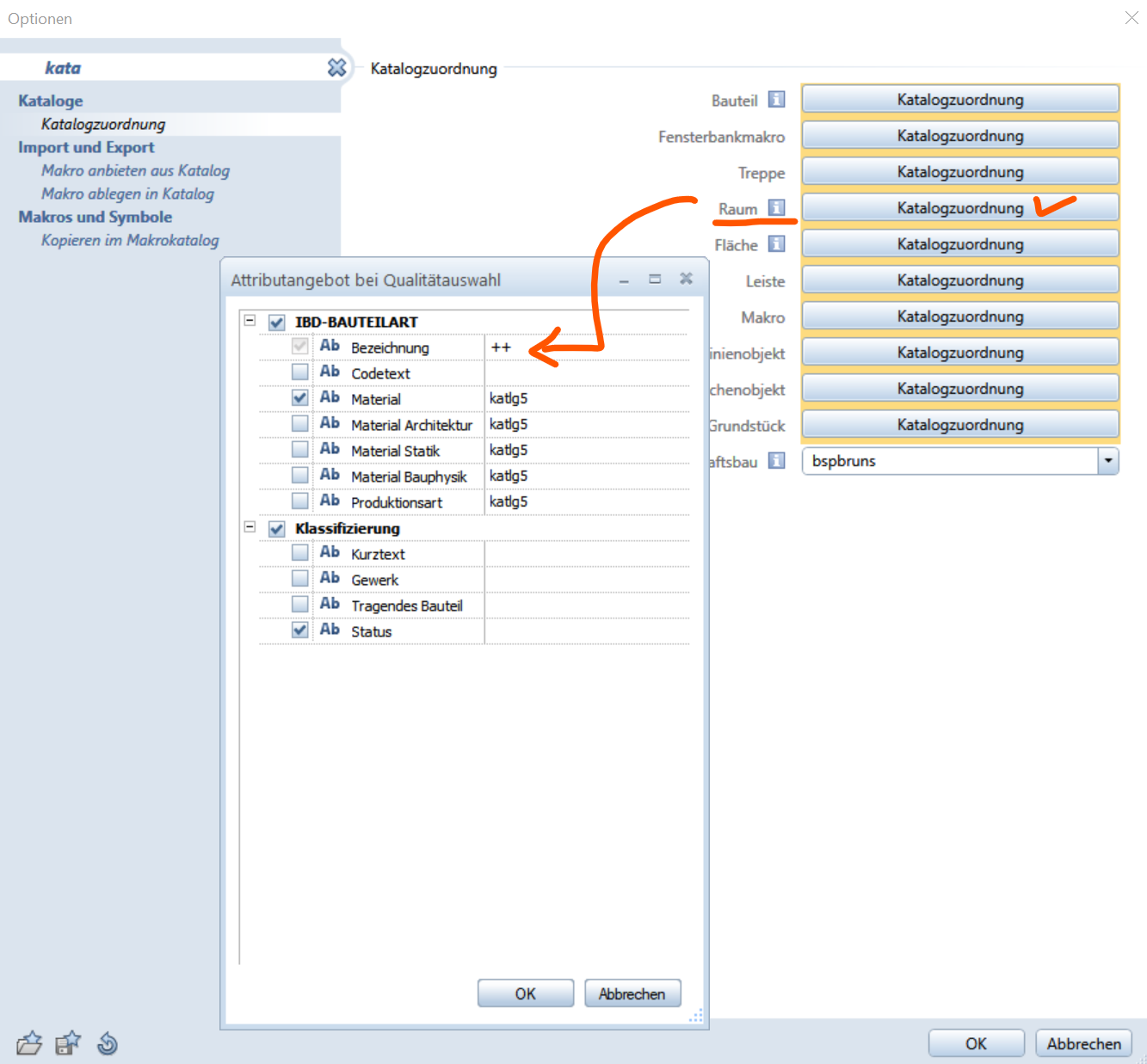
Wählt bitte Erzeugen -> Architektur -> Räume, Flächen, Mengen -> Raum -> in den Eigenschaften klickt bei Katalogzuordnung, in Katalogzuordnung Bezeichnungsauswahl / Materialauswahl Ausbau, auf Katalog…

In Material für , ist Raum (++) auszuwählen, unten rechts erscheint Bezeichnung ++. Ist an dieser Stelle ein Haken gesetzt, werden Eure Raumbezeichnungen durchnummeriert. Möchtet Ihr diese Einstellung nicht für Ihre Räume verwenden, entfernt an dieser Stelle das Häkchen oder wählt einen anderen Katalog aus.

Oder unter Optionen : Kataloge /Katalogzurordnung suchen und dann hier reich schauen und ++ eingeben:

Ich hoffe, mit diesen Informationen konnte ich Euch weiterhelfen, für weitere Fragen oder auch Bestellungen könnt Ihr Euch selbstverständlich gerne wieder an uns wenden.Viel Spass mit Allplan wünscht Euch

Dipl.-Ing. (FH) Frank Will