

Archiv des Autors: Frank Will

Allplan 2014: Layer Palette – nur geladenen Layer auflisten

Allplan CAD Lösung

Wie kann ich in der neuen Nemetschek Allplan 2014 Layer Palette nur die geladenen Layer auflisten ?

Antwort: Wenn Ihr mit der rechten Maustaste das Contextmenü aufruft kommt die Möglichkeit :

„In geladenen Dokumenten existrierende Layer auflisten“
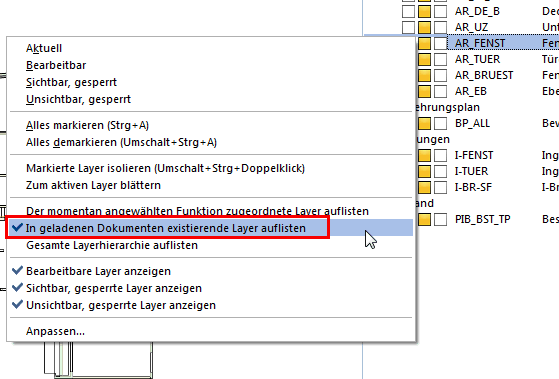
Allplan 2014 geladene Layer anzeigen

Allplan 2014 geladene Layer anzeigen

So habt Ihr die Möglichkeit die gesamte Layerliste auszublenden und eine übersichtliche Handhabung der Layer Sichtbarkeiten!

Ich hoffe, mit diesen Informationen konnte ich Euch weiterhelfen, für weitere Fragen oder auch Bestellungen könnt Ihr Euch selbstverständlich gerne wieder an uns wenden.

Viel Spass mit Allplan wünscht Euch
Dipl.-Ing. (FH) Frank Will

Microsoft Windows XP Support und Allplan

Allplan CAD Lösung

Ab dem 08. April 2014 wird es für Windows XP keine Sicherheitsupdates, Aktualisierungen, kostenlosen oder bezahlten Support sowie technische Ressourcen mehr geben. Unternehmen, die nach diesem Zeitpunkt weiterhin auf Windows XP setzen, nehmen erhebliche Risiken in Kauf. Die Einstellung des Microsoft Supports, nicht unterstützte Software und veraltete Hardware erhöhen das Risiko von Systemfehlern, Viren-Angriffen und PC-Ausfällen drastisch.

Sicherheits- und Kompatibilitätsrisiken

Ohne wichtige Sicherheitsupdates sind Ihre PCs und Geschäftsdaten möglicherweise durch Viren, Spyware und andere Schadsoftware gefährdet. Auch Anti-Viren-Software wird keinen umfassenden Schutz mehr bieten, sobald der Support für Windows XP eingestellt wird. Eine von Microsoft durchgeführte Studie hat ergeben, dass Windows XP sechs Mal anfälliger für Malware ist als aktuelle Betriebssysteme wie Windows 8. Betriebe riskieren damit nicht nur die Sicherheit ihrer eigenen Daten sondern auch die ihrer Kunden und Partner. Dementsprechend empfiehlt auch das Bundesamt für Sicherheit in der Informationstechnik „spätestens bis zum Zeitpunkt des Endes der Herstellerunterstützung auf ein alternatives aktuelles Betriebssystem […] zu wechseln.“

Kein Ansprechpartner bei Microsoft

Treten Probleme auf, steht Ihnen der technische Support von Microsoft nicht mehr zur Verfügung – weder online noch telefonisch. Bei Problemen mit Windows XP sind Sie dann auf sich allein gestellt.

Ausfallzeiten

Die Einstellung des Supports, nicht unterstützte Software und veraltete Hardware erhöhen das Risiko von Systemfehlern und PC-Ausfällen.

Ausführliche Informationen zum Support-Ende erhalten Sie auch auf der Webseite von Microsoft.

Allplan empfiehlt: Denken Sie daran, sich rechtzeitig mit der Erneuerung Ihres Betriebssystems zu befassen, falls Sie noch Windows XP nutzen!

Ich hoffe, mit diesen Informationen konnte ich Euch weiterhelfen, für weitere Fragen oder auch Bestellungen könnt Ihr Euch selbstverständlich gerne wieder an uns wenden.

Viel Spass mit Allplan wünscht Euch
Dipl.-Ing. (FH) Frank Will

Meine Stilflächen und Flächenelemente als Xref werden in Allplan nicht richtig dargestellt ?

Allplan CAD Lösung

Antwort:

Stilflächen bestehen aus anderen Flächenelementen wie z.B Schraffuren oder Fillings. Die fehlerhafte oder unvollständige Anzeige von Flächenelementen wird in den meisten Fällen dadurch verursacht, dass Sie sich mit Ihren Daten im Bereich Großer Koordinaten, also sehr weit vom Allplan Ursprung entfernt befinden.

TIP: Das stellt Ihr auch fest bei Animations Darstellungen im Modell (Taste F4)

GRUND 1: Dies ist bei Vermessungsdaten fast immer der Fall, überprüfen könnt Ihr es über das Menü Extras -> Messen Koordinaten.

Für eine korrekte Darstellung empfehlen wir das Verschieben der Daten zum Nullpunkt. Solltet Ihr die Originalkoordinaten benötigen, so solltet Ihr zusätzlich zum Verschieben ein Offset verwenden, der diese berücksichtigt und ausgleicht.

GRUND 2: Aber auch die Datenmenge der Importierten Dateien und die Größe kann die Ursache sein. Zusätzlich spielt dabei auch noch die Elementanzahl eine Rolle, die Ihr so weit wie möglich reduzieren solltet.

Ich hoffe, mit diesen Informationen konnte ich Euch weiterhelfen, für weitere Fragen oder auch Bestellungen könnt Ihr Euch selbstverständlich gerne wieder an uns wenden.

Viel Spass mit Allplan wünscht Euch
Dipl.-Ing. (FH) Frank Will

Allplan 2013 importierten DWG , DXF Masslinie sieht anders aus ?

Allplan CAD Lösung

Antwort:

Nun Maßketten beim DXF und DWG Import ist ein eigenes Kapitel. Die Darstellung importierter Maßketten richtet sich nämlich danach, wie diese vom Fachplaner als DXF oder DWG erzeugt wurden.

Werden hier Alternativeinheiten verwendet, so werden diese in Nemetschek Allplan zusätzlich angezeigt. Wollt Ihr die Maßketten nicht vollständig in Texte und Linien auflösen, sondern ihre Funktionalität beibehalten, so habt Ihr darauf beim Import selbst leider keinen Einfluß und könnt es auch nicht verhindern.

Jedoch habt Ihr in Allplan selber die Möglichkeit über die Funktion Maßlinie modifizieren , diese in einem Schritt richtig zu stellen. Zeichnet Euch sich dazu eine Maßkette, die in den Einstellungen dem gewünschten Ergebnis entspricht. Deren Parameter könnt Ihr dann mit der „Masslinie modfizieren“ als Funktion von der neuen Masslinien übernehmen und über anschließend auf alle eingelesenen Maßketten übertragen. Dazu gibt es auch einen Shortcut mit STRG+A .


Ich hoffe, mit diesen Informationen konnte ich Euch weiterhelfen, für weitere Fragen oder auch Bestellungen könnt Ihr Euch selbstverständlich gerne wieder an uns wenden.


Viel Spass mit Allplan wünscht Euch
Dipl.-Ing. (FH) Frank Will

Reihenfolge Teilbilder in Allplan 2013 nicht richtig anwendbar

Allplan CAD Lösung

Antwort:

Nun da es an den anderen CAD Arbeitsplätzen funktioniert könnte es sein, dass Deine Standardwertdatei an diesem Arbeitsplatz defekt ist und führe deshalb bitte folgende Schritte durch.

  • Exportiere DEINE Oberflächeneinstellungen in Allplan über: Extras – Anpassen – Export… – Name der Datei angeben – Export
  • Beende Dein Allplan und starte danach das Allmenu und führe folgende Schritte durch:
  1. Allmenu – Service – Hotlinetools – Cleanup – OK
  2. Allmenu – Service – Hotlinetools – cleanreg: „CAD-Registrierungseinstellungen zurücksetzen“
  3. OK
  4. OK
  5. Ja
  6. OK
  • Starte nun Allplan und schau ob die Reihenfolgen der Teilbilder nun passen
  • Nun könnt Ihr über Allplan – Extras – Anpassen – Import… – die zuvor exportierte Datei angeben
  • Import Ihre Oberflächeneinstellungen wieder einspielen.

Ich hoffe, mit diesen Informationen konnte ich Euch weiterhelfen, für weitere Fragen oder auch Bestellungen könnt Ihr Euch selbstverständlich gerne wieder an uns wenden.

Viel Spass mit Allplan wünscht Euch
Dipl.-Ing. (FH) Frank Will