
Autorenarchiv: Frank Will

Fillings DXF mit Randpolygon

Allplan CAD Lösung

Thema:

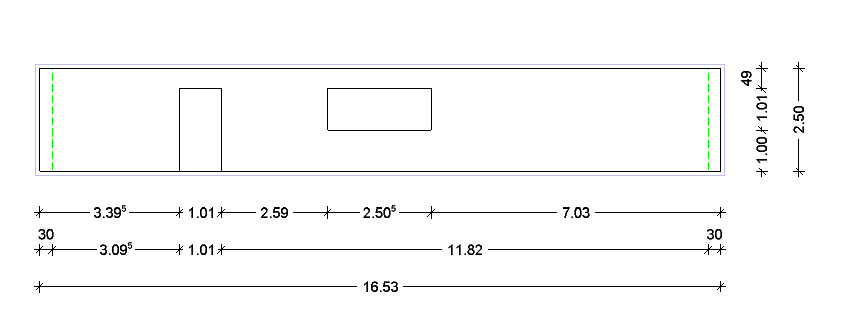
Fillings nach Autocad DXF. Bei der Übertragung der Fillings nach Autocad DXF werden die unterteilt und die Unterteilungslinien auch als Linien übertragen.

Wie kann ich das vermeiden?
Fillings DWG-Export

Fillings mit Unterteilungslinien beim DWG-Export

Antwort:

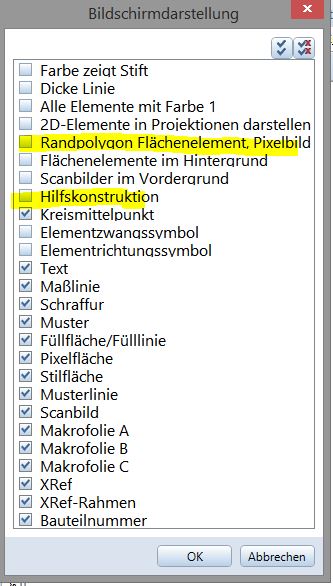
Je nach dem welche Einstellungen Ihr gewählt habt. Achtet doch mal darauf, ob Ihr in der Bildschirmdarstellung Randpolygon Flächenelemente aktiv habt und die Hilfskonstruktion mit übergibt. Dies sollte beides nicht der Fall sein.
Randpolygon Hilfskonstruktion

Randpolygon Hilfskonstruktion


Ich hoffe, mit diesen Informationen  konnte ich Euch weiterhelfen, für weitere Fragen oder auch Bestellungen könnt Ihr Euch selbstverständlich gerne wieder an uns wenden. Viel Spass mit wünscht Euch

Dipl.-Ing. (FH) Frank Will
Layer und Stiftzuweisung übertragen

Allplan CAD Lösung

Thema :
Bei Datenübertragung von Vorlageprojekt BW werden sowohl die Layer als auch die Stiftzuweisungen NICHT übertragen?

Allplan 2009 erstellt Projekte mit Vorlageprojekt. Der Austauschpartner importiert die DWG -bzw. DXF Daten entsprechend, die Layerstruktur bzw. Stiftzuweisungen werden aber nicht übertragen. Was ist dabei zu berücksichtigen?

Antwort:

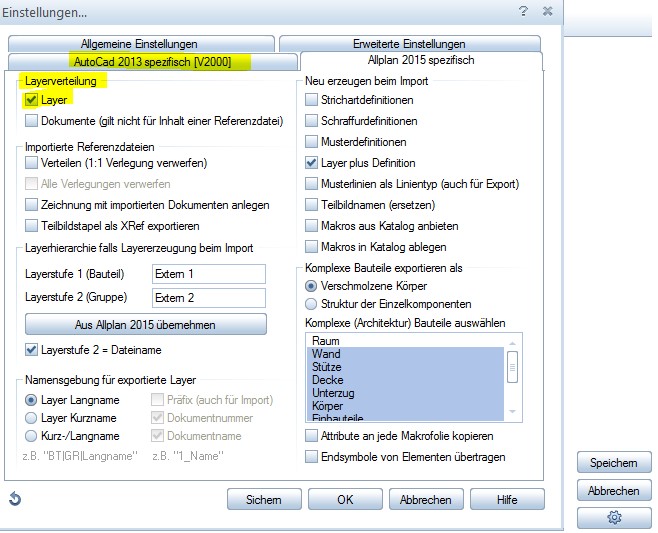
Auf jeden Fall muss die ein Häckchen haben, und der kunde muss auch mit Layer gezeichnet haben:

Layer und Stiftzuweisungen DXF

Layer und Stiftzuweisungen DXF

Ich hoffe, mit diesen Informationen  konnte ich Euch weiterhelfen, für weitere Fragen oder auch Bestellungen könnt Ihr Euch selbstverständlich gerne wieder an uns wenden. Viel Spass mit wünscht Euch

Dipl.-Ing. (FH) Frank Will
 

Modul Gelände Modellieren Demolizenz

Allplan CAD Lösung

Antwort:

Anbei das Modul Gelände als Test Vollversion 30 Tage zum Testen

Hier ein Tutorial 2008 Gelände (ein bisschen älter, aber macht nichts):

http://www.frankwill.com/cms/fileadmin/media/Tutorials/Tutorial_Allplan_2008_Geodaesie.pdf

Hier ein Handbuch Geodäsie (ein bisschen älter, aber macht nichts):

http://www.frankwill.com/cms/fileadmin/media/Handbuch/Handbuch_Allplan_2006_Geodaesie.pdf

Lektion 2: Modul Digitales Geländemodell Seite 45


Ich hoffe, mit diesen Informationen  konnte ich Euch weiterhelfen, für weitere Fragen oder auch Bestellungen könnt Ihr Euch selbstverständlich gerne wieder an uns wenden. Viel Spass mit wünscht Euch

Dipl.-Ing. (FH) Frank Will
Projekte einlesen Explorer Pfade

Allplan CAD Lösung

Antwort:

Projekte einlesen Explorer Pfade. Anbei die Anleitung zwecks Projektübernahme bzw. Einlesen folgen Sie bitte diese Schritte:

Bitte schließen Sie zurerst das Programm Allplan.

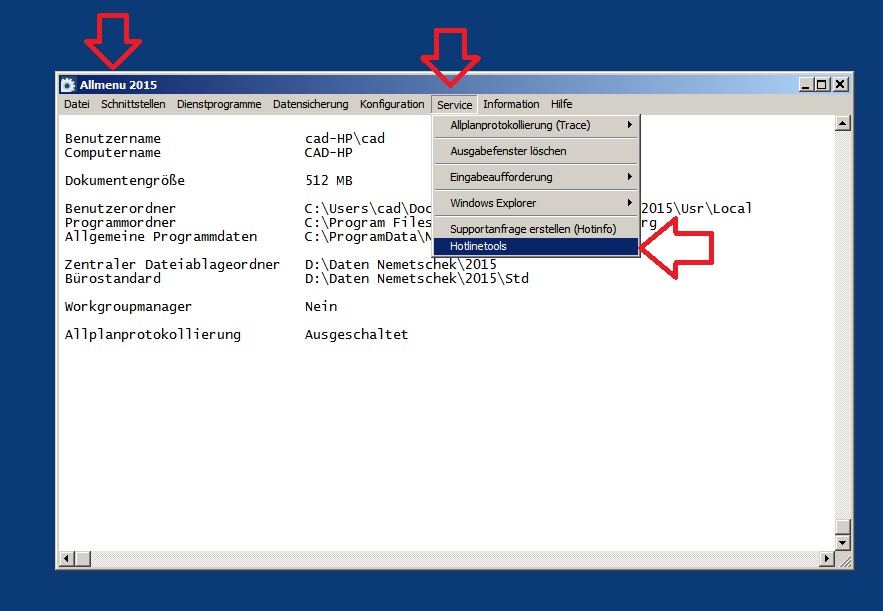
Öffnen Sie bitte Allmenue->Service ->Hotlinetools ->

Projekte einlesen

Projekte einlesen

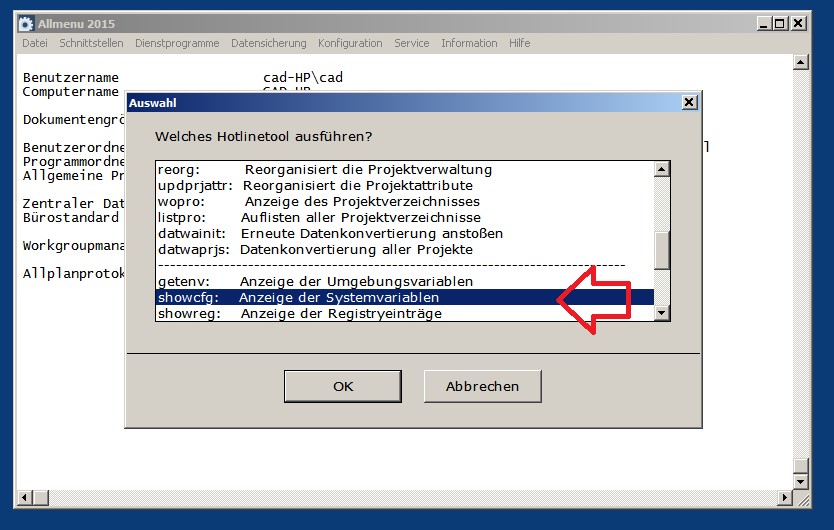
Dann wechseln in die Anzeige der Systemvariablen->

Projekte Systemvariablen

Projekte Systemvariablen

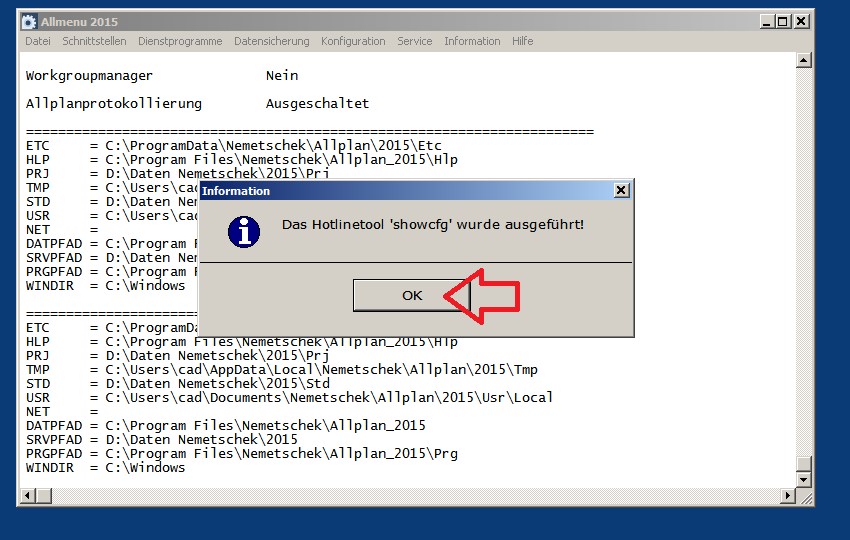
Bitte mit OK! bestätigen->

Projekte Showcfg

Projekte Showcfg

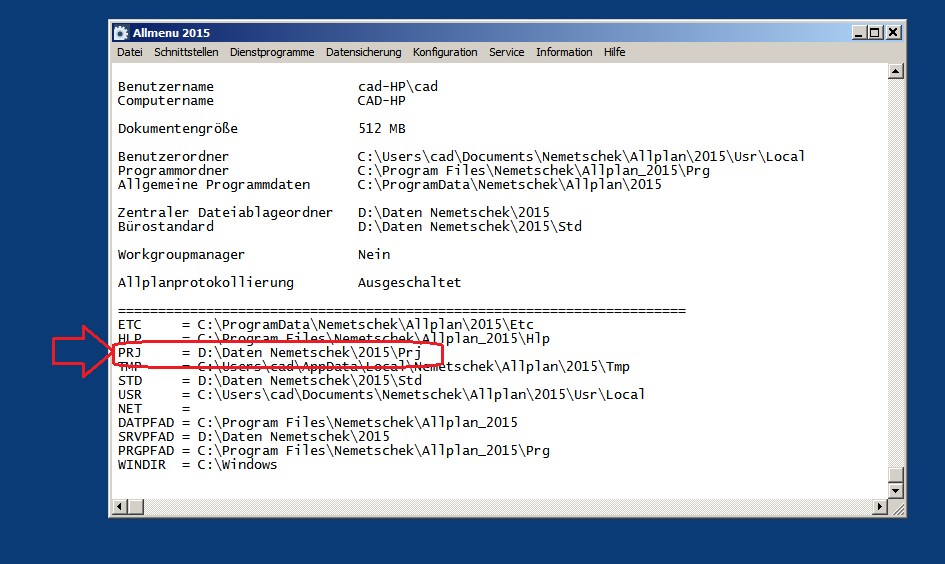
Explorer Pfade: Hier wird nun der Projektpfad – PRJ – angegeben  (im Beispiel befindet sich PRJ im Laufwerk D:\), bitte entnehmen Sie aus IHREM Allmenu Ihre Pfadeingabe->

Projekte einlesen Daten

Projekte einlesen Daten

Bitte suchen Sie IHREN PFAD im Explorer und kopieren Sie die Projekte in diesem Pfad hinein.

  • Sobald dies erfolgt ist -> Je nach Anzahl der Projekte kann das dauern.
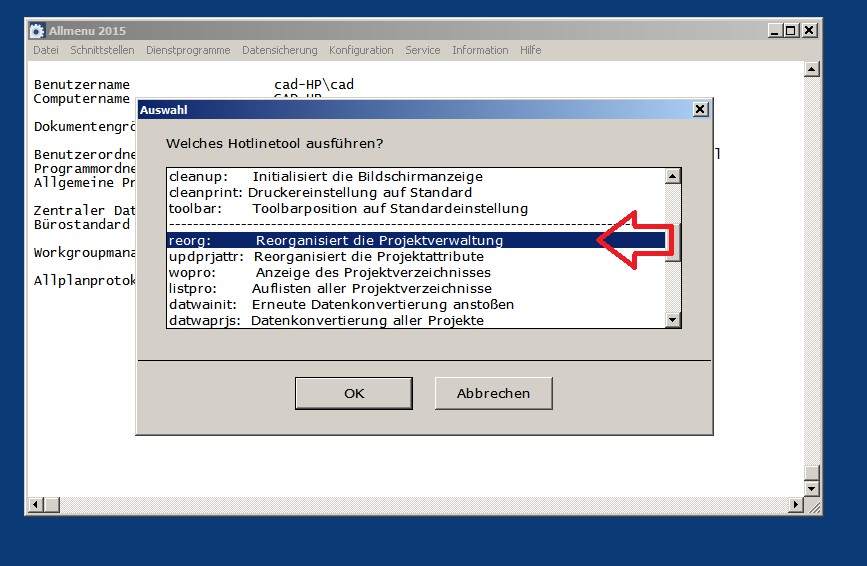
  • Bitte öffnen Sie Allmenu->Service-> Hotlinetools-> reorg-> Reorganisiert die Projektverwaltung->


v

Projekte einlesen Reorg


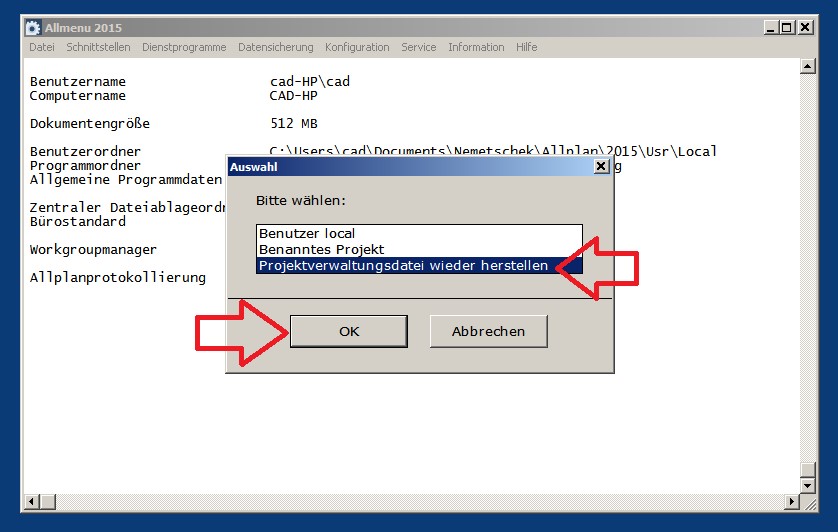
Projektverwaltungsdatei wieder herstellen-> ok!->

Projekte wieder hestellen

Projekte wieder hestellen

Projekte einlesen ist FERTIG!

Bitte schließen Sie Allmenue und starten Sie Allplan. Unter Projektverwaltung öffnen müssten jetzt alle Projekte sichtbar sein. Ältere Projekte werden beim Anklicken noch gewandelt!

Ich hoffe, mit diesen Informationen  konnte ich Euch weiterhelfen, für weitere Fragen oder auch Bestellungen könnt Ihr Euch selbstverständlich gerne wieder an uns wenden. Viel Spass mit wünscht Euch

Dipl.-Ing. (FH) Frank Will
Assoziative Maßlinien bei Ansicht oder Schnitt

Allplan CAD Lösung

Frage :
Assoziative Maßlinien bei Ansicht oder Schnitt. Bei der assoziativen Ansicht oder Schnitt werden nur die Maßlinien, die man zusammen mit der Ansicht oder Schnitt erzeugt (siehe Screenshot)  aktualisiert! Wie stelle ich die ein?

Antwort:

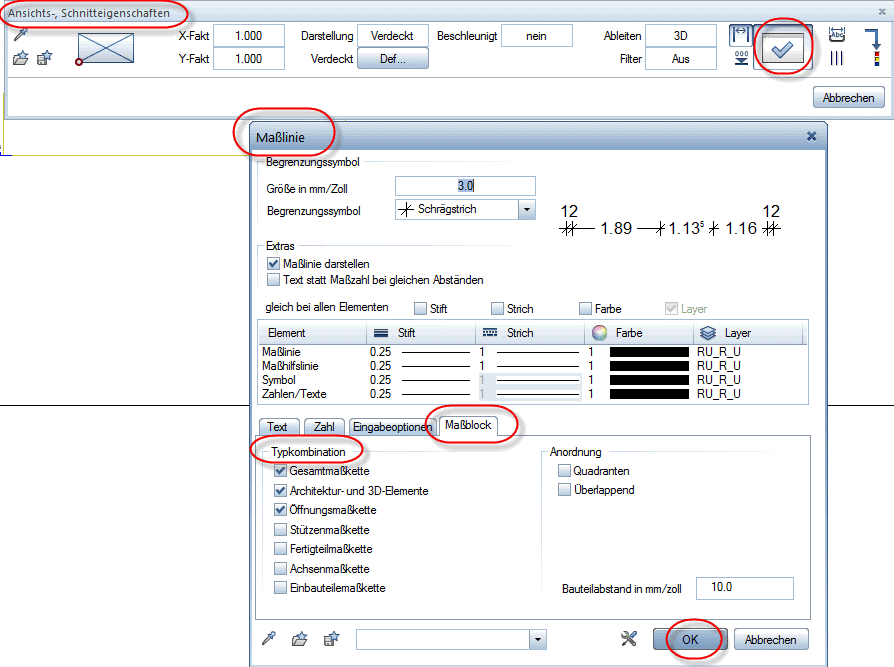
Bei den Eigenschaften des assoziativen Ansicht oder Schnitt rechts gibt es wie gewohnt auch die Einstellmöglichkeit des Massblockes für die Massketten:

Masslinien assoziativ

Masslinien assoziativ

Die sich dann wie folgt darstellen kan und assoziativ ist!

Masslininen assoziativer Block

Masslininen assoziativer Block

Ich hoffe, mit diesen Informationen  konnte ich Euch weiterhelfen, für weitere Fragen oder auch Bestellungen könnt Ihr Euch selbstverständlich gerne wieder an uns wenden. Viel Spass mit wünscht Euch

Dipl.-Ing. (FH) Frank Will