Archiv des Autors: Frank Will

Layer Rechteset grau gesperrt für Benutzer

Allplan CAD Lösung

Situation:

An PC 1 und 2 – beide Projekteigentümer in diesem Projekt – sollen in der Workgroup Layer Rechte an Benutzer zugewiesen werden:

Als Projekteigentümer habe ich jeweils an einem der beiden PC folgende Möglichkeit: Eingabe hier am PC 1:
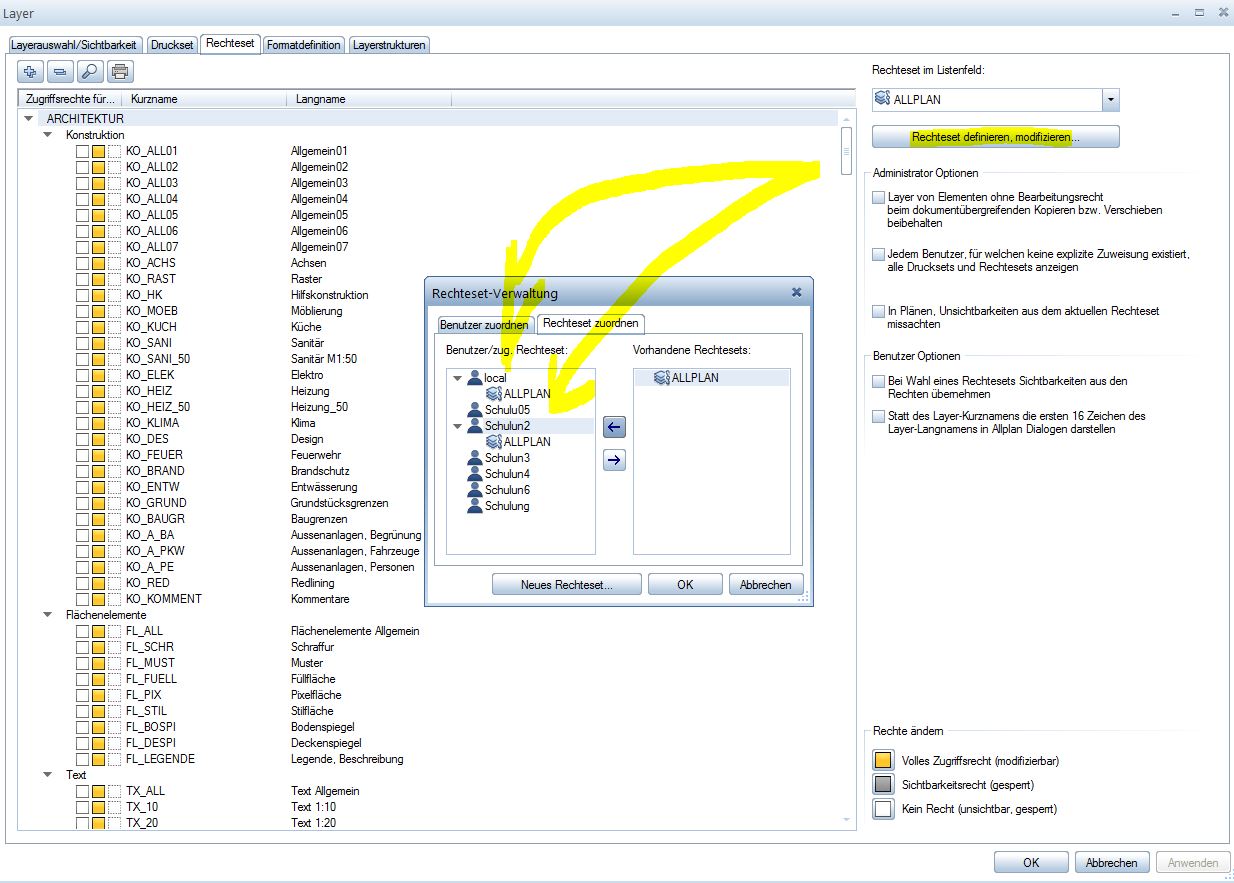
Rechteset definieren Benutzer

Rechteset definieren Benutzer

Am anderen PC 2 kommt dann die Meldung, falls Sie nicht unterdrückt wurde:
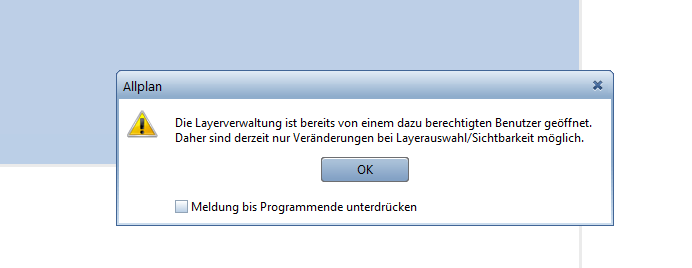
Meldung Layereinstellungen PC 2

Meldung Layereinstellungen PC 2

Was bedeutet, das am PC  2 diese Funktion gesperrt sprich gegraut ist:

Rechteset grau

Rechteset grau

Und das solange, bis am PC 1 der Mitarbeiter aus der Funktion der Rechtevergabe raus geht, dann kann man als Projekteigentümer auch am PC 2 wieder die Rechte ändern.

Weitere Infos findet Ihr hier:

Rechtevergabe Benutzer Workgroupmanager

Ich hoffe wir konnten  Euch weiterhelfen, für weitere Fragen oder auch Bestellungen könnt Ihr Euch selbstverständlich gerne wieder an uns wenden.

Viel Spass mit Allplan wünscht Euch Dipl.-Ing. (FH) Frank Will
Symbole finden aus Version 2015

Allplan CAD Lösung

Situation:

Seit der Version 2016 finde ich manche Symbole nicht mehr aus der Version 2015 ?

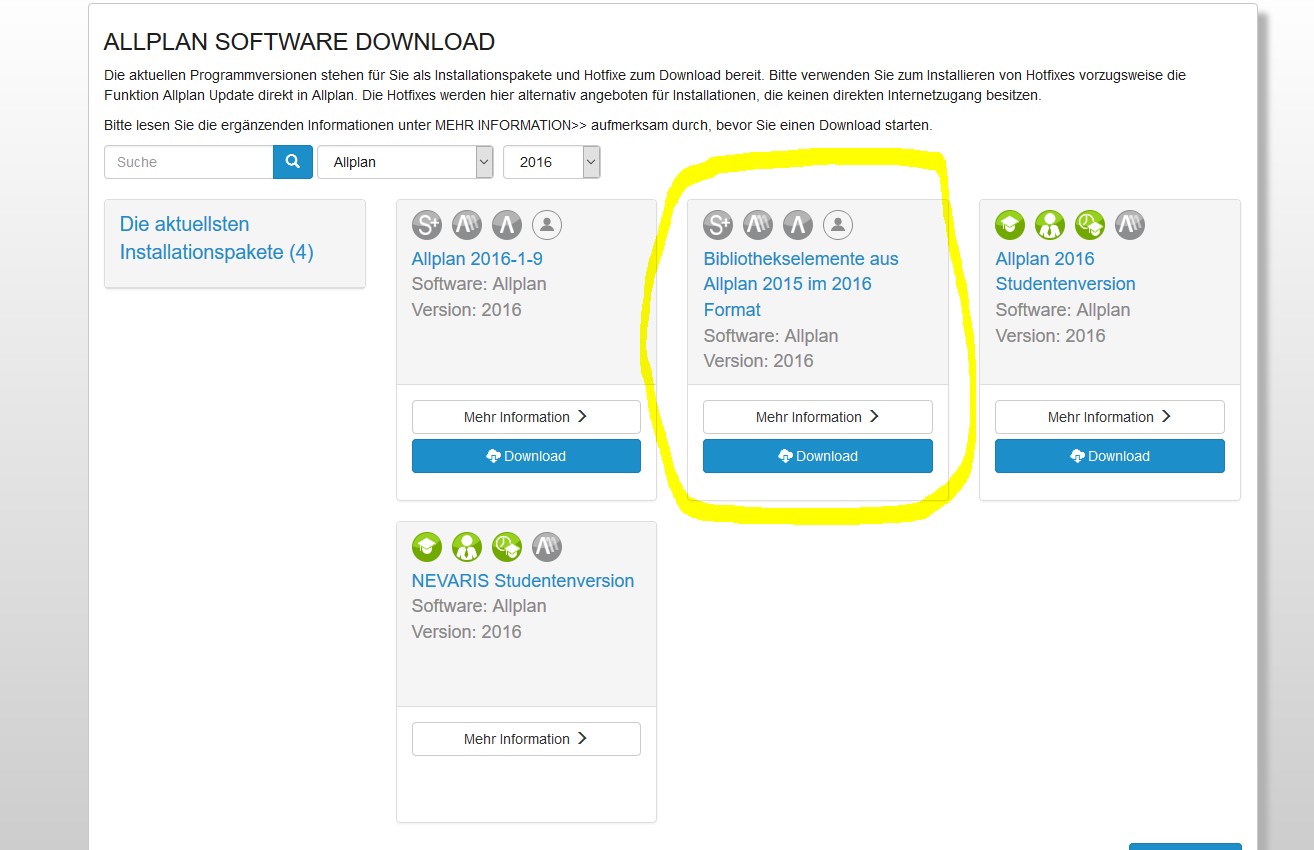
Das liegt an einer neuen Strukturierung und Aufräumaktion der Symbolbibliothek in ALLPLAN, aber kein Problem, Ihr findet diese Symbole in www.allplan-connect.com unter:

Symbole 2015 2016

Symbole 2015 2016

Ich hoffe wir konnten  Euch weiterhelfen, für weitere Fragen oder auch Bestellungen könnt Ihr Euch selbstverständlich gerne wieder an uns wenden.

Viel Spass mit Allplan wünscht Euch Dipl.-Ing. (FH) Frank Will
Bluebeam PDF Planungsdaten Datenaustausch

Allplan CAD Lösung

PDF Lösungen für ein Arbeiten ohne Einschränkungen

Bluebeam Software entwickelt PDF-basierte Workflow- und Kollaborationslösungen, die es sehr dokumentintensiven Branchen erlauben, papierlos zu arbeiten, Zeitpläne zu verkürzen, Kosten zu reduzieren und die Projektkommunikation insgesamt zu verbessern.

Die Leistungen per Video im Überblick:

Mehr als die Hälfte der besten Architektur-, Ingenieur- und Baufirmen der Welt ebenso wie Öl- und Gasunternehmen sowie Regierungsbehörden auf staatlicher, regionaler und lokaler Ebene verwenden die desktop-, mobil- und serverbasierten Produkte, um die größten Bau- und Infrastrukturprojekte der Welt schneller als je zuvor voranzutreiben.

Im Kern schafft Bluebeam Lösungen für technische Profis, die Ergebnisse ohne Ausreden, Behinderungen und Grenzen wollen. Ihre Ziele, ihre Herausforderungen und ihre Arbeit sind Bluebeams Ansporn, neue Maßstäbe zu setzen und dort innovativ zu werden, wo andere sich mit dem Status quo zufriedengeben.

Bluebeam wurde 2002 in Pasadena, Kalifornien (USA), gegründet und ist seit 2014 Teil der Nemetschek Group. Mehr Informationen finden Sie unter www.bluebeam.com

Mit dem PDF 2D und 3D Import und Export bietet Allplan aus dem Plan und Modellbereich für diesen Worlflow die ideale Voraussetzungen!

PDF Export aus dem Planbereich

Ich hoffe, mit diesen Informationen konnte ich Euch weiterhelfen, für weitere Fragen oder auch Bestellungen könnt Ihr Euch selbstverständlich gerne wieder an uns wenden.Viel Spass mit Allplan wünscht Euch

Dipl.-Ing. (FH) Frank Will

Allplan Link Online NDW PDF

Allplan CAD Lösung

Anforderung:

Ihr wollt eure Details entweder auf Eurem Server oder Online für alle ALLPLAN Projekte zu Verfügung stellen und diese ganz einfach verknüpfen mit Euren Werkplänen.

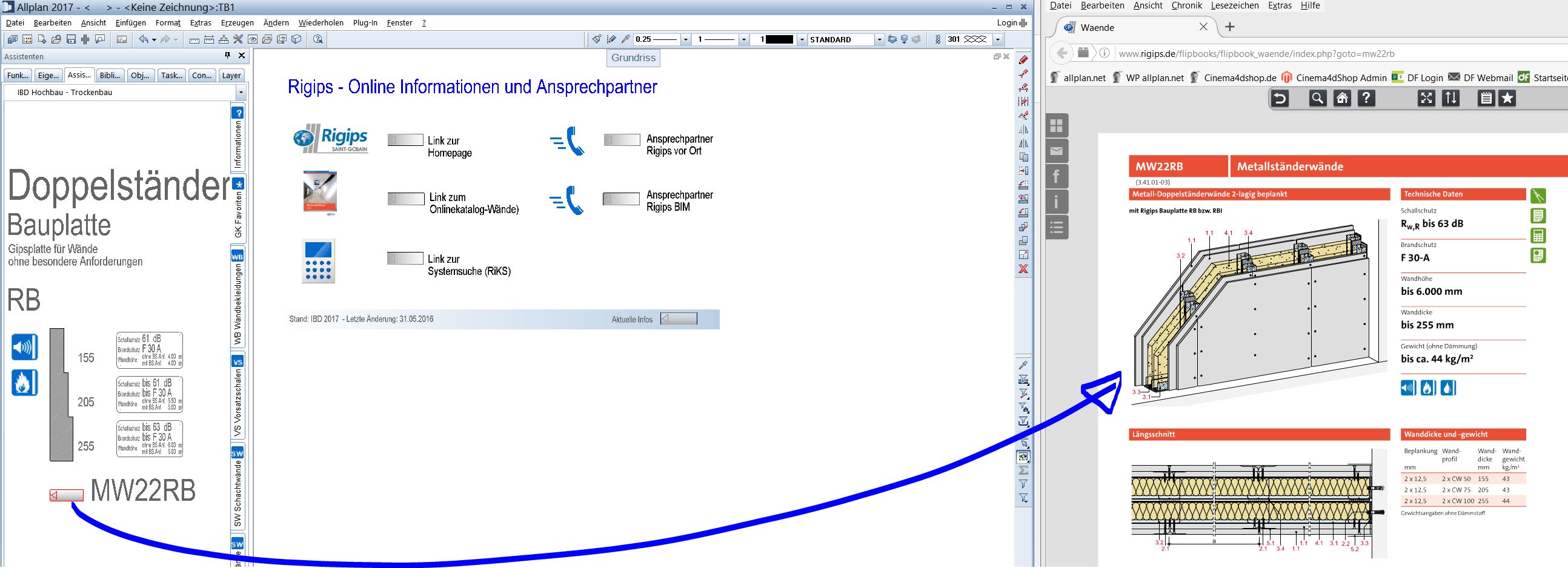
Am Beispiel der neuen Trockenbau Wände von Rigips, die seit Allplan 2017 in IBD Planungsdaten Hochbau enthalten sind, gibt es Beispiele der Links zu Hersteller entweder auf die Produktseiten als .html oder auch auf die Produkt PDF´s online!

Allplan LINK

Allplan LINK

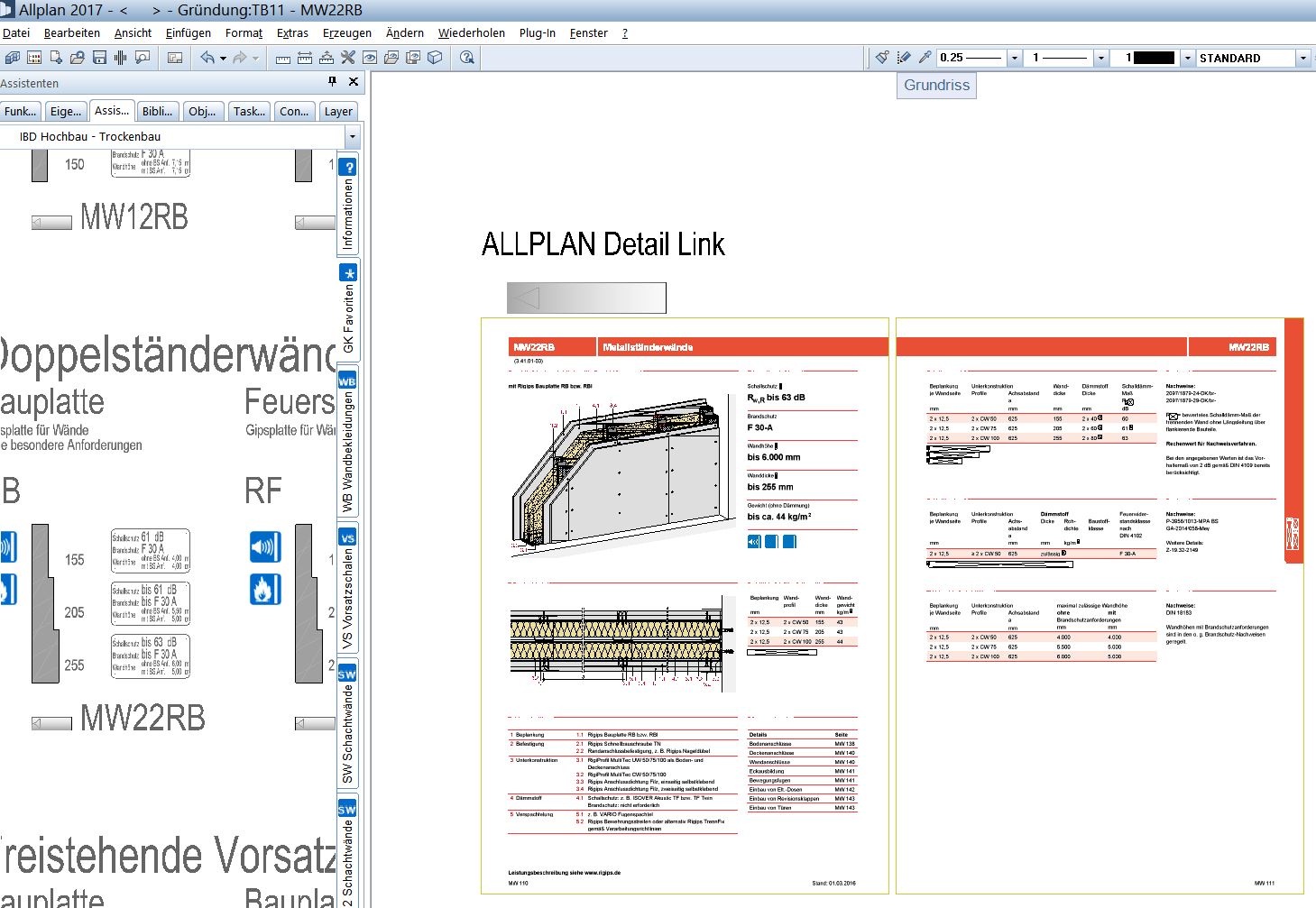
Wenn Ihr die Produkt PDF – mit PDF 2D Import – auf ein Teilbild Dokument importiert werden diese in Teilbilder mit Vectoren gewandelt und Ihr könnt diese direkt für die Ausführungsplanung nutzen!

ALLPLAN Detail Link

ALLPLAN Detail Link

Interessant ist es , wenn Ihr diese Details dann als ALLPLAN Detail Link auf dem Server  archiviert und für alle User zugänglich macht, ohne das diese sich zunächst im Projekt befinden müssen.

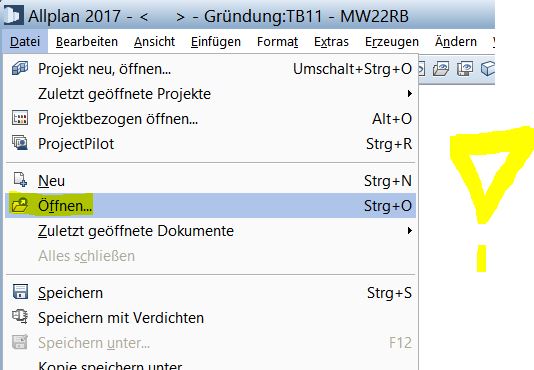
Und genau das machen die freien ALLPLAN NDW´s , diese könnt Ihr hier öffnen:

freie NDW

freie NDW

Probiert folgenden Download aus: MW22RB.ndw

Download Allplan Link Detail (8019 Downloads )


PS Die freien Singlefiles NDW ´s haben einen leichtgrauen Hintergrund zur Unterscheidung gegenüber dem Multifile System.

Ich hoffe wir konnten  Euch weiterhelfen, für weitere Fragen oder auch Bestellungen könnt Ihr Euch selbstverständlich gerne wieder an uns wenden.

Viel Spass mit Allplan wünscht Euch Dipl.-Ing. (FH) Frank Will
IBD- Assistenten nicht lizenziert

Allplan CAD Lösung

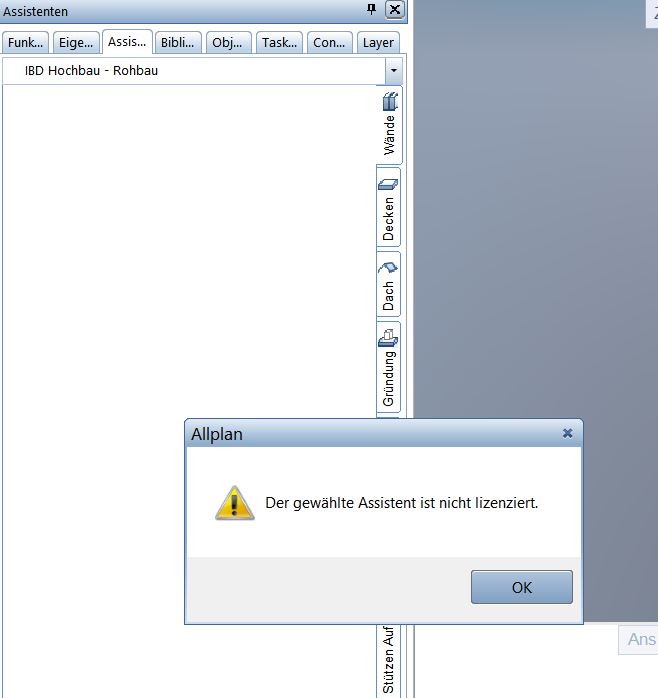
Beim Assitentenstart der IBD Planungsdaten  erscheint die Meldung, dass die IBD- Assistenten nicht lizenziert sind. Wie kann das Problem behoben werden?

IBD nicht lizenzsiert

IBD nicht lizenzsiert

Antwort:
Wählt in der Allplan Lizenzverwaltung ALLMENÜ bitte nur die regulär erworbene Lizenz direkt aus und sperrt alles andere wie Trial Lizenzen!

Öffnet  dazu die Lizenzeinstellungen:  Allmenu -> Dienstprogramme -> Lizenzeinstellungen -> Lizenzauswahl. Hier werden Ihnen alle verfügbaren Lizenzen angezeigt.

Durch direkte Anwahl der Lizenz (anhaken), könnt Ihr eine oder mehrere Lizenzen als Favorit markieren, diese Lizenz wird dann bevorzugt verwendet. Mit der roten Markierung hinten könnt Ihr die Lizenzen markieren, die Ihr nicht verwendet wollt.

Lizenzauswahl-rot-markieren

Lizenzauswahl-rot-markieren

Wenn dann die IBD Planungsdaten BASIC immer noch nicht funktionieren:
Installiert anschließend die IBD Basic- Planungsdaten noch einmal unter Verwendung der oben nun gewählten gültigen Lizenz. Die IBD Assistenten sollten anschließend verwendbar sein.

Hinweis:
Die IBD Basic- Planungsdaten sind kostenfrei für jeden Allplan Anwender verfügbar.
Ich hoffe wir konnten  Euch weiterhelfen, für weitere Fragen oder auch Bestellungen könnt Ihr Euch selbstverständlich gerne wieder an uns wenden.

Viel Spass mit Allplan wünscht Euch

Dipl.-Ing. (FH) Frank Will