Archiv des Autors: Frank Will

Allplan auf Standard Einstellung

Allplan CAD Lösung

Situation:

Allplan hat z.B. bei der Anzeige Darstellungsschwiergigkeiten oder Allplan erscheint langsamer oder ähnliche Anzeichen. Dann setzt zunächst Allplan auf Standard Einstellung zurück.

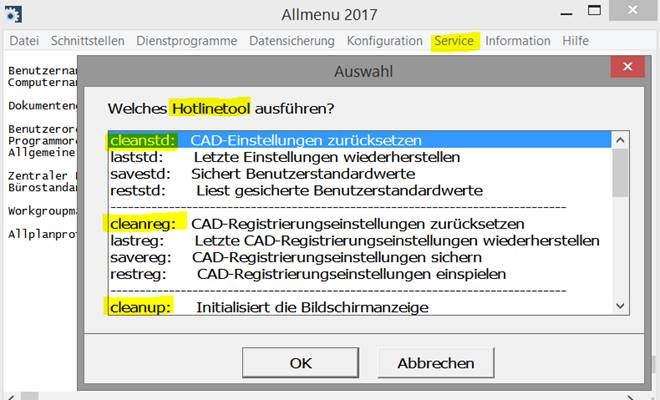
Die Standards gibt es im Allmenü / Service / Hotlinetools , dazu bitte Allplan zuerst schliessen und dann nach Situation „cleans“ durchführen:

standards-allplan

standards-allplan

WICHTIG:
Bitte vorher Datensicherung als auch Eure .UBX Oberflächendatei archivieren!
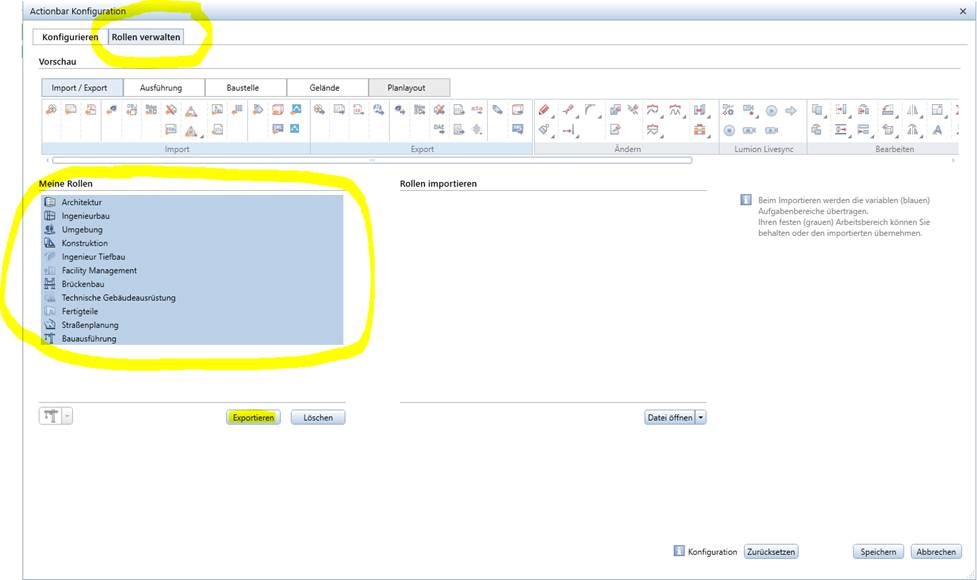
Vorher bitte folgende Sicherungen machen. Das Sichern der UBX bringt ihnen bei der Actionbar nichts! Bei der Konfiguration der Actionbar bitte unter Rollen verwalten alle Rollen sichern:

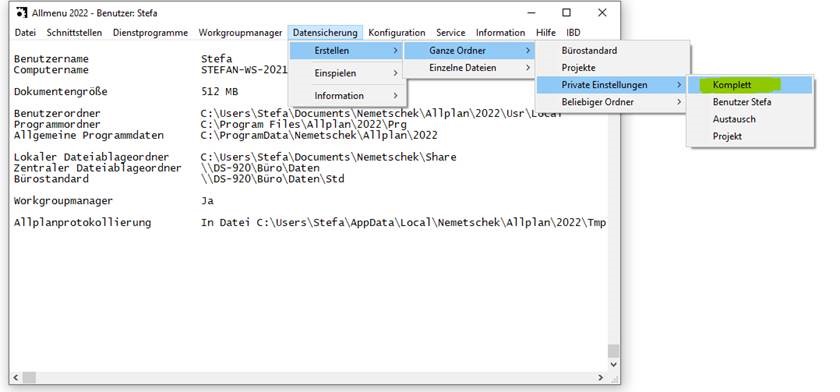
Bitte zusätzlich im Allmenu unter Datensicherung: Alle privaten Einstellungen komplett sichern. Dann erst alle obige Cleans durchführen. Anschließend bitte keine Konfiguration ändern und checken, ob das Problem gelöst ist.

Ich hoffe wir konnten  Euch weiterhelfen, für weitere Fragen oder auch Bestellungen könnt Ihr Euch selbstverständlich gerne wieder an uns wenden.

Viel Spass mit Allplan wünscht Euch Dipl.-Ing. (FH) Frank Will

Import grosser DXF und DWG Dateien

Allplan CAD Lösung

Situation : Ihr bekommt ein DXF / DWG und Allplan stürzt aufgrund der hohen Datenmengen beim Import ab.

Es kann sein, dass die Daten z.B. Rohre etc. als DWG Blöcke importiert werden. Diese Blöcke beinhalten Kreise mit Objekthöhen. Solche Blöcke/Elemente gibt es in Allplan nicht und es entstehen in Allplan beim Import 3D-Flächen, um die Volumen darzustellen. Sogenannte Polygonflächen wie z.B. in Cinema 4D (statt der Defintion eines Kreises mit einer Objekthöhe.) Wie man es Bsp. aus dem 3D Kern Parasolid in der Allplan Version 2017 kennt.

Wenn man dann in Allplan nach dem Import 1000de „3D-Flächen“ hat, lässt das die Datenmenge natürlich in die Höhe steigen und das führt dann zur Import Problematik:

Polyflächen

Polyflächen

Dies kann man jedoch anders lösen! Bitte schaut nach dem Programm mit dem Namen „OdxToolsConfigurator.exe“ Wenn Ihr Allplan beendet und dieses Programm startet habt Ihr direkten Einfluss auf den Datenaustausch und somit die erzeugten Datenmengen  zu nehmen:

(Allmenu -> Service -> Windows Explorer -> CAD Programmordner -> PRG -> OdxToolsConfigurator.exe) und führt das Programm mit einem Doppelclick aus.

Wenn Ihr hier die ACIS Segmentation verringert, entstehen nicht mehr so viele 3D-Flächen:

odx_tools_import_dxf

odx_tools_import_dxf

Bitte DXF / DWG dann z. B. wie folgt einlesen: Beendet Allplan und stellt die maximale Speichergröße für Dokumente (Docsize) über das Allmenu -> unter Service -> Hotlinetools -> docsize auf 1024 MB.

Aktiviert dann ein freies Teilbild alleine (Doppelklick auf das Teilbild) und überprüfen Sie unter Menü: Datei -> Importieren -> AutoCAD Daten importieren -> Optionen…, die Einstellungen. Setzen Sie über die Schaltfläche Reset (ab Allplan 2012 ist dies die Schaltfläche mit dem halbkreisförmigen Pfeil), die Einstellungen auf den von Allplan empfohlenen Standard zurück. Haken Sie in der Registerkarte ‚Erweiterte Einstellungen‘ die Makros zum Auflösen an.

Hier funktioniert dann der Import und die Datenmengen sind handelbar. Hier seht Ihr dann die Rohre mit weniger Kreisteilung:

Polyflächen reduziert

Polyflächen reduziert

Ich hoffe wir konnten  Euch weiterhelfen, für weitere Fragen oder auch Bestellungen könnt Ihr Euch selbstverständlich gerne wieder an uns wenden.

Viel Spass mit Allplan wünscht Euch Dipl.-Ing. (FH) Frank Will

Teilbildwechsel Objektpalette Geschwindigkeit

Allplan CAD Lösung

Situation:

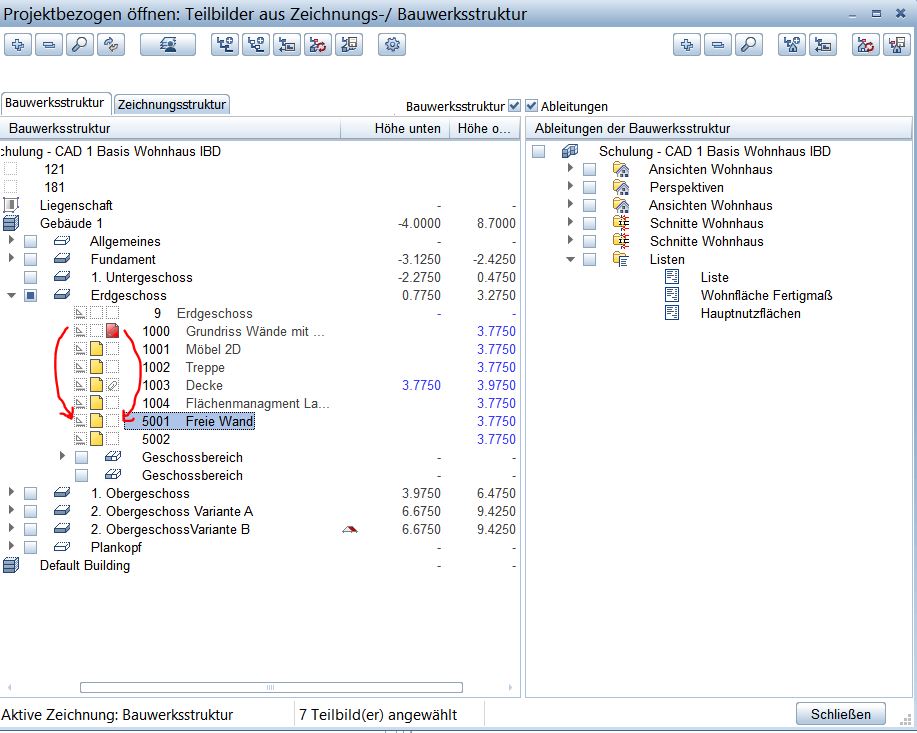
Die Arbeitsweise beim Teilbildwechsel mit der Teilbildorganisation dauert zu lang!

Projektbezogen Oeffnen

Projektbezogen Oeffnen

Die Performance ist unserer meiner Meinung nach völlig in Ordnung , da es sich um den Teilbildwechsel handelt. Ein physikalischer Schritt bei dem die Windows Dateien geschlossen, neu geöffnet sprich geladen werden. Bei diesem Schritt wird ein Speicherprozess der Teilbilder auf dem Server ausgelöst (Automatisches Speichern in Allplan). Dieser Schritt bestimmt dann das subjektive Empfinden der Geschwindigkeit von Allplan der User.

Zusätzlich wird bei jedem projektbezogenen Öffnen der Teilbilder, dann der Grafikspeicher der Videokarte neu gefüllt. Meldung Videospeicher : „Grafikkartenspeicher wird aufgefüllt“.

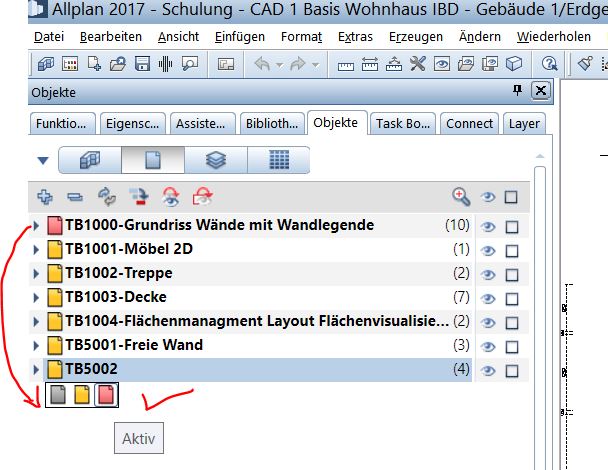
Meine Empfehlung für die 3D Arbeitsweise: Vieles kann man über die Objektpalette zu steuern und filtern und dann schliessen wir das aus:

Objektpalette - Filtern und Suchen

Objektpalette – Filtern und Suchen

Mit der Objektpalette kann ich schnell Informationen ein und ausblenden. Die Sichtbarkeit der Elemente ein und ausschalten wie man es z.B.  von den Layern kennt.

Zusätzlich sogar auch, wie oben ersichtlich, die Teilbilder aktiv, passiv oder im Hintergrund schalten (Speicherprozess).

Mehr Infos und ein Video Objektpalette dazu hier

Damit ergeben sich neue Filter und Suchmöglichkeiten. Bitte gebt diese Möglichkeit allen Allplan User weiter.

Ich hoffe wir konnten  Euch weiterhelfen, für weitere Fragen oder auch Bestellungen könnt Ihr Euch selbstverständlich gerne wieder an uns wenden.

Viel Spass mit Allplan wünscht Euch Dipl.-Ing. (FH) Frank Will

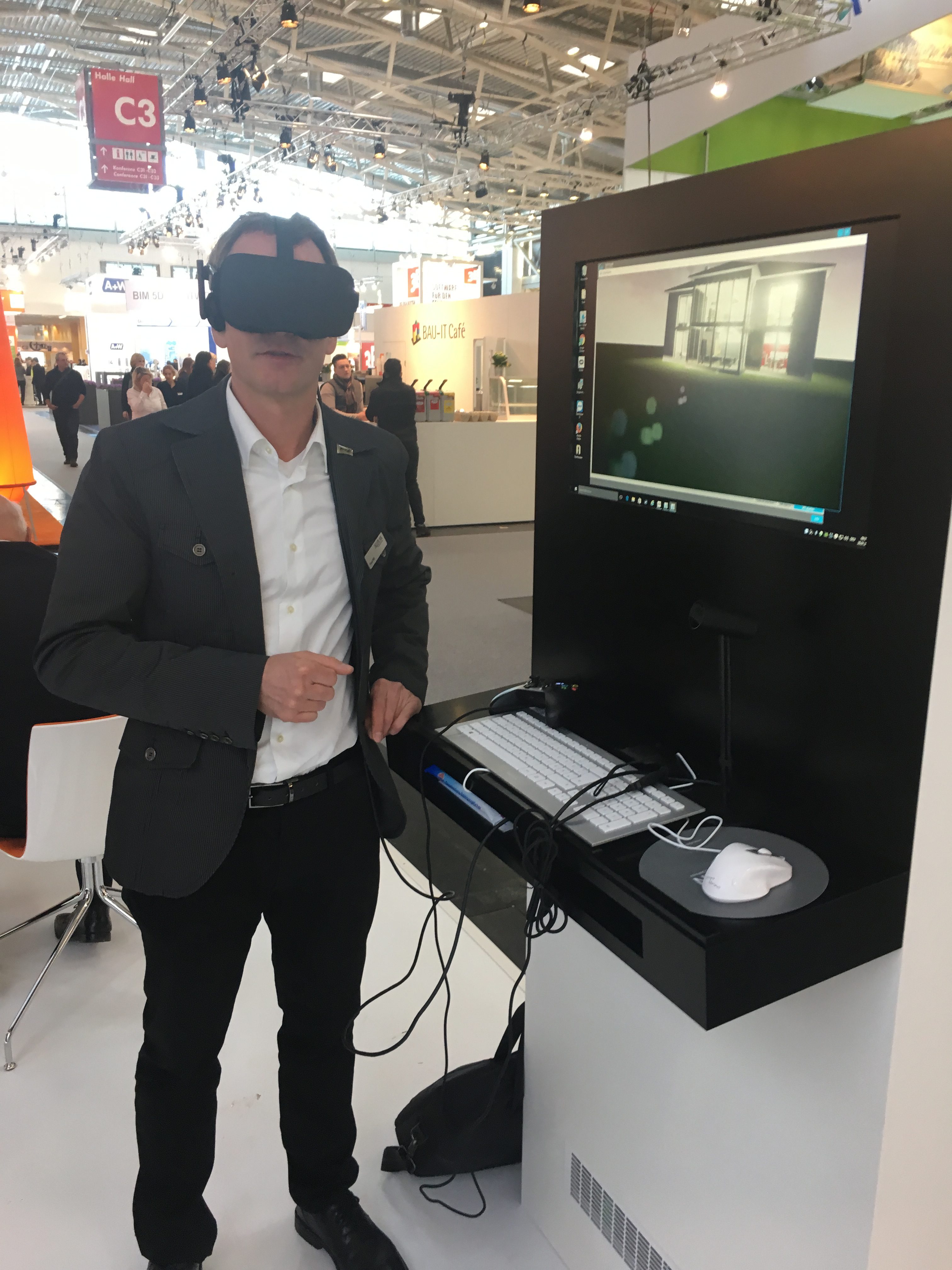
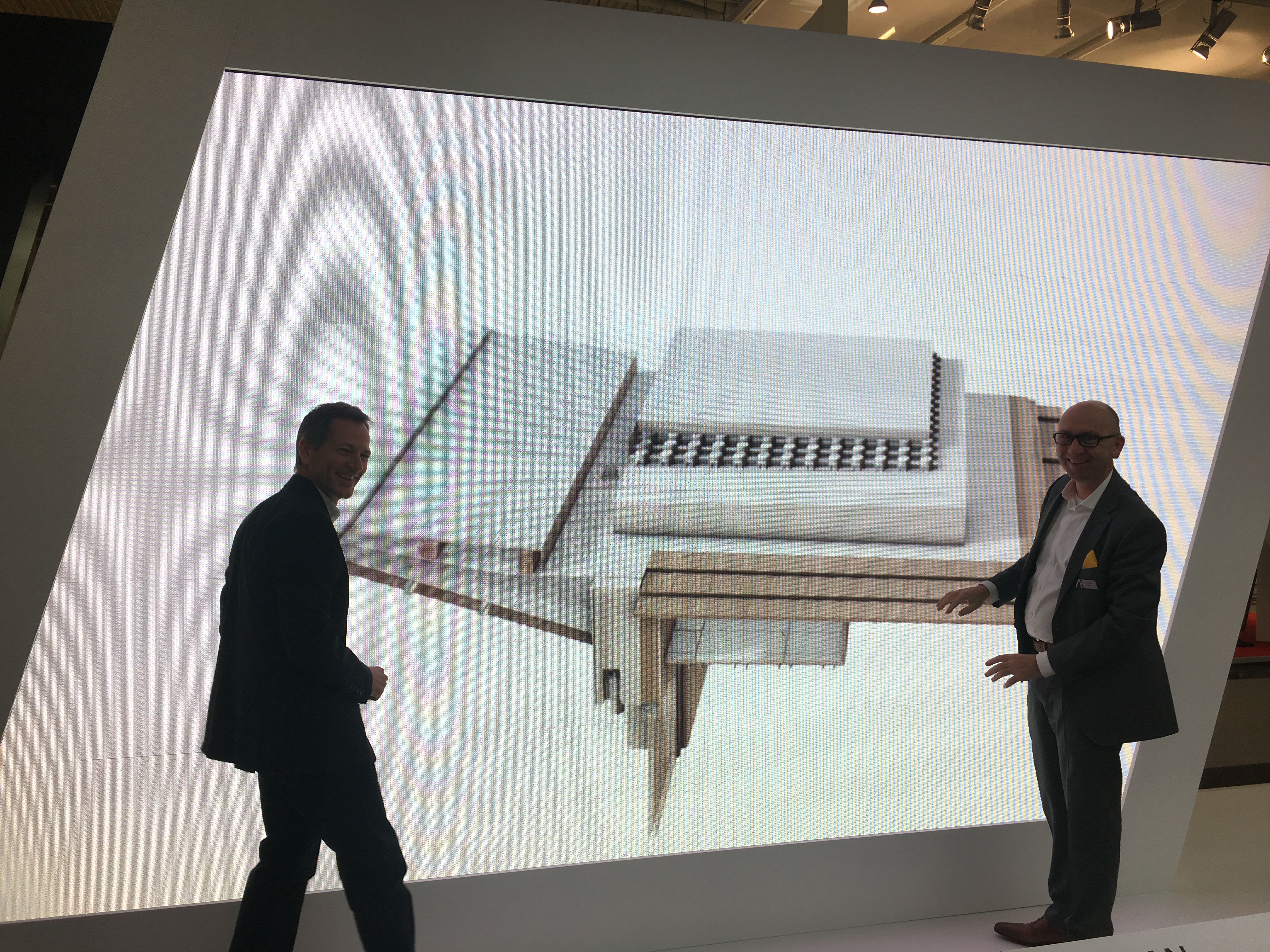
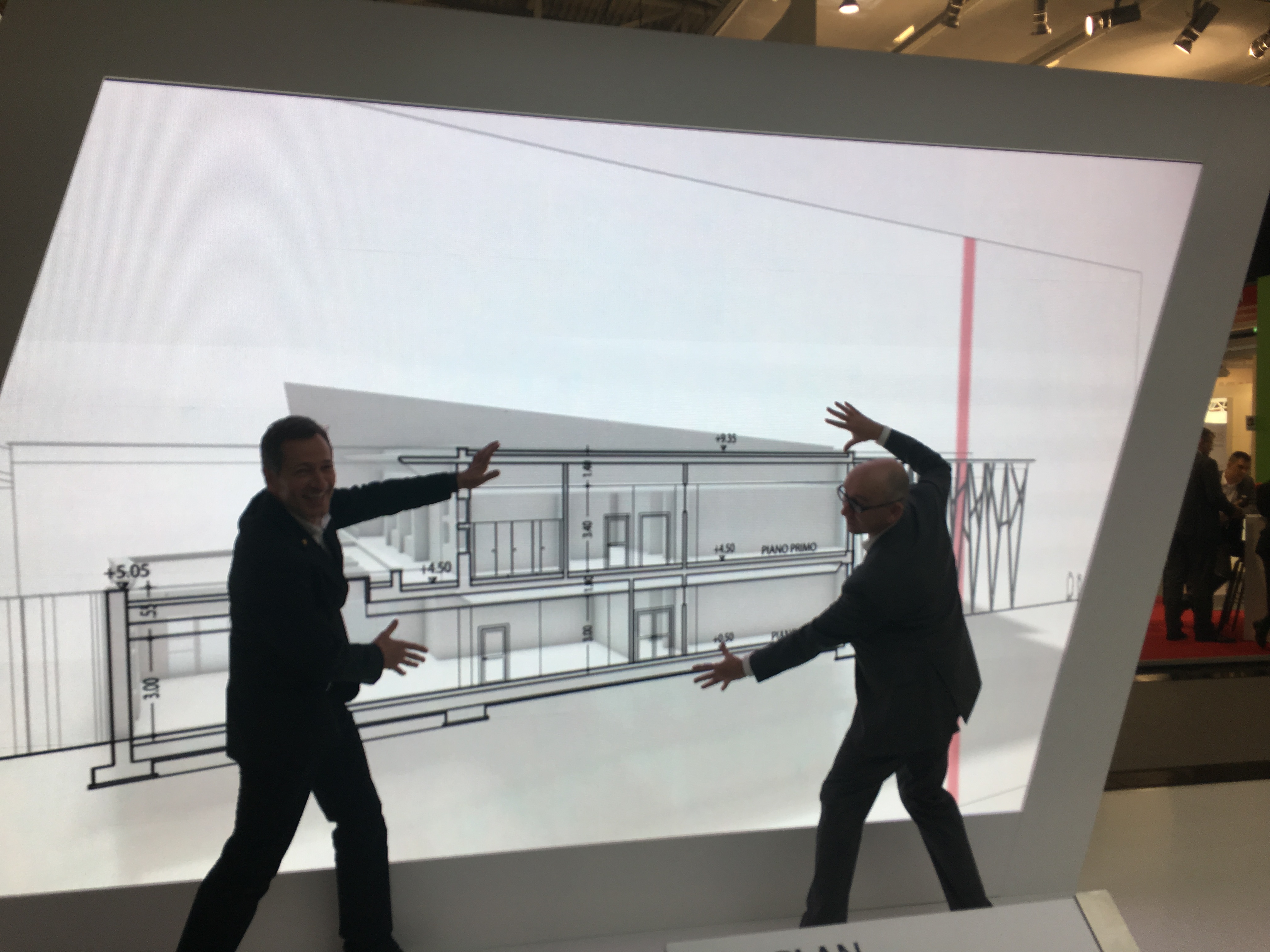
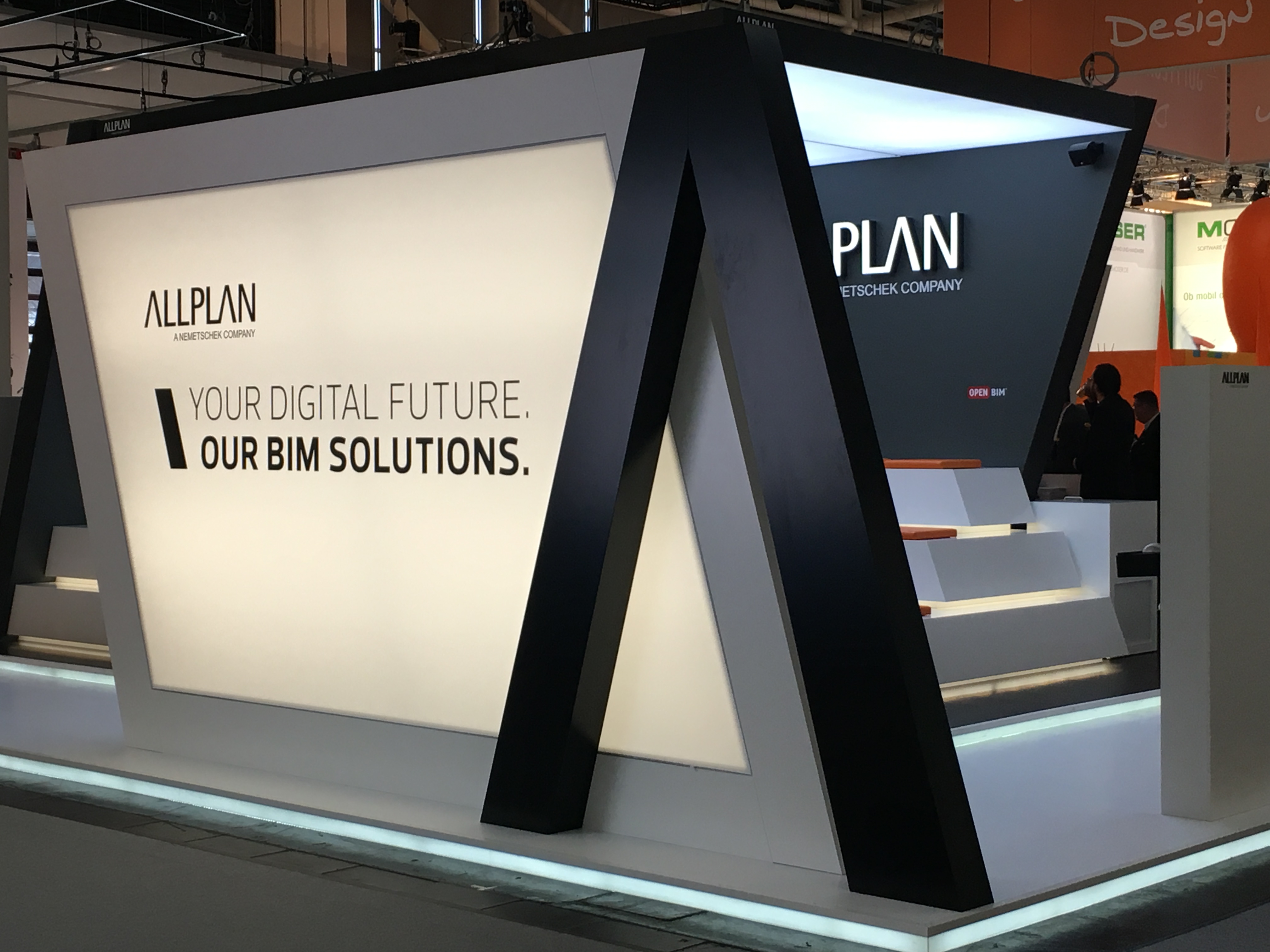
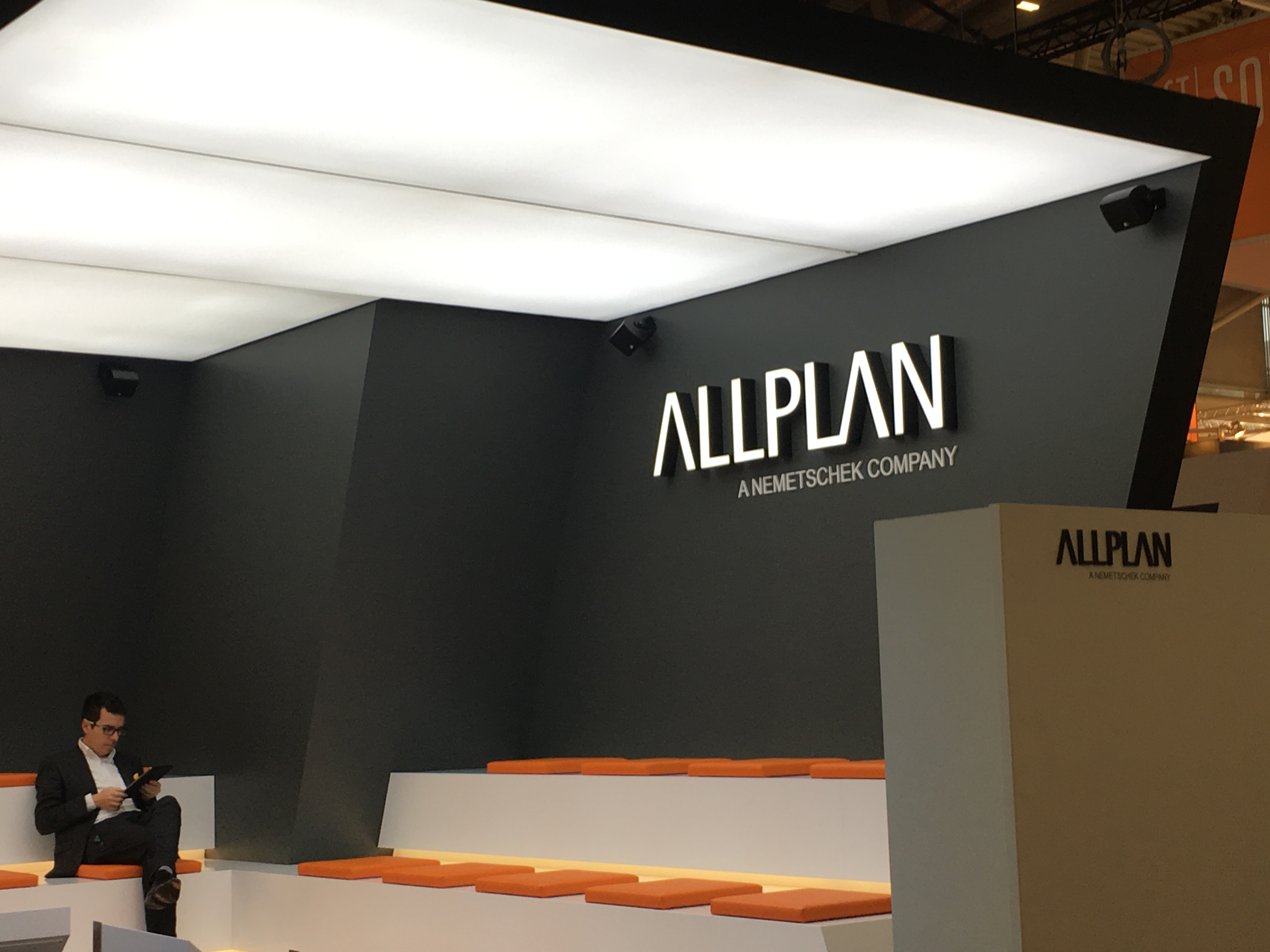
BAU 2017 – VIRTUAL REALITY

Vielen Dank für ihren Besuch auf der Bau 2017 in München
(HALLE C3, Stand 320)

Der für uns schönste Messestand : Allplan GmbH

Bau 2017

Bau 2017

Bau 2017

Bau 2017

Bau 2017

Bau 2017

Bau 2017

Bau 2017

Bau 2017

Bau 2017

Bau 2017

Bau 2017

Bau 2017

Bau 2017

Bau 2017

Bau 2017

Bau 2017

Bau 2017

Bau 2017

Bau 2017

Bau 2017

Bau 2017

Bau 2017

Bau 2017

Bau 2017

Bau 2017

Bau 2017

Bau 2017

Bau 2017

Bau 2017

Bau 2017

Bau 2017

Bau 2017

Bau 2017

RTEmagicC_Frank-Will_Foto_GooglePlus__03.jpg

Rufen Sie uns zwecks Terminvereinbarung unter Tel: 0711-90099-0, Ihre ALLPLAN Handelsvertretung Frank Will freut sich auf Sie!

bau-2017

bau-2017


Die zukunft gestalten: UNSERE PRODUKTNEUHEITEN

bim+ Produktinnovation

Mit der neuen iPad App können Sie nun auch auf dem iPad den Projektstatus Ihres bim+ Projekts aus allen Blickwinkeln präsentieren und mit Bauherren oder Fachplanern abstimmen. Mit bim+ energy, dem neuen Energieberatungs-Tool in bim+, können Sie ohne aufwendige Vorarbeit mit wenigen Klicks eine Energieberatung durchführen. Die optimierte Touch-Funktionalität in bim+ überzeugt durch vergrößerte Bedienelemente und die Möglichkeit, im Gebäudemodell mittels Multi-Touch-Gesten zu navigieren.

ZUSAMMENARBEIT AUF NEUEM NIVEAU

Mehr Übersicht und Planungssicherheit beim Task Board: einfachere Bedienung der Aufgabenverwaltung und optimierte Workflows durch eine klare Rollenverteilung. Mehr Qualität durch umfassenden IFC4-Export. Nun lassen sich auch Ausbauflächen, 2D-Elemente sowie Beschriftungen ohne Qualitätsverlust über die IFC4-Schnittstelle exportieren.

EFFIZIENZ IM TÄGLICHEN ARBEITEN

Verkürzter Planungsprozess durch große Auswahl an Schraubmuffen-Systemen: jetzt u. a. mit den neuen Katalogen Ancotech BARON-C und SAH SAS 670/800. Zeit sparen und effizienter arbeiten beim 3D-Modellieren, u. a. durch das Übertragen von Eigenschaften eines Mengenkörpers auf einen anderen mithilfe der Pipetten-Funktion.

Innovationen erleben:

VIRTUAL REALITY & MEHR
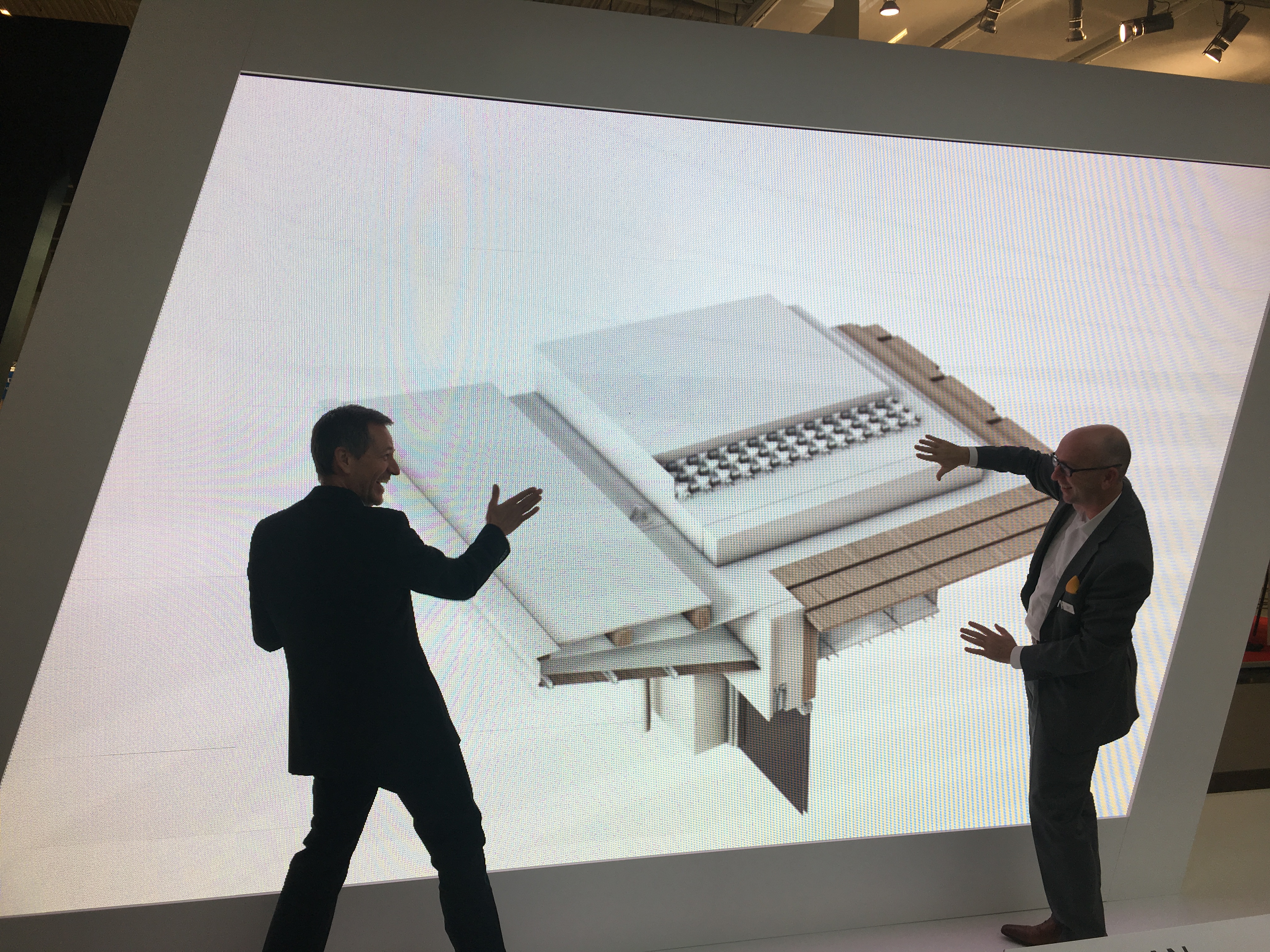
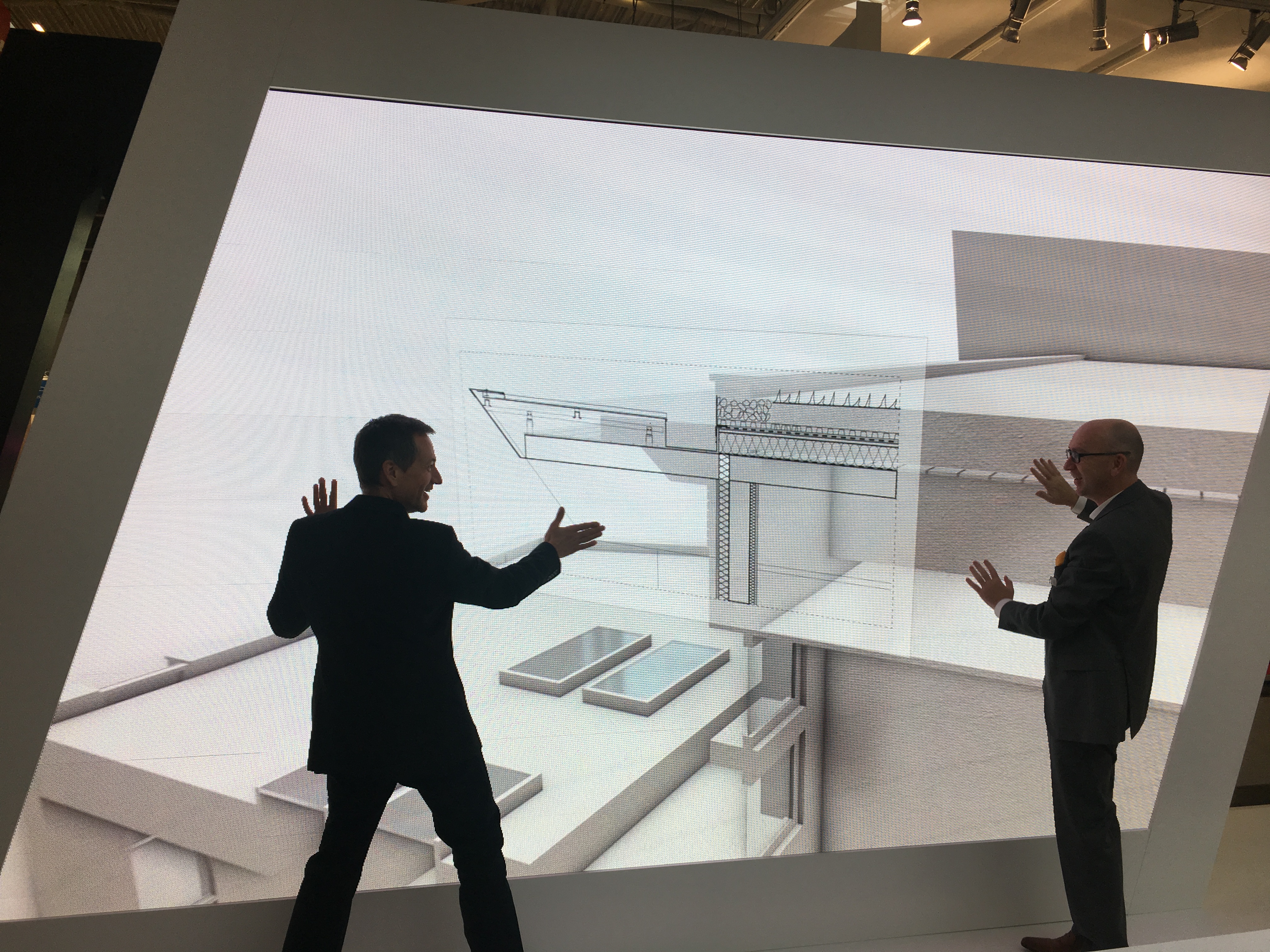
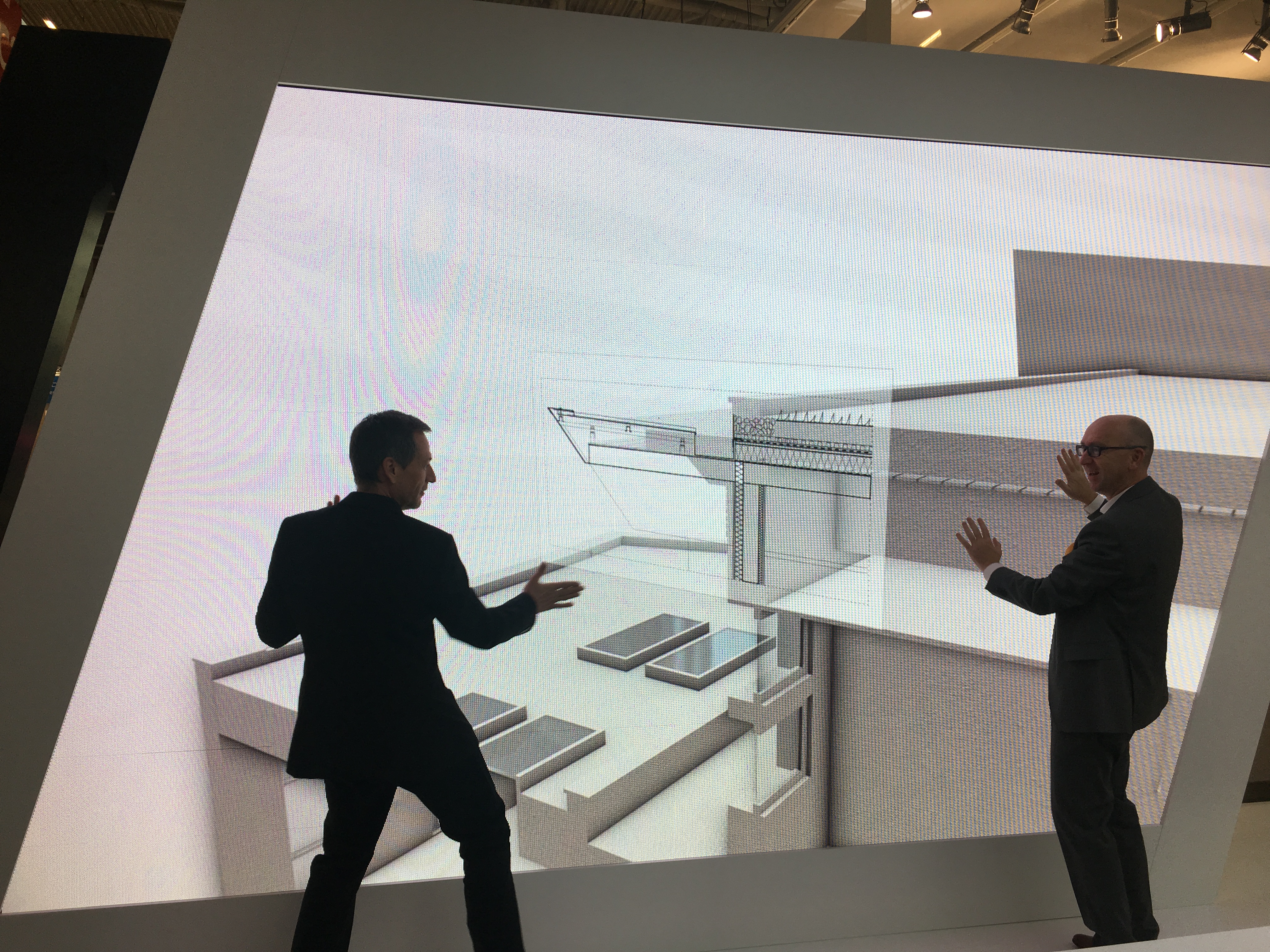
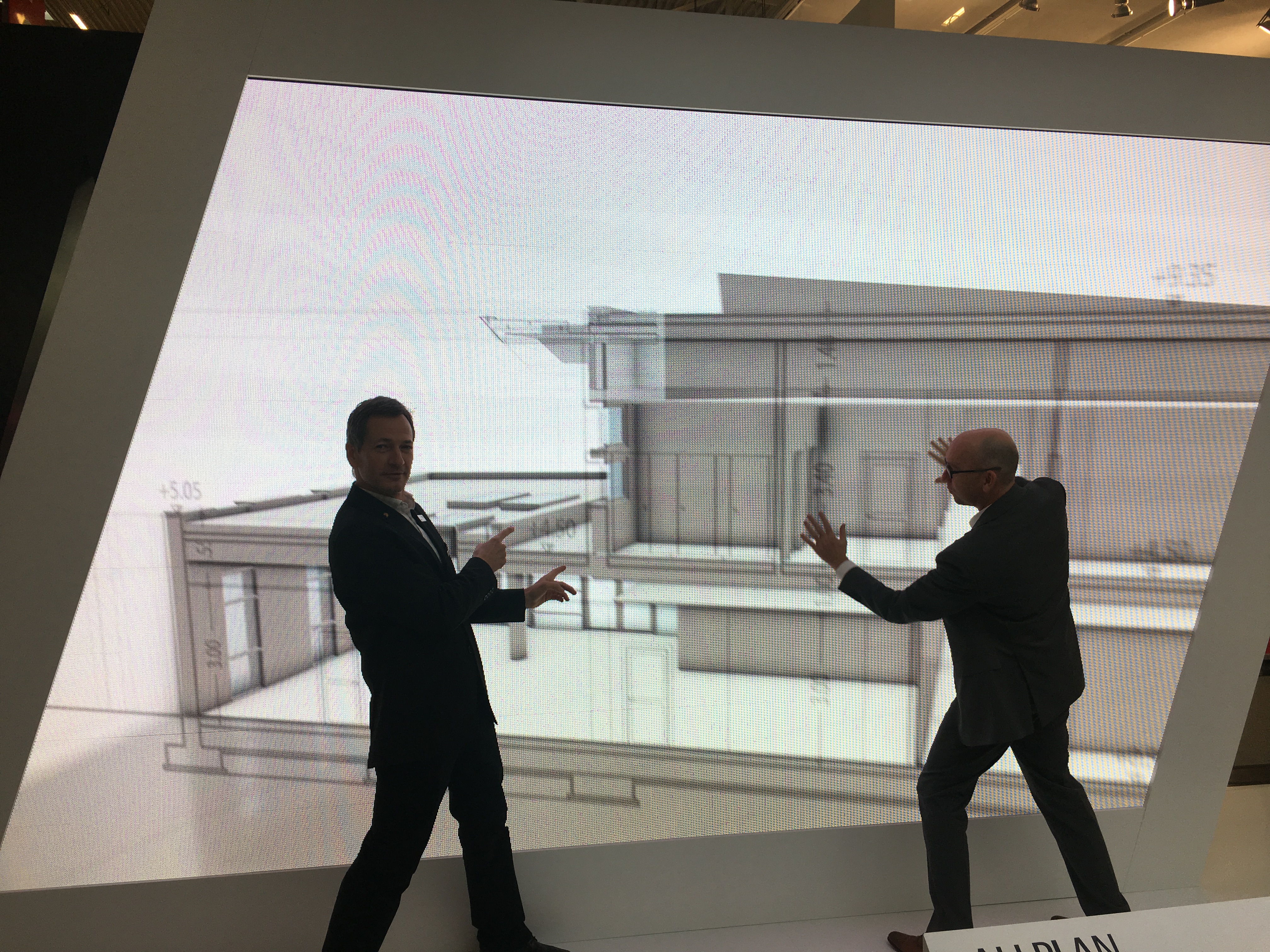
Erleben Sie Virtual Reality pur und machen Sie einen Rundgang durch ein virtuelles Gebäude. Sie werden staunen! 

Erleben Sie eine Welt voller innovativer Highlights und treten Sie mit uns in den Dialog zu Branchenthemen und Produktneuerungen. 

Im Dialog mit ihnen:
Unsere MESSEPARTY

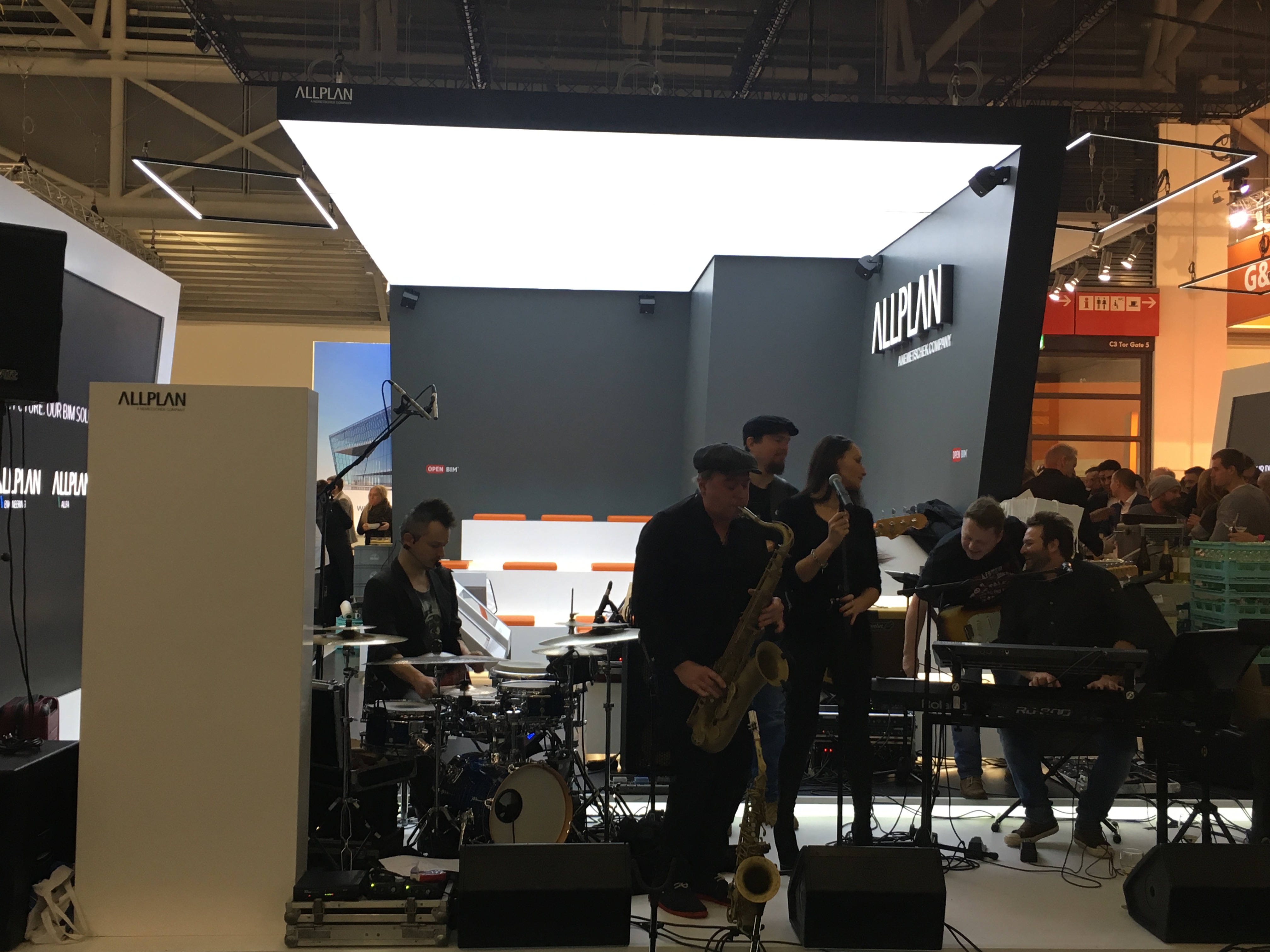
Messeparty: Di, 17.01.2017, ab 18 Uhr Für den musikalischen Rahmen sorgt die Band

„Schildburger“. Mit feinen Speisen und erlesenen Getränken kommt auch Ihr leibliches Wohl nicht zu kurz. Wir freuen uns auf Sie.

Arbeitsweise Bewehrung Kopieren – neue assoziativen Ansichten und Schnitte

Allplan CAD Lösung

Situation:
Ihr arbeitet noch mit der Zeichnungsstruktur und 2D Grundrissen und fügt dann die 3D-Bewehrung ein. Diese Vorgehensweise ist aus der Vergangenheit und scheint zunächst schneller als mit der Bauwerkstruktur in 3D zu arbeiten. Die Tatsache, dass in Allplan 2017 die Bewehrung zwar von einem Geschoss zum anderen kopiert werden kann, jedoch nicht die Beschriftung und Angaben dazu, ist jedoch eine Hürde!

ACHTUNG : Upgrade auf Allplan 2017:

Beim Upgrade von 2016 (oder älter) nach 2017 ändern sich Ihre Daten! Wir empfehlen – im Fall von laufenden Projekten – eine parallele Installation der 2017. Wenn Sie sich unsicher sind was das für Sie bedeutet, rufen Sie uns bitte an unter 0711-90099-0.

Entscheidend ist, dass es seit der Version 2017 die „alten“ Ansichten und Schnitte nicht mehr gibt und sich die Arbeitsweise dadurch entscheidend ändert. Siehe auch www.allplan-connect.com :

allplan-2017-meldung-connect

allplan-2017-meldung-connect

Denn im Vergleich sind die neuen Assoziativen Ansichten und Schnitte nur Abbilder (wie vergleichsweise ein „einzigartiges“ Photo). Diese werden dann beschriftet und sollen eigentlich nicht kopiert werden, da Sie ja abgeleitet und verknüpft sind. Das bedeutet auch, dass die Arbeit in der Zeichnungsstruktur nur noch bedingt Sinn macht und das die Schalpläne auch in 3D erstellt werden sollten.

Lösung beim Kopieren:
Ihr könnt über den Projekt-Pilot auch verknüpfte Teilbilder (Dokumente) einzeln kopieren, was bedeutet ein Teilbild mit der Bewehrung kann einfach auf ein anderes Teilbild (Geschoß) kopiert werden. Besonderheit beim Arbeiten in 3D:
Da die kopierte Bewehrung nun aber dann in der Höhe noch verschoben werden muss, geht dabei das Layout als die Verlegebeschriftung und Angaben verloren. Das Layout bleibt Euch aber erhalten, wenn man dabei folgendermaßen vorgeht:

Beispiel:
Bewehrung wird vom EG ins OG kopiert.
EG (TB 31-34) ist fertig. Im OG sind nur die Modelldaten vorhanden (TB 36-37)
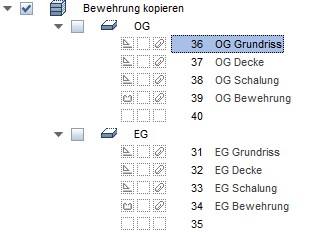
Bewehrung kopieren

Bewehrung kopieren

Schritte für Bewehrung Kopieren

  • TB 33 (Schalung EG) wird über den Pojekt-Pilot auf TB 38 kopiert.
  • Die Schnitte auf TB 38 werden an das OG angepasst. d.h. die Höhen der Schnitte werden so definiert, dass das komplette EG und OG innerhalb der Schnitte liegt (0.00 bis 5,60)
  • TB 34 (Bewehrung EG) wird auf TB 39 kopiert.
  • Auf TB 39 wird die Bewehrung in der Höhe verschoben (z=2,70)
  • Auf TB 38 wird die noch vorhandene Referenz zu TB 34 entfernt.
  • Beschriftungstext auf TB 39 muss noch angepasst, bzw. verschoben werden.

PS.: Wenn es nur um die Flächenbewehrung einer Decke geht, also eine Deckenuntersicht oder Deckendraufsicht, muss evtl. nicht so viel angepasst werden.
Wie kann ich die Daten aus dem Modul Ansichten und Schnitte ab Allplan 2017 weiter verwenden?

Antwort: Wandlung der Daten in Version 2017
Die Daten mit Ansichten und Schnitte aus den Versionen bis Version 2016 werden automatisch beim ersten Öffnen des Projektes oder beim ersten Öffnen von *.ndw Dateien gewandelt.

Das Planlayout der Schal- bzw. Bewehrungspläne bleibt erhalten!
Das 3D-Modell der Bewehrung bleibt erhalten!
Der Schalkörper wird in einen 3D-Körper gewandelt.
Die Ansichten und Schnitte (und auch die darin dargestellte Bewehrung) werden in 2-D-Konstruktionen und Texte gewandelt

Weitere Bearbeitung der Daten:
Da aus dem alten Schalkörper ein 3D-Körper (Hilfskonstruktion) wird und die Bewehrung als 3D Modell sowieso erhalten bleibt, ist es nach der Wandlung des Teilbildes möglich, aus diesen Modelldaten wieder neue, assoziative Ansichten und Schnitte abzuleiten. Dazu müssen dem 3D-Körper der Schalung allerdings vorher „normale“ Formateigenschaften zugewiesen
werden, da aus einem Hilfskonstruktionskörper keine assoziativen Ansichten und Schnitte abgeleitet werden können! Die Bewehrung kann weiter verlegt, modifiziert und beschriftet werden. Auszüge, Stablegenden oder Reports werden wie bisher erzeugt

Ich hoffe wir konnten  Euch weiterhelfen, für weitere Fragen oder auch Bestellungen könnt Ihr Euch selbstverständlich gerne wieder an uns wenden.

Viel Spass mit Allplan wünscht Euch Dipl.-Ing. (FH) Frank Will