Schlagwort-Archiv: Objektpalette

Teilbilder umschalten ohne Teilbildverwaltung

Allplan CAD Lösung

Frage : Wie schalte ich Teilbilder um ohne in die Teilbildverwaltung zu wechseln?

Antwort:
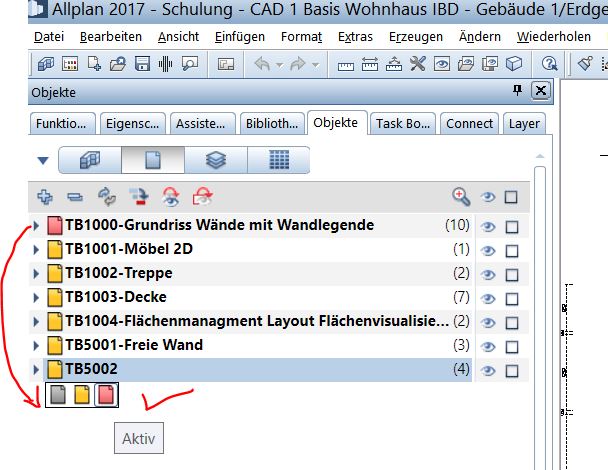
Objektpalette mit linke Maustaste auf das Icon (siehe Screeshot) und gewünschten Status bzw. Zustand passiv im hintergrund GRAU , passiv bearbeitbar GELB oder aktiv ROT wählen:
Objektpalette aktivieren Geschoss

Objektpalette aktivieren Geschoss

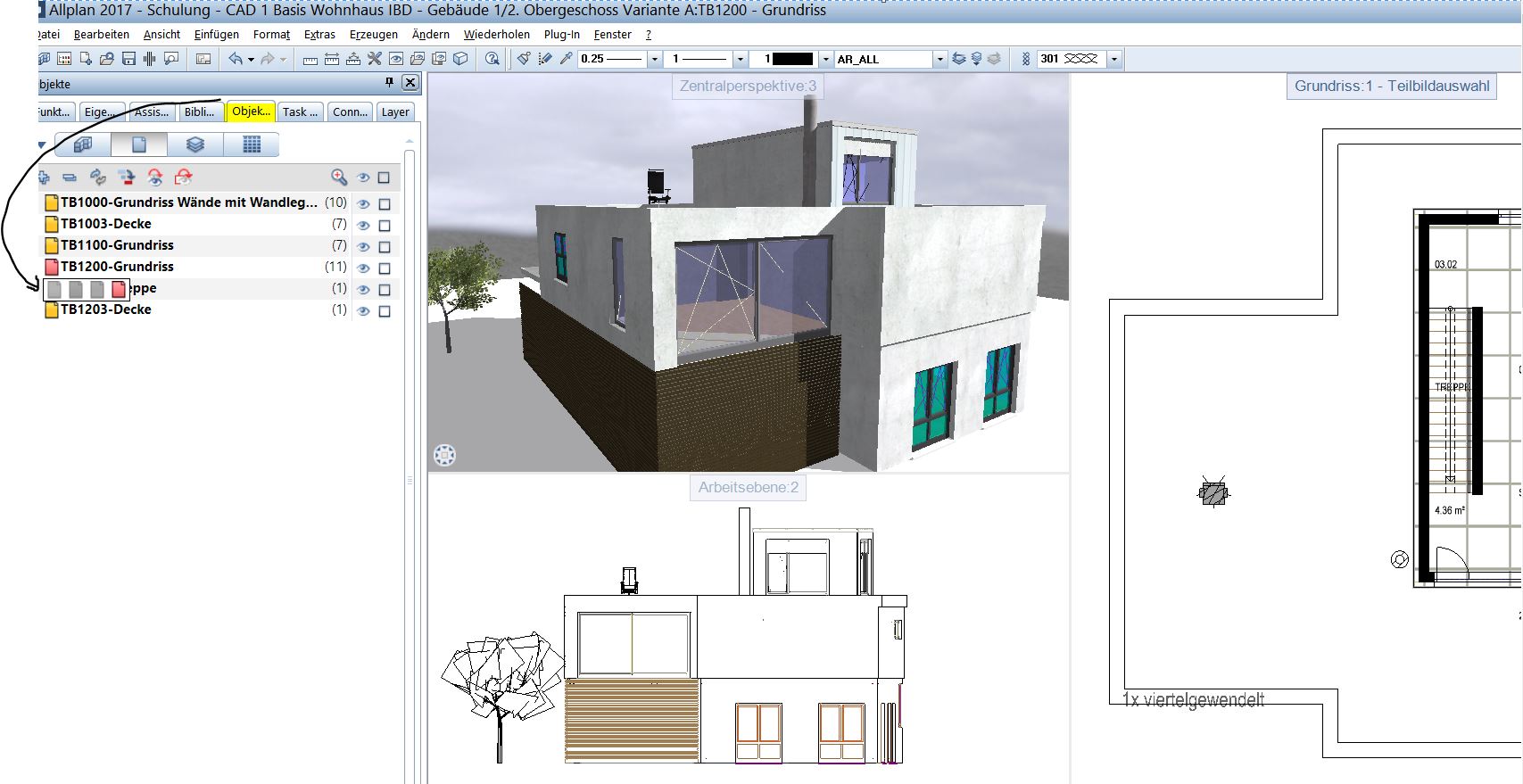
In der Palette Objekte ist das vordefinierte Sortierkriterium  sortiert nach BWS aktiv, das bedeutet, dass alle in den momentan aktivierten Teilbildern (mit Teilbildstatus aktiv oder aktiv im Hintergrund oder passiv) vorhandenen Elemente/Objekte in Gruppen zusammengefasst und alphabetisch aufgelistet werden. Dabei richtet sich die oberste Hierarchiestufe nach den in der Bauwerksstruktur vorhandenen Strukturstufen (Projekt, Liegenschaft, Gebäude, Geschoss, Geschossbereich, beliebige Strukturstufe).

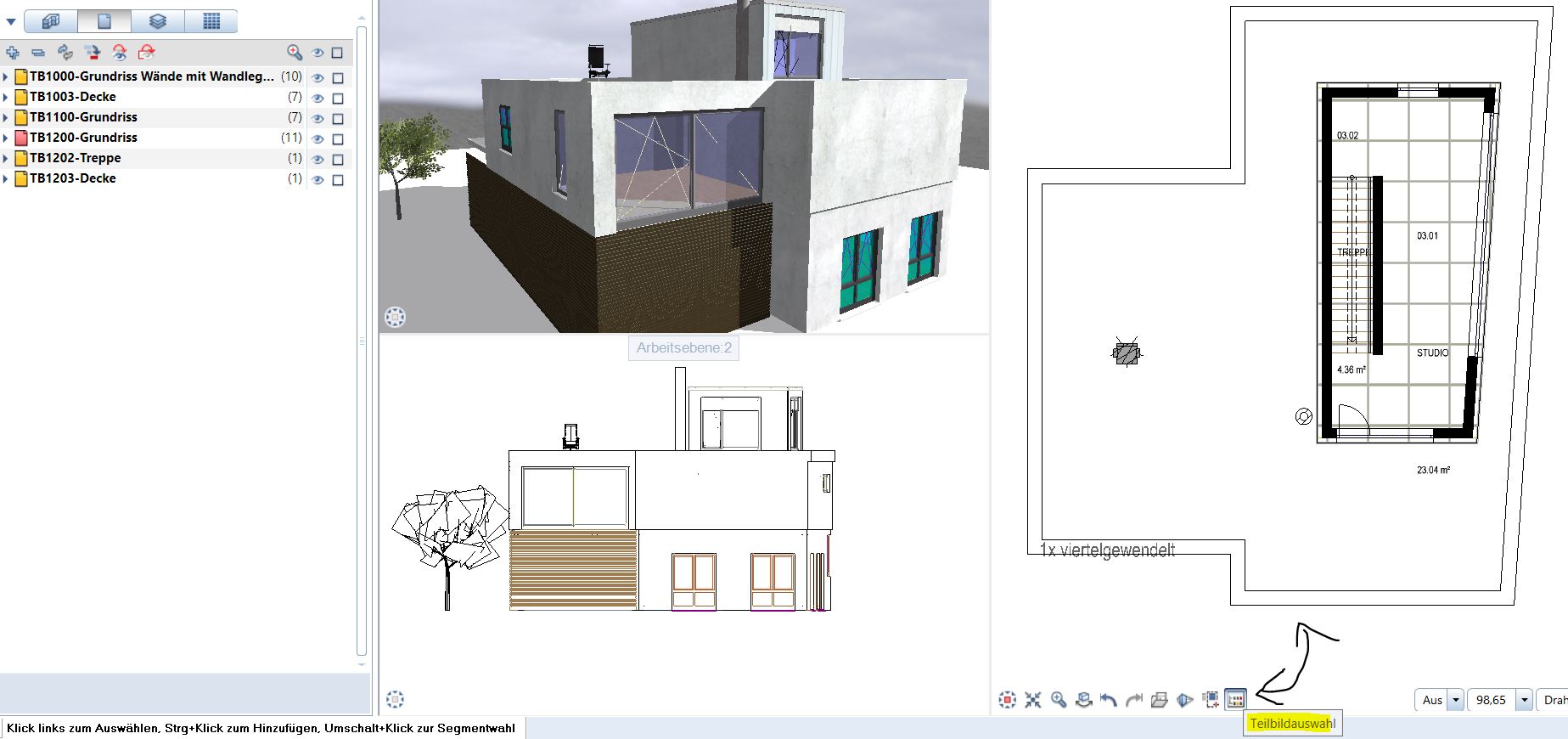
Wenn nun die anderen Teilbilder – sprich Geschosse – in einem Darstellungsfenster stören, können diese zusätzlich ausgeblendet werden mit dem Teilbildfilter. In diesem Beispiel haben wir nur das DG sichtbar, obwohl Drahtdarstellung eingeschaltet ist!
Geschoss darstellung nur auf Grundriss DG

Geschoss darstellung nur auf Grundriss DG

Damit sind für das Zeichnen aus dem Assistent oder z.B. auch Möbel wie der Bürostuhl aus der Bibliothek automatisch auf der richtigen Geschossebene abgesetzt, ohne Arbeitsebenen oder Schnittdarstellungen.

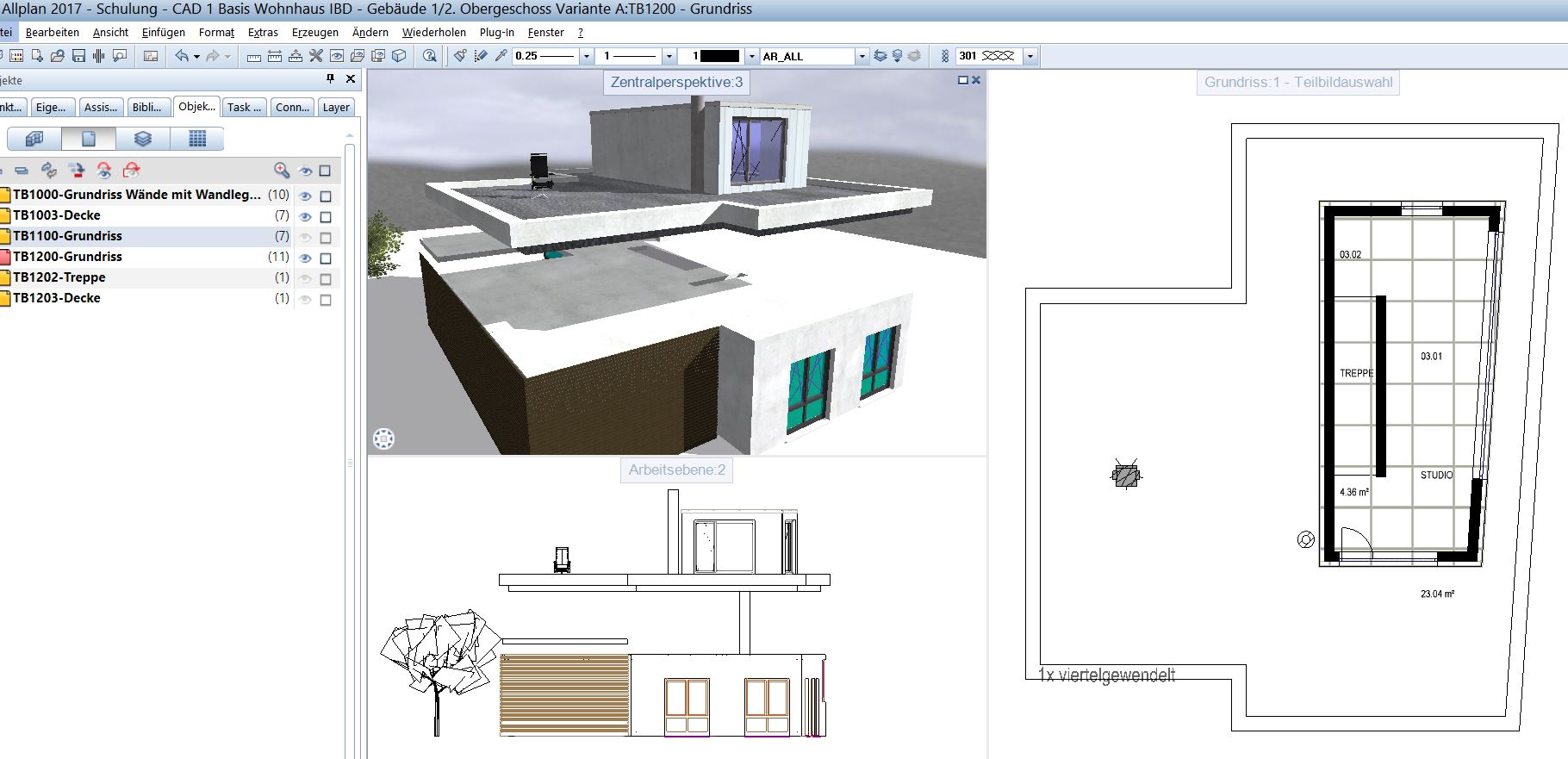
Mit der Objektpalette und dem Teilbildfilter kann man gut zwischen den Ebenen wechseln, diese ein und ausblenden (mit dem sichtbar und unsichtbar AUGE):
Objektpalette ausblenden

Objektpalette ausblenden

und nur die Ebenen / Geschosse sichanzeigen lassen, welche für das Zeichnen relevant sind, obwohl das ganze Gebäudemodell geöffnet ist.

Ich hoffe wir konnten  euch weiterhelfen, für weitere Fragen oder auch Bestellungen könnt ihr euch selbstverständlich gerne wieder an uns wenden.

Viel Spass mit Allplan wünscht Euch

Dipl.-Ing. (FH) Frank Will
Teilbildwechsel Objektpalette Geschwindigkeit

Allplan CAD Lösung

Situation:

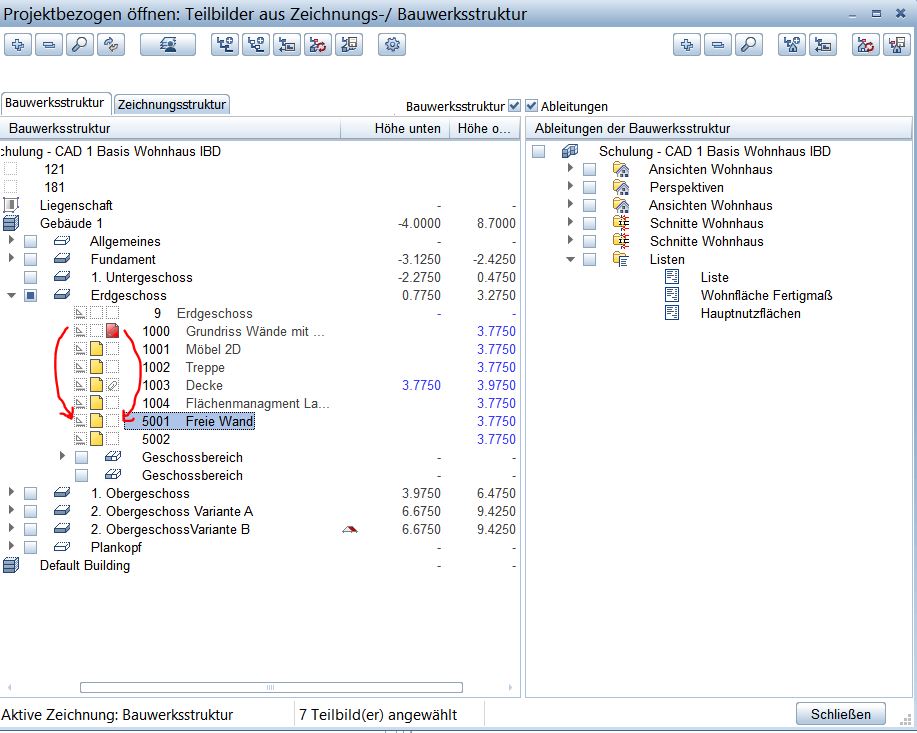
Die Arbeitsweise beim Teilbildwechsel mit der Teilbildorganisation dauert zu lang!

Projektbezogen Oeffnen

Projektbezogen Oeffnen

Die Performance ist unserer meiner Meinung nach völlig in Ordnung , da es sich um den Teilbildwechsel handelt. Ein physikalischer Schritt bei dem die Windows Dateien geschlossen, neu geöffnet sprich geladen werden. Bei diesem Schritt wird ein Speicherprozess der Teilbilder auf dem Server ausgelöst (Automatisches Speichern in Allplan). Dieser Schritt bestimmt dann das subjektive Empfinden der Geschwindigkeit von Allplan der User.

Zusätzlich wird bei jedem projektbezogenen Öffnen der Teilbilder, dann der Grafikspeicher der Videokarte neu gefüllt. Meldung Videospeicher : „Grafikkartenspeicher wird aufgefüllt“.

Meine Empfehlung für die 3D Arbeitsweise: Vieles kann man über die Objektpalette zu steuern und filtern und dann schliessen wir das aus:

Objektpalette - Filtern und Suchen

Objektpalette – Filtern und Suchen

Mit der Objektpalette kann ich schnell Informationen ein und ausblenden. Die Sichtbarkeit der Elemente ein und ausschalten wie man es z.B.  von den Layern kennt.

Zusätzlich sogar auch, wie oben ersichtlich, die Teilbilder aktiv, passiv oder im Hintergrund schalten (Speicherprozess).

Mehr Infos und ein Video Objektpalette dazu hier

Damit ergeben sich neue Filter und Suchmöglichkeiten. Bitte gebt diese Möglichkeit allen Allplan User weiter.

Ich hoffe wir konnten  Euch weiterhelfen, für weitere Fragen oder auch Bestellungen könnt Ihr Euch selbstverständlich gerne wieder an uns wenden.

Viel Spass mit Allplan wünscht Euch Dipl.-Ing. (FH) Frank Will