Archiv des Autors: Frank Will

Die Allplan 2009 Funktion "… Farbe aus Pixel übernehmen" mit der Lupe funktioniert nicht?

Vorab: Falls er Windows Vista, wählt am Arbeitsplätz Start -> Einstellungen -> Systemsteuerung -> Anzeige -> Karteikarte Darstellung und stellt unter Fenster und Schaltflächen auf Windows XP-Stil um. Startet Allplan neu. Die Lupe sollte nun zur Verfügung stehen.

ZwinkerndAntwort für die V 2011:
Hier die Schritte die Ihr befolgen müßt, wenn Ihr beim Filling / Füllflächen Farben aus Pixelbilder oder vom Bildschirm übernehmen wollt:
 
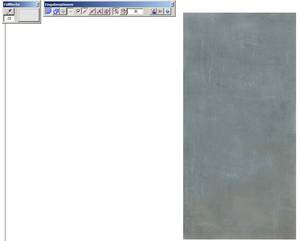
1. Füllflächen anwählen und Pixelbild gross nebenan sichtbar zoomen

 
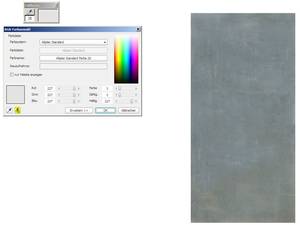
2. Bei Eigenschaften Füllfläche die Pipette mit Lupe auswählen, dann kommt ihr in die Lupe!

 
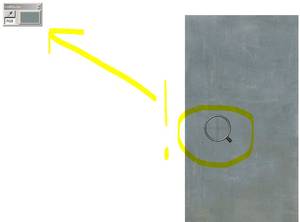
3. Mit der grossen Lupe dann den Pixelfarbton auswählen am Bildschirm

 
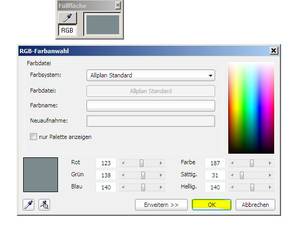
4. Nach der Farbanwahl bitte mit OK bestätigen

Dann habt Ihr den Farbton in die Füllflächen erst übernommen!
 

ZwinkerndAntwort für die V2009:
Wenn es nicht funktioniert wie beschrieben : Ein Arbeitsweg wäre, die beiden Fenster (Allplan und IE) nebeneinander zu positionieren. Geht man nun auf Füllfläche -> Farbübernahme mit Lupe, kann man im IE den gewünschten Farbton anklicken. Dieser wird ohne Probleme in Allplan übernommen.

Viel Spass weiterhin!

Seit der Allplan Version 2006 kann nicht mehr auf die "alte Punkteingabe" umgestellt werden und die Summenfunktion fehlt. Wie wird die Summenfunktion ersetzt?

ZwinkerndAntwort:

In V2006 wird die Summenfunktion (aus dem Punktassistent) nicht mehr benötigt. Wenn Ihr z.B. eine Linie in einem bestimmten Abstand zu einem bestehenden Punkt (z.B. Eckpunkt einer Wand) beginnen lassen möchtet, dann ruft die Funktion Linie auf und fahren mit den Fadenkreuz den Punkt an, zu dem der Abstand eingegeben werden soll (Eckpunkt der Wand).
Links oben vom Fangpunkt seht Ihr dann ein kleines Kreuz und in der Dialogzeile sehen Sie , dass die Werte für x und y gelb hinterlegt sind – dadurch zeigt Allplan an, dass ein Punkt gefangen wurde.

Wenn Ihr das Fadenkreuz stehen lasst, könnt Ihr in der Dialogzeile die Werte für X und Y eingeben (mit der Tab-Taste können Sie von X zu Y springen). Bei Eingabe der Werte seht Ihr, wie sich das kleine Kreuz beim gefangenen Punkt entsprechend der Eingabe verschiebt. Nach Eingabe der Werte könnt Ihr mit der Enter-Taste bestätigen – der neue Punkt wird gefangen.
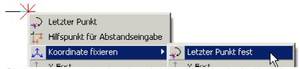
Falls das Fadenkreuz nicht auf dem gefangenen Punkt steht, dann klickt den Punkt mit der rechten Maustaste an und wählt aus dem Kontextmenü Koordinate fixieren –> Letzter Punkt fest

Ihr könnt jetzt wie oben beschrieben die Abstände über X und Y eingeben. Die mit Allplan 2003 eingeführte „Erweiterte Punkteingabe“ wurde für eine Übergangsphase von zwei Versionen (2004 und 2005) parallel zu der alten Punkteingabe angeboten. Mit der Version 2006 entfällt die Umschaltmöglichkeit auf die alte Art der Punkteingabe . Mit „Erweiterte Punkteingabe“ können alle Funktionen über das Kontextmenü (rechte Maustaste) aufgerufen werden. Eine eigene Symbolleiste für den Punkt-Assistenten ist nicht mehr notwendig. Um die Punkteingabe optimal zu nutzen lesen Sie bitte die entsprechenden Seiten in der Hilfe nach :
Ab Allplan 2006: Hilfe mit der F1-Taste öffnen -> im Register „Index“ den Suchbegriff „Punkteingabemethoden“
eingeben und Anzeigen anwählen.

Thema Plotten: Wie wird ab Allplan 2011 ein Plan mit Windows-Treibern ausgegeben, geplottet, gedruckt?

ZwinkerndAntwort:
In der Planbearbeitung wurden in Version 2011 nachfolgende Verbesserungen eingebaut:
In jedem Plan wird die Seitengröße unabhängig vom Papierformat des eingestellten Ausgabegerät gespeichert.
– Es gibt eine Farbplot- und eine Graustufenplot-Vorschau.
– Der Punktfang funktioniert nun auch innerhalb eines abgesetzten Teilbildes.
Allgemeine Hinweise zur Darstellung der Seitengröße und Gerätegrenzen:
– Die Seitengröße wird am Bildschirm als weiße Fläche angezeigt.
– Die Geräteränder (über den Drucker gewähltes Papierformat) werden als lila Rahmen dargestellt.
– Die Geräteränder können in der Bildschirmdarstellung (Druckbereich-Rahmen) ausgeschaltet werden.

Folgendes Vorgehen empfiehlt sich für das Arbeiten in Allplan:

1. Seite einrichten
1.a Ausgabe auf einen Großformatdrucker mit Rollenpapier .

Stellt die Seite ein (Erzeugen -> Planzusammenstellung, Plotten -> Seite einrichten).
Wählt im Bereich Ränder ‚ohne Seitenrand (Rolle, PDF)‘ und stellt das gewünschte Format ein.
Damit wird sichergestellt, dass die gesamte Seite im druckbaren Bereich platziert und bis zum Rand ausgegeben wird.
Über Format kann neben den angebotenen auch ein beliebiges Format ausgewählt werden.Ggf. kann nun ein Planrahmen definiert werden (Beschreibung siehe unter Punkt 2.). Erst bei der Ausgabe auf den Drucker/Plotter wird über den Druckertreiber ein Papier-Format ausgewählt, in das die Seite gut hinein passt (Beschreibung siehe unter Punkt 3.).

1.b Ausgabe auf ein Drucker mit geschnittenem Papier (z.B. auf einen Drucker mit DIN A 4-Papier).
Stellt die Seite ein (Erzeugen -> Planzusammenstellung, Plotten -> Seite einrichten).
Wählt ‚mit Seitenrand (Einzelblatt)‘ und stellen Sie das gewünschte Format ein.
In diesem Fall muss kein Planrahmen definiert werden, da keine Schneidmarkierungen benötigt werden.

2. Planrahmen wählen
Der Planrahmen wird unter anderem ein Rahmen erzeugt, an dem das Blatt geschnitten werden kann. Natürlich kann er auch bei der Ausgabe auf für fest definiertes Papierformat (Punkt 1.b) genutzt werden, da er zusätzliche Funktionalitäten bietet, wie Faltmarkierungen und Planbeschriftung über vorbereitete (auch variable) Planköpfe. Wählt ‚Erzeugen -> Planzusammenstellung, Plotten -> Planrahmen‘. Neben den Vorschlagsformaten kann auch ein beliebiges Format gewählt werden. Über die Rahmenart stehen Möglichkeiten zur Verfügung Plankopf, Faltmarkierungen und weiteres einzusetzen. Es ist aber auch möglich einen eigenen Planrahmen zu verwenden.

3. Ausgabe
Wählt ‚Erzeugen -> Planzusammenstellung, Plotten -> Pläne plotten‘.
Öffnet das Register ‚Ausgabe‘.

Links im Feld ‚Seite‘ werden die Einstellungen gezeigt, die bei Seite einrichten (Punkt 1.) eingestellt wurden.

3.a Ausgabe auf einem Großformatdrucker mit Rollenpapier (siehe Punkt 1.a)

Wählt im rechten Feld ‚Gerät‘ das gewünschte Ausgabegerät und Papier-Format, in das die Seite gut
hinein passt. Der Plan kann ausgegeben werden.

3.b Ausgabe auf ein Drucker mit geschnittenem Papier (siehe Punkt 1.b)

Wählen Sie im rechten Bereich ‚Gerät‘ den Drucker aus und stellen Sie im Druckerdialog das Format und die
Ausrichtung ein, die als Seiteneinstellung (siehe Punkt 1.b) gewählt wurden. Der Plan kann ausgegeben werden.

ZwinkerndHinweise zur Ausgabe auf einem Großformatdrucker mit Rollenpapier (Punkt 3.a):

Nachfolgend die empfohlenen Druckereinstellungen am Beispiel eines HP DesignJets-Treibers:
Diese Punkte sind unter Windows in den Druckereinstellungen zu treffen:

Start -> (Einstellungen) -> Systemsteuerung -> Drucker (und Faxgeräte) -> rechte Maustaste auf den gewünschten Drucker/Plotter -> Druckeinstellungen…

– Für eine korrekte Ausgabe wird im Druckertreiber eingestellt, dass die leeren Bereiche (Bereich zwischen der
eingestellten Seite und dem gewähltem Papierformat) nicht ausgegeben wird.
-> Weitere Opt. -> Erweiterte Papieroptionen -> Aktivieren Sie ‚Automatisches Rotieren‘ und ‚Druckbereich‘
– Um die Meldung (Format steht nicht zur Verfügung o. ä.) zu vermeiden, sollte möglichst keine benutzerdefinierten Formate verwenden. Wählt beim Großformatdrucker ein genügend großes Format z.B. C0. So ist sicher gestellt, dass alle Pläne bis zur Größe von DIN A0 ausgegeben werden können. Um überlange Pläne ausgeben zu können, empfiehlt sich die Einrichtung eines einzigen „Überlängen-Formates“, also z.B. 917 x 1800 mm. Da in diesem Fall die Geräteränder nicht relevant sind, können diese in unter (Ansicht ->) Bildschirmdarstellung -> Druckbereich-Rahmen ausgeschaltet werden

Wie kann man aus Allplan 2011 PDF erzeugen, die mit einem PDF-Viewer wie dem kostenlosen Adobe Reader geöffnet und betrachtet werden können?

ZwinkerndAntwort:
Es ist möglich aus Allplan PDF-Dateien direkt zu exportieren. Über den direkten Export können neben der Konstruktion, Pixelflächen und Text auch Layer, OLE-Objekte, Transparenzen und Verläufe übergeben werden. PDF-Dateien können natürlich auch über externe Programme (Adobe PDF, FreePDF usw.) erzeugt werden. Hier können jedoch nicht alle Möglichkeiten genutzt werden. Beispielsweise werden keine Transparenzen übergeben.

Der PDF-Export erfolgt in Allplan über folgende Wege

1. Planbearbeitung:
Erzeugen -> Planzusammenstellung, Plotten -> PDF-Datei exportieren

2. Druckvorschau (Bildschirminhalt ausgeben):
PDF-Export über das PDF-Symbol oben in der Symbolleiste

3. 3D PDF-Dateien aus dem Animationsfenster:
Aus dem Animationsfenster kann eine PDF-Datei erstellt werden. Diese enthält das 3D-Modell, das im Animationsfenster gezeigt wird.Dieser Fall wird in diesem FAQ nicht weiter betrachtet.

Allgemeine Einstellungen:

Beim PDF-Export werden in dem Dialog, in der der Dateiname eingegeben wird, auch grundsätzliche Optionen eingestellt:

  • Auflösung (in dpi)

  • Dokumentgröße (Papiergröße (mit Rand) bzw. Druckbereich (ohne Rand)

  • Gesamter Planinhalt

  • Archivierungsformat PDF/A-1a

  • Layer exportieren

  • TrueType Schriftarten einbetten

  • An Datei anhängen (oben im Dialog zuerst eine schon bestehende PDF Datei auswählen, dann diese Option aktivieren -> PDF wird als neue Seite der bestehenden Datei angehängt)

  • Graustufen (neu seit Version 2011)

  • Datei mit verknüpfter Applikation öffnen (sollte angewählt sein. Hier wird die PDF-Datei direkt nach dem Erstellen zur Kontrolle geöffnet).

Hinweis zum Seitenformat (neu ab Version 2011):

Seit Version 2011 wird in Allplan eine Seite eingerichtet. Die Seitengröße sollte als Größe für die PDF-Datei verwendet werden.
Dazu muss die Seite exakt in der gewünschten Größe definiert werden. Um die PDF-Datei in der Größe der eingestellten Seite zu exportieren werden nachfolgende Optionen gewählt:

  • Papiergröße (mit Rand) – Aktivieren

  • Gesamter Planinhalt – Deaktivieren (keinen Haken setzen!)

zu 1. Einstellungen in der Planzusammenstellung:

In der Planzusammenstellung werden weiterführende Einstellungen im Dialog „Pläne plotten“ getroffen. Nachfolgende Einstellungen werden für den PDF-Export verwendet:

  • Zu plottende Elemente (Register Auswahl)

  • Papierformat und Ausrichtung (Register Ausgabe). Beachte Hinweise zum Seitenformat weiter oben

  • Verzerren: Verzerrungsfaktor, Verzerren der Stiftdicken und Drehung um 90. (Register Einstellungen)

  • Stift- und Farbzuweisungen… (Register Einstellungen)
    -> Liniendicken bei monochromer Ausgabe bzw. Linienfarben bei farbiger Ausgabe
    -> Liniendarstellung Farbig, Graustufen, Schwarz (nur bei vorheriger Auswahl eines Farbdruckers änderbar)
    -> Gammakorrektur

  • Keine Stiftoptimierung/Alles mit einem Stift (-Nr.:)

  • Plotprofil (Register Einstellungen)


zu 2. Einstellungen in der Druckvorschau:

In der Druckvorschau wird die PDF-Datei so exportiert, wie sie am Bildschirm angezeigt wird. Die für das „Bildschirminhalt drucken“ relevanten Einstellungen werden direkt in der Druckvorschau unter Optionen Druckvorschau im Register Darstellung eingestellt.

ZwinkerndHinweise:
Um einen PDF-Export in Farbe zu ermöglichen, muss ein Druckertreiber (der Farbe unterstützt) installiert und während dem PDF-Export im Plan eingestellt sein. Auch wenn kein entsprechender Drucker / Plotter im Büro vorhanden ist, empfiehlt es sich einen Druckertreiber für einen Großformat-Farbplotter (wie z.B. HP DesignJet ) zu installieren. [Installation als lokaler Drucker/ ohne Plug & Play, Anschluss: FILE, Drucker nicht freigeben, keine Testseite drucken].

Wo werden in Allplan 2011 die Einstellungen für den PDF-Export getroffen?

ZwinkerndAntwort:
In der Maske „PDF-Datei exportieren“ werden Dateiname und Speicherort festgelegt und weitere Einstellungen getroffen, wie: Auflösung Dokumentgröße (bei Druckbereich wird nur der Plotbereich ohne die Ränder exportiert) und weitere, siehe dazu die Allplan-Hilfe.

Die grundsätzlichen Einstellungen für den Export von PDF-Dateien werden in der Dialogmaske „Pläne plotten“ getroffen.
D.h. man trifft zunächst unter „Pläne plotten“ die gewünschten Einstellungen und schließt die Maske. Die Einstellungen werden dabei gespeichert. Danach kann die PDF-Datei exportiert werden. Folgende Einstellungen werden aus der „Pläne plotten“-Dialogmaske übernommen (es werden die wichtigsten genannt):

Register ‚Auswahl‘: Zu plottende Elemente
Register ‚Ausgabe‘: Papierformat und Ausrichtung, Ränder für den Plotvorgang
Register ‚Einstellungen‘: Plotprofile (beeinflussen den PDF-Export),
Verzerrungsfaktor und Verzerren der Stiftdicken,
Stift- und Farbzuweisungen
-> Liniendicken bei monochromer Ausgabe bzw. Linienfarben bei farbiger Ausgabe
-> Liniendarstellung Monochrom/Farbe (nur bei vorheriger Auswahl eines Farbdruckers änderbar)
(Bei Auswahl eines monochromen Druckers werden die Linien in der erzeugten PDF-Datei ebenfalls monochrom)

ZwinkerndHinweise:

Unter Extras -> Optionen -> Optionen allgemein -> Register: Einstellungen -> Schaltfläche Speicherorte…
kann man für den ‚PDF-Export‘ unterschiedliche Voreinstellungen treffen, wie bzw. wo die PDF-Datei gespeichert werden soll (Projekt, Privat, Frei und Letzter).
Ab Version 2011 finden Sie die Einstellung unter Extras -> Optionen -> Arbeitsumgebung -> Speicherorte.