

 Antwort:
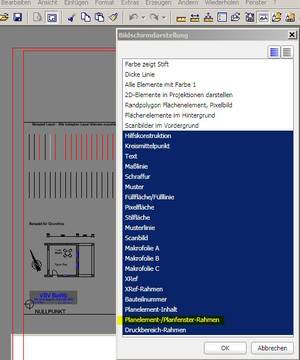
Wechsel von der Teilbildbearbeitung in die Planbearbeitung / verwaltung. Du kannst den Planfenster-Rahmen ausschalten wie gewünscht in der Bildschirmdarstellung :
Autorenarchiv: Frank Will
Welche Möglichkeit oder Workaround können wir anwenden im Bereich Allplan 2011 Plotten, bei dem das Windows Plotten dem bisherigen Plotten den alten Treiber ähnelt?
Antwort:
Eine Alternative die ähnlich ist zum Plotten mit Allplan-Treibern können wir nicht anbieten. Hier gibt es nur die Ausgabe über Windowstreiber oder den PDF-Export. Jedoch bei den Druckereinstellungen (speziell Blattgröße) sollten die Einstellungen normalerweise gespeichert bleiben, wenn diese im Druckertreiber eingestellt wurden. (über Start -> Drucker u. Faxgeräte -> Druckeinstellungen). Stiftzuweisungen und Verzerrungsfaktor sind stets planübergreifend pro Ausgabekanal (Gerät) abgespeichert. Soll jeder Plan unterschiedliche Einstellungen erhalten, so muss ein Plotprofil verwendet werden.
Wie funktioniert die Rechteverwaltung mit Allplan 2011.1 / Windows 7 . Die Benutzer können sich nur PC bezogen einloggen ,auf anderene PC können Sie nur als Viewer starten?
Antwort:
Ich vermute es handelt sich um Lizensierung über NemSLock-Server und es hat nix mit Workgroup zu tun. Es muß der Windowsbenutzer im Lizenzserver eingetragen sein damit die Lizenz verfügbar ist . Domänenbenutzer sollten sich überall einloggen können. Bei Peer to Peer Netz sind die Windowsbenutzer den lokalen Rechnern zugeordnet und dort in Benutzerverwaltung eingetragen. Die lokalen Windowsuser müssen dann pro Anmelderechner und somit mehrfach im Lizenzserver eingetragen sein…
Wie kann der Stapelplot gemacht werden mit verschiedenen Ploteinstellungen für den Plot als auch das PDF in Allplan 2011? ( Plotprofile )
Antwort:
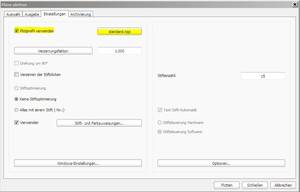
Zum Frage lässt sich anmerken, dass der Stapelplot erst seit Allplan 2011 mit Windows-Treibern möglich ist. In diesem Fall ist der Einsatz von Plotprofilen zu empfehlen. Hiermit werden die zum (jeden) Plan gewünschten Einstellungen an den Plotter und für den PDF Export übergeben:
 Und wie erstellt und verwendet man ein Plotprofil?
Antwort:
Bestimmte Einstellungen für das Plotten wie z.B. Stift- und Farbzuweisungen, Verzerrungsfaktor und weitere werden mit dem Ausgabegerät gespeichert. Um spezielle Einstellungen unabhängig vom Ausgabegerät zu ermöglichen verwendet man das Plotprofil. In den Plotprofilen können folgende Einstellungen konfiguriert werden:
– Stift- und Farbzuweisungen.. (hier u.a. Liniendarstellung Monochrom)
– Verzerrungsfaktor (und Drehung um 90 ° und Verzerren der Stiftdicken)
– Stiftoptimierung (keine Stiftoptimierung)
– Alles mit einem Stift (-Nr.:)
Jedem Plan kann ein Plotprofil zugeordnet werden. Die Einstellungen desselben werden dann bei der Ausgabe des Plans verwendet. Nachfolgend wird die Erstellung und Verwendung eines Plotprofils gezeigt.
1. Erstellung eines Plot-Profils:
In der Planbearbeitung werden Plotprofile wie folgt angelegt:
Erzeugen ->Planzusammenstellung ->Konfigurationen ->Plot-Profil
Im folgenden Fenster wählen Sie eine Vorlage für das neu zu erstellende Plotprofil aus, also z.B. das bereits mitgelieferte Plotprofil Standard.nppaus.
Nach einem Klick auf Öffnen gelangt Ihr in das Fenster Plot-Profil, in der Sie die gewünschten Einstellungen treffen können.
Danach speichert die neuen Einstellungen als neues Plotprofil mit einem neuen Namen ab, indem Ihr auf OK (bzw. rechts unten den grünen Haken) klickt und einen eigenen Namen eingebt.
2. Verwendung von Plot-Profilen:
Die Plotprofile werden einem Plan wie folgt zugewiesen:
Erzeugen ->Pläne plotten ->Einstellung ->Plot-Profil
Hinweise:
Bei Einsatz der Version 2008 installiert bitte unbedingt mindestens die aktuelle Version (min. 2008.0a)
Plotprofile werden generell im Bürostandard gespeichert! In einer Netzinstallation können alle Benutzer auf diese Profile zugreifen.Das gewählte Plotprofil wird mit dem Plan abgespeichert. Die Zuweisung eines Plotprofils zu einem Plan kann jederzeit rückgängig gemacht bzw. ein anderes Plotprofil ausgewählt werden.
Bei Einsatz des Workgroupmanagers kann nur der Allplan-Administrator (sysadm) Plotprofile anlegen und modifizieren.
Weitere Hinweise zu Plotprofilen erhalten Sie in der Allplan-Online-Hilfe (F1-Taste).
Daten der Version 16, 15 oder 14 an die Version 17 oder 2003 übergeben
Wie kann ich Allplan-Daten der Version 16, 15 oder 14 in die Version 17 oder 2003 übergeben? Aufgabe: Du willst Allplan-Daten der Version 16, 15 oder 14 in die Version 17 oder 2003 übergeben.
 Lösung:
1. Daten in Version 16, 15 bzw. 14 sichern:
Sicher bitte die gewünschten Daten in der Version 16, 15 bzw. 14 auf den externen Pfad. Lösche dazu zunächst den Inhalt des Externen Pfades: Allmenu -> Allbib -> Inhalt von ‚D:NemV1xextern‘ löschen (bzw. Daten von ‚D:NemAllplanextern‘ sichern). Der Laufwerksbuchstabe kann anders lauten. V1x steht für die Version also V15 oder V14. Allplan steht für die Version 16.
Starte nun Allplan, wechsle in die Verwaltung (siehe Punkt 1.a und 1.b) und kopiere die gewünschten Daten auf den Externen Pfad.
1.a) Version 16 und höher:
Datei -> ProjectPilot / Verwaltung
Überprüfe bitte die Einstellung für den externen Pfad. Dieser muss mit der Anzeige im Allmenu -> Allbib -> Inhalt von ‚D:NEMAllplanextern‘ anzeigen identisch sein, ansonsten muss er angepasst werden. Der Pfad kann im ProjectPilot über die rechte Maustaste Externen Pfad auswählen …
eingestellt werden.
Kopiere nun im ProjectPilot die gewünschten Daten auf den Externen Pfad. Suche im linken Feld Projekte und Ordner das betreffende Projekt heraus und markiere den gewünschten Unterordner z.B. Teilbilder. Auf der rechten Seite werden die Teilbilder gezeigt. Klicke mit der rechten Maustaste auf das (die) gewünschte(n) Teilbild(er) und kopiere diese über Kopieren nach … auf den externen Pfad. Das Ziel ‚Externer Pfad‘ kann im Feld Project angewählt werden. Verfahre mit den übrigen Daten (Zeichnungen, Pläne etc.) entsprechend.
1.b) Version 15 und 14:
CAD Programm starten -> Verwaltung
Überprüfe bitte die Einstellung für den externen Pfad, dieser muss mit der Anzeige im ALLmenu -> ALLBIB -> Inhalt von ‚D:NEMV1xextern‘ anzeigen identisch sein, ansonsten muss er angepasst werden. Der Pfad kann in der Verwaltung -> Register Planungsdaten -> Externer Pfad eingestellt werden. Kopiere in der Verwaltung die gewünschten Daten auf den Externen Pfad. Wähle in der Verwaltung die gewünschte Art der Daten z.B. Register Planungsdaten -> Teilbilder Quellverzeichnis (gewünschtes Projekt wählen) -> die gewünschten Teilbilder markieren -> Kopieren -> Zielverzeichnis (Externer Pfad wählen) -> Ausführen -> Zielteilbildnummer mit grünem Haken bestätigen. Verfahre mit den übrigen Daten (Zeichnungen Pläne) entsprechend.
2. Daten aus der Version 16, 15 bzw. 14 übergeben:
Falls Du Daten auf einen anderen Rechner spielen willst, dann kannst Du diese Daten wie folgt im Allmenu sichern: Allmenu -> Allbib -> Daten von ‚D:NemV1xextern‘ sichern (bzw. Daten von
‚D:NEMAllplanextern‘ sichern).
3. Daten in Version 17 / 2003 einspielen:
Allmenu -> Allbib -> Daten auf ‚D:nemAllplanExtern‘ einspielen -> Name des Ordners angeben, in dem sich die Daten der Version 16, 15 bzw. 14 befinden (Diskettenlaufwerk A: oder beliebiges Verzeichnis).
4. Daten in Version 17 / 2003 wandeln:
Wandel die Daten im externen Pfad wie folgt in das Format der aktuellen Version. Allmenu -> Allbib -> Datenwandlung von Version X -> Version 1x (entsprechende Version anwählen)
5. Daten in der Version 17 / 2003 in ein Projekt kopieren:
Die gewandelten Daten können über Allplan -> ProjectPilot in das gewünschte Zielprojekt kopiert werden. Siehe dazu auch die Beschreibung unter Punkt 1.a.