Archiv des Autors: Frank Will

Wie kann ich die Layer in Nemeschek Allplan 2013 schnell ein und ausblenden bzw. vorwärts und rückwärts schalten?

Wie kann ich die Layer in Nemeschek Allplan 2013 schnell ein und ausblenden bzw. vorwärts und rückwärts schalten?

ZwinkerndAntwort:
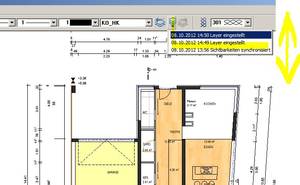
Mit Layersichtbarkeiten vorwärts, Verlauf der Layersichtbarkeiten, Layersichtbarkeiten zurück macht Ihr Änderungen an der Layersichtbarkeit rückgängig bzw. stellt rückgängig gemachte Änderungen wieder her.
Mit Verlauf der Layersichtbarkeiten könnt Ihr den Änderungsverlauf der Layersichtbarkeiten anzeigen lassen und bis zu 30 Änderungen rückgängig machen:


Ich hoffe, mit diesen Informationen konnte ich Euch weiterhelfen, für weitere Fragen könnt. Ihr Euch selbstverständlich gerne wieder an uns wenden.
Viel Spass mit Allplan 2013 wünscht Euch
Frank Will

Wie kann ich die Anschlussbewehrung sprich Teilbilder filtern in Allplan 2013?

mit dem neuen Teilbildfilter für Schal- und Bewehrungsplanung…..

ZwinkerndAntwort :
Der neue intuitive Teilbildfilter ermöglicht eine einfache Modifikation der Ansichten ohne automatische Erstellung zusätzlicher Referenzen zu Gebäudedaten. Überflüssige Teilbilder werden automatisch und zuverlässig ausgefiltert. Alternativ dazu kann der Nutzer diese Filterfunktion auch selbst steuern:

Allplan 2013 Teilbild Filter

– Neuer intuitiver Teilbildfilter

– Gezielte und dauerhafte Filterung
– in assoziativen Ansichten nach bestimmten Teilbildern

– Gezielte Darstellung der Anschlussbewehrung

– Einfaches Entfernen von Referenzen durch Modifikation des Teilbildfilters

In Kombination mit der Voreinstellung „Teilbildübergreifendes Erzeugen zulassen“ können Nutzer von Allplan 2013 entspannter arbeiten. Ein weiterer Dialog dient dem Löschen überflüssiger Referenzen. Als konkretes Ergebnis wird so zum Beispiel die gezielte Darstellung einer Anschlussbewehrung spürbar beschleunigt und vereinfacht.

Durch das Entfernen von Referenzen lassen sich zudem deutlich einfacher neue Bewehrungspläne ohne Bezug zu anderen Teilbildern anlegen. Durch den Teilbildfilter wird zudem die Modifikation von Modelldaten beschleunigt und die Einarbeitung erleichtert. Administratoren sind dank des intuitiven Teilbildfilters in der Lage, größere Projekte übersichtlicher zu bearbeiten, weil weniger Teilbilder für XRefs benötigt werden und weniger Referenzen zwischen den Teilbildern das Arbeiten im Team erleichtern. Durch die übersichtlichere Darstellung von Bewehrungsplänen ohne unnötige Anschlussbewehrung bringt der intuitive Teilbildfilter auch für Inhaber von Ingenieurbüros wertvolle Vorteile.
 
LächelndSo verwendet Ihr einen bisher klassischen Teilbild-Filter:

  1. Klickt auf Teilbildfilter
  2. Allplan 2013 Teilbild Filter
  3. Wählt bei Attribut das Attribut aus, nach dem Ihr filtern möchtet.
  4. Wählt  bei Operator den logischen Operator. Es werden nur Operatoren angeboten, die zum gewählten Attribut passen.
  5. Gebt bei Wert die Bedingung ein, die das Attribut erfüllen soll.
  6. Klickt auf  Zeile hinzufügen.
  7. Wenn Ihr weitere Bedingungen festlegen möchtet, definiert die nächste Bedingung, wählt eine Art der Verknüpfung aus und klickt erneut auf Zeile hinzufügen.
    Close
    • Um festzulegen, dass das gesuchte Element allen Bedingungen entspricht, wählen Sie die Verknüpfung AND.
    • Um festzulegen, dass das gesuchte Element entweder die eine oder die andere Bedingung erfüllt, wählen Sie die Verknüpfung OR.
    • Um festzulegen, dass das gesuchte Element die eine und zugleich nicht die andere Bedingung erfüllt, wählen Sie die Verknüpfung NOT.

    Bei mehr als zwei Bedingungen hat die Verknüpfung mit AND Vorrang vor der Verknüpfung mit OR.

  8. Wenn Ihr alle gewünschten Bedingungen formuliert habt, klickt auf Filtern.

Wie wende ich die neuen Optionen assoziativen Ansichten und Schnitte in der Allplan 2013 an?

Wie wende ich die an in meiner Schal-und Bewehrungplanung:

ZwinkerndAntwort:
Die Assoziativen Ansichten in Allplan 2013 wurden entscheidend verbessert mit der neue Darstellungsmöglichkeiten für eine plastischere Veranschaulichung mit hoher Tiefenwirkung:
 
Allplan 2013 assoziative Ansichten und Schnitte
Die Funktionalität „Assoziative Ansichten und Schnitte“ in Allplan ermöglicht auf Basis ein und derselben Daten die unterschiedlichsten Darstellungen. In Kombination mit Plotsets und Zeichnungstypen lassen sich die gleichen Ansichten und Schnitte in den verschiedensten Planarten (Positionsplan, Schalplan, Bewehrungsplan) platzieren und müssen nicht doppelt erzeugt werden. Mit Assoziativen Ansichten können Ingenieure sicher sein, aktuelle und korrekte Schal- und Bewehrungspläne zu präsentieren.
Beispiel:
1. Offenes Schnittende bei ausgeschalteten Schnittbegrenzungslinien Schnittflächen werden nicht mehr mit gestrichelter Schnittbegrenzungslinie versehen. Während in Allplan 2012 die Schnittflächen noch mit einer gestrichelten Schnittbegrenzungslinie versehen wurden, erlaubt das offene Schnittende eine optisch ansprechende und normgerechte Darstellung:
 
Allplan 2013 assoziative Ansichten
Isometrischer Schnitt mit ausgeschalteten Schnittbegrenzungslinien.Selbstverständlich lässt sich diese Ansicht auch wie bisher mit Schnittbegrenzung darstellen
 
2. Mehr Variabilität bei der Farbgestaltung: In der neuen Version lässt sich die Intensität der Farbgebung steuern. Mit neuen, helleren Farben erlaubt Allplan 2013 eine freundlichere und weniger wuchtige Darstellung der einzelnen Segmente. So wirkt die Planung optisch ansprechender und hochwertiger:
Nemetschek Allplan 2013 assoziative Ansichten
Die farbliche Füllung der einzelnen Flächen lässt sich individuell steuern und so wesentlich freundlicher gestalten.
 
3. Formateigenschaften bei Linien steuerbar . Die Ansichtskanten können formatiert werden: Sowohl Stiftdicke wie Strichart und Linienfarbe lassen sich separat steuern und
individuell einstellen:
Nemetschek Allplan 2013 assoziative Ansichten
In dieser Ansicht sind die Ansichtskanten der nicht tragenden Flächen in grau, die der tragenden Flächen in schwarz eingezeichnet.
 
4. Einfache Darstellung der Schnitttiefe Null bei schleifenden Schnitten für die Schalung In dieser Ansicht sind sowohl die Flächenelemente und die Ansichtskanten komplett ausgeschaltet. So entsteht eine Darstellung mit der Schnitttiefe Null, was insbesondere die Darstellung von Flächen mit Neigung (wie z.B. bei Tiefgaragen) oder von Gebäude-Elementen mit Rundungen erleichtert:
Nemetschek Allplan 2013 assoziative Ansichten
 
In dieser Ansicht sind sowohl die Flächenelemente und die Ansichtskanten komplett ausgeschaltet.
 
5. Animationsähnliche Darstellung mit Hilfe von Texturen Ansichtskanten ausgeschaltet, mit Texturen und farbiger Kennzeichnung der Schnittflächen
 
Nemetschek Allplan 2013 assoziative Ansichten
Isometrischer Schnitt mit eingeschalteten Flächenelementen und Pixelflächen aus Texturen.
 
6. Mehr Darstellungs-Möglichkeiten durch steuerbare Aufhelllicht-Intensität . In dieser Darstellung ist eine hohe Aufhelllicht-Intensität integriert: Durch diese neue, steuerbare Funktion ergeben sich wesentlich mehr Darstellungs-Möglichkeiten als bisher:
Nemetschek Allplan 2013 assoziative Ansichten
Isometrischer Schnitt mit Berücksichtigung des Lichtes und einer hohen Aufhelllicht-Intensität.
 
7. Schatten mit ausgeschalteten Füllflächen .Die Darstellung des Schnitts mit ausgeschaltetem Füllflächen und Schatten ist eine weitere neue interessante
Option.
Allplan 2013 assoziative Ansichten und Schnitte
Isometrischer Schnitt mit ausgeschalteten Füllflächen und Schatten.
 
8. Einheitliche Darstellung der versteckten Kanten .In dieser Variante werden zudem die verdeckten Kanten einheitlich dargestellt. Durch die Darstellung oder Ausblendung der versteckten Kanten können Ingenieure Ihre Pläne stärker an die Entwürfe von Architekten anlehnen.
Allplan 2013 assoziative Ansichten und Schnitte
Isometrischer Schnitt mit ausgeschalteten Füllflächen und Schatten sowie einer einheitlichen Darstellung der Außenkanten und der versteckten Kanten
 
9. Darstellung der Linienstärke im Detail
In Allplan 2013 kann die Linienstärke von Schnittflächen variiert werden. In diesem Beispiel sind alle geschnittenen Rohbauteile mit einer dicken Linie umrandet. Schnittkanten von Fenstern und Türen werden dagegen nicht mit einer dicken Linie dargestellt:
 
Allplan 2013 assoziative Ansichten und Schnitte
 
Ich hoffe, mit diesen Informationen konnte ich Euch weiterhelfen, für weitere Fragen könnt. Ihr Euch selbstverständlich gerne wieder an uns wenden.
Viel Spass mit Allplan 2013 wünscht Euch
Frank Will
 

Allplan Handelvertretung Stuttgart, Frank Will präsentiert die neue Version Allplan 2013 auf der Messe eConstra und den Ingenieurbautagen in Freiburg!

…am 25.10-27.10 Messestand Halle 3 , 3.4.26, direkt am Eingang Tor G

ZwinkerndInformationen:
Allplan 2013 eConstra Ingenieurbautage Freiburg
Fachmesse für Ingenieurbau & Bauwerksinstandsetzung, Messe Freiburg, 25.-27. Oktober 2012, jeweils ab 9 Uhr, www.econstra.de. Die Nemetschek Allplan Handelsvertretung Stuttgart Frank Will ist Partner der Messe econstra und der Ingenieurbautage.

Die Ingenieurbaumesse econstra wird vom 25. bis 27. Oktober ihre Premiere in Freiburg feiern. Im Rahmen der parallel stattfindenden INGENIEURBAUTAGE 2012 wird das Thema IT im Ingenieurbüro – BIM Building Information Modeling mit Allplan 2013 anschaulich durch Dipl. Ing. (FH) Frank Will der Nemetschek Handelsvertretung Stuttgart erläutert.

Freiburg – Die econstra ist Europas erste Fachmesse für Ingenieurbau und Bauwerksinstandsetzung und versteht sich als Bühne zukunftsweisender Unternehmen und Entwicklungen. „Information und Kundennähe stehen an erster Stelle der Veranstaltung, die wie keine zweite Kontakte, Karriere und Qualifikation miteinander verknüpft“, heißt es beim Veranstalter, der Freiburg Wirtschaft Touristik und Messe GmbH & Co. KG. „Als exzellente Plattform für Unternehmenspräsentation, als Motor für beruflichen Erfolg oder als Akademie der Fachkenntnisse erweist die econstra Gespür für die Belange der Branche“, heißt es weiter.

Hinter der econstra und den Ingenieurbautagen steckt eine innovative Plattform zur Präsentation von Planungs-, Konstruktions- und Bauverfahren bei Ingenieurbauwerken, deren Betrieb und Instandsetzung. Ein besonderes Augenmerk wird auf die Einsatzmöglichkeiten von Bausoftwareprodukten gelegt. All dies wird im Rahmen des Fachkongresses INGENIEURBAUTAGE mit dem Vortragstag „Informationstechnologie im Ingenieurbüro und europäische Normung: Fluch oder Segen?“ anschaulich erläutert. Namhafte Referenten wie Dipl-Ing. (FH) Frank Will, Dipl.-Ing. Thomas H. Morszeck, Dipl.-Ing. Andreas Magg, Dipl.-Ing. Andreas Bartl, Dipl-Ing. Thomas Holland-Letz, Ad-Jan van Rooij, B.Eng. Martin Biesinger und viele weitere haben sich bereit erklärt zu referieren.

Küssend Mehr Infos und Anmeldung finden Sie unter http://www.frankwill.com/cms/home/veranstaltungen/ingenieurbautage2012.html

Die econstra ist nicht nur die europaweit erste Fachmesse für den Ingenieurbau, sondern überzeugt vor allem mit dem Zuschnitt der Messethemen. „Ob Betoninstandsetzungen, Tunnelbau oder Infrastruktur…. alle für Planer, Ausführende und Investoren wichtigen Arbeitsbereiche sind Bestandteile dieser Veranstaltungen. Die Zielgruppe ist klar definiert, zudem richtet sich die Messe explizit an Fachpublikum. Nicht zuletzt durch die starken Partner sind die Veranstalter vom Erfolg der Messepremiere überzeugt: „Die econstra bietet die einzigartige Möglichkeit, Unternehmen zielorientiert zu präsentieren“, erklärt Klaus W. Seilnacht, Geschäftsführer des Messeveranstalters. „Von der econstra profitieren beide Seiten, Anbieter und Auftraggeber. Ich bin sicher, wir werden spannende Tage in Freiburg erleben“, sagt Dipl.-Ing. Rainer Wulle, Präsident der Ingenieurkammer Baden-Württemberg, neben der Bundesingenieurkammer einer der Schirmherren der Messe.

Wir freuen uns auch ueber Ihren persoenlichen Besuch bei uns!

Viel Spass mit Allplan 2013

Welche Bedeutung hat die Pfadeinstellung in Allplan 2013 Büro oder Projekt der Layerstrukturen für das Erzeugen und Verwenden von Layern?

…und kann ich externe Layer einfach reduzieren bzw. löschen?

ZwinkerndAntwort:
Nun beim Erstellen von neuen Projekten könnt Ihr festlegen, ob die Pfadeinstellungen der Projektressourcen auf „Büro“ oder „Projekt“ stehen. Für bestehende Projekte könnt Ihr diese Projekteinstellungen im Projekt  – rechte Maustaste Eigenschaften – auch nachträglich modifizieren:
Allplan 2013 Projekt oder Bürostandard
 
Im Bezug auf die Layerstrukturen bedeutet dies:
Wenn Ihr die Pfadeinstellung der Projekte auf „Büro“ stellt, verwenden alle Projekte, die auf dem Bürostandard beruhen, dieselbe Layerstruktur und werden als Bürostandard im Ordner …STD gespeichert.
Wird der Bürostandard geändert, so hat dies Auswirkungen auf alle so eingestellte Projekte. Bei einer Netzinstallation mit Workgroupmanager müssen Sie als Systemadministrator angemeldet sein, um den Bürostandard verändern zu dürfen.
Beachtet diesbezüglich auch die Hinweise unter „Layer-Datei zu groß / Anzahl Layer reduzieren“. Wenn Ihr die Pfadeinstellungen der Projekte auf „Projekt“ stellt, werden die Layerstrukturen des Bürostandards (oder wenn gewünscht eines anderen Projektes) in das Projekt kopiert und befinden sich in dem entsprechenden Projektordner, Änderungen an den Layerstrukturen haben dann nur noch Auswirkungen auf dieses eine Projekt. Neben dem Systemadministrator darf auch der Projekteigentümer den Projektstandard verändern. Wir empfehlen, dass Ihr ein Projekt erstellen, in dem Ihr die Pfadeinstellung für die Layerstrukturen auf „Büro“ stellt und dort alle Layer erzeugen, die Sie in zukünftigen Projekten verwenden wollen. Bei neuen Projekten stellt dann die Pfadeinstellung für die Layerstrukturen auf „Projekt“. Dabei wird die zu diesem Zeitpunkt im Bürostandard definierte Layerstruktur in das Projekt kopiert. Alle Änderungen an den Layern im Projekt wirken sich nur auf dieses Projekt aus und ändern weder die Bürostruktur, noch die Layerstrukturen der anderen Projekte.
 
Lächelnd Ändern Layeranzahl: Layer-Datei zu groß / Anzahl Layer reduzieren

Wenn alle Projekte ihre Layer aus dem Bürostandard beziehen, verwenden alle Projekte dieselbe Layer-Datei. Bei jedem neuen Daten-Import – egal in welches Projekt – wird dann diese Layer-Datei erweitert. Dadurch kann die Datei sogar so groß werden, dass weitere Importe nicht mehr möglich sind, weil keine neuen Layer mehr angelegt werden können. Es sind insgesamt 65535 (2^16) verschiedene Layer möglich, wobei die Nummern 1-32767 für Allplan Layer reserviert sind, und die Nummern 32768 bis 65535 für selbsterstellte Layer zur Verfügung stehen) Um eine bestehende Bürostruktur und die Projekte von nicht benötigten Layern (oder von einem Teil davon) zu befreien, könnt Ihr wie folgt vorgehen:
1. Stellt bei allen Projekten den Pfad für die Layerstruktur auf „Projekt“ (Datei -> Projekt öffnen -> Projekt markieren -> Kontextmenü -> Eigenschaften -> Layerstruktur auf „Projekt“ -> OK -> nächstes Projekt markieren, usw) Wenn Ihr  alle Projekte umgestellt habt, wechselt bitte in ein Projekt, bei dem der Pfad für die Layerstruktur auf „Büro“ steht (erstelt ggf. ein entsprechendes leeres Projekt) und löscht dort die nicht gewünschten (externen) Layer.
2. In den einzelnen Projekten könnt Ihr dann ebenfalls nicht benötigte Layer löschen, ohne das dies
Auswirkungen auf die anderen Projekte hat.

Unschuldig Hinweis:
Die Zugriffsart auf die Ressourcen kann nachträglich geändert werden. Beachtet aber, dass beim Wechsel von projektspezifisch auf bürospezifisch alle zwischenzeitig im Projekt getroffenen Änderungen an den Ressourcen verloren gehen.

Ich hoffe, mit diesen Informationen konnte ich Euch weiterhelfen, für weitere Fragen könnt. Ihr Euch selbstverständlich gerne wieder an uns wenden.
Viel Spass mit Allplan 2013 wünscht Euch
Frank Will