
Archiv des Autors: Frank Will

Was bedeutet die Meldung Toolbox beim Datenimport DXF und DWG in Allplan 2013 ?

ZwinkerndAntwort:
Ein Toolbox-Fehler beim Datenimport  bedeutet fast immer, dass die maximal mögliche Anzahl von Layern (über 65.000) erreicht ist.  „Tritt dieses Problem generell auf (mit jeder dwg?). Dann könnte es sein, dass die maximale Zahl der Layer erreicht ist. Die Meldung Toolbox-Fehler deutet darauf hin. Dies kann passieren, wenn die Pfadeinstellung der Layerstrukturen bei jedem neuen Projekt immer auf „Büro“ und nicht auf „Projekt“ steht und so mit jedem Import weitere Layer in den Büropfad geschrieben werden.
1. Bitte testet den Import mal ohne eine Layerverteilung:
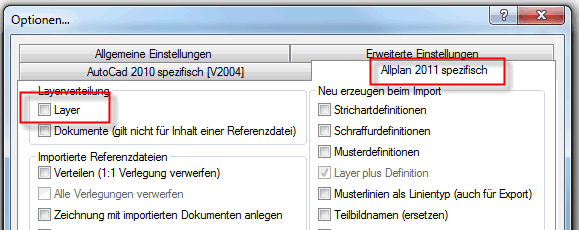
Allplan 2013 Datenimport Layer

Wenn so der Import funktioniert, ist die maximal mögliche Zahl der Layer bei Euch erreicht. Anbei ein Link dazu, in dem auch beschrieben ist, wie die Büro-Layerstruktur bereinigt werden kann.
Layerbereiningung>>
Solange die Büro-Layerstruktur noch nicht bereinigt ist, geht beim Anlegen eines neuen Projektes bitte wie folgt vor.

1. Stellt während des Anlegen eines neuen Projektes die Pfadeinstellungen von „Layerstruktur, Linienstile, Zeichnungstypen“ in den weiteren Einstellungen von „Büro“ auf „Projekt“
2.   Öffnet in dem neuen Projekt als erstes das Layerfenster (Doppelklick rechte Maustaste oder Tastenkombination „Strg. + 4“) und löscht dort alle externen Layer:
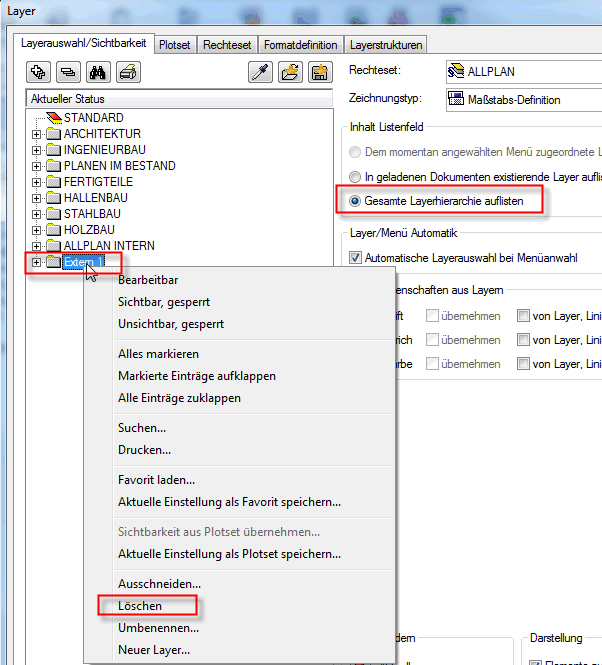
Nemetschek Allplan 2013 Datenimport Layer
 
Anschließend wird es in dem neuen Projekt keine Probleme mehr mit der maximalen Anzahl von Layern geben“

Viel Spass mit Allplan wünscht
Frank Will

In Stuttgart findet auch dieses Jahr wieder die Maxon Cinema 4D R14 Roadshow statt!

…am 10.10.2012 im Theaterhaus Stuttgart!

ZwinkerndAntwort:
In Stuttgart findet eine identische Vor- und Nachmittagsveranstaltung statt:
Beginn Vormittag: 10 Uhr (Einlass 9:30 Uhr) Beginn Nachmittag: 14 Uhr (Einlass 13:30 Uhr)
Zur Anmeldung>>
Stuttgart – 10.10.2012 Theaterhaus Stuttgart, Siemensstrasse 11 70469 Stuttgart
Referent: Robert Hranitzky
Demnächst – die brandneue CINEMA 4D R14
Die Release 14 ist eines der interessantesten und umfangreichsten Upgrades von CINEMA 4D. Ein komplett integriertes Sculpting, ein Kamera-Matching-System, zwei neue Programm-Anbindungen (NUKE von The Foundry und Adobe Photoshop Extended), Verbesserungen bei der After Effects Schnittstelle und viele weitere Neuerungen unter der Haube, sorgen für mehr Produktivität und bessere Ergebnisse.
Viel Spass mit Cinema 4D wünscht
Frank Will

Kann ich direkt von der V 2008 auf die Allplan 2012 wandeln oder benötige ich ein Upgradepackage ?

Upgrade von Allplan 2011, 2009 und 2008 (Jedoch nicht Allplan Edition!) auf Allplan 2012

ZwinkerndAntwort :
Ja , das geht, aber ist eine Ausnahmesituation, da im Grunde zwischen 2011 und 2012 keine Datenwandlung stattfindet, deswegen kann man auch direkt von V2008 auf V2012 upgraden. Die Version 2008 wird im Setup erkannt und es wird Upgrade von V2008 auf V2012 angeboten!
Upgrade von Allplan 2011, 2009 und 2008 (Jedoch nicht Allplan Edition!) auf Allplan 2012
Von diesen Versionen ist ein direktes Upgrade möglich.
Führt das Upgrade auf Version 2012 durch. Verwendt den Datenträger und die Lizenz, die Ihnen mit der aktuellen Version geliefert wurde.

Datenwandlung:
Wandelt den gesamten Datenbestand auf Version 2012. Stellt dazu die Teilbildgröße auf den Maximal-Wert:
Start → Programme → Nemetschek → Allplan 2012 → Allmenu 2012 → Service → Hotlinetools → docsize → 256 → OK
und dann
Allmenu → Service → Hotline-Tools → datwaprjs: Datenkonvertierung aller Projekte
Wenn beide nachfolgenden Meldungen mit „Ja“ beantwortet sind wird die Datenkonvertierung für alle Projekte durchgeführt.

Lächelnd Hinweise: Die Datenkonvertierung kann von mehreren Arbeitsplätzen aus gleichzeitig gestartet werden.
FAQ zur Datenwandlung in Allplan Connect: https://www.allplan-connect.com/de/faqid/20090408124904.html
Stellt nach der Datenwandlung die Teilbildgröße wieder zurück:
Start → Programme → Nemetschek → Allplan 2012 → Allmenu 2012 → Service → Hotlinetools → docsize → (z.B.) 128 → OK
Viel Spass mit Allplan 2013 wünscht euch
Frank Will

Seit der Version 2011 kann ich in meiner Allplan 2013 Artist Symbole, Scans, sprich Pixelbilder nicht mehr farblich ändern, stimmt das?

…wie verändere ich Pixelbilder farblich…

ZwinkerndAntwort:


Ja, seit der V2011 gibt es keine Pixelbilder mehr sondern Pixelflächen als Begriffe in Allplan , die jedoch ganz normale Bitmaps sind! Dies bedeutet , dass die ehemaligen Artist Symbole in Bitmaps gewandelt wurden! Wenn Ihr die nun verwendet sind diese einfach schwarz.


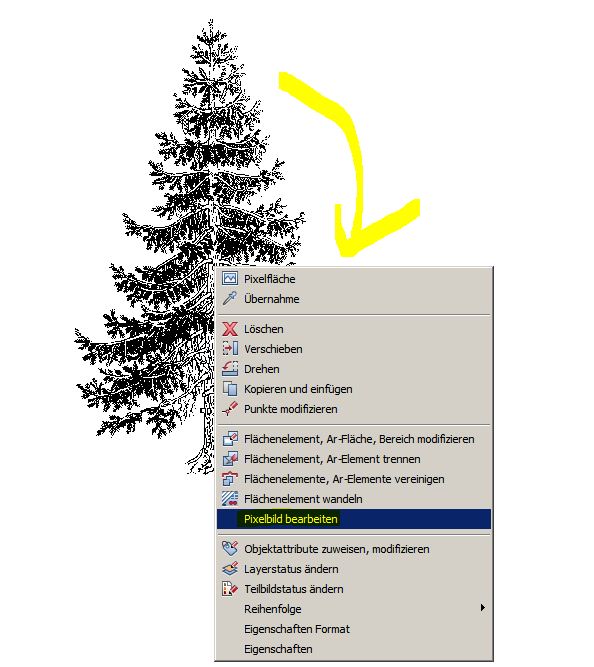
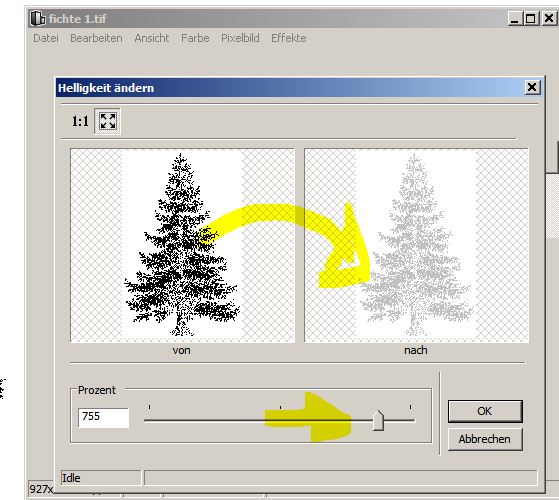
Mit dem internen Pixeleditor – auf die Pixelfläche mit rechter Maustaste klicken und dann im Menü Pixelbild bearbeiten auswählen – könnt Ihr die Helligkeit verändern. Allplan 2013 Pixelbilder Pixelflächen


Und dann natürlich wieder NEU abspeichern. Das Orginal wird dabei dann nicht überschrieben, aber falls gewünscht alle im Plan sofort geändert!


Allplan 2013 Pixelbilder Pixelflächen Farbe


Wenn Ihr andere Farben wünscht geht das auch!

Mit externen Programmen wie z.B. Snagit oder anderen könnt Ihr mit einer Art Stappeländerung alle JPG´s mit der Farbe schwarz in Ihren Wunschfarbton ändern und speichern:


http://www.chip.de/downloads/Snagit_12990384.html


LächelndAber vorsicht, erstmal alle Pixelflächen in einen separaten Ordner speichern–> BACKUP!

Ich hoffe, mit diesen Informationen konnte ich Euch weiterhelfen, für weitere Fragen könnt. Ihr Euch selbstverständlich gerne wieder an uns wenden.
Viel Spass mit Allplan 2013 wünscht Euch
Frank Will

Allplan Fillings (Extra Layer) Planzusammenstellung

Kann man beim PDF-Export die Reihenfolge der Layer beeinflussen? Allplan Fillings (Extra Layer) Planzusammenstellung im Hintergrund immer in Vordergrund gestellt, so dass beim Viewer und beim Export das Filling die Linien und Schriften überdeckt?

Zwinkernd Antwort :
Beim PDF-Export lässt sich leider keine Reihenfolge festlegen. Die Ebenen werden an Hand der Reihenfolge in der Layerverwaltung in Allplan sortiert. (Layer Allplan gleich Ebene Adobe)

Leider funktioniert die Reihenfolge der Füllflächen in AutoCAD völlig anders als in Allplan und ist nicht übertragbar. Wenn in AutoCAD den Füllflächen keine besondere Reihenfolge zugeordnet wird, verhält es sich so, dass eine Füllfläche in der Reihenfolge weiter oben liegt, wenn sie später erstellt wurde. Dies kann man sich für einen Workaround beim Allplan-Export jedoch zunutze machen!

Die Teilbilder werden aus der Planzusammenstellung von der niedrigsten Nummer aus aufsteigend exportiert. Das bedeutet, dass z. B. die Daten von dem Teilbild mit der niedrigsten Teilbildnummer nach dem Export in der DWG ganz unten liegen.

Wenn Elemente auf dem gleichen Teilbild liegen, richtet sich die Reihenfolge nach dem letzten Bearbeitungszeitpunkt. Innerhalb des Teilbildes liegen dann die Elemente, die als letztes in Allplan bearbeitet worden sind nach dem Export in der DWG ganz oben.

LächelndTIP :

Im Bezug auf den Datenaustausch wäre deshalb meine Empfehlung, die Füllflächen, die im Hintergrund liegen sollen auf ein Teilbild mit einer niedrigeren Nummer als die Konstruktion zu legen!

Ich hoffe, mit diesen Informationen konnte ich Euch weiterhelfen, für weitere Fragen könnt. Ihr Euch selbstverständlich gerne wieder an uns wenden.
Viel Spass mit Allplan 2013 wünscht Euch
Frank Will