
Archiv des Autors: Frank Will

Wie geht die neue Änderung oder Direktmodifikation von Kreiswände in Allplan 2014 ?

Allplan Griffe 2014

[jwplayer player=“1″ mediaid=“3954″]

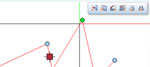
Je nach Bearbeitungssituation nehmen die Griffe unterschiedliche Farben an. Die jeweilige Farbe könnt Ihr in den  Optionen auf der Registerseite Direkte Objektmodifikation (Bereich Arbeitsumgebung) im Abschnitt Griffe individuell einstellen.

Tipp: Auch die Transparenz der Griffsymbole könnt Ihr dort variieren.

Griffe allgemein: Sämtliche Griffe, die an den aktivierten Elementen verfügbar sind, werden in der unter Standardfarbe eingestellten Farbe dargestellt.

Ausgewählter Griff: Wenn sich das Fadenkreuz innerhalb des Fangbereichs eines Griffes befindet, ändert dieser die Farbe auf die unter Aktivierungs-vorschaufarbe eingestellte Farbe. Durch Klicken wird der Griff aktiviert; die anschließend mögliche Aktion wird durch den Griff bestimmt.

Aktivierte Griffe: Aktivierte Griffe, also solche, auf die sich die nachfolgende Aktion auswirkt, werden in der unter Aktivierungsfarbe eingestellten Farbe dargestellt.

Ich hoffe, mit diesen Informationen konnte ich Euch weiterhelfen, für weitere Fragen könnt Ihr Euch selbstverständlich gerne wieder an uns wenden.
Viel Spass mit Allplan 2014 wünscht Euch
Frank Will

Wie erstelle ich Planattribute in Planexchange in Allplan 2014 ?

Allplan Planexchange 2014

[jwplayer player=“1″ mediaid=“3946″]

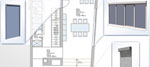
Die für den Versand vorgesehenen Pläne wählt Ihr über die aus anderen Modulen bekannte Planstruktur aus; habt Ihr für das Projekt eine projektspezifische Planstruktur angelegt, könnt Ihr die Pläne auch in der von Ihnen angelegten Planstruktur anzeigen lassen.

Die ausgewählten Pläne werden zunächst in die Versandlisten aller Empfänger der aktuellen Empfängerliste aufgenommen; durch Setzen von individuellen Plan-Filtern kann der Umfang der einzelnen Versandpakete für jeden Empfänger individuell gesteuert werden

Lokale Dateiablage

Ein eigenes Versandpaket wird für jeden Export auch lokal gespeichert. Für diese lokale Dateiablage legt Ihr den Pfad/Ordner fest; wie für jeden anderen Empfänger auch definieren Sie hierfür außerdem die gewünschten Datenformate und Planfilter.

Die Planattribute wie Index oder Ersteller werden dann als Information mit zum Nemetschek Planexchange Server zugefügt und sind als Liste aufrufbar!

Ich hoffe, mit diesen Informationen konnte ich Euch weiterhelfen, für weitere Fragen könnt Ihr Euch selbstverständlich gerne wieder an uns wenden.
Viel Spass mit Allplan 2014 wünscht Euch
Frank Will
Allplan 2014: SmartPart Fenster zeichnen

Allplan 2014: SmartPart Fenster

Wie zeichne ich mit SmartPart Fenster in Allplan 2014?

Mit  der Funktion SmartPart Fenster modellieren könnt ihr ein SmartPart für eine Fensteröffnung erstellen. Die SmartParts sind parametrische Allplan CAD-Objekte mit einer eigenen, vom CAD-System unabhängigen Verhaltenslogik. Die Parametrik wird über ein direkt am Objekt angehängtes Script gesteuert.

Das modellierte Fenster-SmartPart läßt sich in bereits vorhandene Fensteröffnungen in linearen Wänden einsetzen. Es passt sich jeder beliebigen Öffnungsform an. Das Modellieren wird in Echtzeit dargestellt. Das fertige SmartPart kann als smv-Datei mit Hilfe der Funktion Als Favorit speichern abgelegt werden oder ihr habt auch die Möglichkeit, das SmartPart in einem Ordner der Palette Bibliothek zu speichern.

Beispielvideo SmartPart Fenster zeichnen

[jwplayer player=“1″ mediaid=“3942″]

Hinweis: Die SmartParts können entweder über Griffe (grafische Modifikation) oder über einen Dialog (alphanumerische Modifikation) bearbeitet werden. Die grafische Modifikation könnt Ihr über das Kontextmenü des SmartParts mit Hilfe der Funktion SmartPart mit Griffen modifizieren aufrufen.

Ich hoffe, mit diesen Informationen konnte ich Euch weiterhelfen, für weitere Fragen könnt Ihr Euch selbstverständlich gerne wieder an uns wenden.
Viel Spass mit Allplan 2014 wünscht Euch
Frank Will
Wie funktionieren die Layer Paletten in Allplan 2014 ?

Allplan Layer Palette 2014

[jwplayer player=“1″ mediaid=“3934″]

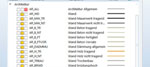
In der Palette Layer wird die gesamte Layerhierarchie angezeigt. Ihr könnt die Sicht- und Bearbeitbarkeit der Layer bestimmen und den aktuellen Layer auswählen. Den Status von Layern könnt Ih durch Anklicken der Kontrollkästchen bestimmen.

Mit dem Kurzwahl auf Tastatur „L“ geht die Layer Palette auf. Folgende Funktionen sind belegt:

– Layersichtbarkeit invertieren heisst,  es kehrt die eingestellte Layersichtbarkeit um. Um wieder die ursprüngliche Layersichtbarkeit zu erhalten, verwendet am besten Layersichtbarkeit zurück.

– Macht Änderungen an der Layersichtbarkeit rückgängig bzw. stellt rückgängig gemachte Änderungen wieder her. Mit Verlauf der Layersichtbarkeiten könnt Ihr den Änderungsverlauf der Layersichtbarkeiten anzeigen lassen.

– Ihr Layerstruktur aktualisieren und es wird die Anzeige der Layerstruktur aktualisiert. Ist z.B. im Kontextmenü die Option In geladenen Dokumenten existierende Layer auflisten aktiviert und das letzte Element, das einen hier aufgelisteten Layer verwendet, wird gelöscht, so passt sich die Anzeige nicht sofort automatisch der neuen Situation an.

– Natürlich Öffnet das Dialogfeld Suchen…, in dem Ihr nach Namen bzw. Namensteilen der Kurz- oder Langnamen von Layern suchen könnt.

Ich hoffe, mit diesen Informationen konnte ich Euch weiterhelfen, für weitere Fragen könnt Ihr Euch selbstverständlich gerne wieder an uns wenden.
Viel Spass mit Allplan 2014 wünscht Euch
Frank Will

Wie erstelle ich im CAD ein Wand Abwicklung mit Allplan 2014?

Allplan Abwicklung 2014

[jwplayer player=“1″ mediaid=“3922″]

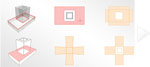
So erzeugt Ihr eine Abwicklung eines 3D-Körpers (nicht Wände):

– Klickt auf Erzeugen / zusätzliche Module / Modellieren 3D / Abwicklung an

– Klickt dann eine Fläche des 3D-Körpers an, welche Ihr  als Bezugsfläche verwenden möchtet.

TIP: Nutzt Sie hierzu die Fenstertechnik, um beispielsweise in der Isometrie gezielt die gewünschte Fläche zu aktivieren. Beim Anfahren der Fläche mit dem Cursor wird diese mit der Markierungsfarbe (rot) als transparente Fläche gekennzeichnet. Angewählt werden können alle sichtbaren Flächen. Dann die angewählte Bezugsfläche die am Fadenkreuz hängt absetzen fertig.

Wenn Ihr eine Abwicklung von Architekturelementen wollt , wandelt Sie in diesem Fall die Architekturelemente mit der Funktion „Elemente wandeln“ in 3D-Körper.

Ich hoffe, mit diesen Informationen konnte ich Euch weiterhelfen, für weitere Fragen könnt Ihr Euch selbstverständlich gerne wieder an uns wenden.
Viel Spass mit Allplan 2014 wünscht Euch
Frank Will