Archiv des Autors: Frank Will

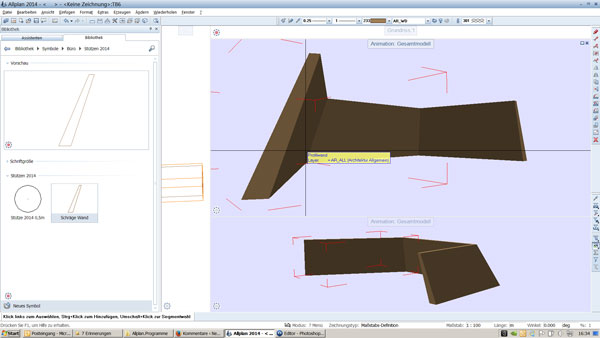
Wie erstelle ich eine schräge Wand in Allplan 2014 ?

Allplan Profilwand
Allplan schraege Profilwand

Allplan schraege Profilwand


So zeichnet Ihr  Profilwände Um einen freien Wandquerschnitt einstellen zu können, benötigt Ihr eine maßstabsgetreue 2D-Vorzeichnung des gewünschten Querschnitts. Diese muss als Symbole gespeichert sein. Dann Klickt auf Profilwand und ruft eine der folgenden Arten auf. Unter Erzeugen /Architektur Spezialwände findet Ihr die Profilwand.

Ich hoffe, mit diesen Informationen konnte ich Euch weiterhelfen, für weitere Fragen könnt Ihr Euch selbstverständlich gerne wieder an uns wenden.
Viel Spass mit Allplan 2014 wünscht Euch
Frank Will

Plotprofil in Allplan 2014 erstellen und benutzen

Wie erstelle und benutze ich ein Plotprofil in Allplan 2014?

  1. Ihr müßt als Administrator oder als Benutzer mit Administratorrechten angemeldet sein.
  2. Klickt auf Konfigurationen (Aufruf)
  3. Klick im Dialogfeld Konfigurationen… auf Plotprofile.
  4. Wählt dann eine Plotprofildatei, die Ihr als Vorlage verwenden möchtet und macht die gewünschten Einstellungen.
  5. Speichert die Datei ab.

Beim Plotten von Plänen könnt Ihr ein Plotprofil verwenden und so das Aussehen der Pläne vereinheitlichen.

  1. Klickt auf Pläne plotten (Aufruf)
  2. Wählt die Registerkarte Einstellungen.
  3. Aktiviert das Kontrollkästchen Plotprofil verwenden und wählt die Plotprofildatei, die Ihr verwenden wollt. Das Plotprofil wird zusammen mit dem Plan gespeichert und beim nächsten Aufruf des Plans automatisch aktiviert.

    Wichtig:
    Wenn Ihr nicht den aktuellen Plan, sondern einen beliebigen anderen Plan plotten, wird das eingestellte Plotprofil nur dann verwendet, wenn dem ausgewählten Plan kein eigenes Plotprofil zugeordnet ist. Bei einem Stapelplot wird das hier eingestellte Plotprofil für alle innerhalb des Stapelplots ausgeplotteten Pläne verwendet. Gespeichert wird es aber lediglich für den aktuellen Plan. Ist für den aktuellen Plan kein Plotprofil eingestellt, wird jeder Plan des Stapelplots mit seinem jeweils vorhandenen Plotprofil geplottet.

Ich hoffe, mit diesen Informationen konnte ich Euch weiterhelfen, für weitere Fragen könnt Ihr Euch selbstverständlich gerne wieder an uns wenden.
Viel Spass mit Allplan wünscht Euch
Frank Will

Wie kann ich Plotbereich in Allplan 2014 auf Farben, monochrom umschalten?

Allplan Farbplot umstellen
Allplan Farbplot umschalten

Allplan Farbplot umschalten


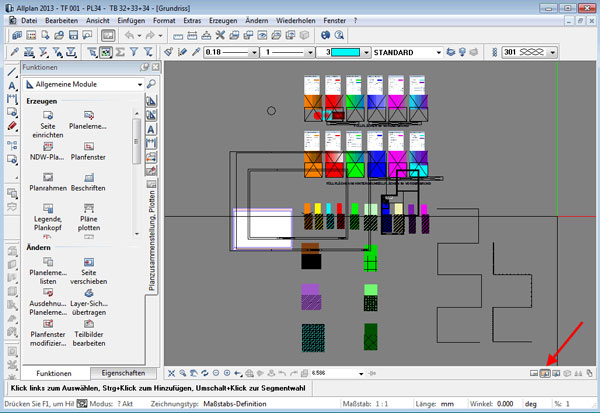
Nun rechts unten in der Plotzusammenstellung in Allplan gibt es 3 Icons , da könnt Ihr einfach und direkt entweder den Druck / Plot für Farbe oder monochrom (schwarz weiss) einstellen. Passiert manchmal das man hier umstellt und es vergisst! –>Siehe roter Pfeil Bild Markierung!

Ich hoffe, mit diesen Informationen konnte ich Euch weiterhelfen, für weitere Fragen könnt Ihr Euch selbstverständlich gerne wieder an uns wenden.
Viel Spass mit Allplan 2014 wünscht Euch

Frank Will

Schichtaufbau einer Wand in Allplan 2014 ändern!

Allplan_Wand_Schichtanderun

Schichtaufbau einer Wand in Nemetschek Allplan 2014 ändern

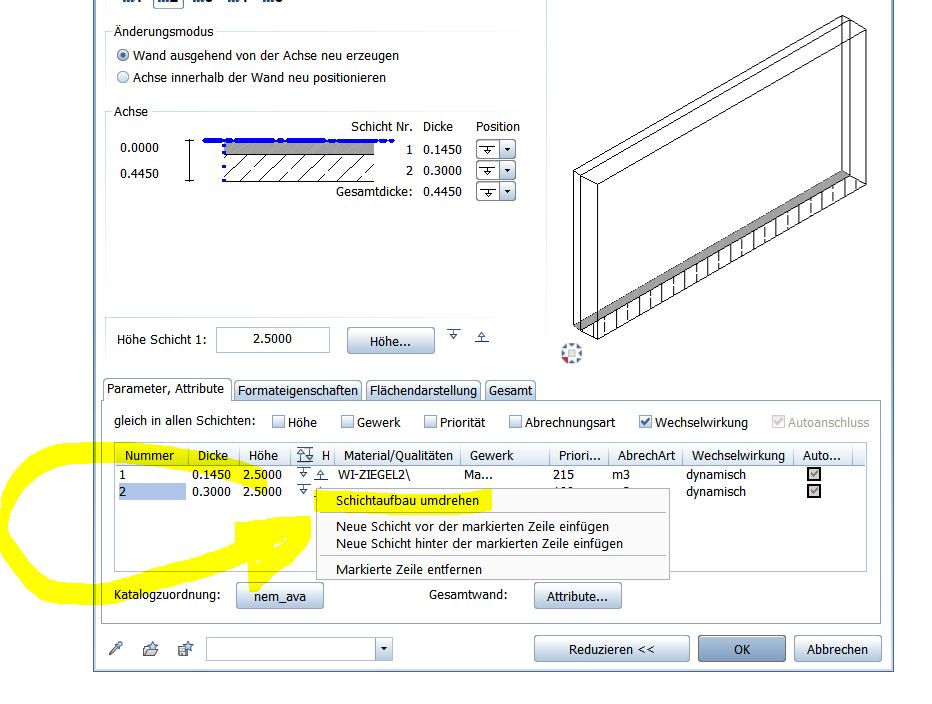
Mit rechter Maustaste Klick auf eine Wandschicht bekommt Ihr das Contextmenü, jetzt könnt Ihr ändern:

Wand Schichtaufbau

Wand Schichtaufbau

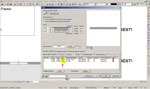
Ganz unten unter Eigenschaften könnt Ihr die Bearbeitungsmaske aufmachen. Unter Parameter könnt Ihr den Schichtaufbau einfach Schritte nach oben oder unten schieben und Ihr habe den Schichtaufbau der Wand beispielsweise umgedreht. —> SIEHE Gelbe Bild-Markierung!

Ich hoffe, mit diesen Informationen konnte ich Euch weiterhelfen, für weitere Fragen könnt Ihr Euch selbstverständlich gerne wieder an uns wenden.

Viel Spass mit Allplan wünscht Euch
Frank Will

Wie funktionieren die neuen Bearbeitungsfenster der Allplan 2014 – GridMode

Allplan 2014 Bearbeitungsfenster

[jwplayer player=“1″ mediaid=“3931″]

Nemetschek Allplan Version 2014 CAD Bearbeitungsfenster GridMode:

Mit der neuen Version Allplan 2014 können Sie verschiedene Bearbeitungsfenster wie Grundriss, Entwurfskontrolle und Isometrie miteinander verbinden.

Ändert Ihr die Größe eines Fensters, wird die Größe der anderen Fenster interaktiv angepasst. Neue Fenster fügen sich automatisch in die bestehende Anordnung ein. Als optisches Kennzeichen für verbundene Fenster dienen die Begrenzungslinien. Ein Doppelklick auf den Fenstertitel genügt, um ein bestimmtes Bearbeitungsfenster in den Vordergrund zu holen. Intelligente Steuerung der Fenstergröße vereinfacht Fenstermodifikation, usw.

Mit der Option Fenster verbunden im Menü Fenster könnt Ihr die Zeichenfenster in Allplan miteinander verbinden und die Anordnung der Fenster könnt Ihr schnell mit Drag&Drop tauschen.

Neue Fenster werden in die bestehende Anordnung eingepasst und beim Ändern des Allplan Fensters werden die Zeichenfenster automatisch angepasst.

Wenn Ihr die Größe eines Zeichenfensters ändern, werden die anderen Fenster automatisch angepasst und ein Doppelklick auf den Fenstertitel maximiert wie gewohnt das Fenster.

Neu ist: Dass ein erneuter Doppelklick auf den Fenstertitel die vorherige Größe und Anordnung wieder herstellt. Wie gewohnt können Sie mit STRG+TAB zwischen den Fenstern wechseln.

Ich hoffe, mit diesen Informationen konnte ich Euch weiterhelfen, für weitere Fragen könnt Ihr Euch selbstverständlich gerne wieder an uns wenden.
Viel Spass mit Allplan 2014 wünscht Euch
Frank Will