Schlagwort-Archiv: Projekte

Datenwandlung alle Projekte in Allplan 2014

Allplan CAD Lösung

Allplan Datenwandlung : Wie können nach einem Upgrade auf Version 2014 alle Projekte auf einmal gewandelt werden?

  • Beende Allplan an allen Arbeitsplätzen ( und nur bei Einsatz des Workgroupmanagers: Melde Du dich als Allplan-Administrator (sysadm) an.)
  • Starte das Allmenu (und nur bei Einsatz des Workgroupmanagers: Stelle sicher, dass alle Rechner auf denen Projekte liegen in Betrieb sind. Dies kannst Du überprüfen über: Allmenu -> Workgroupmanager -> Netz-Information -> Projekt-Liste anzeigen (in der zweiten Spalte steht der Rechner auf dem das Projekt liegt).)
  • Stelle die Teilbildgröße an dem Rechner, an dem die Datenkonvertierung durchgeführt wird auf den höchsten Wert: Allmenu -> Service -> Hotlinetools -> docsize -> sehr gross -> OK.:
  • Hinweis: Die Teilbildgröße kann nach der Datenkonvertierung wieder auf den ursprünglichen Wert reduziert werden.
  • Nun kopiere die alten Projekte in den Ordner prj. Wenn Du nicht weist,  wo die hin kopiert werden sollen, schau im Allmenü nach dem Datenpfad:
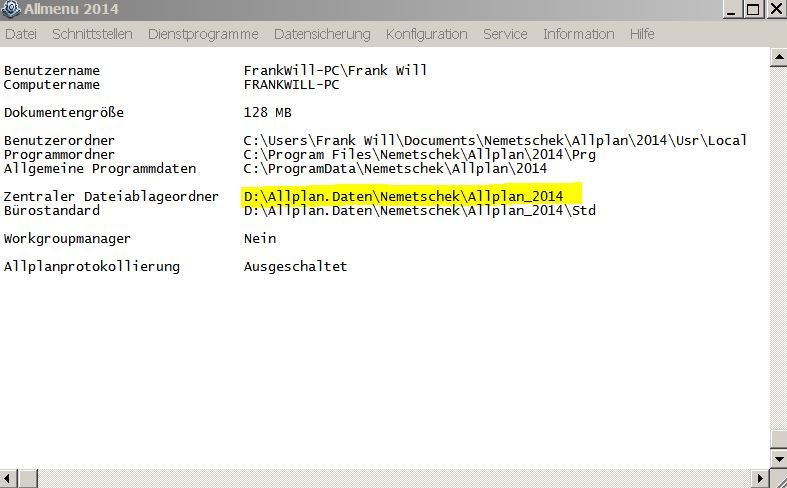
Allmenü Datenpfad Projekte

Allmenü Datenpfad Projekte

  • Wenn die rein kopiert sind,  mache eine Reorganistation der Projektverwaltung übers Allmenü / Service / Hotlinetools:
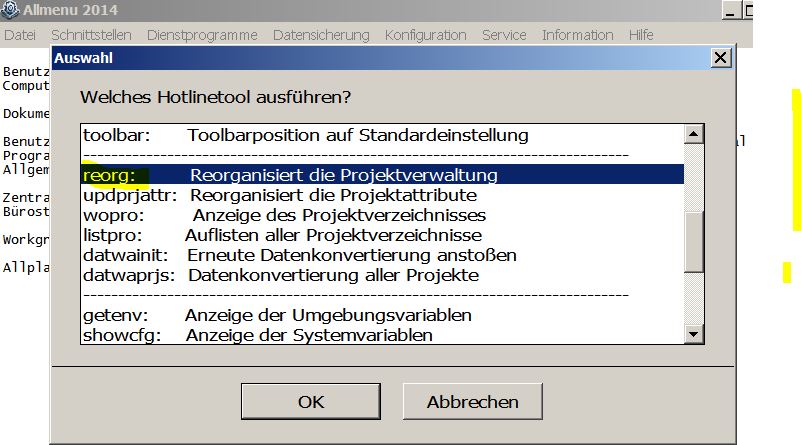
Datenwandlung Reorg Datenwandlung
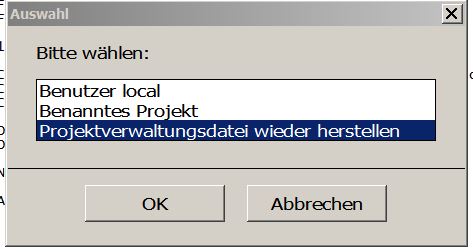
Datenwandlung Reorg Datenwandlung

Verwaltungsdatei Projekte

Verwaltungsdatei Projekte

  • Danch starte die Datenkonvertierung (nur an dem Rechner) mit : Allmenu -> Service -> Hotline-Tools -> datwaprjs: Datenkonvertierung aller Projekte . Wenn Du beide nachfolgenden Meldungen mit “JA” beantwortest, wird die Datenkonvertierung für alle Projekte durchgeführt:
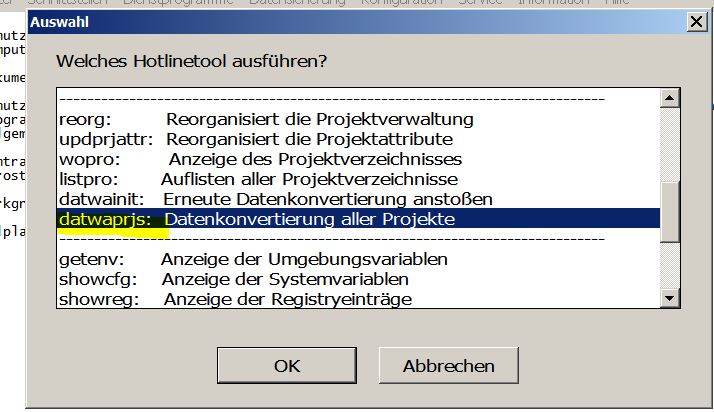
Datwa alle Projekte

Datwa alle Projekte

Datenwandlung starten
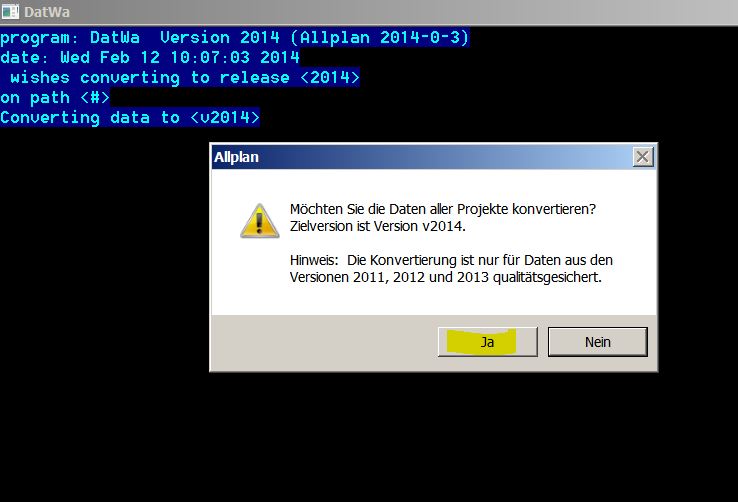
Datenwandlung starten

Datenwandlung von 2011 2012 2013
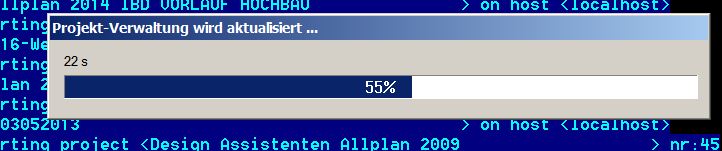
Datenwandlung von 2011 2012 2013

Projektverwaltung Herstellung
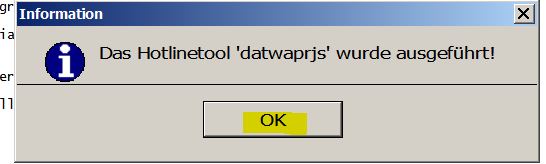
Projektverwaltung Herstellung

Datenwandlung fertig

Datenwandlung fertig

Hinweise: Die Datenwandlung aller Projekte aufeinmal ist bei der Wandlung nach Version 2014 nur für Daten der 2011, 2012 und 2013 qualitätsgesichert und beachte bitte, dass die Geschwindigkeit der Datenkonvertierung von verschiedenen Faktoren abhängt:

  • Projektanzahl
  • Projektgröße
  • Geschwindigkeit des Rechners, über den die Datenkonvertierung durchgeführt wird
  • Netzwerkgeschwindigkeit

Es ist möglich, die Datenkonvertierung von mehreren Arbeitsplätzen aus gleichzeitig zu starten

Für ältere Versionen bitte unter Datenwandlung Projektgrösse hier klicken>>

Ich hoffe, mit diesen Informationen  konnte ich Euch weiterhelfen, für weitere Fragen oder auch Bestellungen könnt Ihr Euch selbstverständlich gerne wieder an uns wenden.Viel Spass mit Allplan wünscht Euch
Dipl.-Ing. (FH) Frank Will

Wie kann ich in meiner Allplan 2013 Projektliste Projekte ausblenden ?

Allplan CAD Lösung
Hotline Allplan Projektfilter

Hotline Allplan Projektfilter

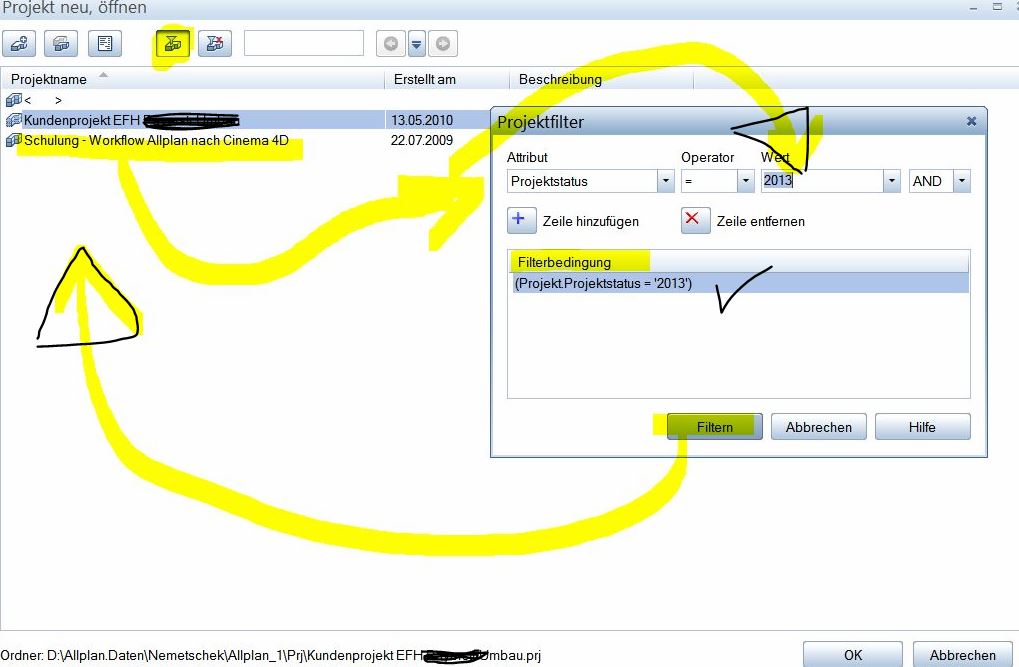
Unter Projekt neu und Projektanwahl könnt Ihr mit dem Filter zum Beispiel Attribute auswählen, die Ihr dem Projekt unter Eigenschaften z.B.: Projektstatus mit einem Wert  z.B. 2013 belegt habt.

Filter einschalten bedeutet , Ihr habt alle anderen nur nicht sichtbar, jedoch natürlich wieder aufrufbar ohne Filter. Die Zeiten Projektlisten durchzugehen minimieren sich so, wenn Ihr Euch nur auf die aktuellen beschränkt. Macht das Arbeiten eleganter und nur keine Panik. wenn mal ein Projekt dann nicht angezeigt wird, dann ist gefiltert 🙂

Die Filter sind für jeden User einstellbar und nicht auf Admin Seite mit Benutzerrechten.

Ich hoffe, mit diesen Informationen konnte ich Euch weiterhelfen, für weitere Fragen oder auch Bestellungen könnt Ihr Euch selbstverständlich gerne wieder an uns wenden.

Viel Spass mit Allplan wünscht Euch
Dipl.-Ing. (FH) Frank Will

Wie kann man Standards, Projekte, Daten aus einer früheren Allplan Version einspielen?

ZwinkerndAntwort:

Allplan unterstützt die Datenübernahme aus drei zurückliegenden Versionen. Folgende Daten können also eingelesen werden:

Zielversion <- ab Version
2012  <-  2008
2011  <-  2006
2009  <-  2005
2008  <-  2004
2006  <-  2003
2005  <-  17
2004  <-  16

Es kann nicht sichergestellt werden, dass Daten, die mit älteren Versionen erstellt wurden, wieder eingespielt und bearbeitet werden können. Bei älteren Daten kann die Konvertierung unvollständig und teilweise mit Mängeln behaftet sein, die sich insbesondere auf intelligente Bauteile auswirken können.


1. Archivierte Daten aus früherer Version (bis zu 3 Versionen früher):
(Beispiel 2009–>2012)

Sie können die Daten auf zweifache Weise in die aktuelle Version wandeln:

Spielt die erstellten und archivierten Projektsicherungen im Allmenu unter Allmenu -> Datensicherung -> Sicherung einspielen
wieder in den Projektdatenbestand ein und wandelt die Projekte, indem Ihr jedes wieder eingespielte Projekt einmalig öffnen.
Spielet die archivierten Sicherungen im Allmenu unter
Allmenu -> Datei -> Dokumente beliebiger Version auf ‚…Extern‘ einspielen (ab V2008 kann der Ordnername auch anders lauten)
in den externen Pfad. Die konvertierten Daten können nun im ProjectPilot weiterverarbeitet werden.


2. Archivierte Daten aus älteren Allplan-Versionen (älter als 3 zurückliegende Versionen):

Ihr könnt zunächst versuchen, ob Ihr mit der unter Punkt 1 beschriebenen Vorgehensweise die alten Projekte fehlerfrei einlesen könnt

Wenn vorhanden, kann eine alte Allplan-Version installiert werden. Spielt die erstellten und archivierten Sicherungen in der alten Allplan-Version ein und wandelt die Projekte über das Allmenu oder – wenn eine komplette Projektsicherung eingespielt wurde – indem Ihr jedes wieder eingespielte Projekt einmalig öffnet. Danach wiederholt dieses Vorgehen mit einer neueren Version (max. 3 Versionen später), bis die Daten in einer Version vorliegen habt, die max. 3 Versionen älter als Ihre aktuelle ist.
Wenn keine alte Allplan-Version vorhanden ist, dann könnt Ihr die  Daten auch kostenpflichtig in die aktuelle Version gewandelt werden. Wendet Euch dann an uns direkt unter info@frankwill.com.

ZwinkerndHinweise:

Es existiert eine Möglichkeit die Datenwandlung über den kompletten Projektdatenbestand durchzuführen. Hierzu findet im Allplan Connect Portal ein FAQ. Wenn genügend Festplattenkapazität vorhanden ist, solltet Ihr die Projekte natürlich im Projektdatenbestand behalten und mitführen. Ihr könnt dann bei jedem Upgrade wieder in die aktuelle Version gewandelt werden.
Falls projektbezogene Makrokataloge bestehen, sollte zur Wandlung dieser einmalig der Makrokatalog aufgerufen werden.

Wie kann man in Allplan 2011.1 für Projekte, die nicht ständig gebraucht werden, einen Archivierung, Backup oder Archivrechner einrichten?

Wie kann man in Nemetschek Allplan 2011.1 für Projekte, die nicht ständig gebraucht werden, einen Archivrechner einrichten?Verlegen Frage: Wie kann man in Nemetschek Allplan 2011.1 für Projekte, die nicht ständig gebraucht werden, einen Archivrechner einrichten?

ZwinkerndAntwort: Beim Einsatz des Workgroupmanagers ist es über die Administration (Allmenu -> Workgroupmanager ->
Administration) möglich, neben dem Server weitere Rechner in die Workgroup aufzunehmen.

Ausgangslage:
Es ist eine Workgroup-Umgebung eingerichtet. Zudem ist ein Archivrechner vorhanden. Am Archivrechner muss Allplan nicht installiert sein werden.

Vorbereitung:
– Erstellt am Archiv-Rechner einen neuen Ordner ..Archiv und gebt diesen frei.
– Erstellt in diesem Ordner einen Unterordner ..Allplan und darin zwei Unterordner ..PRJ und ..USR.
Aufnahme des Archiv -Ordners:
– Öffnet das Allmenu und wählt hier Workgroupmanager -> Administration
– Klickt in der linken Spalte ‚Projekte im Netz‘ mit der rechtan Maustaste in den leeren Bereich und wählt im Kontextmenu
Beliebigen Rechner in Allplan -Workgroup aufnehmen.
– Sucht den Archivrechner aus der Rechnerliste und wählt den zuvor erstellten Freigabeordner ‚Archiv‘ und den Unterordner ‚Allplan‘ aus.

Archivieren:
Verschieben Sie die Projekte, die archiviert werden sollen, per Drag&Drop (oder per ‚rechte Maustaste ->
Ausschneiden‘ und ‚… -> Einfügen‘) auf den Archivrechner.

ZwinkerndResümee:
– Ihr könnt nun Projekte über die Administration auf den Archivrechner verschieben.
– Der Archiv-Ordner muss nicht täglich gesichert werden, da die Projekte nicht bearbeitet werden.
– Der Rechner muss nicht laufen.

– Bei einem Upgrade sollte der Rechner eingeschaltet sein. Bei Projektdatenwandlung über alle Projekte werden
auch „Archiv-Projekte“ mitgewandelt und stehen so bei Bedarf sofort in der aktuellen Version zur Verfügung.

LächelndHinweis:
Der Archiv-Ordner kann nicht auf dem Server erstellt werden, auf dem die Allplan-Daten liegen, da pro Rechner nur
ein Freigabeordner eingebunden werden kann.

Wie können nach einem Upgrade von Allplan 2011 alle Projekte auf einmal gewandelt werden?

Wie können nach einem Upgrade von Nemetschek Allplan 2011 alle Projekte auf einmal gewandelt werden?VerlegenFrage: Wie können nach einem Upgrade von Nemetschek Allplan 2011 alle Projekte auf einmal gewandelt werden?
LächelndAntwort: Stellt sicher, dass eine Datensicherung aller Projekte gemacht wurde und existiert!

Führt folgende Schritte aus:
– Beendet Allplan an allen Arbeitsplätzen.
– Nur bei Einsatz des Workgroupmanagers: Meldet euch als Allplan-Administrator (sysadm) an.
– Startet das Allmenu
– Nur bei Einsatz des Workgroupmanagers: Stellt sicher, dass alle Rechner auf denen Projekte liegen in Betrieb sind. Dies könnt Ihr überprüfen über:
Allmenu -> Workgroupmanager -> Netz-Information -> Projekt-Liste anzeigen
(in der zweiten Spalte steht der Rechner auf dem das Projekt liegt).
Stellt die Teilbildgröße an dem Rechner, an dem die Datenkonvertierung durchgeführt wird auf den höchsten Wert:
– Allmenu -> Service -> Hotlinetools -> docsize -> 256 -> OK ( Danach wieder evtl runter stellen…

Zwinkernd Hinweis:
Die Teilbildgröße kann nach der Datenkonvertierung wieder auf den ursprünglichen Wert reduziert werden. Start der Datenkonvertierung (nur an dem Rechner an dem Sie auch die Teilbildgröße verändert haben): Allmenu -> Service -> Hotline-Tools -> datwaprjs: Datenkonvertierung aller Projekte. Wenn Sie beide nachfolgenden Meldungen mit „Ja“ beantworten, wird die Datenkonvertierung für alle Projekte durchgeführt.

Hinweise:

Beachten Sie bitte, dass die Geschwindigkeit der Datenkonvertierung von verschiedenen Faktoren abhängt:
– Projektanzahl, Projektgröße, Geschwindigkeit des Rechners, über den die Datenkonvertierung durchgeführt wird und Netzwerkgeschwindigkeit

PS.: Es ist möglich, die Datenkonvertierung von mehreren Arbeitsplätzen aus gleichzeitig zu starten.