Schlagwort-Archiv: Optionen

Profi Grundeinstellungen in Optionen

Allplan CAD Lösung

Frage:  Welche Grundeinstellungen in Optionen verwenden Profi-User von Allplan und warum?

Empfehlung: Bitte in die Optionen klicken:
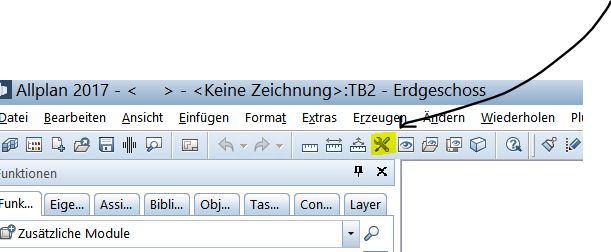
Optionen

Optionen

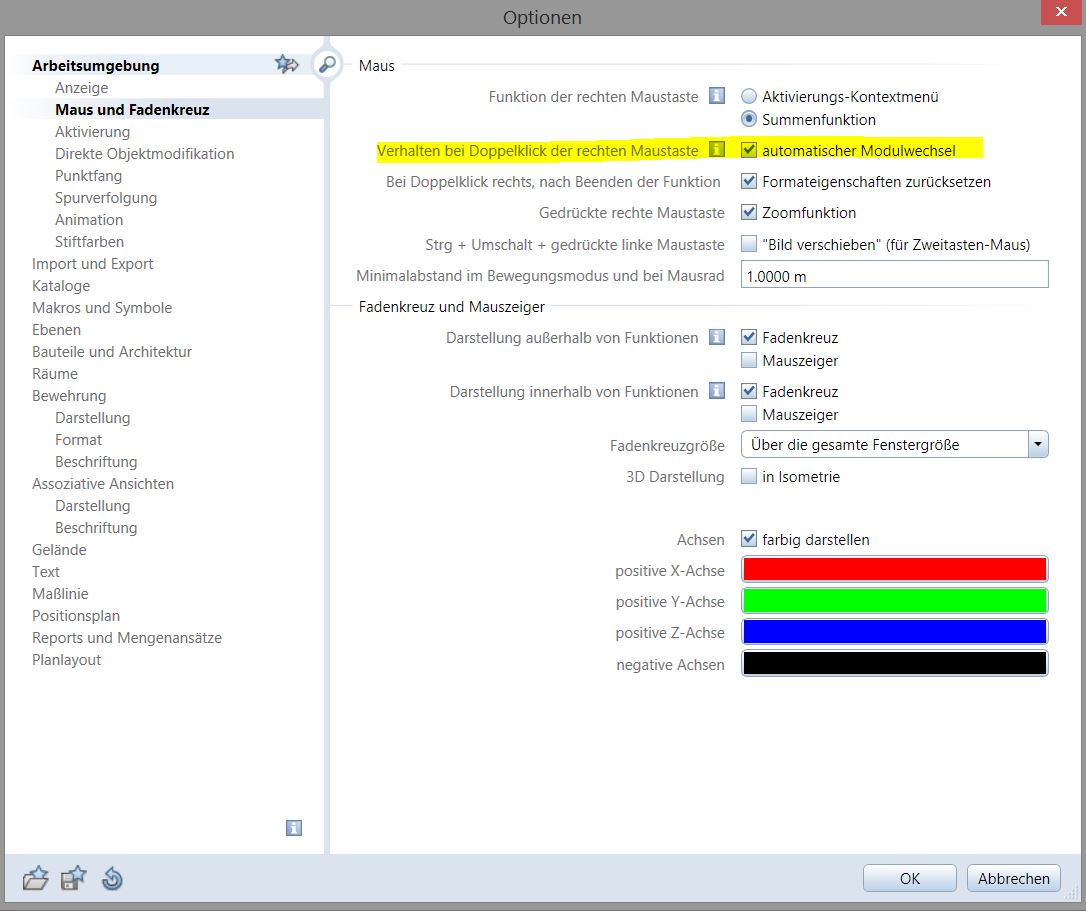
  1. Optionen : Automatischer Modulwechsel

Beim Doppelklick rechts gehen dann die Funktionen in der Palette automatisch auf mit  weiteren Befehle, die für diesen Arbeitsschritt ähnlich sind! Es erspart das Suchen der  Funktionen:
Automatischer Modulwechsel

Automatischer Modulwechsel

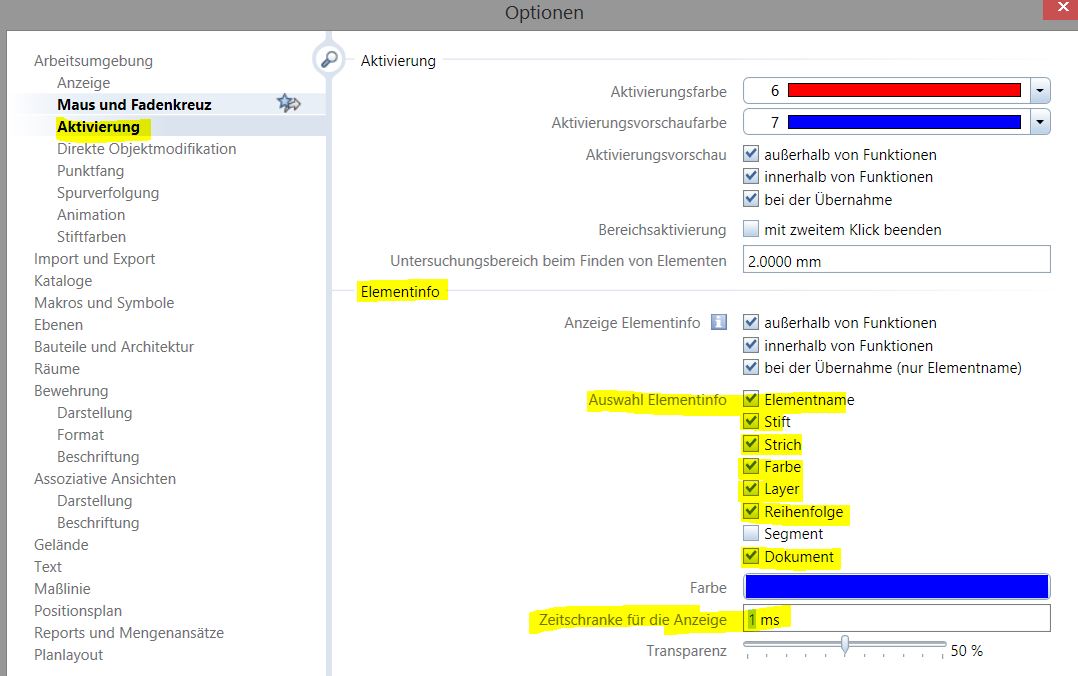
2. Optionen : Elementinfo immer am Fadenkreuz

Dies erspart z.B. das Nachschauen auf welchem Teilbild liegt das Element und so weiter…
Elementinfo Optionen

Elementinfo Optionen

Man hat auf einen Blick die Informationen zum Element:
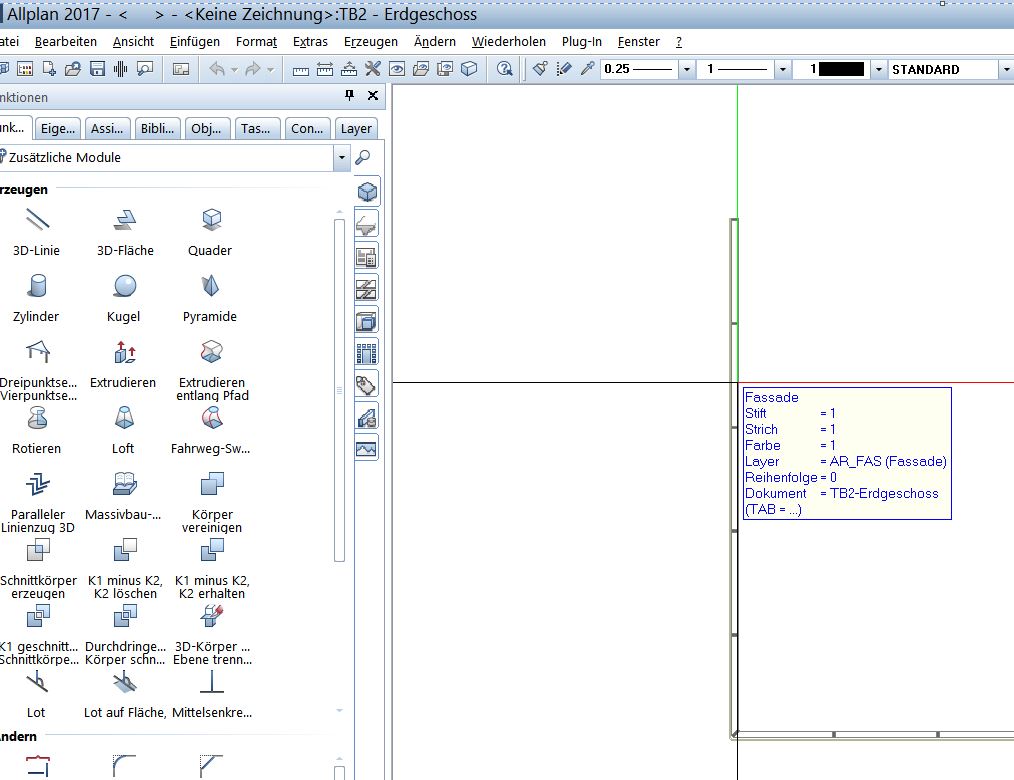
Elementinfo_Direkte Anzeige

Elementinfo_Direkte Anzeige

3. Optionen : Pfadeinstellungen für Speicherorte
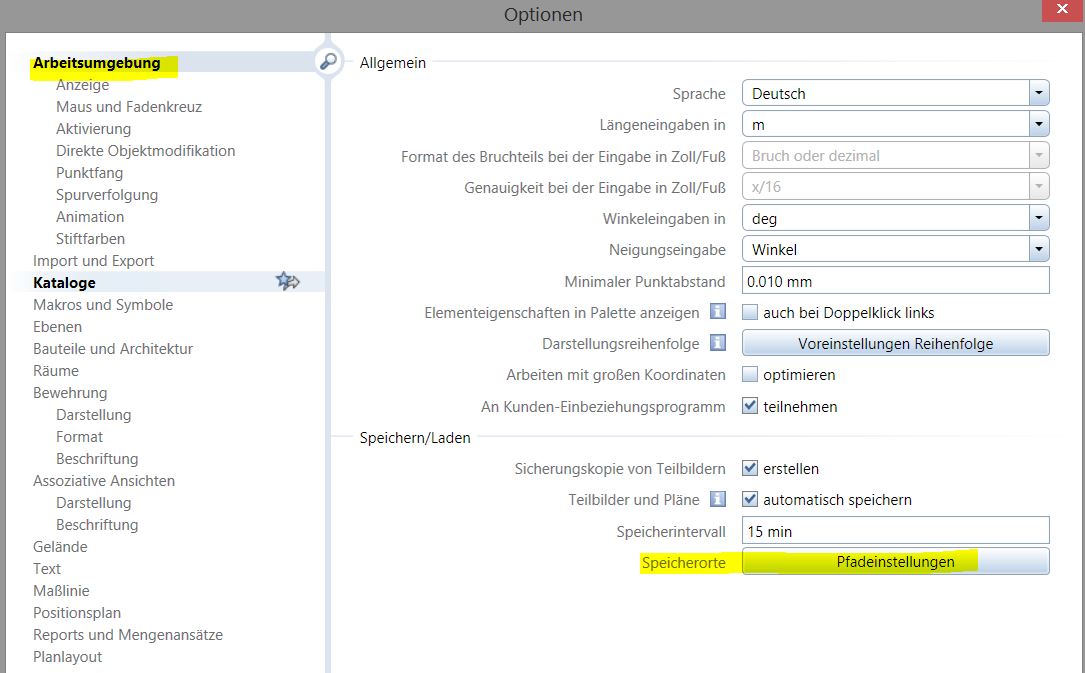
Pfadeinstellung Speicherorte
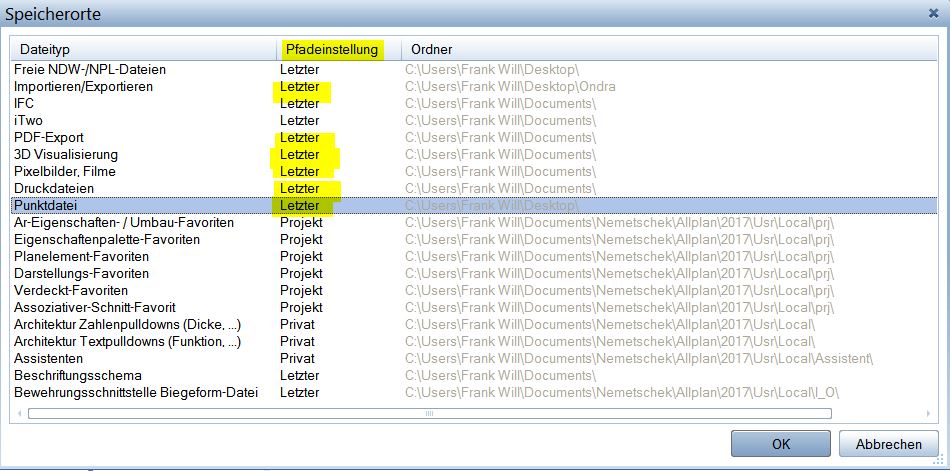
Pfadeinstellung Speicherorte

Pfadeinstellung letzter Pfad

Pfadeinstellung letzter Pfad

Pfadeinstellung letzter Pfad ermöglicht den direkten Zugriff auf den letzten eingegeben Pfad des z.B. Importes einer PDF Datei. Damit arbeitet man flüssig beim Import / Export und muss nicht immer wieder aufs neue den Pfad suchen…

4. Optionen : Drag and Drop beim Import

Die DXF oder DWG einfach reinziehen ins Allplan und der Dialog des Importes erscheint automatisch, dies erspart Zeit. Also Hacken rein bei Drag and Drop / Datei öffnen!

Und weiter ohne Präfix Exportieren, sonst erscheint der Name doppelt und Zieldatei Teilbbildname verwenden macht defintiv Sinn:
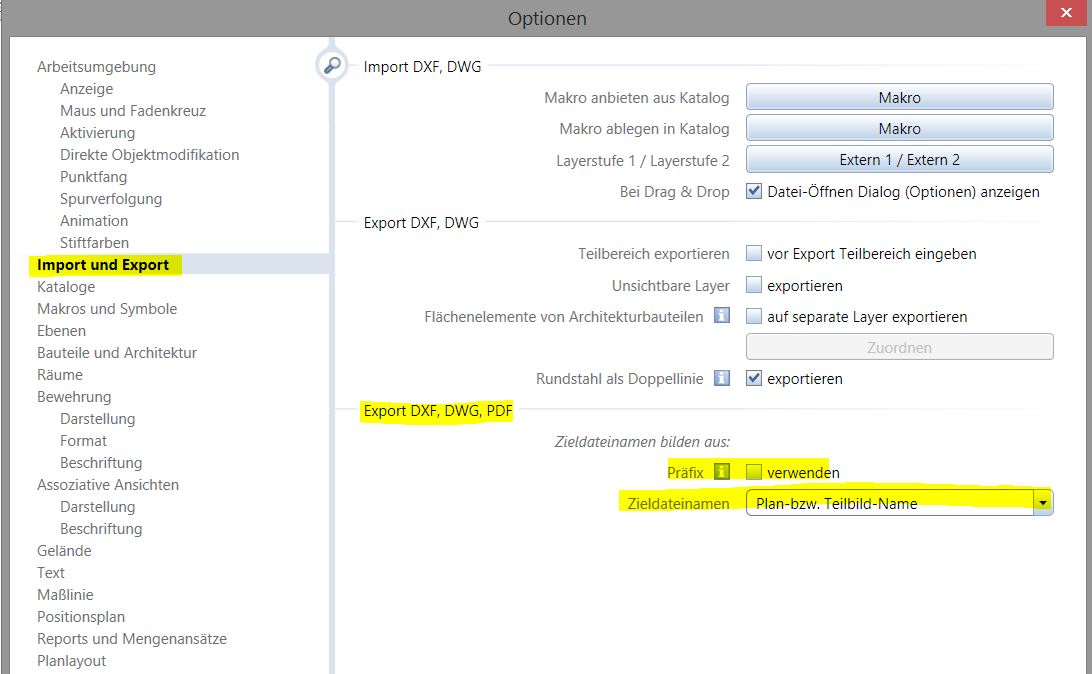
Import Export

Import Export

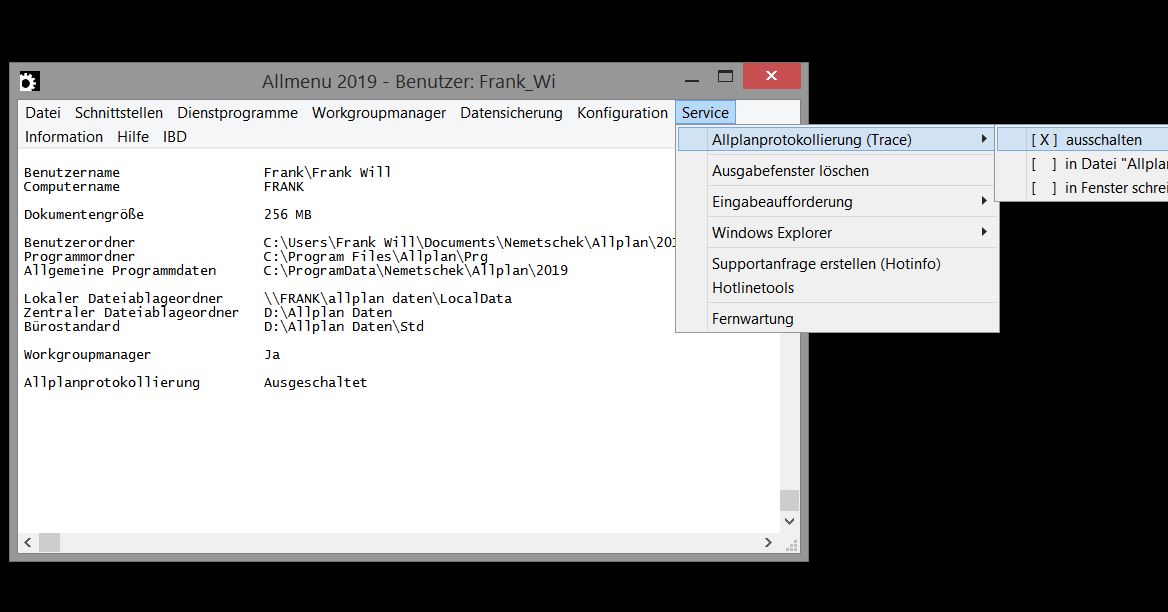
5. Trace ausschalten im Allmenü:
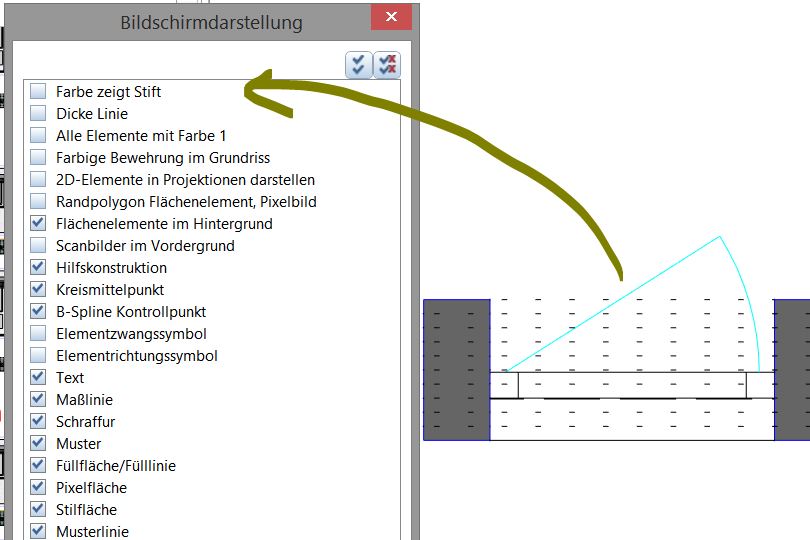
6. Farb zeigt Stift Kopplung in der Bildschirmdarstellung aus:
Ich hoffe wir konnten  euch weiterhelfen, für weitere Fragen oder auch Bestellungen könnt ihr euch selbstverständlich gerne wieder an uns wenden.

Viel Spass mit Allplan wünscht Euch

Dipl.-Ing. (FH) Frank Will
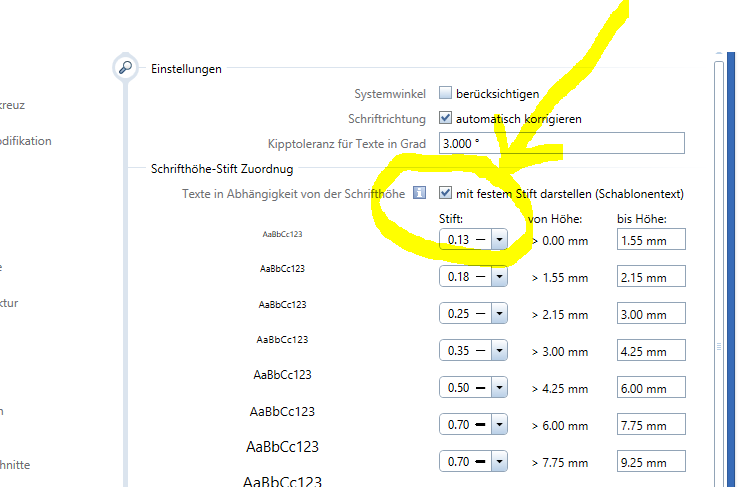
Farbe zeigt Stift bei Linie und Text bei Allplan

Allplan CAD Lösung

Frage:

Ich möchte gerne dass bei der Einstellung – Farbe zeigt Stift – auch der Text in der richtigen Farbe angezeigt wird, nicht nur die Linie.  Wo stelle in das ein bei Nemetschek Allplan 2015 ?

Antwort:

Bei Optionen findet Ihr bei den Einstellungen der Anzeige des Bildschirmes folgende Möglichkeit:

– Hacken rein bei – Mit festen Stift darstellen – :

Farbe zeigt Stift

Farbe zeigt Stift

Hinweis:

Wer mit Plotstilen arbeitet und aus der Vergangenheit mit – Farbe zeigt Stift – arbeitet benötigt diese Info.

Ich hoffe, mit diesen Informationen zum Nemetschek Ablagestruktur Allplan konnte ich Euch weiterhelfen, für weitere Fragen oder auch Bestellungen könnt Ihr Euch selbstverständlich gerne wieder an uns wenden. Viel Spass mit Allplan wünscht Euch

Dipl.-Ing. (FH) Frank Will

Wie wende ich die neuen Optionen assoziativen Ansichten und Schnitte in der Allplan 2013 an?

Wie wende ich die an in meiner Schal-und Bewehrungplanung:

ZwinkerndAntwort:
Die Assoziativen Ansichten in Allplan 2013 wurden entscheidend verbessert mit der neue Darstellungsmöglichkeiten für eine plastischere Veranschaulichung mit hoher Tiefenwirkung:
 
Allplan 2013 assoziative Ansichten und Schnitte
Die Funktionalität „Assoziative Ansichten und Schnitte“ in Allplan ermöglicht auf Basis ein und derselben Daten die unterschiedlichsten Darstellungen. In Kombination mit Plotsets und Zeichnungstypen lassen sich die gleichen Ansichten und Schnitte in den verschiedensten Planarten (Positionsplan, Schalplan, Bewehrungsplan) platzieren und müssen nicht doppelt erzeugt werden. Mit Assoziativen Ansichten können Ingenieure sicher sein, aktuelle und korrekte Schal- und Bewehrungspläne zu präsentieren.
Beispiel:
1. Offenes Schnittende bei ausgeschalteten Schnittbegrenzungslinien Schnittflächen werden nicht mehr mit gestrichelter Schnittbegrenzungslinie versehen. Während in Allplan 2012 die Schnittflächen noch mit einer gestrichelten Schnittbegrenzungslinie versehen wurden, erlaubt das offene Schnittende eine optisch ansprechende und normgerechte Darstellung:
 
Allplan 2013 assoziative Ansichten
Isometrischer Schnitt mit ausgeschalteten Schnittbegrenzungslinien.Selbstverständlich lässt sich diese Ansicht auch wie bisher mit Schnittbegrenzung darstellen
 
2. Mehr Variabilität bei der Farbgestaltung: In der neuen Version lässt sich die Intensität der Farbgebung steuern. Mit neuen, helleren Farben erlaubt Allplan 2013 eine freundlichere und weniger wuchtige Darstellung der einzelnen Segmente. So wirkt die Planung optisch ansprechender und hochwertiger:
Nemetschek Allplan 2013 assoziative Ansichten
Die farbliche Füllung der einzelnen Flächen lässt sich individuell steuern und so wesentlich freundlicher gestalten.
 
3. Formateigenschaften bei Linien steuerbar . Die Ansichtskanten können formatiert werden: Sowohl Stiftdicke wie Strichart und Linienfarbe lassen sich separat steuern und
individuell einstellen:
Nemetschek Allplan 2013 assoziative Ansichten
In dieser Ansicht sind die Ansichtskanten der nicht tragenden Flächen in grau, die der tragenden Flächen in schwarz eingezeichnet.
 
4. Einfache Darstellung der Schnitttiefe Null bei schleifenden Schnitten für die Schalung In dieser Ansicht sind sowohl die Flächenelemente und die Ansichtskanten komplett ausgeschaltet. So entsteht eine Darstellung mit der Schnitttiefe Null, was insbesondere die Darstellung von Flächen mit Neigung (wie z.B. bei Tiefgaragen) oder von Gebäude-Elementen mit Rundungen erleichtert:
Nemetschek Allplan 2013 assoziative Ansichten
 
In dieser Ansicht sind sowohl die Flächenelemente und die Ansichtskanten komplett ausgeschaltet.
 
5. Animationsähnliche Darstellung mit Hilfe von Texturen Ansichtskanten ausgeschaltet, mit Texturen und farbiger Kennzeichnung der Schnittflächen
 
Nemetschek Allplan 2013 assoziative Ansichten
Isometrischer Schnitt mit eingeschalteten Flächenelementen und Pixelflächen aus Texturen.
 
6. Mehr Darstellungs-Möglichkeiten durch steuerbare Aufhelllicht-Intensität . In dieser Darstellung ist eine hohe Aufhelllicht-Intensität integriert: Durch diese neue, steuerbare Funktion ergeben sich wesentlich mehr Darstellungs-Möglichkeiten als bisher:
Nemetschek Allplan 2013 assoziative Ansichten
Isometrischer Schnitt mit Berücksichtigung des Lichtes und einer hohen Aufhelllicht-Intensität.
 
7. Schatten mit ausgeschalteten Füllflächen .Die Darstellung des Schnitts mit ausgeschaltetem Füllflächen und Schatten ist eine weitere neue interessante
Option.
Allplan 2013 assoziative Ansichten und Schnitte
Isometrischer Schnitt mit ausgeschalteten Füllflächen und Schatten.
 
8. Einheitliche Darstellung der versteckten Kanten .In dieser Variante werden zudem die verdeckten Kanten einheitlich dargestellt. Durch die Darstellung oder Ausblendung der versteckten Kanten können Ingenieure Ihre Pläne stärker an die Entwürfe von Architekten anlehnen.
Allplan 2013 assoziative Ansichten und Schnitte
Isometrischer Schnitt mit ausgeschalteten Füllflächen und Schatten sowie einer einheitlichen Darstellung der Außenkanten und der versteckten Kanten
 
9. Darstellung der Linienstärke im Detail
In Allplan 2013 kann die Linienstärke von Schnittflächen variiert werden. In diesem Beispiel sind alle geschnittenen Rohbauteile mit einer dicken Linie umrandet. Schnittkanten von Fenstern und Türen werden dagegen nicht mit einer dicken Linie dargestellt:
 
Allplan 2013 assoziative Ansichten und Schnitte
 
Ich hoffe, mit diesen Informationen konnte ich Euch weiterhelfen, für weitere Fragen könnt. Ihr Euch selbstverständlich gerne wieder an uns wenden.
Viel Spass mit Allplan 2013 wünscht Euch
Frank Will
 

Assoziative Ansicht auf andere Teilbildern ablegen ?

Allplan CAD Lösung

Wie kann ich eine assoziative Ansicht auf andere Teilbildern ablegen ? Und wie lässt Sie sich auch auf ein separates Teilbild kopieren?

ZwinkerndAntwort:
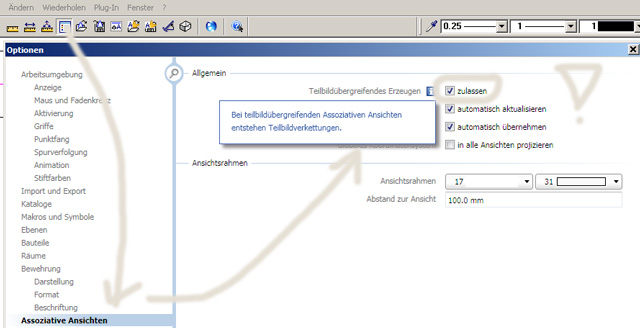
Geht in Optionen und unter dem Punkt assoziative Ansichten könnt Ihr : „Teilbildübergreifendes Erzeugen“ anklicken

Allplan Teilbild übergreifendes Erzeugen

Allplan Teilbild übergreifendes Erzeugen

Ihr müßt in den Optionen / Assoziative Ansichten das – Teilbild übergreifendes Erzeugen zulassen – einschalten.

Ich hoffe, mit diesen Informationen  konnte ich Euch weiterhelfen, für weitere Fragen oder auch Bestellungen könnt Ihr Euch selbstverständlich gerne wieder an uns wenden.

Viel Spass mit Allplan wünscht Euch
Dipl.-Ing. (FH) Frank Will