Schlagwort-Archiv: lizenzen

WICHTIG: Allplan 2016 Wibu Lizenzen übertragen

FAQ Allplan 2016

Frage:
Wie kann nach einem Rechnerneukauf bzw. Rechnerwechsel die Lizenz dauerhaft auf den neuen Rechner übertragen werden?

Wie kann die Lizenz von einem registrierten Rechner temporär auf einem anderen Rechner übertragen werden?

Wie können die Lizenzen von zwei registrierten Rechnern untereinander getauscht werden?

Antwort: Wenn Sie die Lizenz durch Eingabe eines Product Keys online aktiviert haben, können Sie den Product Key zurückgeben und anschließend an einem anderen Rechner benutzen. Die Rückgabe und Aktivierung der Lizenz funktioniert nur, wenn die Rechner über einen Internetzugang verfügen. Der Rechner muss nur für die Zeit der Rückgabe/Aktivierung Online sein.

Rückgabe der Lizenz
So geben Sie eine Lizenz online zurück Rufen Sie das Dialogfeld ‚Lizenzeinstellungen‘ über Allmenu -> Dienstprogramme -> Lizenzeinstellungen auf.
• Notieren Sie sich Ihren Product Key für Ihre Lizenz die Sie zurückgeben.
• Klicken Sie links auf Lizenzaktivierung und dann auf die Lizenz, die Sie zurückgeben möchten.
• Klicken Sie auf Lizenz zurückgeben. Die Lizenz kann jetzt an einem anderen Computer aktiviert werden.

Lizenzaktivierung
Wenn Sie die Lizenz dauerhaft übertragen möchten, dann können Sie eine Lizenz bereits während der Installation von Allplan aktivieren oder nachträglich, wenn Allplan bereits installiert ist. Durch das Aktivieren wird die Lizenz mit Ihrem neuen/anderen Computer verknüpft und ermöglicht das Starten von Allplan auf diesem Computer. Kunden die Ihre Lizenz nur temporär transferieren möchten, installieren Allplan auf dem zweiten Rechner zuerst
als Viewer und aktivieren die Lizenz dann nachträglich.

Lizenz während der Installation aktivieren:
Starten Sie das Setup und folgen Sie dem Dialog zur Installation. Wählen Sie bei der Installation im Dialogfeld Installationsoption die Option Product Key eingeben und klicken Sie auf Weiter.
• Geben Sie Ihren Product Key ein.
• Klicken Sie auf Lizenz aktivieren

Lizenz nachträglich aktivieren:
Rufen Sie das Dialogfeld ‚Lizenzeinstellungen‘ über Allmenu -> Dienstprogramme ->
Lizenzeinstellungen auf.•
• Klicken Sie links auf Lizenzaktivierung.
• Geben Sie Ihren Product Key ein.
• Klicken Sie auf Lizenz aktivieren.

Hinweise:
Ihren Product Key erhalten Sie auch im Serviceportal Allplan Connect unter http://connect.allplan.com/license
Klicken Sie hierzu auf Profil -> Lizenzverwaltung.
Diese Funktion können Sie ausschließlich als Administrator nutzen

Weitere Infos zur Installation:

FAQ_DE_Installation_und_Konfiguration_des_Lizenzservers

FAQ_DE_Lizenz_offline_aktivieren__ohne_Internetzugang

Ich hoffe, mit diesen Informationen  konnte ich Euch weiterhelfen, für weitere Fragen oder auch Bestellungen könnt Ihr Euch selbstverständlich gerne wieder an uns wenden.Viel Spass mit Allplan wünscht Euch

Dipl.-Ing. (FH) Frank Will

Lizenzen Lizenserver ausblenden

Allplan CAD Lösung

Frage :

Kann man abgelaufene Lizenzen im Lizenzserver ausblenden?

Antwort:

Ja, in der Lizenzverwaltung / Optionen: Unter Optionen im Lizenzserver gibts das Häckchen.

Im Fall Sie haben diese Möglichkeit nicht,  bitte nachschauen, welches Release Sie im Einsatz haben. Aktuell ist folgendes Release NemSLock Lizenzserver Build 153

Ich hoffe, mit diesen Informationen  konnte ich Euch weiterhelfen, für weitere Fragen oder auch Bestellungen könnt Ihr Euch selbstverständlich gerne wieder an uns wenden. Viel Spass mit wünscht Euch

Dipl.-Ing. (FH) Frank Will

Allplan Lizenz-Transfer Desktop zu Laptop

Allplan CAD Lösung

Allplan Lizenz-Transfer Desktop zu Laptop

Wenn Ihr abwechselnd auf Eurem Hauptrechner im Büro und auf einen Laptop arbeiten möchten, dürft Ihr das innerhalb der Lizenzvereinbarungen machen. Ihr installiert in folgender Reihenfolge die Programme auf Eurem Zweitrechner: Laptop:

  • 1. Installiere Allplan CAD : WICHTIG: bitte mit der Vorläufigen Lizenz .PSD,  welche bei der Programmlieferung voarb geliefert wurde. Und NICHT als normale TRIAL-Lizenz! Zwecks Nutzung des CAD-Programms ist ein vorübergehender Export der Lizenz nötig , siehe weiter unten
  • 2. Installiere Allplan AVA BCM
  • 3.  Installiere Allplan Alle IBD Programme mit den gelieferten Freischaltcodes

Wie können die NemSLock-Lizenzen bzw. Allplan Lizenz-Transfer zwei registrierten Rechnern Desktop zu Laptop untereinander getauscht werden?

Antwort:
Über die Nemetschek Softlock Lizenzverwaltung kann die Lizenz temporär (max. 30 Tage) auf einen anderen Rechner übertragen werden. Die Lizenz kann auch vor Ablauf der gewählten Übertragungszeit wieder an den ursprünglichen Rechner zurückgegeben werden.

Öffnet  die Lizenzverwaltung über Allmenu -> Dienstprogramme -> Lizenz-> Lizenzverwaltung
(NemSLock).

–> Wählt den Befehl Exportieren/Importieren – Lizenztransfer

Ihr könnt zwischen „Direkter Transfer im Netzwerk“ und „Indirekter Transfer per Transferdatei“ wählen. Für den direkten Allplan Lizenz-Transfer ist es zwingend nötig, dass Quell- und Zielrechner über ein Netzwerk verbunden sind. Im Gegensatz zum indirekten Transfer ermöglicht der direkte Transfer auch den Lizenztausch.

Online Lizenztransfer (Allplan Lizenz-Transfer)

Zunächst stellt Ihr den Zielrechner für den Lizenztransfer über Direkter Transfer im Netzwerk -> Lizenz (re-)importieren auf Empfang. Hierauf übertragt Ihre vom Quellrechner auf den Zielrechner die Lizenz über Direkter Transfer im Netzwerk ->Lizenz exportieren -> Transfer.

(Ausführliche Informationen Hilfefunktion (Tastendruck F1) der Lizenzverwaltung.)

Online Lizenztausch (Allplan Lizenz-Transfer )

Die Variante wird gewählt, wenn zwei Rechner mit unterschiedlichem Lizenzumfang vorhanden sind und die Lizenzen temporär ausgetauscht werden sollen. Legt fest, welcher Computer für den Tausch als Master und welcher Computer als Slave dient. Stellt den Slave ein Direkter Transfer im Netzwerk -> Lizenzen tauschen -> Slave auf Empfang. Führt den Befehl Lizenz Tauschen am Master-Rechner unter Direkter Transfer im Netzwerk -> Lizenzen tauschen -> Master durch.

Offline Lizenztransfer

Ihr könnt auch die Lizenz an einen Rechner übertragen, der sich nicht im Netzwerk befindet.
Hierzu wählet  den Indirekter Transfer per Transferdatei. Ihr müsst einmalig vom Zielrechner eine rechnerspezifische Computer ID erzeugen. Am Quellrechner wird nun die Lizenzdatei für die spezifische Computer ID exportiert. Diese exportierte Lizenz könnt Ihr auf einem USBStick
oder per E-Mail zu Ihrem anderen Rechner transportieren. Am Zielrechner spielen Ihr nun die Lizenz ein.


Ich hoffe, mit diesen Informationen zum Allplan Lizenz-Transfer Desktop zu Laptop konnte ich Euch weiterhelfen, für weitere Fragen oder auch Bestellungen könnt Ihr Euch selbstverständlich gerne wieder an uns wenden. Viel Spass mit Allplan wünscht Euch

Dipl.-Ing. (FH) Frank Will
Nevaris Upgrade SP Edition Funktion

Nevaris Logo 100

Nevaris SP Edition, Antwort zur Frage : Wie kann ich den meine Nevaris SP Edition erweitern auf andere Pakete?

Hier für Euch eine sehr hilfreiche Information zur „Erweiterungen der SP-Edition Nevaris“, die jeder Nevaris SP-Edition Kunde selber vornehmen kann:

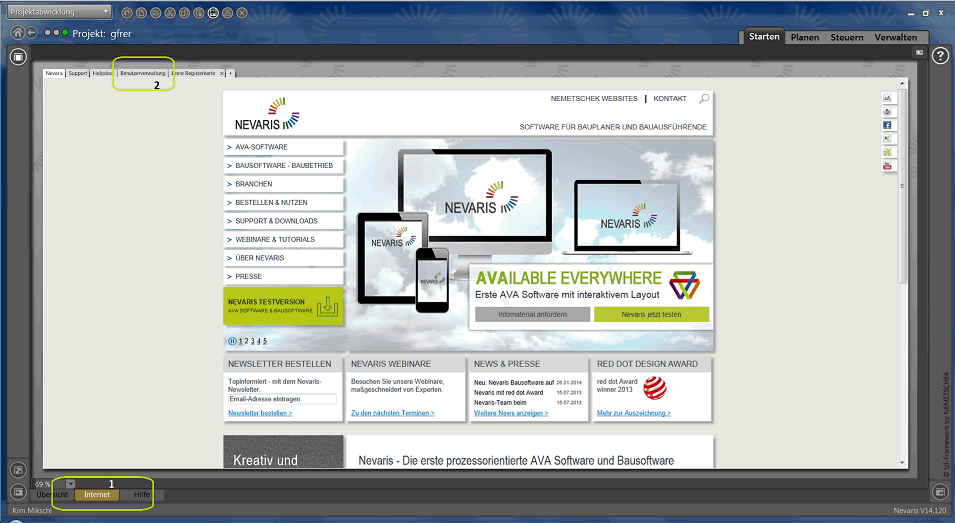
Ihr geht in  Nevaris über das Internet und auf die Benutzerverwaltung:

Nevaris Upgrade SP Edition 2

Nevaris Upgrade SP Edition 2

Beim Eintritt in die Benutzerverwaltung müßt Ihr den Provider des Accounts anklicken:

Nevaris Upgrade SP Edition 1

Nevaris Upgrade SP Edition 2

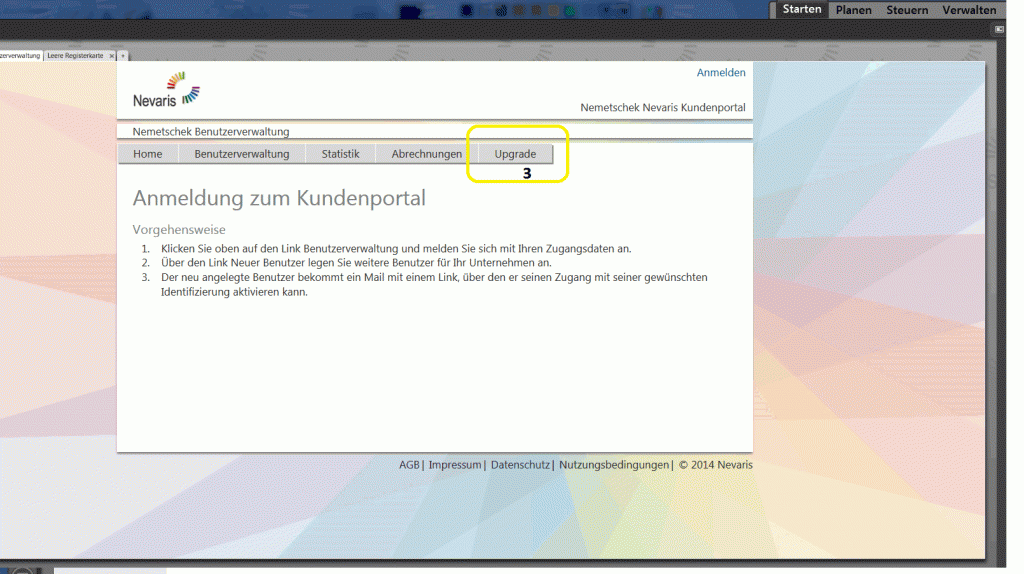
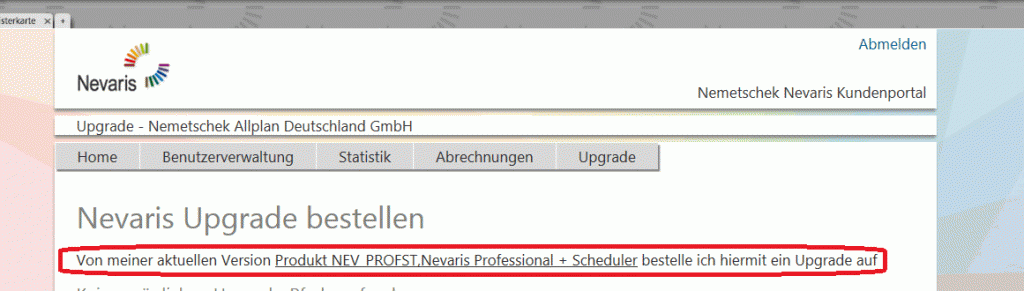
Dann wird nach Anwahl des Knopfes „Upgrades“ Eure Lizenz geprüft und die möglichen Upgrades angezeigt:

Nevaris Upgrade SP Edition 3

Nevaris Upgrade SP Edition 3

Dann könnt Ihr Euch entscheiden, welche nächste Programmstufe Euren Wünschen entspricht und könnt Euer entsprechendes Paket zur Miete anklicken.


Zur Info : Die SP-Edition ist das Mietmodell und kann nur innerhalb des Lizenz-Mietmodells  erweitert werden. Ihr könnt also nicht laut Preisliste ein ADD-On des dauerhaften Lizenzmodells dazu erwerben.

Jahrelanges Know How, einfachste Benutzerführung und flexible Nutzungsmodelle machen Nevaris zu einem einzigartigen AVA Programm. Fokus für diese komplette Neuentwicklung waren fundamentale Kundenwünsche wie Einfachheit in der Bedienung (Usability), Transparenz der Prozesse und signifikante Zeit- und Kostenersparnis. Mit seiner Architektur Software Nevaris setzt Nemetschek damit Maßstäbe in Sachen Funktionalität und Nutzungsmöglichkeiten. Die Ausschreibung und Vergabe von Bauleistungen wird damit wesentlich vereinfacht.


Ich hoffe, mit diesen Informationen  konnte ich Euch weiterhelfen, für weitere Fragen oder auch Bestellungen könnt Ihr Euch selbstverständlich gerne wieder an uns wenden. Viel Spass mit Allplan wünscht Euch
Dipl.-Ing. (FH) Frank Will
Benötigt der Allplan 2012 Lizenzserver eine Internetverbindung zum Lizenzen verteilen?

Benötigt der Nemetschek Allplan 2012 Lizenzserver eine Internetverbindung zum Lizenzen verteilen?

ZwinkerndAntwort:
Nein, der NemSLock Server 2012 benötigt keine Internetverbindung.
Wichtig : Das Ausfallen der Internetverbindung hat keinen Einfluss auf die Lizenzverfügbarkeit für die Allplan Arbeitsplätze. Meist ist die Ursache für Lizenzausfall eher ein generelles Netzwerkproblem, z.B. DNS Problem. Wenn das Internet ausgefallen ist, gibt es evtl. mehr Probleme ihm Netz und die Namensauflösungen können evtl. nicht mehr funktionierte…