Schlagwort-Archiv: CAD

Meine CAD Organisation ist ein Chaos, jeder Mitarbeiter zeichnet anders. Gibt es ein Tool für eine einheitliche Strukturierung in Allplan 2013 ?

…IBD Planungsdaten sind ein gutes Tool für den BürostandardMögliche Situation in Büros bzgl. der CAD Arbeitsweise:
Weinend Ausgangsituation:
Nun in vielen Architekturbüros sind unterschiedliche Kenntnisse in CAD der Mitarbeiter vorhanden und die CAD Systeme werden unterschiedlich bedient. Die CAD Benutzung geht von 2D, Bauteile, bis alles 3D. Viele benutzen das 3D Raumprogramm aufgrund von 2D Eingabe z.T. nur manuell. Der Raumautomatismus durch intelligente Bauteile wird nicht benutzt.
Bei den Projekte werden Kopien erzeugt und dies erzeugt verschiedene Planungsstände mit unterschiedlichen Zeichnungsstände des gleichen Projektes. Durch den Wechsel von neuen und alten Mitarbeiter werden Arbeitsweisen ständig umgeschmissen, das gilt auch für CAD Arbeitsweisen zwischen den Projekten. Dadurch fällt es auch schwer die Mengenermittlung aus dem CAD zu ermitteln. Bei vielen Büros übernehmen Mitarbeiter die durchgängige Projektbearbeitungen von Entwurf bis Werkplanungen und sind verantwortlich über die Leistungsphasen.
Für die Bedienung externe Programme wie Photoshop sind unterschiedliche Kenntnisse vorhanden und oft werden diese arbeiten durch Studenten übernommen. Beim Datenaustausch werden z.T. Autocad Formate importiert mit zu aktuellen Formaten, die die aktuelle Version nicht unterstützen kann.
Moderne Arbeitsweisen mit Eigenschaften, Palletten, Einsatz der Bauwerkstrutur (alles in Zeichnungsstruktur) werden nicht verwendet. Die Mitarbeiter trauen sich niacht an 3D da  z.T wenig Wissen bei der Planung mit Höhenangaben vorhanden is. Auch werden keine Stilflächen verwendet für Entwurf und Werkplan. Es besteht grundsätzlich keine einheitliche Konstruktionsvorlage für Stifte, Layer, Bauteile, und Symbolvorlage,  Planlayout und Bürostandard.


Zwinkernd Fazit Lösung:

Mit den zusätzlich vielen, schnellen Änderungen des Bauherren wird die Datenablage in Kopien sehr unübersichtlich. Mit der Schulung und dem Einsatz von IBD Planungsdaten werden viele dieser Punkte gelöst bzw. geordnet und die Projekte werden sinnvoll struktiert. Mit der Benutzung eines einheitlichen Bürostandards findet jeder Bearbeiter schneller die Projektdaten und arbeitet mit den IBD Planungsdaten für seine Kollegen(innen) und Planungsphasen vor.
Auf einem einheitlichen CAD Standard zu arbeiten bietet jede Menge Synergien:

Präsentation PDF IBD Hochbau>>

Präsentation PDF IBD Ingenieurbau>>

Präsentation PDF IBD Industriebau>>

Viel Spass mit Allplan 2013 wünscht Euch
Frank Will

Allplan Connect: Download Dateien und Symbole

Allplan CAD Lösung

Wie kann ich Dateien und Symbole von Allplan Connect herunterladen?

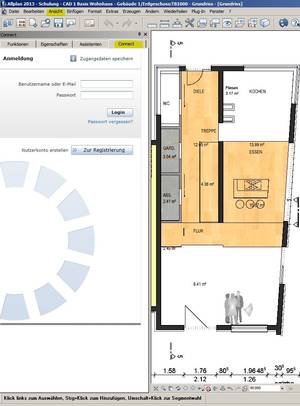
In der Palette Connect könnt ihr direkt aus Allplan heraus auf Inhalte von Allplan Connect dem Nemetschek Service Portal zugreifen. Dazu müsst ihr euch jedoch vorher anmelden. Service Plus Kunden bekommen einen kostenlosen Zugang.

Den Benutzernamen und das Passwort geben sie entweder direkt in der Palette ein oder unter Extras – Anpassen – Paletten.

Zu Allplan Connect anmelden

Zu Allplan Connect anmelden

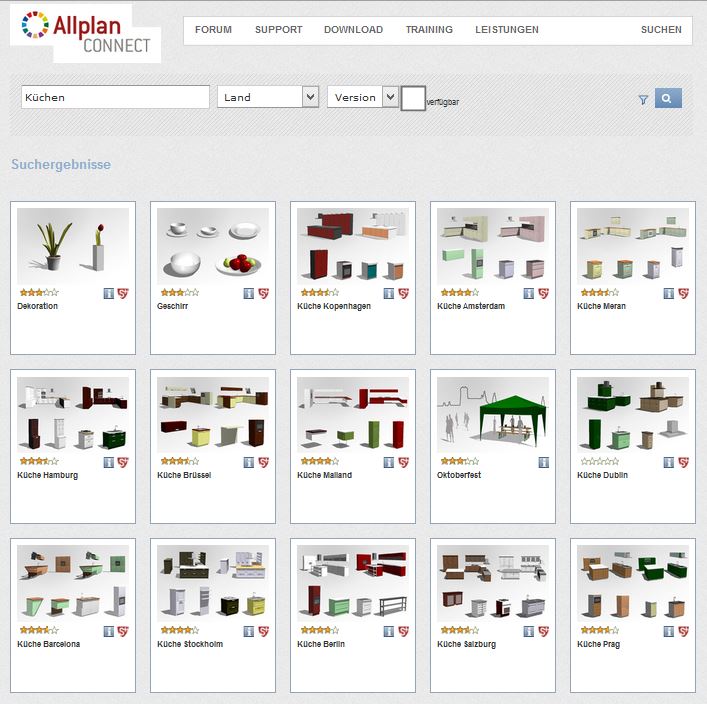
Anschließend bekommt man eine riesige Auswahl an Content zur Auswahl angeboten. Hier wurden am Beispiel „Küchen“ in der Suche eingegeben:

Auswahl an Küchen-Content in Allplan Connect

Auswahl an Küchen-Content in Allplan Connect

Allplan Connect ist das internationale Internetportal für Allplan Anwender. Hier laden Sie Allplan herunter, finden umfangreiches E-Learning Material Anwenderforen sowie Visualisierungs-Objekte zum Download. Um die Inhalte zu nutzen, können Sie sich kostenfrei unter Registrierung anmelden.

Ich hoffe, mit diesen Informationen  konnte ich Euch weiterhelfen, für weitere Fragen oder auch Bestellungen könnt Ihr Euch selbstverständlich gerne wieder an uns wenden. Viel Spass mit Allplan wünscht Euch

Dipl.-Ing. (FH) Frank Will

Wie kann ich die Layer in Nemeschek Allplan 2013 schnell ein und ausblenden bzw. vorwärts und rückwärts schalten?

Wie kann ich die Layer in Nemeschek Allplan 2013 schnell ein und ausblenden bzw. vorwärts und rückwärts schalten?

ZwinkerndAntwort:
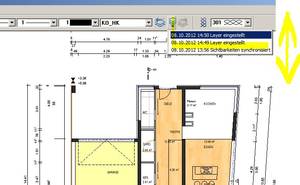
Mit Layersichtbarkeiten vorwärts, Verlauf der Layersichtbarkeiten, Layersichtbarkeiten zurück macht Ihr Änderungen an der Layersichtbarkeit rückgängig bzw. stellt rückgängig gemachte Änderungen wieder her.
Mit Verlauf der Layersichtbarkeiten könnt Ihr den Änderungsverlauf der Layersichtbarkeiten anzeigen lassen und bis zu 30 Änderungen rückgängig machen:


Ich hoffe, mit diesen Informationen konnte ich Euch weiterhelfen, für weitere Fragen könnt. Ihr Euch selbstverständlich gerne wieder an uns wenden.
Viel Spass mit Allplan 2013 wünscht Euch
Frank Will
Wie kann ich die Anschlussbewehrung sprich Teilbilder filtern in Allplan 2013?

mit dem neuen Teilbildfilter für Schal- und Bewehrungsplanung…..

ZwinkerndAntwort :
Der neue intuitive Teilbildfilter ermöglicht eine einfache Modifikation der Ansichten ohne automatische Erstellung zusätzlicher Referenzen zu Gebäudedaten. Überflüssige Teilbilder werden automatisch und zuverlässig ausgefiltert. Alternativ dazu kann der Nutzer diese Filterfunktion auch selbst steuern:

Allplan 2013 Teilbild Filter

– Neuer intuitiver Teilbildfilter

– Gezielte und dauerhafte Filterung
– in assoziativen Ansichten nach bestimmten Teilbildern

– Gezielte Darstellung der Anschlussbewehrung

– Einfaches Entfernen von Referenzen durch Modifikation des Teilbildfilters

In Kombination mit der Voreinstellung „Teilbildübergreifendes Erzeugen zulassen“ können Nutzer von Allplan 2013 entspannter arbeiten. Ein weiterer Dialog dient dem Löschen überflüssiger Referenzen. Als konkretes Ergebnis wird so zum Beispiel die gezielte Darstellung einer Anschlussbewehrung spürbar beschleunigt und vereinfacht.

Durch das Entfernen von Referenzen lassen sich zudem deutlich einfacher neue Bewehrungspläne ohne Bezug zu anderen Teilbildern anlegen. Durch den Teilbildfilter wird zudem die Modifikation von Modelldaten beschleunigt und die Einarbeitung erleichtert. Administratoren sind dank des intuitiven Teilbildfilters in der Lage, größere Projekte übersichtlicher zu bearbeiten, weil weniger Teilbilder für XRefs benötigt werden und weniger Referenzen zwischen den Teilbildern das Arbeiten im Team erleichtern. Durch die übersichtlichere Darstellung von Bewehrungsplänen ohne unnötige Anschlussbewehrung bringt der intuitive Teilbildfilter auch für Inhaber von Ingenieurbüros wertvolle Vorteile.
 
LächelndSo verwendet Ihr einen bisher klassischen Teilbild-Filter:

  1. Klickt auf Teilbildfilter
  2. Allplan 2013 Teilbild Filter
  3. Wählt bei Attribut das Attribut aus, nach dem Ihr filtern möchtet.
  4. Wählt  bei Operator den logischen Operator. Es werden nur Operatoren angeboten, die zum gewählten Attribut passen.
  5. Gebt bei Wert die Bedingung ein, die das Attribut erfüllen soll.
  6. Klickt auf  Zeile hinzufügen.
  7. Wenn Ihr weitere Bedingungen festlegen möchtet, definiert die nächste Bedingung, wählt eine Art der Verknüpfung aus und klickt erneut auf Zeile hinzufügen.
    Close
    • Um festzulegen, dass das gesuchte Element allen Bedingungen entspricht, wählen Sie die Verknüpfung AND.
    • Um festzulegen, dass das gesuchte Element entweder die eine oder die andere Bedingung erfüllt, wählen Sie die Verknüpfung OR.
    • Um festzulegen, dass das gesuchte Element die eine und zugleich nicht die andere Bedingung erfüllt, wählen Sie die Verknüpfung NOT.

    Bei mehr als zwei Bedingungen hat die Verknüpfung mit AND Vorrang vor der Verknüpfung mit OR.

  8. Wenn Ihr alle gewünschten Bedingungen formuliert habt, klickt auf Filtern.

Wie wende ich die neuen Optionen assoziativen Ansichten und Schnitte in der Allplan 2013 an?

Wie wende ich die an in meiner Schal-und Bewehrungplanung:

ZwinkerndAntwort:
Die Assoziativen Ansichten in Allplan 2013 wurden entscheidend verbessert mit der neue Darstellungsmöglichkeiten für eine plastischere Veranschaulichung mit hoher Tiefenwirkung:
 
Allplan 2013 assoziative Ansichten und Schnitte
Die Funktionalität „Assoziative Ansichten und Schnitte“ in Allplan ermöglicht auf Basis ein und derselben Daten die unterschiedlichsten Darstellungen. In Kombination mit Plotsets und Zeichnungstypen lassen sich die gleichen Ansichten und Schnitte in den verschiedensten Planarten (Positionsplan, Schalplan, Bewehrungsplan) platzieren und müssen nicht doppelt erzeugt werden. Mit Assoziativen Ansichten können Ingenieure sicher sein, aktuelle und korrekte Schal- und Bewehrungspläne zu präsentieren.
Beispiel:
1. Offenes Schnittende bei ausgeschalteten Schnittbegrenzungslinien Schnittflächen werden nicht mehr mit gestrichelter Schnittbegrenzungslinie versehen. Während in Allplan 2012 die Schnittflächen noch mit einer gestrichelten Schnittbegrenzungslinie versehen wurden, erlaubt das offene Schnittende eine optisch ansprechende und normgerechte Darstellung:
 
Allplan 2013 assoziative Ansichten
Isometrischer Schnitt mit ausgeschalteten Schnittbegrenzungslinien.Selbstverständlich lässt sich diese Ansicht auch wie bisher mit Schnittbegrenzung darstellen
 
2. Mehr Variabilität bei der Farbgestaltung: In der neuen Version lässt sich die Intensität der Farbgebung steuern. Mit neuen, helleren Farben erlaubt Allplan 2013 eine freundlichere und weniger wuchtige Darstellung der einzelnen Segmente. So wirkt die Planung optisch ansprechender und hochwertiger:
Nemetschek Allplan 2013 assoziative Ansichten
Die farbliche Füllung der einzelnen Flächen lässt sich individuell steuern und so wesentlich freundlicher gestalten.
 
3. Formateigenschaften bei Linien steuerbar . Die Ansichtskanten können formatiert werden: Sowohl Stiftdicke wie Strichart und Linienfarbe lassen sich separat steuern und
individuell einstellen:
Nemetschek Allplan 2013 assoziative Ansichten
In dieser Ansicht sind die Ansichtskanten der nicht tragenden Flächen in grau, die der tragenden Flächen in schwarz eingezeichnet.
 
4. Einfache Darstellung der Schnitttiefe Null bei schleifenden Schnitten für die Schalung In dieser Ansicht sind sowohl die Flächenelemente und die Ansichtskanten komplett ausgeschaltet. So entsteht eine Darstellung mit der Schnitttiefe Null, was insbesondere die Darstellung von Flächen mit Neigung (wie z.B. bei Tiefgaragen) oder von Gebäude-Elementen mit Rundungen erleichtert:
Nemetschek Allplan 2013 assoziative Ansichten
 
In dieser Ansicht sind sowohl die Flächenelemente und die Ansichtskanten komplett ausgeschaltet.
 
5. Animationsähnliche Darstellung mit Hilfe von Texturen Ansichtskanten ausgeschaltet, mit Texturen und farbiger Kennzeichnung der Schnittflächen
 
Nemetschek Allplan 2013 assoziative Ansichten
Isometrischer Schnitt mit eingeschalteten Flächenelementen und Pixelflächen aus Texturen.
 
6. Mehr Darstellungs-Möglichkeiten durch steuerbare Aufhelllicht-Intensität . In dieser Darstellung ist eine hohe Aufhelllicht-Intensität integriert: Durch diese neue, steuerbare Funktion ergeben sich wesentlich mehr Darstellungs-Möglichkeiten als bisher:
Nemetschek Allplan 2013 assoziative Ansichten
Isometrischer Schnitt mit Berücksichtigung des Lichtes und einer hohen Aufhelllicht-Intensität.
 
7. Schatten mit ausgeschalteten Füllflächen .Die Darstellung des Schnitts mit ausgeschaltetem Füllflächen und Schatten ist eine weitere neue interessante
Option.
Allplan 2013 assoziative Ansichten und Schnitte
Isometrischer Schnitt mit ausgeschalteten Füllflächen und Schatten.
 
8. Einheitliche Darstellung der versteckten Kanten .In dieser Variante werden zudem die verdeckten Kanten einheitlich dargestellt. Durch die Darstellung oder Ausblendung der versteckten Kanten können Ingenieure Ihre Pläne stärker an die Entwürfe von Architekten anlehnen.
Allplan 2013 assoziative Ansichten und Schnitte
Isometrischer Schnitt mit ausgeschalteten Füllflächen und Schatten sowie einer einheitlichen Darstellung der Außenkanten und der versteckten Kanten
 
9. Darstellung der Linienstärke im Detail
In Allplan 2013 kann die Linienstärke von Schnittflächen variiert werden. In diesem Beispiel sind alle geschnittenen Rohbauteile mit einer dicken Linie umrandet. Schnittkanten von Fenstern und Türen werden dagegen nicht mit einer dicken Linie dargestellt:
 
Allplan 2013 assoziative Ansichten und Schnitte
 
Ich hoffe, mit diesen Informationen konnte ich Euch weiterhelfen, für weitere Fragen könnt. Ihr Euch selbstverständlich gerne wieder an uns wenden.
Viel Spass mit Allplan 2013 wünscht Euch
Frank Will