Schlagwort-Archiv: AVA

Nevaris Upgrade SP Edition Funktion

Nevaris Logo 100

Nevaris SP Edition, Antwort zur Frage : Wie kann ich den meine Nevaris SP Edition erweitern auf andere Pakete?

Hier für Euch eine sehr hilfreiche Information zur „Erweiterungen der SP-Edition Nevaris“, die jeder Nevaris SP-Edition Kunde selber vornehmen kann:

Ihr geht in  Nevaris über das Internet und auf die Benutzerverwaltung:
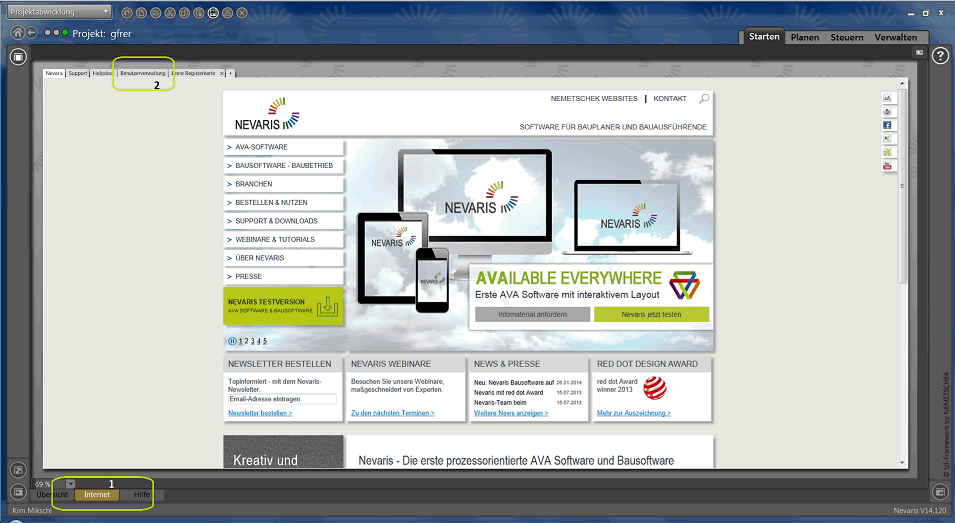
Nevaris Upgrade SP Edition 2

Nevaris Upgrade SP Edition 2

Beim Eintritt in die Benutzerverwaltung müßt Ihr den Provider des Accounts anklicken:
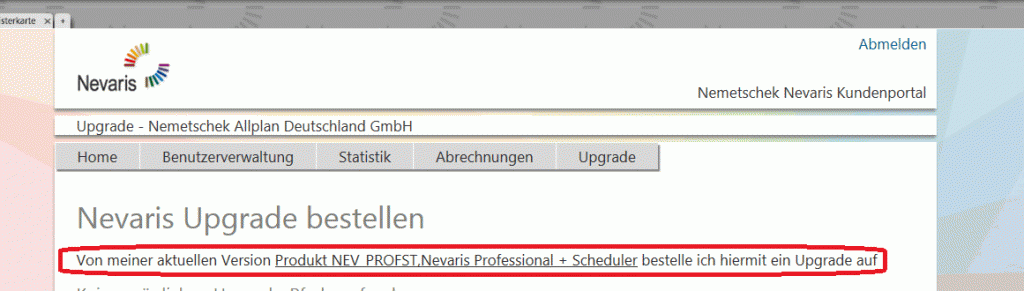
Nevaris Upgrade SP Edition 1

Nevaris Upgrade SP Edition 2

Dann wird nach Anwahl des Knopfes „Upgrades“ Eure Lizenz geprüft und die möglichen Upgrades angezeigt:
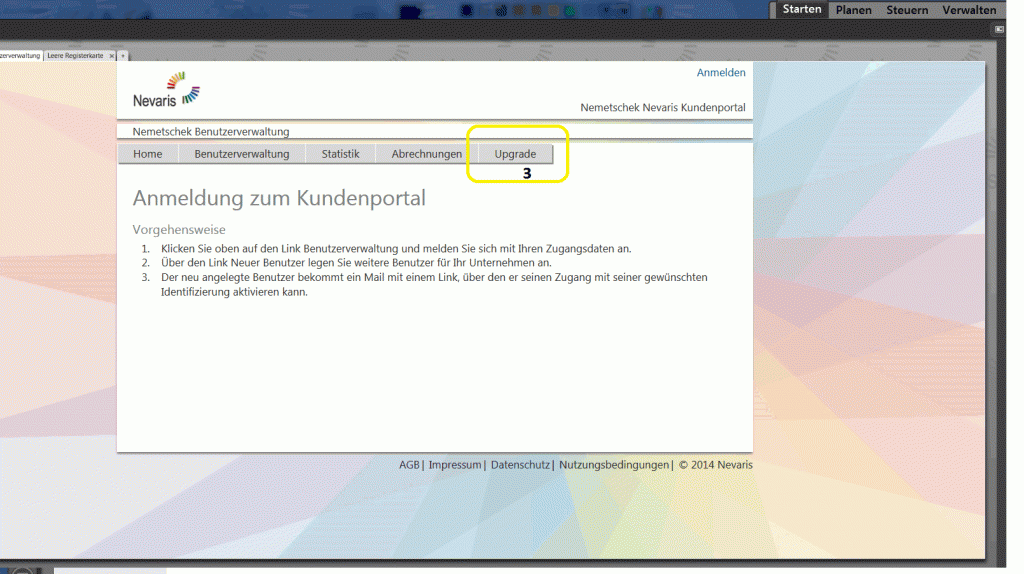
Nevaris Upgrade SP Edition 3

Nevaris Upgrade SP Edition 3

Dann könnt Ihr Euch entscheiden, welche nächste Programmstufe Euren Wünschen entspricht und könnt Euer entsprechendes Paket zur Miete anklicken.


Zur Info : Die SP-Edition ist das Mietmodell und kann nur innerhalb des Lizenz-Mietmodells  erweitert werden. Ihr könnt also nicht laut Preisliste ein ADD-On des dauerhaften Lizenzmodells dazu erwerben.

Jahrelanges Know How, einfachste Benutzerführung und flexible Nutzungsmodelle machen Nevaris zu einem einzigartigen AVA Programm. Fokus für diese komplette Neuentwicklung waren fundamentale Kundenwünsche wie Einfachheit in der Bedienung (Usability), Transparenz der Prozesse und signifikante Zeit- und Kostenersparnis. Mit seiner Architektur Software Nevaris setzt Nemetschek damit Maßstäbe in Sachen Funktionalität und Nutzungsmöglichkeiten. Die Ausschreibung und Vergabe von Bauleistungen wird damit wesentlich vereinfacht.


Ich hoffe, mit diesen Informationen  konnte ich Euch weiterhelfen, für weitere Fragen oder auch Bestellungen könnt Ihr Euch selbstverständlich gerne wieder an uns wenden. Viel Spass mit Allplan wünscht Euch
Dipl.-Ing. (FH) Frank Will

Baukonto Rechnungen bezahlt an Excel exportieren!

Allplan CAD Lösung

Baukonto Rechnungen bezahlt an Excel exportieren!

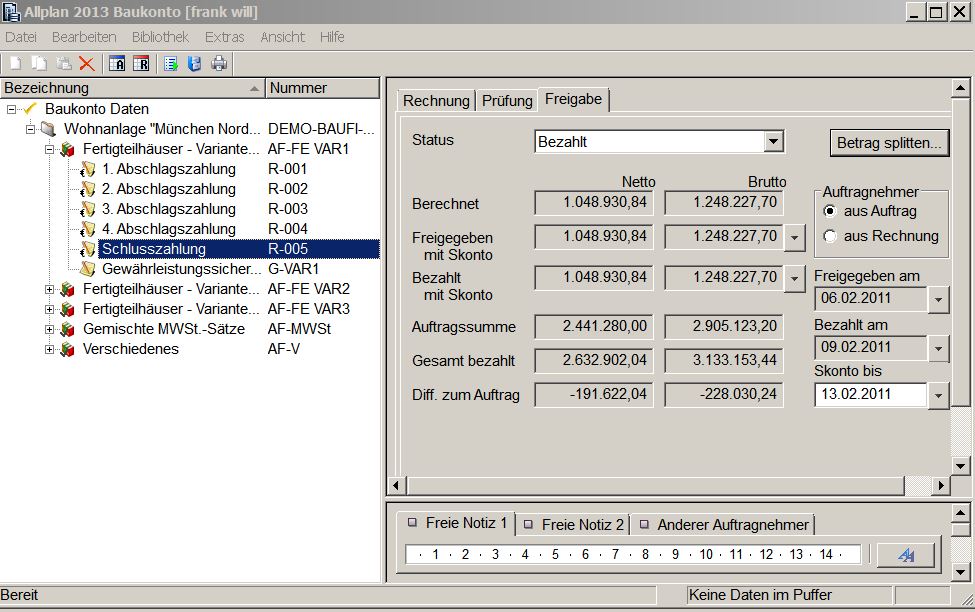
Gibt es eine Schnittstelle aus Baukonto heraus und die Möglichkeit diese Datei umzuwandeln in eine Excel Tabelle?

Folgende Lösung:

1. Gehe auf Abschlagszahlung oder Schlusszahlung mit dem Status oder trage „bezahlt“ ein, wenn die Buchung mit den Zahlungen übernommen werden soll:

Baukonto Rechnungen bezahlt

Baukonto Rechnungen für die Buchhaltung

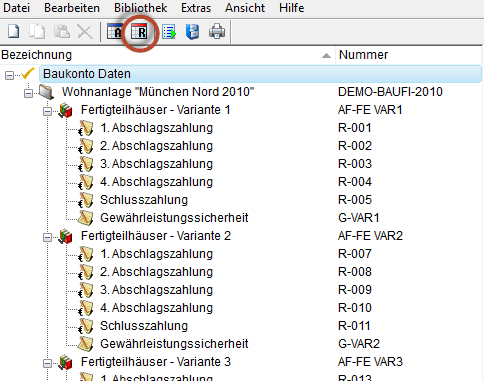
2. Klicke bitte dann auf das Icon Rechnungen „R“:

Baukonto Rechnungen

Baukonto Rechnungen

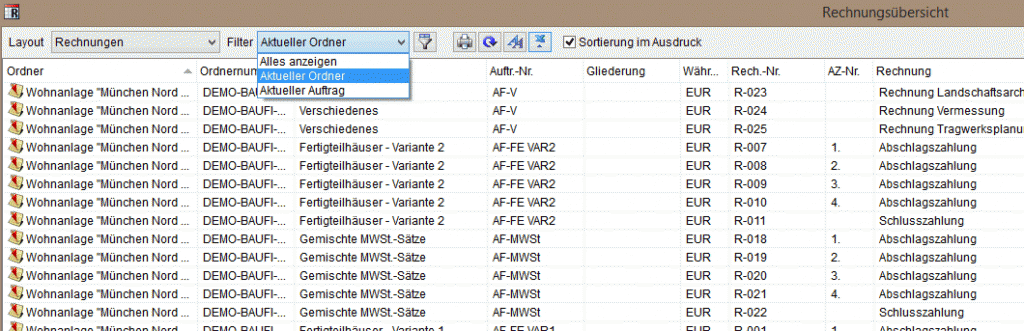
3. Wähle dann den gewünschten Filter aus : alles, aktueller Order oder aktueller Auftrag:

Baukonto Rechnungen filtern

Baukonto Rechnungen filtern

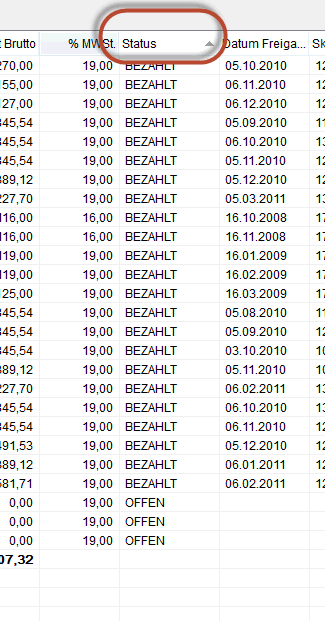
4. Es gibt in dieser Tabelle den Status „bezahlt“ nach dem in dieser Tabelle gefiltert werden könnte:

Baukonto Filter bezahlt

Baukonto Filter bezahlt und offen

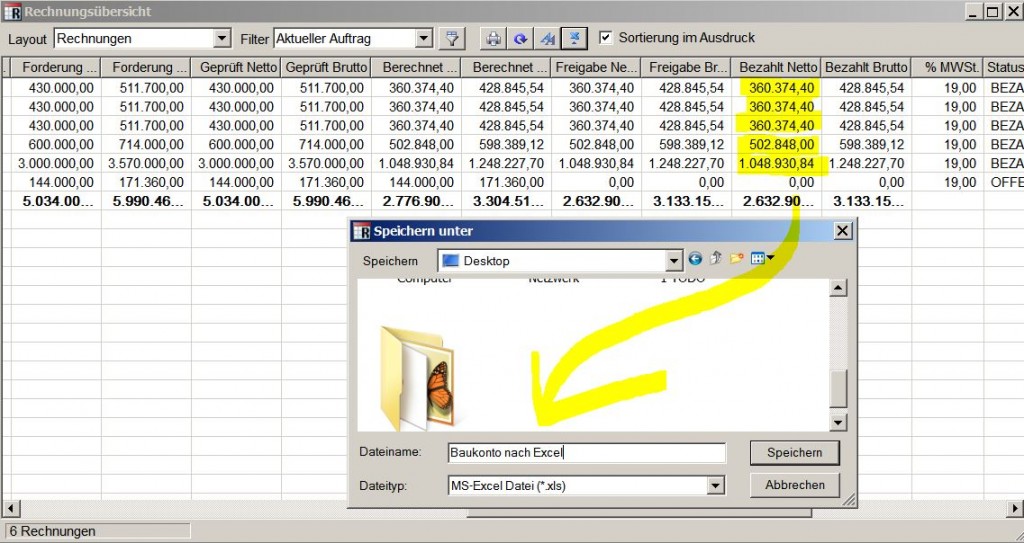
4. Excel Export, diese Tabelle kann einfach nach Excel exportiert werden:

Baukonto Excel Export

Baukonto Excel Export

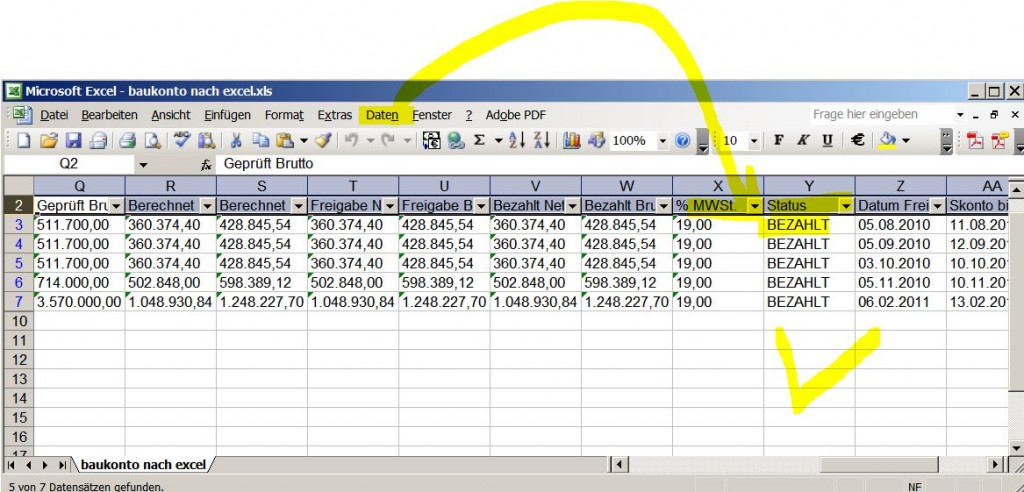
5. Filterung in Excel nach dem Status „bezahlt“. In Excel kann über den Autofilter der Status auf bezahlt wieder gefiltert werden:

Excel Autofilter

Excel Autofilter

Ich hoffe, mit diesen Informationen  konnte ich Euch weiterhelfen, für weitere Fragen oder auch Bestellungen könnt Ihr Euch selbstverständlich gerne wieder an uns wenden.Viel Spass mit Allplan wünscht Euch
Dipl.-Ing. (FH) Frank Will
Bei Allplan AVA BCM geht aufeinmal das Drag and Drop nicht mehr? Wo stelle ich es wieder ein?

Wo stelle ich es wieder ein?

ZwinkerndAntwort:

Diese beiden Funktionen könnt Ihr wie folgt wieder einstellen:

– Startet  Allplan BCM (ehemals Allright)
– Wählt dann die Menüpunkte Extras -> Schema…
–  Es öffnet sich ein Fenster:
– Wechselt auf die Karteikarte „special“

– Setzt den Haken bei der Option Drag&Drop/Markieren in Navigatorspalte
– Schließt  das Fenster
Drag und Drop ist nun eingeschaltet !

Bruns Pflanzenkatalog von Greenbase: Pflanzenverwendung (Allright V6.x AVA Anwendung)

Wie arbeitet man mit der Pflanzenverwendung unter Datensatz/Bearbeitungsmaske in der AVA-Anwendung Allright V 6.1?

Die Datensatzmaske Pflanzenverwendung in der Allplan AVA-Anwendung Allright V 6.1 ist zum schnellen und komfortablen Arbeiten mit den Pflanzenkatalogen, wie zum Beispiel Bruns, Greenbase, usw., geschaffen worden.

Wo finde ich die Bearbeitungsmaske Pflanzenverwendung?

Öffnet das Projekt, im dem die Pflanzen aus dem Brunskatalog einwachsen sollen. Startet die Pflanzenverwendungsmaske über Datensatz/Bearbeitungsmaske.

Pflanzen aus Pflanzenkatalog einfügen

  • Wählt einen Pflanzenkatalog z.B. den Bruns Pflanzenkatalog im Pulldown Menü aus.
  • Benutzt die Steuerzeichen um zwischen den Positionen im Leistungsverzeichnis zu wechseln.
  • Ihr könnt nur dann eine Verbindung zu ausgewählten Pflanzenkatalog herstellen, wenn die Daten-einfügen-Schaltfläche schaltbar ist. Wenn Sie aktiv ist, Schaltfläche anklicken. Die Verbindung zum Brunskatalog wird automatisch aufgebaut und die Bruns-Pflanzenkatalog Auswahl (Pflanzenübersicht) wird gestartet.
  • Wählt Eure gewünschte Pflanze aus.
  • Bei den meistens Pflanzen könnt Ihr zwischen verschiedenen Pflanzqualitäten über die Steuerzeichen wechseln.
  • Wenn alles korrekt eingestellt ist, auf Auswählen klicken. Die Bruns Pflanzenkatalog Auswahl schliesst sich und die die Pflanze wird samt Kurz- und Langtext in das Leistungsverzeichnis eingefügt, aber es werden noch keine Preise und Mengen eingefügt.
  • Falls Ihr Preise und Menge für die Pflanzen brauchen, fügt entweder eigene Mengen und Preise ein oder setzt einen Haken bei Preis übernehmen, um die Preise aus der Preisliste zu übernehmen.
  • Drückt Aktualisieren. Die Menge(n) und Preise werden bei der gewählten Pflanze im Leistungsverzeichnis eingetragen.

Bestehende Pflanzen im Leistungsverzeichnis überarbeiten

  • Öffnet das Projekt, in dem eine Pflanze überarbeitet werden soll.
  • Markiert dann die betreffende Position.
  • Startet die Bearbeitungsmaske Pflanzenverwendung
  • Nehmt die Änderungen an den gewünschten Pflanzen vor und drückt dann auf Schließen.
  • Die Änderungen werden in Ihr Leistungsverzeichnis übernommen.

GAEB-Konverter Allmenu Allplan

Problemlösung fehlender GAEB-Konverter im Schnittstellenmenü

Manche User haben in den Nemetschek Allplan Versionen 15, 16 , 17 und 2003 (AVA/Allright) im Allmenu unter Schnittstellen den Menüpunkt GAEB-Konverter nicht finden. Dieses Problem lässt sich schnell nach folgender Anleitung lösen:

  • Schließe Nemetschek Allplan und das Allmenu.
  • Kopiere die Datei GAEBCONV.exe  in das PRG-Verzeichnis.
  • Die Lage des PRG-Verzeichnisses kannst Du im Allmenu unter Service – Hotline-Tools – showcfg in Erfahrung bringen.
  • Starte das Allmenu.
  • Der GAEB-Konverter steht Ihnen jetzt unter der Rubrik Schnittstellen wieder zur Verfügung.