Archiv des Autors: fwill

Eigenes Beschriftungsbild in Allplan für Stütze oder Raum

Situation: Eigenes Beschriftungsbild in Allplan Erzeugen. Die IBD Werkplan Beschriftungsbilder zielen z.Z. nur auf Durchbrüche und sind somit für Stützenbeschriftung nicht brauchbar.

Antwort Stütze:

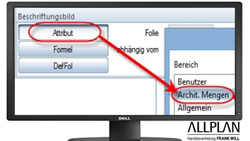
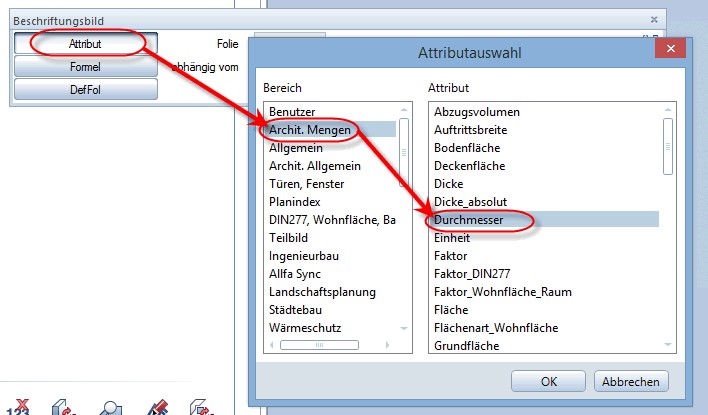
Am Besten wäre es, wenn Ihr Euch ein eigenes Beschriftungsbild erstellt, das den Durchmesser beschriftet. Wählt die Funktion Erzeugen -> Architektur -> Räume, Flächen, Geschosse -> Beschriftungsbild. Und klickt in dem sich öffnenden Dialogfenster auf die Schaltfläche Attribut und wählt das dem Bereich „Architektur Mengen“ das Attribut „Durchmesser“:
Beschriftungsbild

Beschriftungsbild

Stellt diese vor dem Absetzen des Attributes auf dem Teilbild das Format (z.B, F8.2 = Fliesskommazahl mit 2 Nachkommstellen), Vortext (z.B. das Durchmesser-Zeichen über Tastenkombi ALT+0216), die Dimension (z.B. m) und die Textgrösse & Font ein:

Beschriftungsbild Format

Beschriftungsbild Format

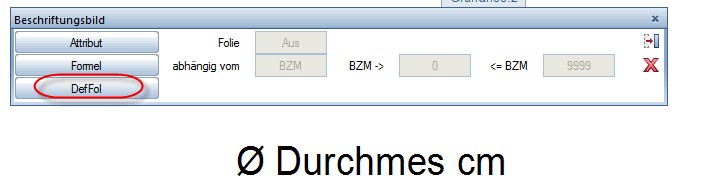
Setzt nun das Attribut auf Eurem Teilbild ab. Wählen Sie DefFol und zieht diese über einen Bereich über Euer Attribut:
Beschriftungsbild Folie

Beschriftungsbild Folie

Speichert es in einem gewünschten Pfad ab, unter dem Ihr dieses anschließend beim Beschriften sucht. Wählt nun Erzeugen -> Architektur -> Räume, Flächen, Geschosse -> Beschriften im angewählten Pfad Euer erstelltes Beschriftungsbild:
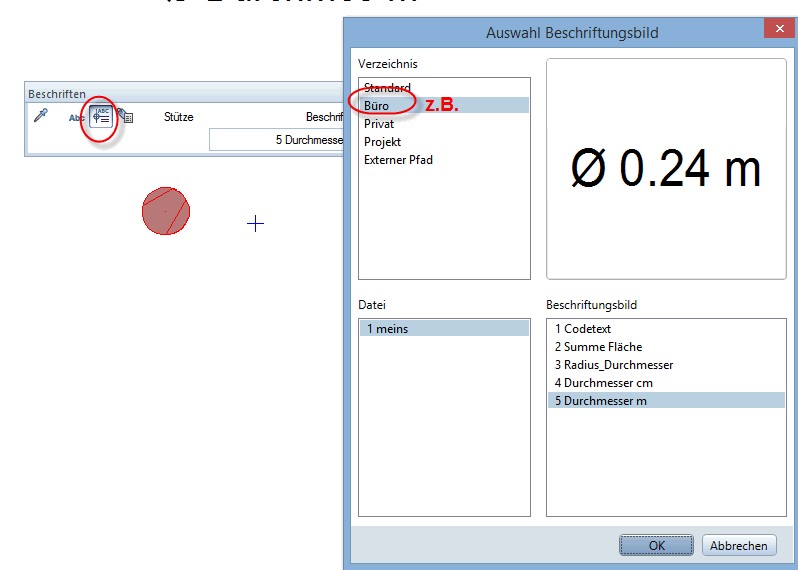
eigenes Beschriftungsbild

eigenes Beschriftungsbild

Antwort Raum:
Beschriftung beider Werte : Wohnfläche und Wohnfläche abzgl Pauschalabzug in q2 ?

Wenn bei Euch ACHITEKTUR Mengen und Spezial fehlen, dann befindet Ihr euch nicht im Beschriftungsbild, sondern einfach nur bei Attribute modifizieren, dort gibt es diese Gruppen nicht.
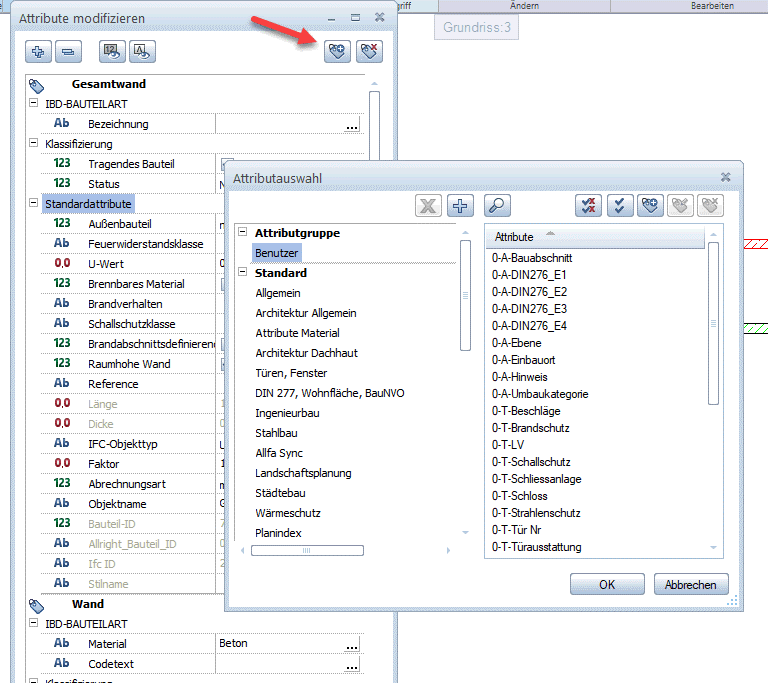
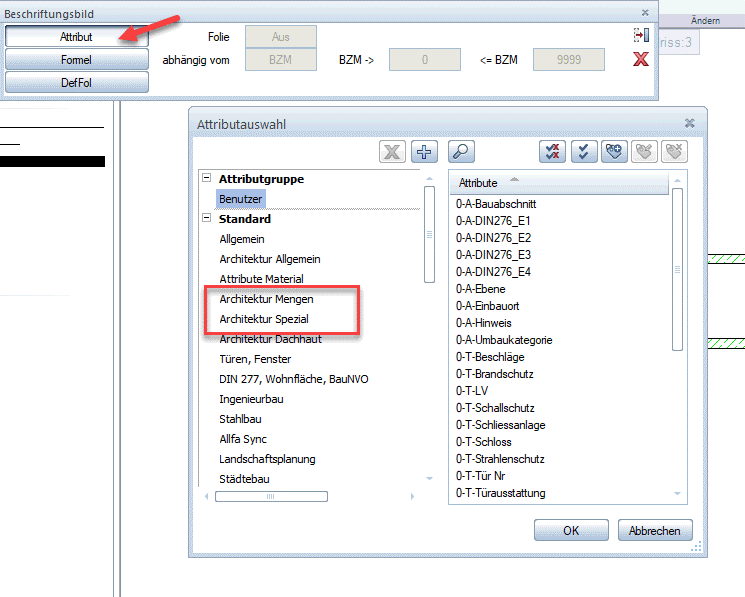
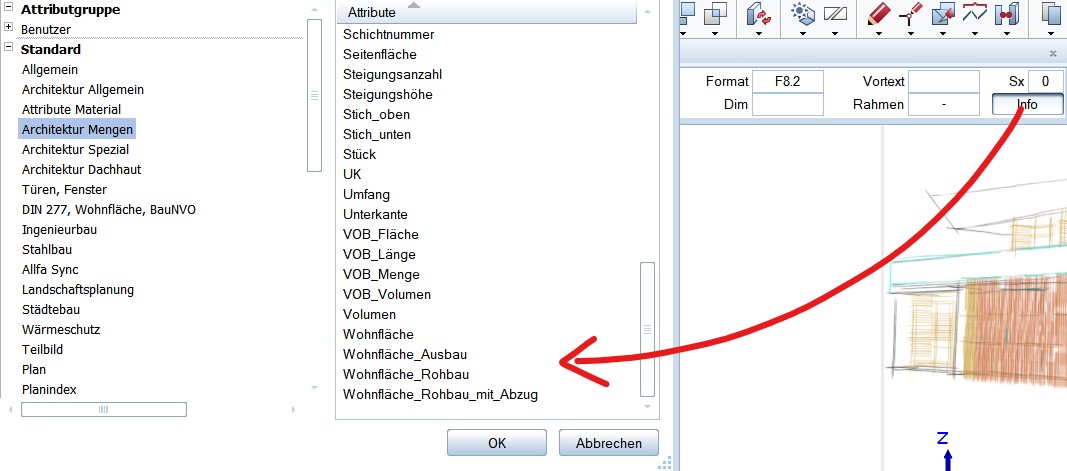
Beschriftungsbild neu Erstellen : Def Folie und unter Info die Attribute zuordnen:
Ich hoffe, mit diesen Informationen  konnte ich Euch weiterhelfen, für weitere Fragen oder auch Bestellungen könnt Ihr Euch selbstverständlich gerne wieder an uns wenden. Viel Spass mit wünscht Euch

Dipl.-Ing. (FH) Frank Will

Faktor in Allplan Raum

Was bedeutet der Faktor in Allplan Raum / allg. Attribute ?

Rechte Maustaste auf Raum klicken unter Raum / allg. Attribute findet man den Faktor mit Vorbelegung 1.0:

Der Faktor im Raum (z.B. 0,5) bewirkt, dass z.B. nur die Hälfte der Grundfläche berechnet wird:

Beispiel Grundfläche 64,71m2 ( Faktor 1)

Beispiel Grundfläche 64,71m2 ( Faktor 0,5) gleich 32,36 m2

Ergebnis Report Grundflächen:

Ich hoffe, mit diesen Informationen konnte ich Euch weiterhelfen, für weitere Fragen oder auch Bestellungen könnt Ihr Euch selbstverständlich gerne wieder an uns wenden. Viel Spass mit Allplan wünscht Euch

Dipl.-Ing. (FH) Frank Will

Automatisches Speichern von Allplan Teilbilder

Frage:
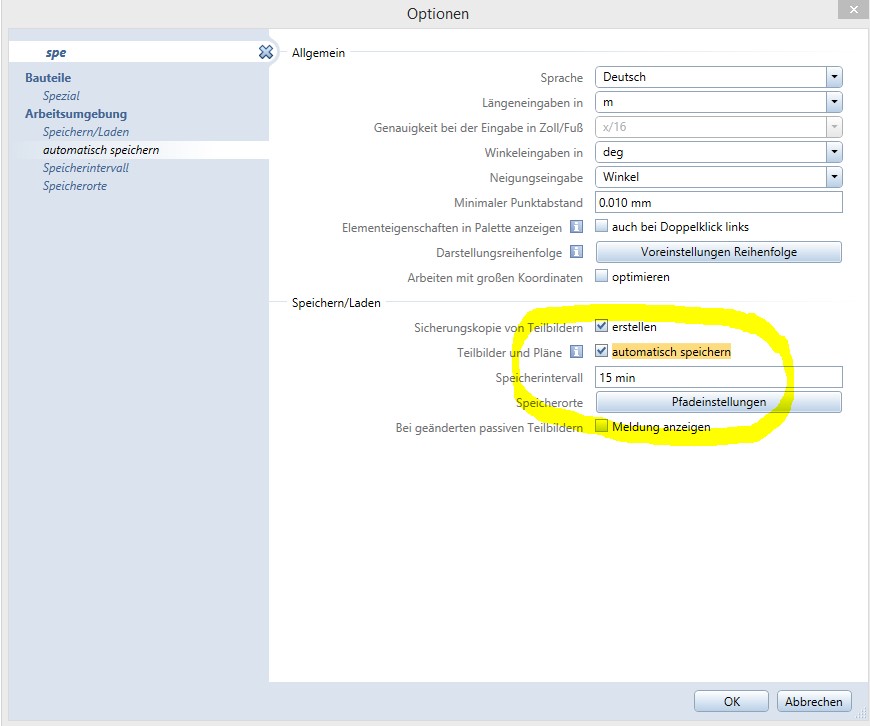
Trotz Eingabe des Speicherintervalls in den Optionen erfolgt keine Speicherung, die Speicherung erfolgt ausschließlich beim Teilbild Dokument Wechsel?

Das ist nicht korrekt, dies erfolgt zusätzlich auch, wenn Sie „Speichern mit Verdichten“ wählen!

Es ist dabei zu beachten, dass der Speichervorgang immer erst nach dem Beenden der aktuell geöffneten Funktion beginnt.

Optionen:

Automatische Sicherung

Automatische Sicherung

Einfach ein paar Teilbilder öffnen und von diesen Teilbildern im Projektordner ( Allmenu: Service -> Windows Explorer -> …CAD Projekte (PRJ))  das Änderungsdatum (Aktualisieren: F5) prüfen. Dies sollte sich nach dem eingestellten Speicherintervall ändern, sobald Sie eine Funktion aufgerufen und beendet haben. Das kann man auch in der Hilfe nachlesen, speichert Allplan beim automatischen Abspeichern unverdichtet ab http://help.allplan.com/Allplan/2018-1/1031/Allplan/index.htm#5520.htm

Fazit :
Aktuell gibt es keine Einstellungen, damit auch ohne ein Teilbild-Wechsel eine Speicherung nach gewünschten Intervall erfolgt! Das muss manuell gemacht werden:

Wenn Sie also länger in den gleichen Teilbildern arbeiten, ohne auch nur einmal die Teilbilder zu wechseln (dabei würde auch verdichtet gespeichert werden) empfiehlt es sich zwischendurch auch einmal die Funktion „Datei -> Speichern mit Verdichten“ ausführen zu lassen.“

Allplan schreibt nicht permanent bak-Dateien (Backup Dateien), sondern nur bei kritischen Situationen, wie „Dateiübergreifend kopieren, verschieben…“ (Backup-Datei des Zielteilbildes bzw. des Zielplanes) oder wenn „Sicherungskopie von Teilbildern erstellen“ angewählt ist auch beim Löschen von Teilbildern und Plänen im Fenster „Projektbezogen öffnen“ und beim Importieren von Daten auf Teilbilder.

Empfehlung:
Generell ist es natürlich wichtig, dass jedes Büro zusätzlich zu Allplan eine externe Datensicherung laufen lässt, denn selbst, denn wenn ein Programm permanent bak-Dateien schreiben würde, ist eine externe Sicherung unerlässlich.

Ich hoffe, mit diesen Informationen konnte ich Euch weiterhelfen, für weitere Fragen oder auch Bestellungen könnt Ihr Euch selbstverständlich gerne wieder an uns wenden. Viel Spass mit Allplan wünscht Euch

Dipl.-Ing. (FH) Frank Will

Transparenz Planlayout

Frage zu Transparenz nur für Planlayout

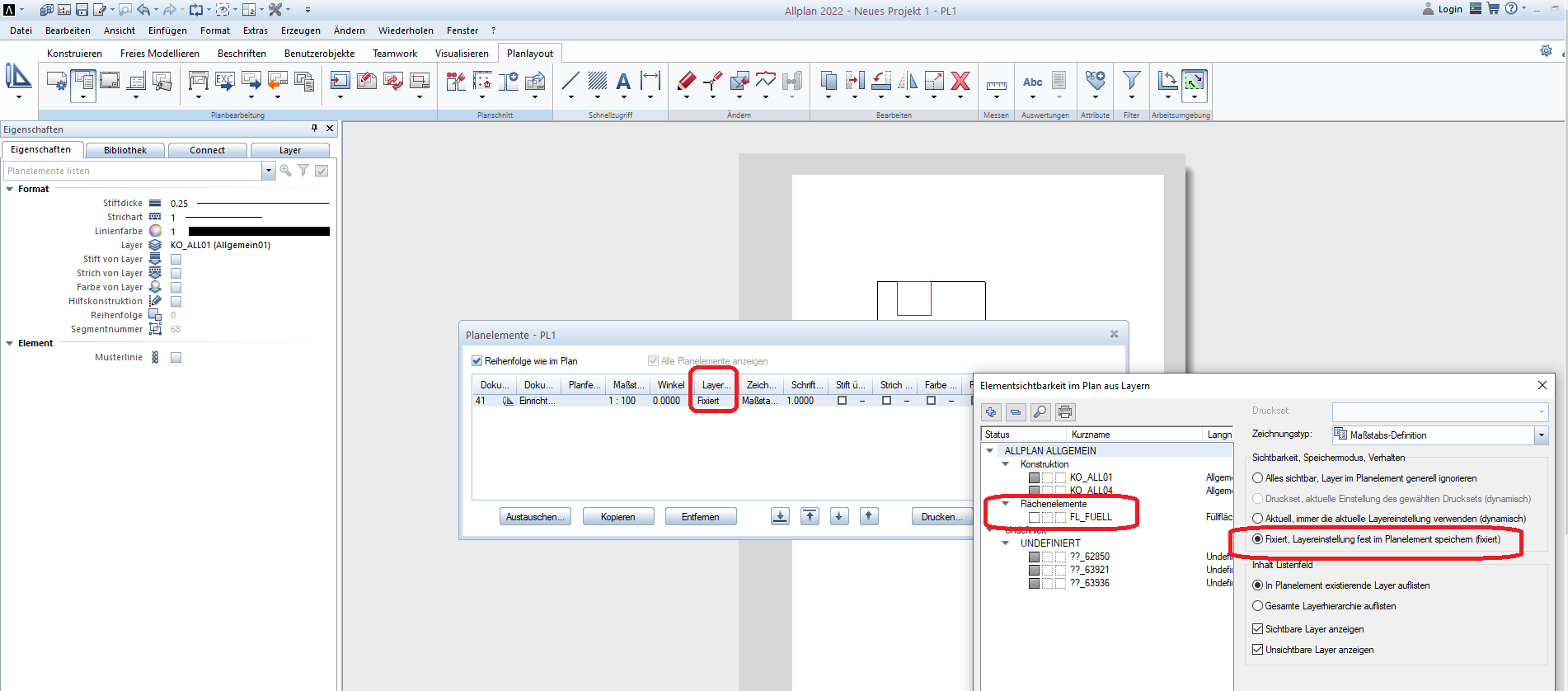
Ich möchte gern Füllflächen für verschiedene Pläne transparent schalten, ohne die Originale Teilbilder zu verändern. Auch möchte ich keine Kopien der Teilbilder erzeugen, um den Aufwand bei Änderungen gering zuhalten. Wie geht das?

Lösung:

Im Fall Sie beim Einlesen (bzw. danach mit der Funktion „Planelemente listen“) des Teilbildes im Planlayout, den Layer der Füllfläche ausschalten, wird dieser im Planlayout nicht dargestellt :

Ich hoffe, mit diesen Informationen konnte ich Euch weiterhelfen, für weitere Fragen oder auch Bestellungen könnt Ihr Euch selbstverständlich gerne wieder an uns wenden. Viel Spass mit Allplan wünscht Euch

Dipl.-Ing. (FH) Frank Will

Allplan 2022 und ab 2021-1-13 unter Windows 11

Wie sind die Hardware und Systemanforderungen für Windows 11 mit Allplan zu betrachten?


Im Fall, die ALLPLAN Versionen bis 2021.1-12 sind installiert und es findet ein „Zwangsupdate“ Windows 11 statt, funktionieren die Versionen bis 2021.1-12 nicht mehr, da diese Versionen nicht für das Betriebssystem freigegeben sind! Ab 2021.1-13 wird laut Hersteller Windows 11, Version 21H2 erst unterstützt!

Anbei der Downloadlink für die ALLPLAN 2021-1-15 für Windows 11:
https://www.frankwill.com/downloads

Bitte Datei herunterladen, entzippen und als Upgrade installieren!

Ich hoffe, mit diesen Informationen konnte ich Euch weiterhelfen, für weitere Fragen oder auch Bestellungen könnt Ihr Euch selbstverständlich gerne wieder an uns wenden.Viel Spass mit Allplan wünscht Euch

Dipl.-Ing. (FH) Frank Will