Archiv des Autors: Frank Will

Darstellung Schatten Deckendurchbrüchen Aussparungen

Allplan CAD Lösung

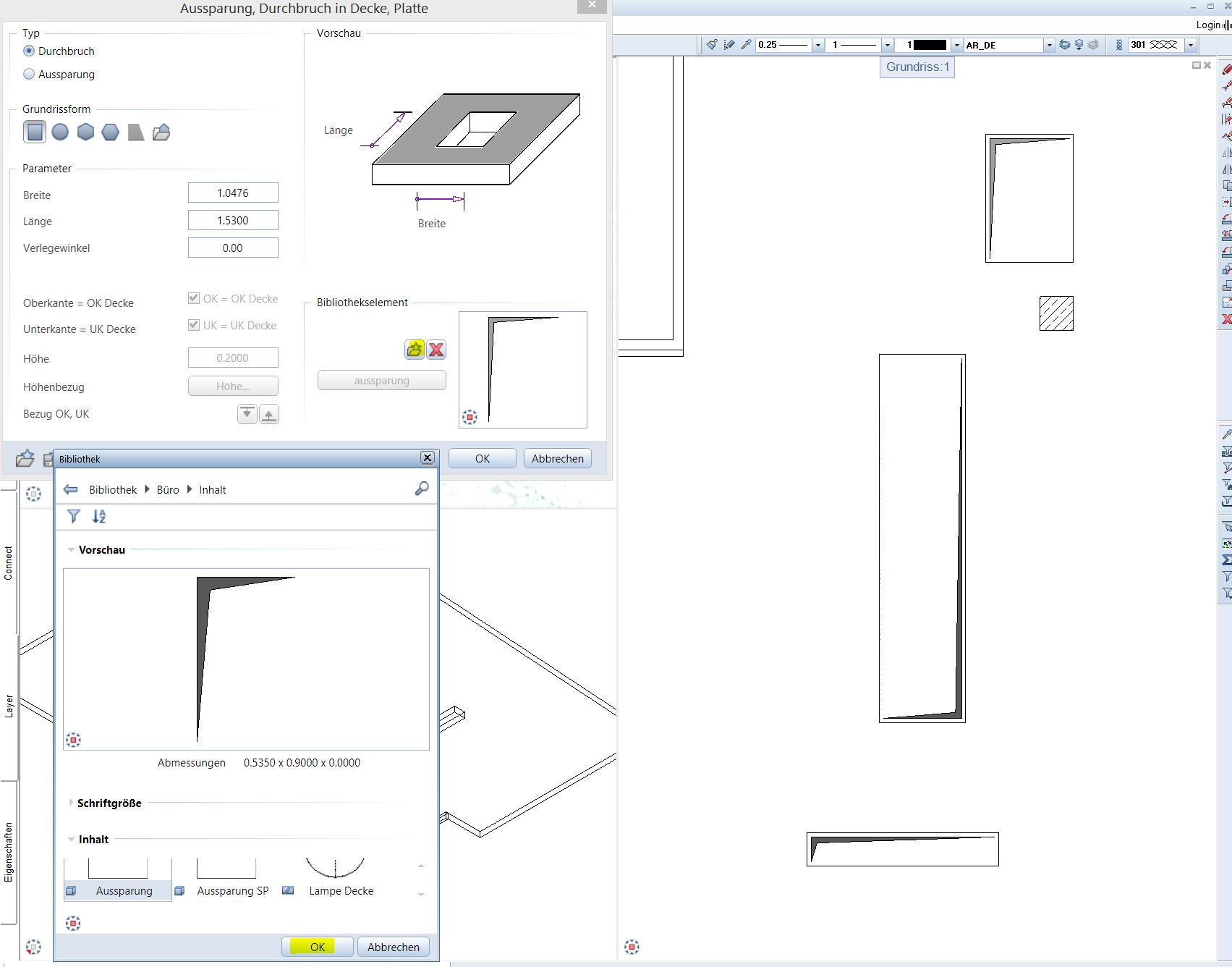
Wie erstelle ich die Darstellung Schatten bei meinen Plänen bei den Öffnungen wie Deckendurchbrüchen und Aussparungen?

Aussparungsymbol Smartpart

Aussparungsymbol Smartpart

Schritte:

  • Rechte Maustaste auf Deckendurchbruch oder Aussparungen
  • Wähle Bibliothekselement / öffne Bibliothek
  • Wähle gewünschtes Element aus für Plan / ok
  • Die Darstellung ist da, jetzt kannst du Sie ändern

Die obigen Daten erhälst du auf Nachfrage bei uns falls nicht vorhanden!

Ich hoffe wir konnten  Euch weiterhelfen, für weitere Fragen oder auch Bestellungen könnt Ihr Euch selbstverständlich gerne wieder an uns wenden.

Viel Spass mit Allplan wünscht Euch

Dipl.-Ing. (FH) Frank Will

Rechtevergabe Benutzer Workgroupmanager

Allplan CAD Lösung

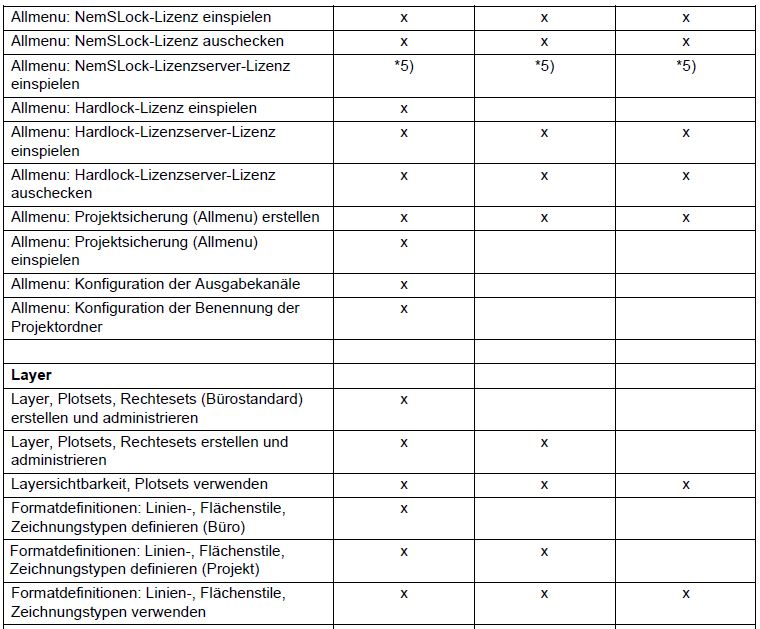
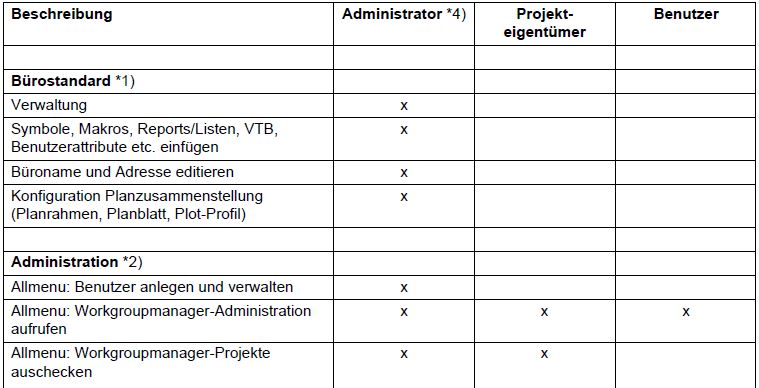
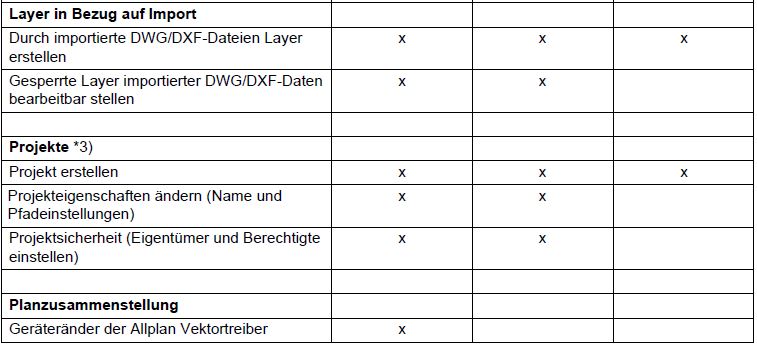
Nachfolgend eine Auflistung der Unterschiede von Administrator, Projekteigentümer und Benutzer im Workgroupmanager:
wgm01

wgm03

wgm02

Hinweise:
zu *1.) Bürostandard:
Die Verwaltung des Bürostandards ist dem Administrator vorbehalten, d.h. nur der Administrator kann Definitionen der Schraffuren, Makros, Schriftarten, Stiftdicken und Stricharten im Bürostandard abspeichern / verändern.

Hinweis:
Wenn diese Definitionen im Projekt liegen, dann können sie auch vom Eigentümer und jedem Berechtigten verändert werden. Auch der Büroname und die Adresse kann nur vom Administrator verändert werden. Nur der Administrator kann Symbole und Muster im Bürostandard abspeichern (Einfügen -> Daten in Katalog einfügen -> Datenpfad Büro). Die Abspeicherung im Projekt und unter Privat ist für jeden Benutzer möglich.

zu *2.) Allmenu:
Im Allmenu werden Funktionalitäten, die nicht für den Benutzer freigegeben sind, nicht angezeigt bzw. beim Aufruf der Funktion erscheint eine Meldung, dass man Allplan-Administrator sein muss. Es sind dies:
Workgroupmanager -> Workgroupmanager
Konfiguration – für Benutzer keine Anzeige
Anderes Benutzer-Verzeichnis – keine Anzeige
Projekt verschieben (bis Allplan 2003)- keine Anzeige
Administration (ab Allplan 2004) – bis 2008 keine Anzeige
Administration ab Allplan 2009 kann auch Benutzer Rechner auschecken
Dienstprogramme -> Lizenz-> Lizenz einspielen – keine Anzeige
Dienstprogramme -> Lizenz-> Lizenz-Einstellungen – bestimmte Einstellungsmöglichkeiten sind für den Benutzer gesperrt
Datensicherung -> Sicherung einspielen – keine Anzeige
Konfiguration -> Ausgabekanäle -> konfigurieren und löschen – Meldung
Schnittstellen -> Allright-Positionskatalog und Allright-Elementbuch (bis Allplan 2006)- keine Anzeige Dienstprogramme -> Sicherung löschen – keine Anzeige

zu *3.) Projekte:
Der Administrator sieht alle Projekte und kann diese bearbeiten und verwalten.
Der Benutzer sieht nur die Projekte, deren Eigentümer, bzw. für die er als Berechtigter eingetragen ist. Die Berechtigungen kann man einstellen / überprüfen unter:
Datei -> Projekt öffnen… -> gewünschtes Projekt anwählen -> Einstellungen… –
> Felder Eigentümer und Berechtigte Hinweis: Die gültigen Einträge sind hinterlegt.
oder Datei -> ProjectPilot / Verwaltung… -> Knoten Projekte -> gewünschtes Projekt anwählen –
> Register Sicherheit -> Felder Eigentümer: und Berechtigte:

Hinweis:
Im Feld Berechtigte sind die gültigen Einträge hinterlegt.

zu *4.) Allplan Administrator
Seit Allplan 2009 können mehreren Benutzern Allplan-Administrationsrechte zugewiesen werden.

zu *5.) NemSLock Lizenzserver
Benutzereinstellungen des Workgroupmanagers haben keine Auswirkungen auf den NemSLock Lizenzserver. Der NemSLock Lizenzserver verfügt über eine eigene Benutzerverwaltung, die unabhängig von Workgroupmanager ist.

Schulungs Jahreskalender 2017

AHVS MCP Logo

Übersicht:

Januar 2017

Bau 2017

Februar 2017

Datum Thema
06.02.2017 Schulung CAD Allplan 2017 – 3 Tage Grundkurs Bauplanung
24.02.2017 Workshop Neue Version 2017- Allplan CAD BIM

März 2017

Datum Thema
06.03.2017 Schulung CAD BIM Allplan – 2 Tage Aufbaukurs Gebäudeplanung
08.03.2017 Schulung Cinema 4D R18 Architekturkurs Visualisierung
17.03.2017 Workshop Datenaustausch BIM Allplan IFC 3D Daten
30.03.2017 Schulung Nevaris – Ausschreibung für Einsteiger „Fit for AVA I“ – 1 Tag Grundkurs

April 2017

Datum Thema
03.04.2017 Schulung CAD Allplan 2017 – 3 Tage Grundkurs Bauplanung
24.04.2017 Schulung: CAD BIM Allplan 2017 Aufbaukurs Ingenieurbau
28.04.2017 Cinema 4D R18 und Vray 3.3 GPU Rendering Anwendung Architektur

Juni 2017

Datum Thema
23.06.2017 Workshop Dach, Decken – Allplan 2017 Architektur 3D Modellieren
26.06.2017 Schulung CAD BIM Allplan 2017 – 3 Tage Grundkurs Bauplanung

Juli 2017

Datum Thema
10.07.2017 Schulung CAD BIM Allplan – 2 Tage Aufbaukurs Gebäudeplanung
18.07.2017 Schulung Cinema 4D R1x Architekturkurs Visualisierung

September 2017

Datum Thema
22.09.2017 Workshop Neue Version 201x- Allplan CAD BIM
25.09.2017 Schulung CAD BIM Allplan 2017 – 3 Tage Grundkurs Bauplanung

Oktober 2017

Datum Thema
13.10.2017 Cinema 4D R1x – Neues Release
16.10.2017 Schulung CAD BIM Allplan – 2 Tage Aufbaukurs Gebäudeplanung
18.10.2017 Schulung Nevaris – Ausschreibung für Einsteiger „Fit for AVA I“ – 1 Tag Grundkurs
23.10.2017 Schulung: CAD BIM Allplan 2017 Aufbaukurs Ingenieurbau

November 2017

Datum Thema
13.11.2017 Schulung CAD BIM Allplan 2017 – 3 Tage Grundkurs Bauplanung
21.11.2017 Schulung Cinema 4D Architekturkurs Visualisierung
24.11.2017 Workshop Neue Version 201x- Allplan CAD BIM

Dezember 2017

Datum Thema
04.12.2017 Schulung CAD BIM Allplan – 2 Tage Aufbaukurs Gebäudeplanung

Fenster in verschiedenen Masstäben darstellen

Allplan CAD Lösung

Wie erstelle ein Makro als Fenster in verschiedenen Massstäben ?

Die Makrotechnik erlaubt es Dir verschiedenste 2D und 3D Elente zu kombinieren in verschiedenen Projektionen also 2D oder 3D und aber auch einem Massstab / Zeichnungstyp zugeordnet:


Download Beispiel :

Download Fenstermakro 1_1-1_50-1_100 (9919 Downloads )


TIP:
Mit Makro modifizieren bekommt Ihr die Eigenschaften des Fensters geöffnet und könnt diese ändern! Bitte ausporbieren.

Ich hoffe, mit diesen Informationen konnte ich Euch weiterhelfen, für weitere Fragen oder auch Bestellungen könnt Ihr Euch selbstverständlich gerne wieder an uns wenden. Viel Spass mit Allplan wünscht Euch

Dipl.-Ing. (FH) Frank Will