Archiv des Autors: Frank Will

Allplan Attribute

Allplan CAD Lösung

Frage : Wo liegen den in Allplan meine Attribute?

Die selbstdefinierten Attribute liegen in einer Datei: AttributeDefinitionCollectionLocal_de.xml.

In der Version 2017 liegt diese Datei im Verzeichnis /std/xml und in der Version 2018 gibt es diese Datei auch im Verzeichnis /std/xml und ggf. im jeweiligen Projekt im Verzeichnis /xml.

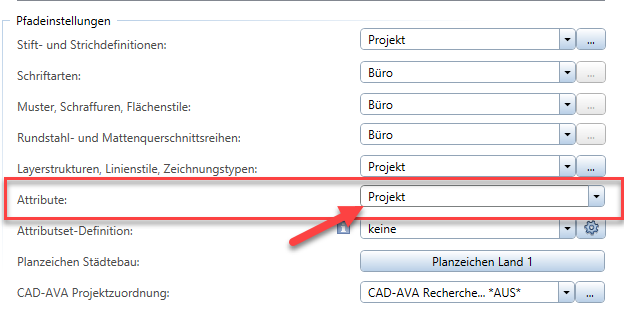
Sie können in der Allplan Version 2018 die Attributeinstellungen entweder auf Büro oder Projekt einstellen (siehe Pfeil ) und je nachdem wie es eingestellt ist, muss die entsprechende Datei ausgetauscht werden. Bitte schauen Sie zuerst einmal in den Eigenschaften des Projektes, wie die Attribute eingestellt sind:Attribute 2018

Attribute 2018: In dem obigen Beispiel ist die Einstellung „Projekt“, nun kann man über den Windows Explorer in das entsprechende Projektverzeichnis und zuerst die vorhandene AttributeDefinitionCollectionLocal_de.xml umbenennen und dann die gewünschte Datei ins Projekt kopieren. Anschließend sollte Allplan einmal neu gestartet werden. Wenn Sie diese Datei als Grundlage für alle neuen Projekte verwenden möchten, dann sollte sie auch im Bürostandard also im STD-Verzeichnis ausgetauscht werden.

Ich hoffe, mit diesen Informationen konnte ich Euch weiterhelfen. Für weitere Fragen könnt Ihr Euch gerne wieder an uns wenden.

Viel Spass mit Allplan wünscht Euch
Frank Will

Ansichten und Schnitte oder Bewehrungsansichten

Allplan CAD Lösung

Der Unterschied in den Paketen zwischen Ansichten und Schnitte UND Bewehrungsansichten!

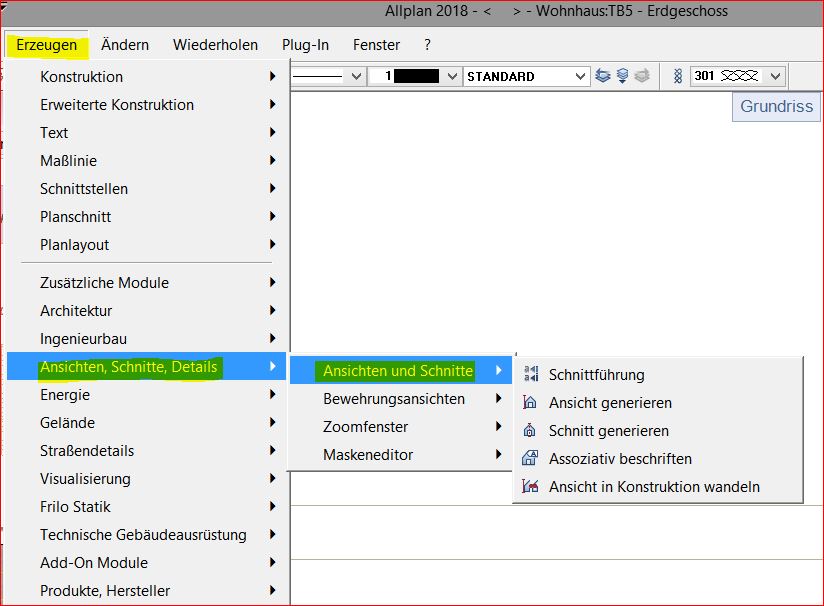
Wo finde ich die Ansichten und Schnitte in der Allplan 2018 für Architekten sprich Architecture Cubed?

Lösung in Architecture Cubed:

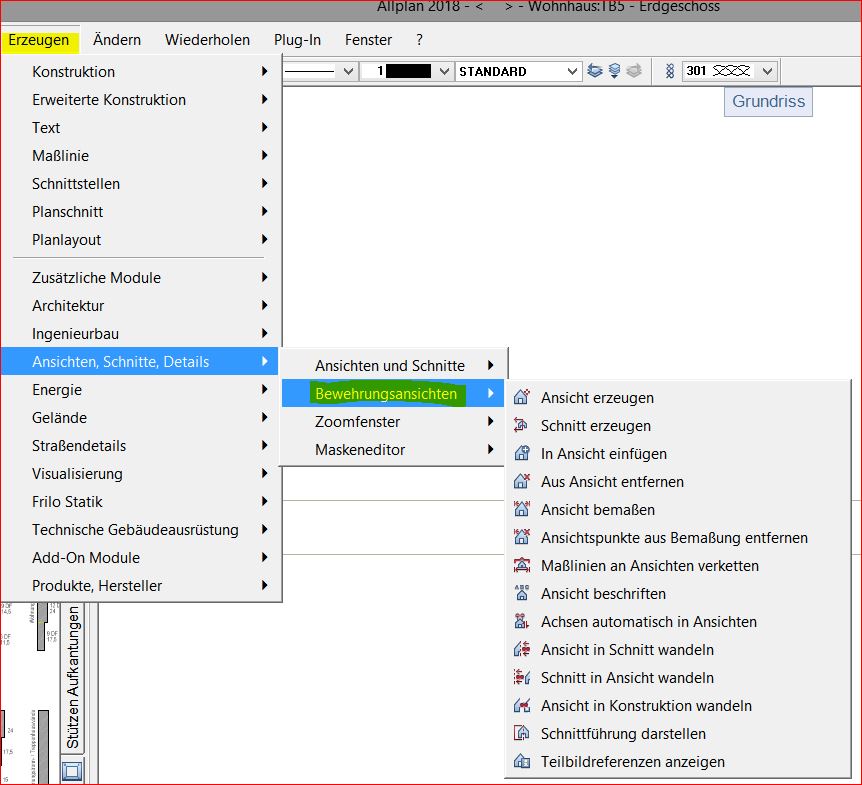
Wo finde ich die Ansichten und Schnitte in der Allplan 2018 für Bewehrungen für Ingenieure ?

Lösung in Engineering Cubed:

Ich hoffe, mit diesen Informationen konnte ich Euch weiterhelfen. Für weitere Fragen könnt Ihr Euch gerne wieder an uns wenden.

Viel Spass mit Allplan wünscht Euch
Frank Will


Räume Blöcke DXF Export

Allplan CAD Lösung

Situation:

Der Bauherr oder Auftraggeber möchte gerne die Pläne einlesen bei dem die Räume weiterhin in seinem CAD für FM Zwecke erhalten sind. In manchen Fällen kann die Anforderung gestellt werden Allplan Räume komplex nach AutoCAD zu übergeben, um dort z.B. die Quadratmeter oder den Umfang zu ermitteln. Auch das Auswerten von Raumattributen kann eine Vorgabe sein. Der Export von Räumen ist z. B. auf folgende zwei Arten möglich.

Lösung: Räume als Polylinie nach AutoCAD exportieren

So exportieren Sie Räume als Polylinie nach AutoCAD:
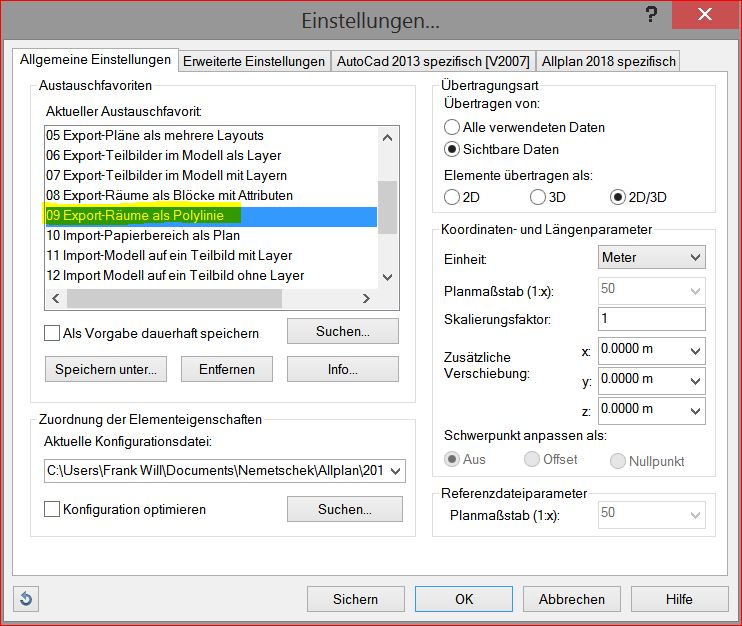
DXF_Raum_Polylinie

DXF_Raum_Polylinie

1. Aktivieren Sie die zu exportierenden Teilbilder
2. Wählen Sie Menü Datei -> Exportieren -> AutoCAD Daten exportieren…
3. In dem Dialogfeld Exportieren bestimmen Sie, in welchem Verzeichnis die Datei abgelegt werden soll, den Dateinamen sowie den Dateityp.
4. Wechseln Sie nun in das Dialogfeld Optionen…(ab Allplan 2014 ist dies die Schaltfläche mit dem Zahnrad) und stellen Sie die gewünschten Optionen ein.
5. Stellen Sie unter Allplan Spezifisch im Bereich Komplexe Bauteile exportieren als auf Struktur der Einzelkomponenten und aktivieren Sie unter Komplexe (Architektur) Bauteile filtern zusätzlich das Element Raum.
6. Wechseln Sie nun auf die Registerkarte Erweiterte Einstellungen und deaktivieren Sie im Bereich Zu übertragende Elemente den Eintrag Körper. Somit wird nur die Grundrisslinie des Raums übergeben. Um die Gruppenbildung beim Export zu verhindern aktivieren Sie im Bereich Aufzulösende Verknüpfungen den Eintrag Elementverbindungen.
7. Schließen Sie das Fenster mit OK und klicken Sie im Dialogfeld Exportieren auf Speichern.
8. Klicken Sie im Dialogfeld Export auf Verändern. Im Dialogfeld Konfiguration für Konvertierung können Sie noch weitere Zuordnungen vornehmen.
9. Schließen Sie das Fenster mit OK.

Nach AutoCAD wird die Raumumrisslinie als Polylinie übertragen. Die Fläche des Raums kann somit in AutoCAD ausgewertet werden. Die Beschriftung des Raums wird in AutoCAD als Text übertragen. Fläche und Umfang können in AutoCAD ausgewertet werden.


Lösung: Räume als Blöcke mit Attributen nach AutoCAD exportieren:
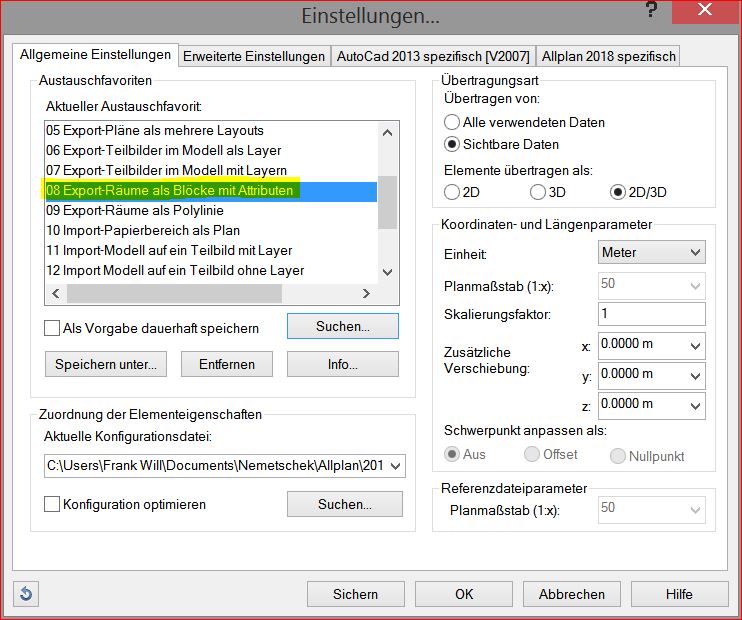
DXF_Raum_Block_Attribute

DXF_Raum_Block_Attribute

1. Aktivieren Sie die zu exportierenden Teilbilder
2. Wählen Sie Menü Datei -> Exportieren -> AutoCAD Daten exportieren…
3. In dem Dialogfeld Exportieren bestimmen Sie, in welchem Verzeichnis die Datei abgelegt werden soll, den Dateinamen sowie den Dateityp.
4. Wechseln Sie nun in das Dialogfeld Optionen….(ab Allplan 2014 ist dies die Schaltfläche mit dem Zahnrad) und stellen Sie die gewünschten Optionen ein.
5. Stellen Sie unter Allplan Spezifisch im Bereich Komplexe Bauteile exportieren als auf Struktur der Einzelkomponenten und aktivieren Sie unter Komplexe (Architektur) Bauteile filtern zusätzlich das Element Raum.
6. Wechseln Sie nun auf die Registerkarte Erweiterte Einstellungen, aktivieren Sie im Bereich Zu übertragende Elemente den Eintrag Unbeschriftetes Attribut und deaktivieren Sie im gleichen Bereich den Eintrag Körper.
7. Deaktivieren Sie im Bereich Aufzulösende Elemente das Element Attribut.
8. Schließen Sie das Fenster mit OK und klicken Sie im Dialogfeld Exportieren auf Speichern.
9. Klicken Sie im Dialogfeld Export auf Verändern. Im Dialogfeld Konfiguration für Konvertierung können Sie noch weitere Zuordnungen vornehmen.
10. Schließen Sie das Fenster mit OK.

Nach AutoCAD wird der Raum als Block mit Attributen übertragen. Mit dem Befehl _attedit können die Attribute des Blocks dargestellt und weiter bearbeitet werden. Eine Filterung bestimmter Attribute beim Export ist derzeit nicht möglich! Selbstverständlich kann man Blöcke mit Attributen aus AutoCAD auch in Allplan komplex importieren.

Ich hoffe, mit diesen Informationen konnte ich Euch weiterhelfen. Für weitere Fragen könnt Ihr Euch gerne wieder an uns wenden.

Viel Spass mit Allplan wünscht Euch
Frank Will

Ausbau Bedingungen mit Beispiel

Allplan CAD Lösung

Situation :

Wo stelle ich die Ausbaubedingungen für Räume ein?

Lösung :

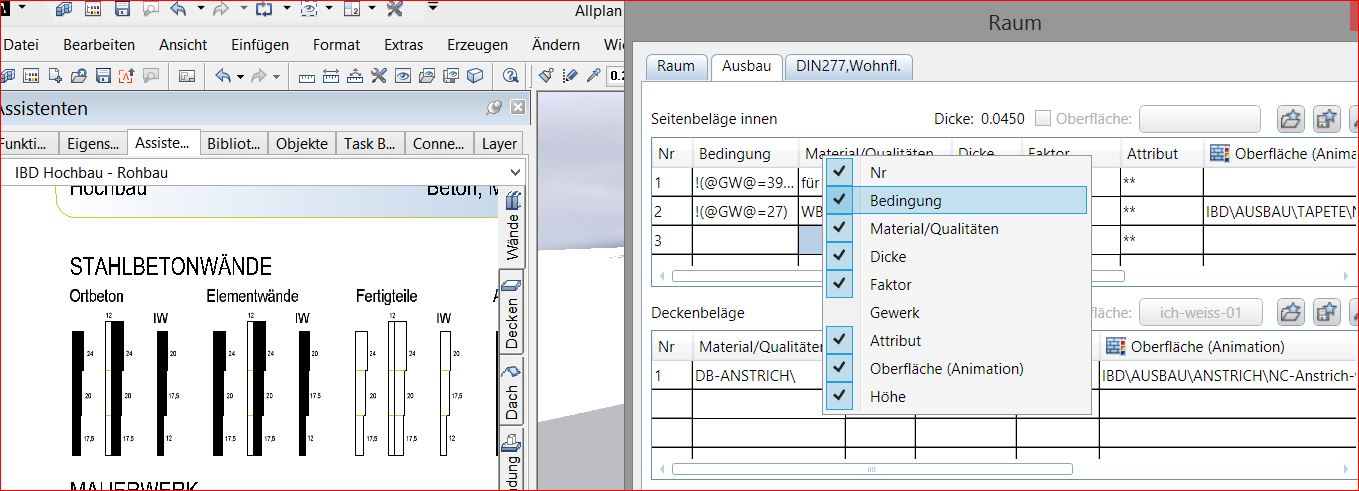
Unter Raum / Eigenschaften / Ausbau / und dann rechte Maustaste auf z.B. Reiter Material , dann Hacken rein bei Bedingung (oder auch Gewerk):

Ausbau Bedingungen

Ausbau Bedingungen

Beispiel der Anwendungsmöglichkeiten:

Schichtaufbau und Materialien von Ausbauflächen hängt in der Regel von der Beschaffenheit der darunter liegenden Bauteile ab. Wenn entsprechende Bedingungen definiert sind, dann muss diese Beschaffenheit bei der Vergabe der Ausbauflächen nicht bekannt sein. Auch bei Materialänderung der Bauteile müssen die Ausbauflächen nicht nachträglich manuell angepasst werden.

Mit Hilfe der Bedingungen können Sie z.B. nur mit Räumen planen und die Wanddefinition erst später durchführen. Jede Modifikation (auch nur von einer angrenzenden Raumseite) ergibt sofort eine neue Mengenauswertung.

Beispiel:

Eine Bedingung könnte z.B. lauten: Material=“B25″

Dies bedeutet, dass diese Schicht des Raumes nur dann ausgewertet wird, wenn an dieser Raumseite eine Wand oder eine Stütze mit dem Material „B25“ vorhanden ist. Der Vergleich erfolgt geometrisch.

Die Ausbauflächen können nun auch für Räume genutzt werden, deren Begrenzungen unterschiedlich sind (z.B. Außenwand = B25; 2 Innenwände = Gipsständerwand; 1 Frontseite = Glas).

Ich hoffe, mit diesen Informationen konnte ich Euch weiterhelfen. Für weitere Fragen könnt Ihr Euch gerne wieder an uns wenden.

Viel Spass mit Allplan wünscht Euch
Frank Will

VR App von ESS AX 3000 mit HTC Vive Pro

vr lab frankwill.com

Die Empfehlung VR lautet : HTC Vive Modelle  – HTC Vive Pro  (oder Cosmos Elite)
HTC Vive Pro Headset Spezifikationen

Bildschirme: Dual AMOLED 3.5“ diagonal
Auflösung: 1440 x 1600 Pixel pro Auge (2880 x 1600 Pixel zusammen)
Refreshrate: 90 Hz

Hinweis zu Datenschutzprobleme der Oculus Rift :
Ab Oktober 2022 sollen sich neue Nutzer nur noch mit einem Facebook-Konto auf ihrer Oculus-Brille anmelden können. Bisherige Nutzer können ihre Brillen auch ohne ein solches Konto noch bis Ende 2022 verwenden. Dann müssen auch sie ihr Facebook-Konto dort anmelden. Mit dem Verkaufsstopp liefert Facebook keine VR-Brillen mehr an den Handel in Deutschland.

Frage zu Oculus:

Kann ich mit der VR App von ESS AX 3000 auch 2 Oculus Rift anschliessen?

oculus rift

oculus rift Brille 1

PLUS ?

oculus rift

oculus rift Brille 2

Antwort:

Das ist so technisch leider nicht möglich und auch softwareseitig von Oculus nicht angedacht.
Denn hierbei müsste die Darstellung am PC, einmal die Darstellung auf VR Brille 1 und einmal die Darstellung auf VR Brille 2 dargestellt werden!

Grund: Die Bewegungen und Perspektiven der VR Brillen müssen jedoch unabhängig voneinander erfolgen und auch die VR Umgebung unabhängig voneinander/doppelt berechnet werden.

Aktuell ist es softwareseitig von Oculus nicht unterstützt. Selbst ein Spitzensystem mit GTX1080 SLI Grafikkarte, dass diese Konstellation überhaupt anschlusstechnisch ermöglichen könnte, kommt hier schnell an seine Grenzen. Vermutlich wird dies vielleicht mit einer der nächsten Hardwaregenerationen möglich sein.

Ich hoffe wir konnten  euch weiterhelfen, für weitere Fragen oder auch Bestellungen könnt ihr euch selbstverständlich gerne wieder an uns wenden.

Viel Spass mit Allplan wünscht Euch

Dipl.-Ing. (FH) Frank Will