Archiv des Autors: Frank Will

Allplan Share BIMPlus Layer BWS

Allplan CAD Lösung

Welche Einstellungen benötige ich für eine performante Share Anbindung zur standortübergreifenden Projektbearbeitung mit ALLPLAN Share ?

Lösung:

1. Zuerst auf BIMplus die Projekt und Teammitglieder einladen und Share Lizenzen zuweisen:
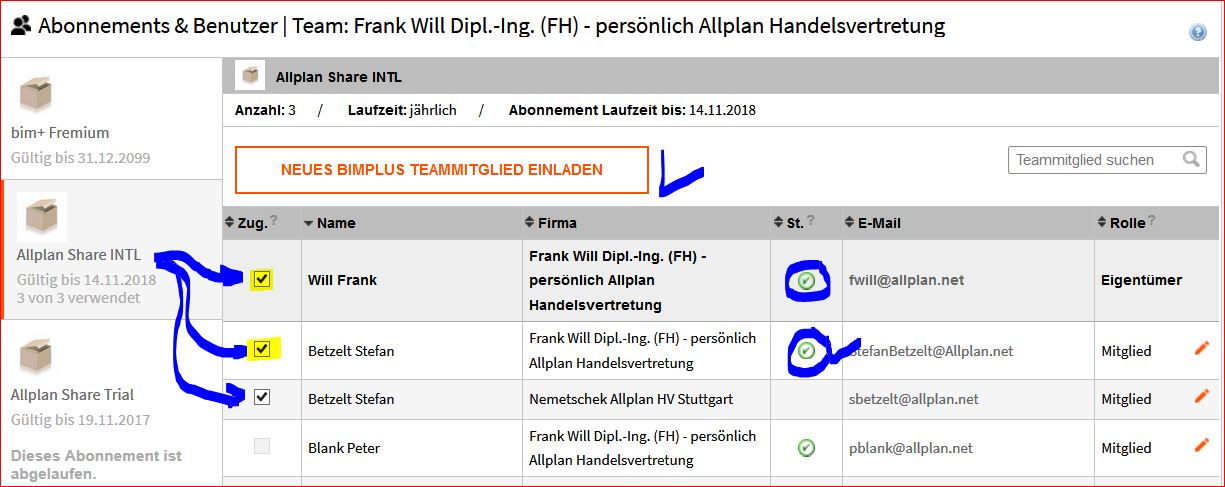
Share Einladung

Share Einladung

Wenn die Teammitglieder eigene Daten hochladen dürfen/sollen bitte als Eigentümer admin zuweisen:

2. Zunächst das Projekt öffnen und anlegen und danach starten. Das Projekt wird für das eingeladene Teammitglied sichtbar in der Projektverwaltung unter SHARE:
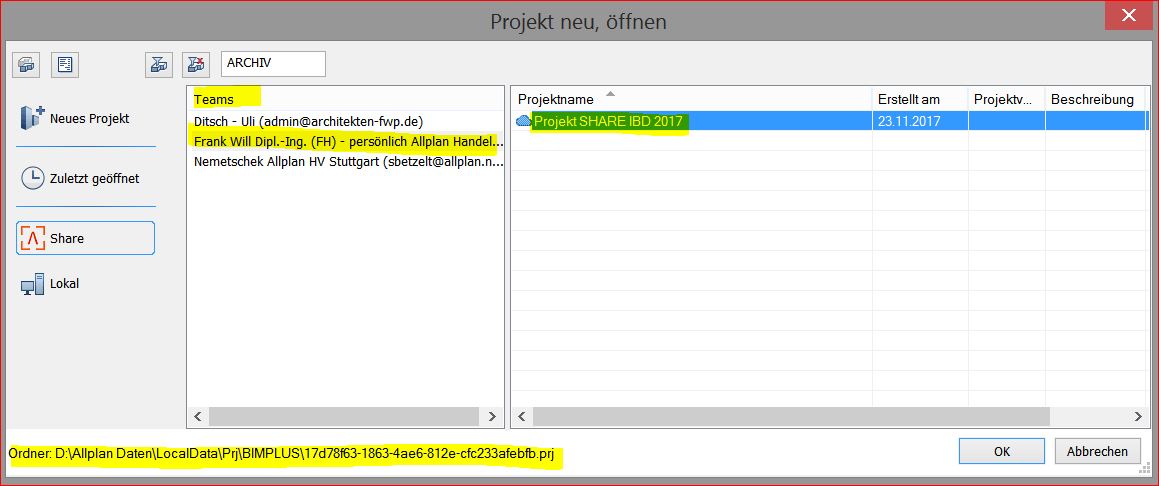
Share Projekt Team Projektverwaltung

Share Projekt Team Projektverwaltung

Sollte beim Einloggen in das Projekt folgende Meldung kommen:
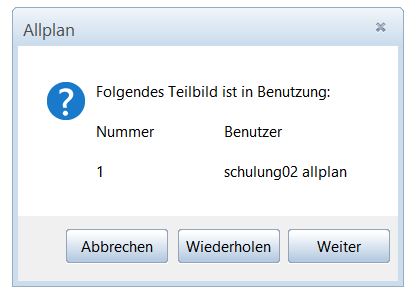
Dann ist ein anderer User , in dem Fall der Schulungteilnehmer 02 , ähnlich wie beim WGM bereits in diesem Teilbild aktiv drin und man kann in anderes Teilbild Dokument wählen.

3. Wichtig: Bitte unter „Modell nach BIMplus hochladen“ die automatische Teilbild Syncronisation aus, denn diese gilt nicht für Share Arbeit, sondern für den BIMplus Viewer!
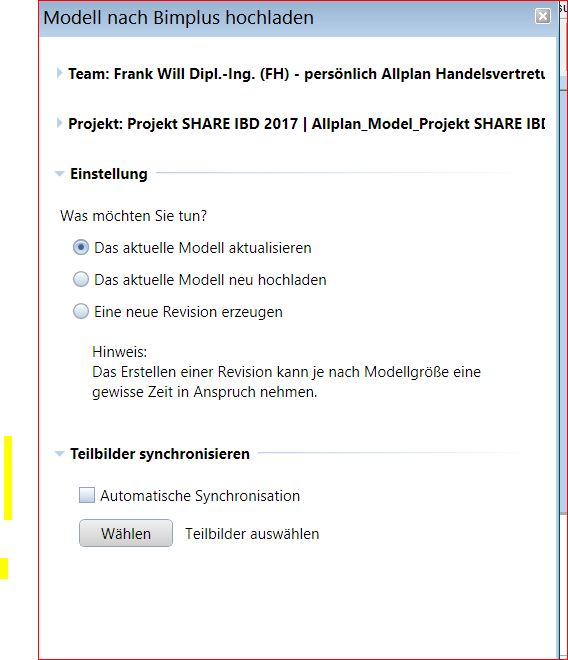
Bimplus Änderung Hacken aus

Bimplus Änderung Hacken aus

4. Bei den Layern bitte unter Rechteset die Benutzer noch freigeben:
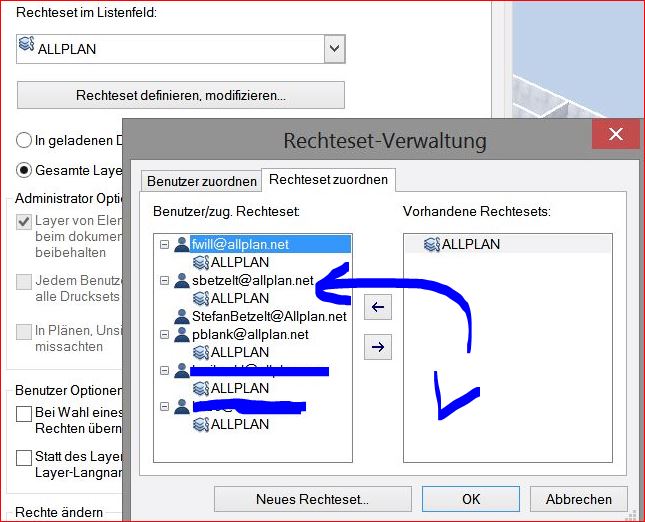
Layer Rechteset

Layer Rechteset

5. In den Optionen bitte dann noch bei Speichern / Laden: bei geänderten passiven Teilbildern eine Meldung anzeigen, was bedeutet, dass der User am anderen Standort der am gleichen Projekt arbeitet in den passiven Teilbildern arbeiten kann und das dann aktuell mit leichter Verzögerung nach Teilbildwechsel UP/DOWNgeloaded und angezeigt wird!
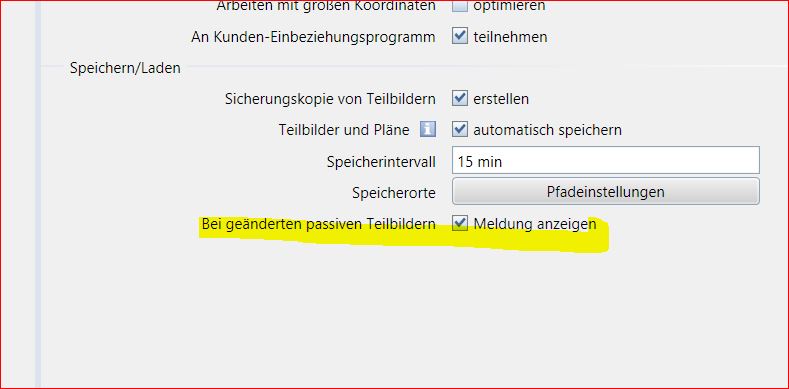
WGM Änderung auf Teilbild anzeigen

WGM Änderung auf Teilbild anzeigen

6. SHARE sieht wie die Workgroupmanager Meldung dann so aus, und man kann die geänderten Teilbilder aktualisieren sprich downloaden und anzeigen lassen.
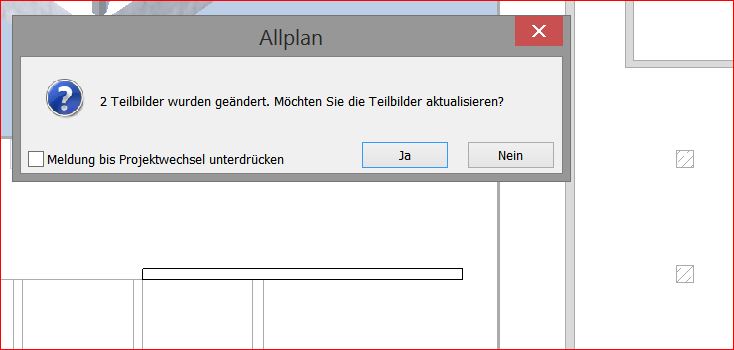
WGM Meldung Teilbild geändert aktualiseren

WGM Meldung Teilbild geändert aktualiseren

Wichtig : Share benötigt beim Kopieren vom Server die Bauwerkstruktur:
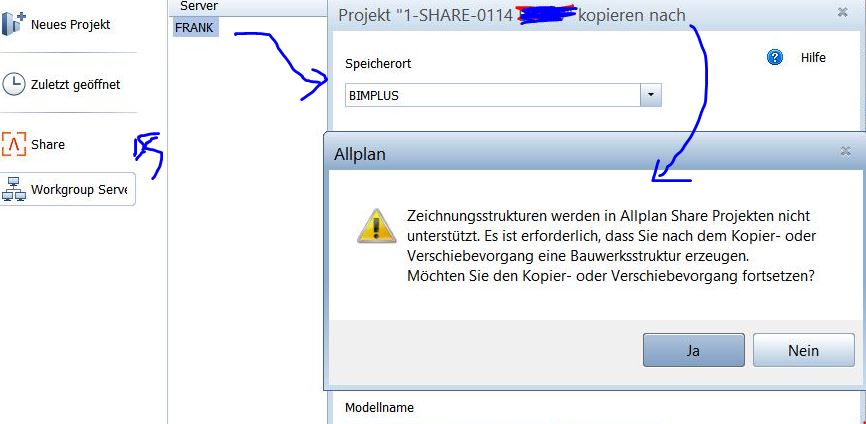
 

Das entspricht einem modernen BIM Workflow und Zeichen-Chat…

Ich hoffe, mit diesen Informationen  konnte ich Euch weiterhelfen, für weitere Fragen oder auch Bestellungen könnt Ihr Euch selbstverständlich gerne wieder an uns wenden.Viel Spass mit Allplan wünscht Euch
Dipl.-Ing. (FH) Frank Will
Planlayout mit Beschriftungsbild

Allplan CAD Lösung

Situation:

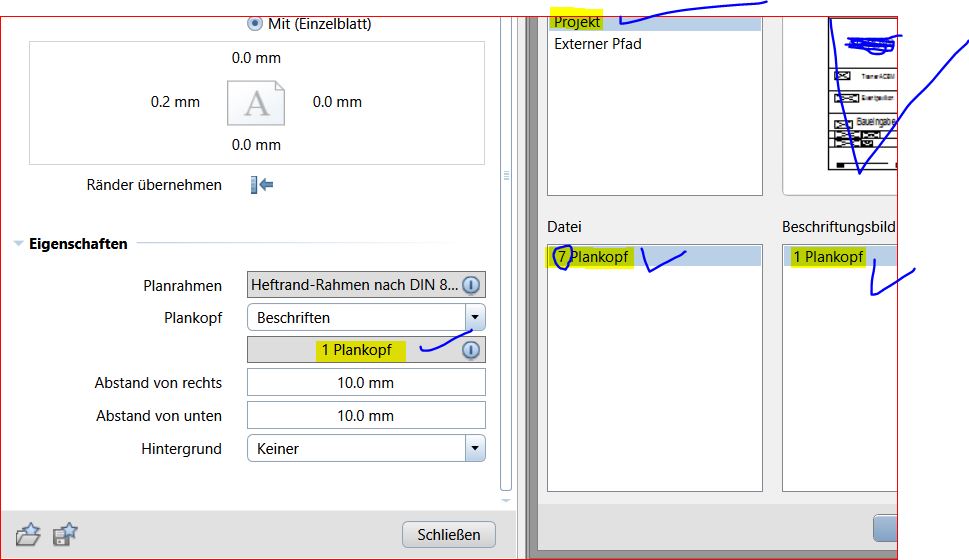
Ihr wollt gerne ein Beschriftungsbild als Plankopf im Planlayout absetzen. Das ist gut denn wenn der Bauherr etc im Projekt unter Eigenschaften eingetragen wird nutzt das Beschiftungsbild die Eingabe und führt sie auf.

Dazu bitte das erstellte Teilbild / Beschriftungsbild auf Datei 7 im Projekt speichern und dann im Planlayout unter Seite einrichten unter Beschriften abrufen :

Plankopf Beschriften Datei 7

Plankopf Beschriften Datei 7

Dies ist momentan so eingerichtet in Allplan, man muss es halt wissen!!!

Ich hoffe, mit diesen Informationen konnte ich Euch weiterhelfen. Für weitere Fragen könnt Ihr Euch gerne wieder an uns wenden.

Viel Spass mit Allplan wünscht Euch
Frank Will

Fenster Abbruch Tür Neubau Umbauplanung

Allplan CAD Lösung

Situation:

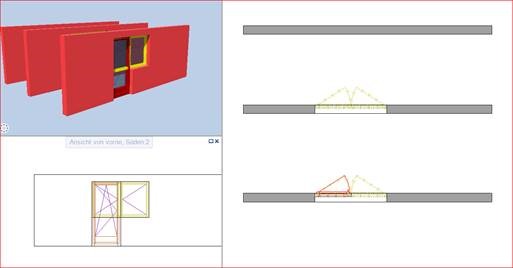
In einer Wand soll ein ca 2m breites Fenster Abbrruch werden und dafür eine neue 1.01m breite Tür eingesetzt werden. Dann den Rest der Öffnung schließen. Wie erstelle ich dies mit Allplan:

Download: Beispiel Daten Allplan 2018 Teilbild:

Wand Fenster Abbruch Tür Neu (8383 Downloads )

Fenster Abbruch/ Tür Neubau mit Umbauplanung

Abbruch Fenster

Abbruch Fenster

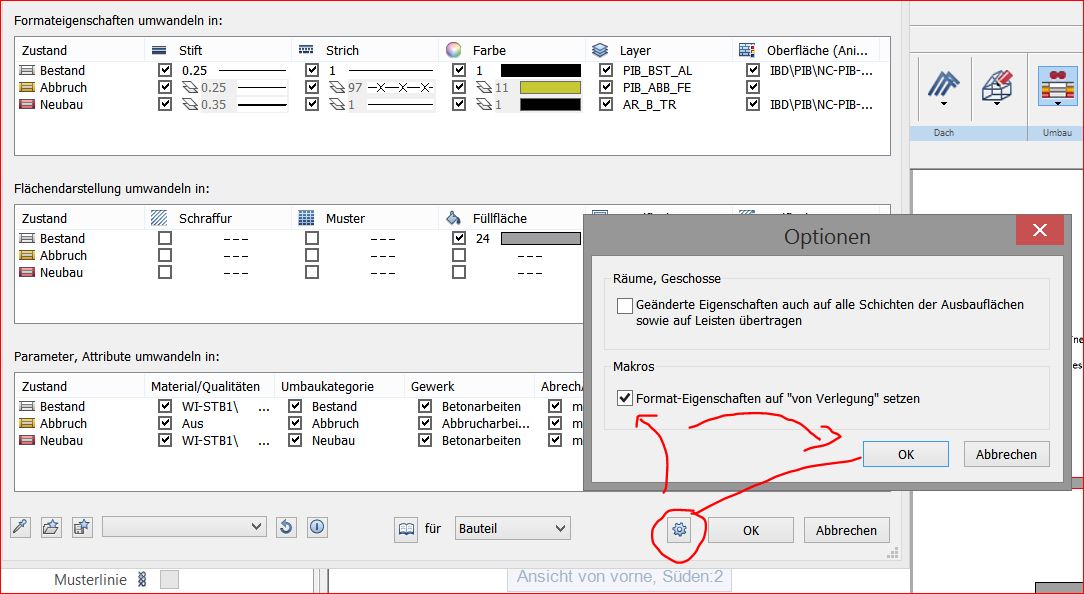
Wichtig ist das Ihr die Optionen Umbauplanung einstellt:

Makro Format

Makro Format

Ich hoffe, mit diesen Informationen konnte ich Euch weiterhelfen. Für weitere Fragen könnt Ihr Euch gerne wieder an uns wenden.

Viel Spass mit Allplan wünscht Euch
Frank Will


BIM IFC Durchbruchsplanung Provision for Void

Situation Durchbruchsplanung:

Geht eine Übernahme von Öffnungen/Durchbrüchen aus einem IFC? Wir haben  von Statik und Haustechnik Bauangaben mit Durchbrüchen in Wänden bekommen als IFC File und liegen als IFC 2*3 vor, im Solibri werden Wände und Öffnungen erkannt. In Allplan sind alle Wände mit Öffnungen nach dem Import Mengenkörper und die Öffnungen „Körperöffnungen“ die man nicht in Wände einsetzen kann.

Giibt die Möglichkeit Körperöffnungen für Allplan Wände nutzbar zu machen, oder deren Eigenschaften mit dem Durchbruchswerkzeug zu übernehmen?

Theoretisch finden Sie hier die Vorgehensweise:

https://buildingsmart-verlag.de/produkt/bim-schlitz-und-durchbruchsplanung/


Die Software unterstützt ProvisionForVoid, also Durchbruchsvorschläge. Diese kommen beim IFC Import im Allplan als Makros mit positiven Körpern an. Diese können geprüft werden und dann wird der Durchbruch entsprechend vom Architekten erzeugt. Beim Einlesen werden Öffnungen erzegt aus dem IFC die man nach dem Import in die Originalteilbilder übernehmen kann.

Hinweis: IFC ist kein Austauschformat ist im Sinne eines z.B. DXF, sondern ein Export-Format
um die 3D Daten in ein gemeinsames Modell zwecks Koordination einfügen zu können! IFC ist also auch ein Dokumentationsformat.

Ich hoffe, mit diesen Informationen  konnte ich Euch weiterhelfen, für weitere Fragen oder auch Bestellungen könnt Ihr Euch selbstverständlich gerne wieder an uns wenden.Viel Spass mit Allplan wünscht Euch
Dipl.-Ing. (FH) Frank Will


Cinema 4D Service Pack 2 Release 19

Cinema 4D Lösung

Cinema 4D Service Release 19 (SP2) ab sofort verfügbar

Das Update führt auf Macs die Unterstützung für Metal 2 ein und verbessert die Leistung von Cinema 4D deutlich. Dieses Service Release steigert die Stabilität und Leistungsfähigkeit von Cinema 4D, die Installation wird allen Nutzern von Release 19 empfohlen.

Neu in Service Release 2 ist unter anderem die Unterstützung von Apples Grafikschnittstelle Metal 2 auf Mac-Systemen, welche die Performance des Radeon ProRender deutlich steigert.

Neben allgemeinen Verbesserungen an nahezu allen Programmbereichen von Cinema 4D profitieren außerdem besonders die Modeling- und MoGraph-Features von diesem Service Release.

Eine Komplettübersicht aller in SP2 enthaltenen Verbesserungen finden Sie in der Changelist (PDF)