Archiv des Autors: Frank Will

Projekt in Benutzung Workgroup

Allplan CAD Lösung

Situation:

Workgroup – Projekt scheint in Benutzung in der Projektverwaltung aber es ist niemand im Projekt drin?

Siehe im Bsp.: 20190204 von Schulung4:Sprrzeichen vorne und Hinbweis in Benutzung:

Da wurde höchstwarscheinlich das Projekt nicht ordentlich verlassen oder irgendwelche Umstände sperren das Projekt noch für andere Nutzer!

Der Eigentümer, hier Schulung4 sollte kurz das Projekt öffnen und dann wieder verlassen. dann ist die Sperre aufgehoben und jeder kann wieder rein.

Ich hoffe, mit diesen Informationen  konnte ich Euch weiterhelfen, für weitere Fragen oder auch Bestellungen könnt Ihr Euch selbstverständlich gerne wieder an uns wenden. Viel Spass mit Allplan wünscht Euch

Dipl.-Ing. (FH) Frank Will


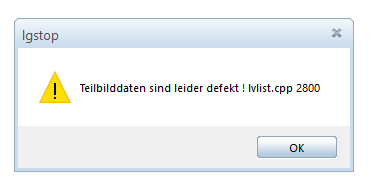
Meldung Stop Teilbilddaten defekt

Allplan CAD Lösung

Situation : Allplan startet nicht mehr: Es kommt die Fehlermeldung STOP und danach , Allplan bricht ab:

Bitte dazu :
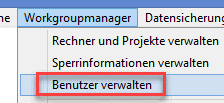
Beenden von Allplan und prüfen  über „Allmenu -> Workgroupmanager -> Benutzer verwalten“ welche Benutzer – ID haben:

Dann bitte in dem Ordner des betroffenen Projekts suchen (Allmenu: Service -> Windows Explorer -> …CAD Projekte (PRJ) – Projektordner öffnen) nach der zugehörigen tbwahl. z.B. Benutzer – ID 13:

Also suche in dem Projektordner nach der tbwahl.013

Diese Datei bitte umbenennen  z.B, in „tbwahl.013.alt“
Beim Neustart von Allplan in dem betroffenen Projekt sollte dann das Teilbild 1 geöffnet werden.

Ich hoffe, mit diesen Informationen  konnte ich Euch weiterhelfen, für weitere Fragen oder auch Bestellungen könnt Ihr Euch selbstverständlich gerne wieder an uns wenden. Viel Spass mit Allplan wünscht Euch

Dipl.-Ing. (FH) Frank Will

Innenraum Licht Leuchte

Allplan CAD Lösung

Situation:

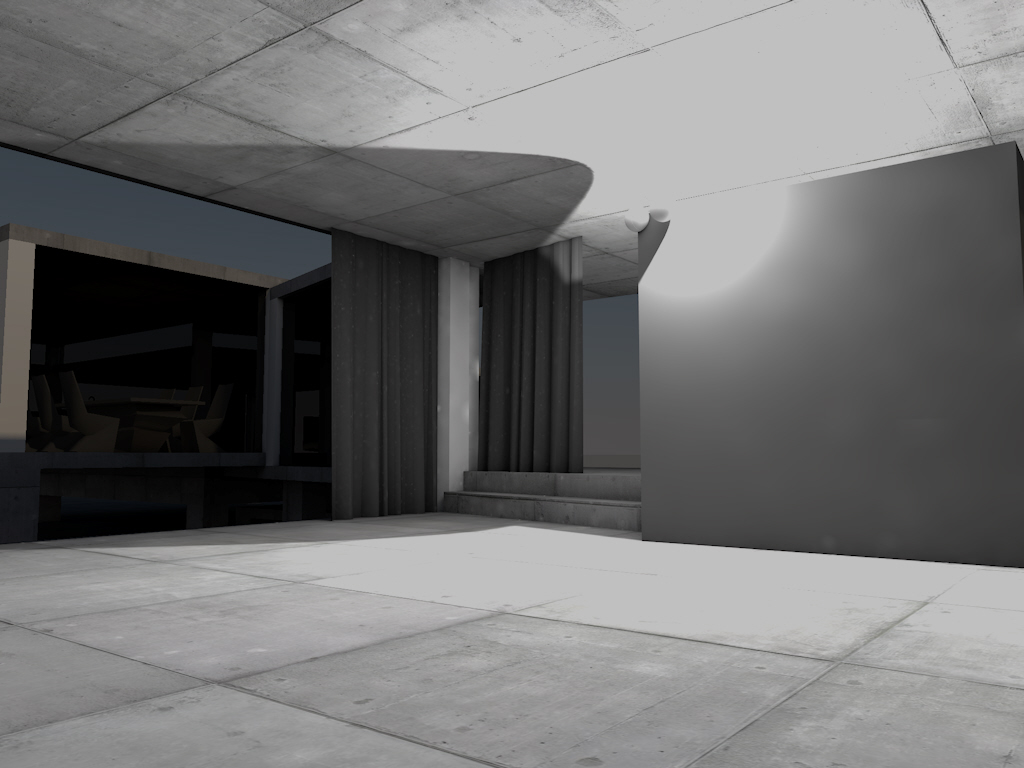
Oftmals sind geringe Einstellungen (kleine Auflösung und kurze Rechenzeiten) bei den Settings verantwortlich für diese Artefakte (dunkle Wolken) beim Rendern. Haben Sie Lichtquellen gesetzt oder nur das Kameralicht verwendet?

Wenn keine Lichtquellen da sind, besser welche setzen, damit Licht überhaupt da ist.

1. Unter Visualisierung / Ändern / Leuchte als Punktlicht, davor eine z.B. eine Kugel als 3D Objekt für das zu bauende Makro verwenden:
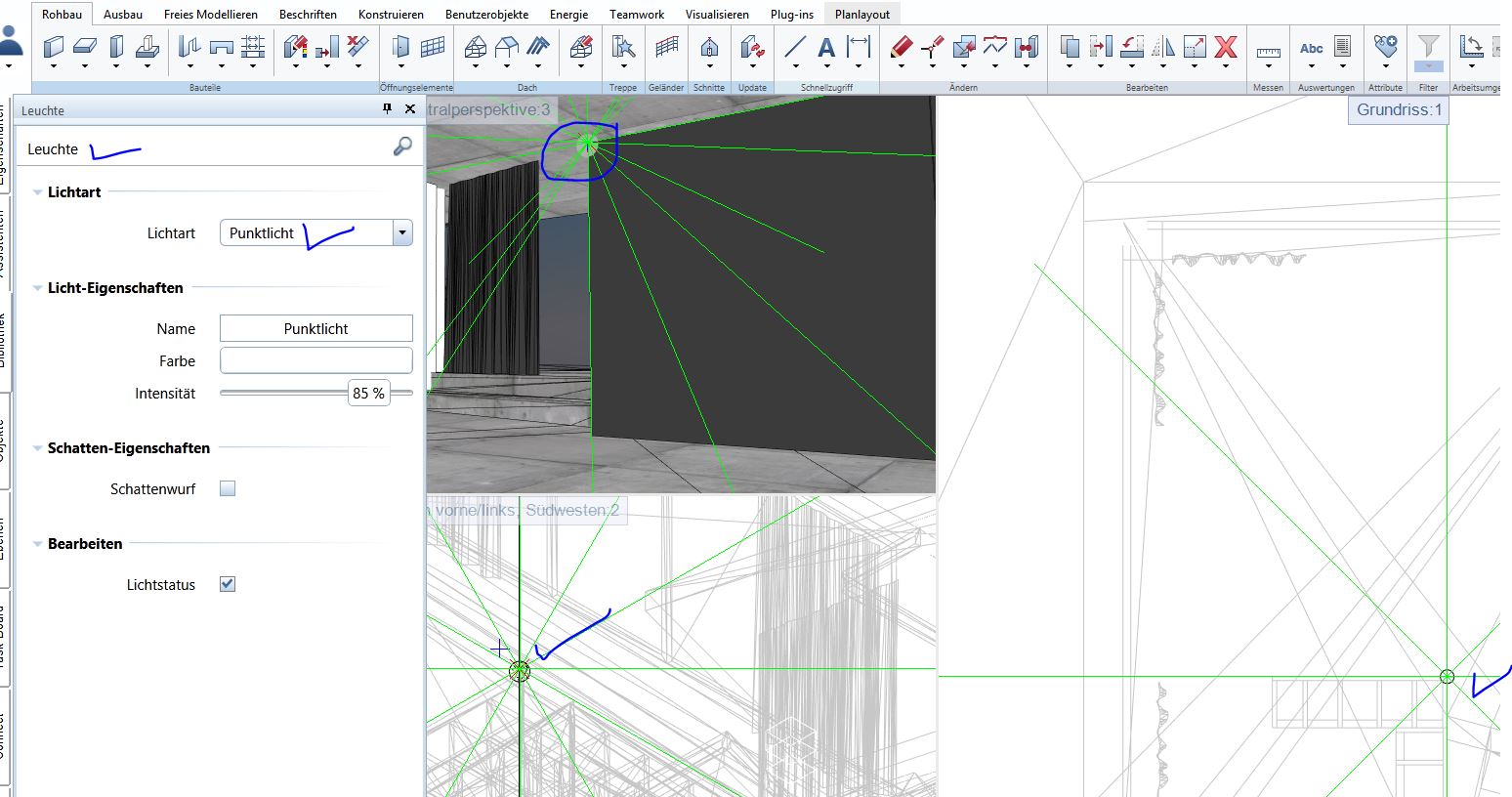
2. Allplan möchte nach dem setzen in 3D der Lichtart ein Makro speichern, welches die Geometrie der Leuchte, als auch des Lichtes beinhaltet. Dazu bitte eine Folie erzeugen und das Licht vor die Geomtrie platzieren:
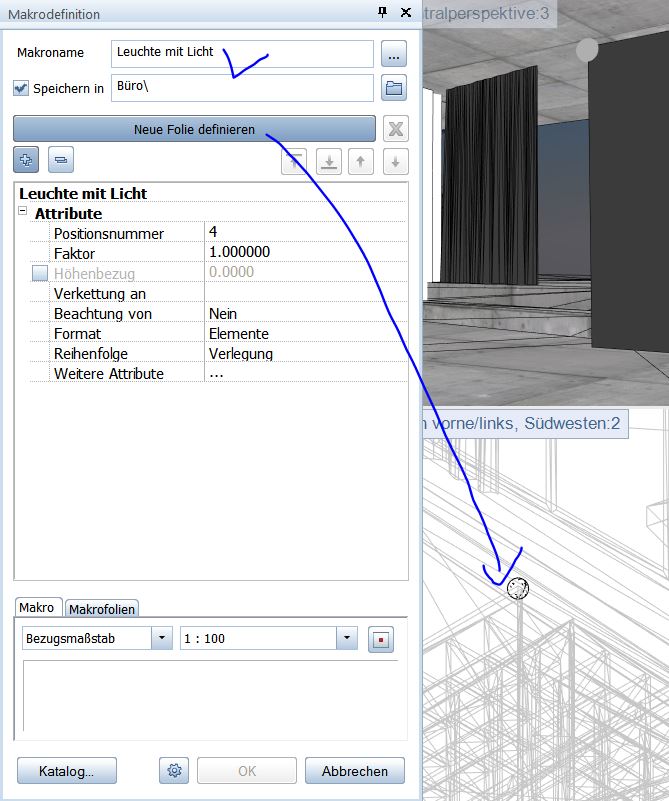
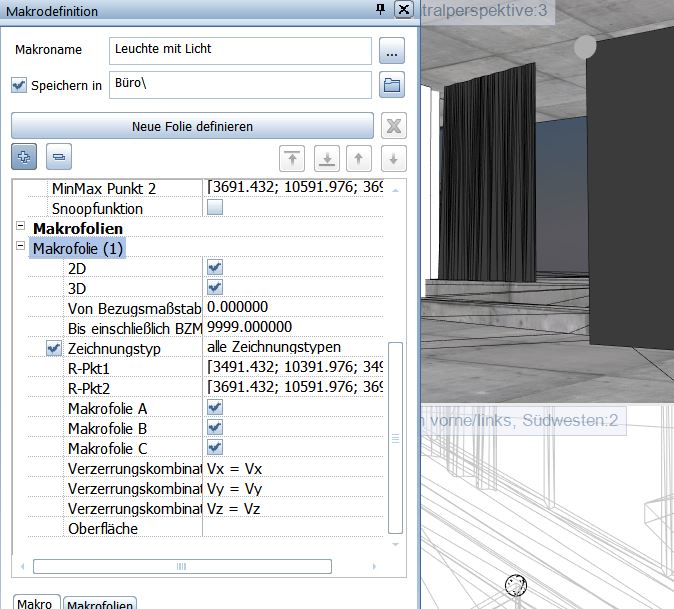
3. Danach hat das Makro : die Lichtdaten als auch die Geomtrie! Man kann es jetzt kopieren und im Raum als Leuchten verteilen:
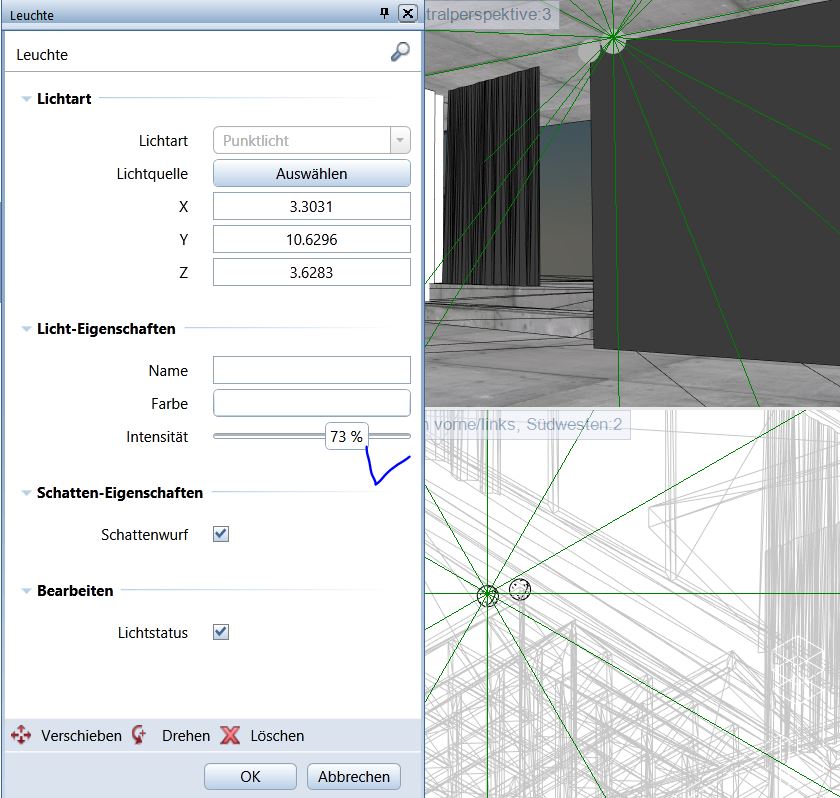
Jederzeit kann man unter Ändern : die Leuchte in Ihrer Intensität z.B.ändern
Jetzt rendern mit dem integrierten Cinerender unter Einzelbild rendern:

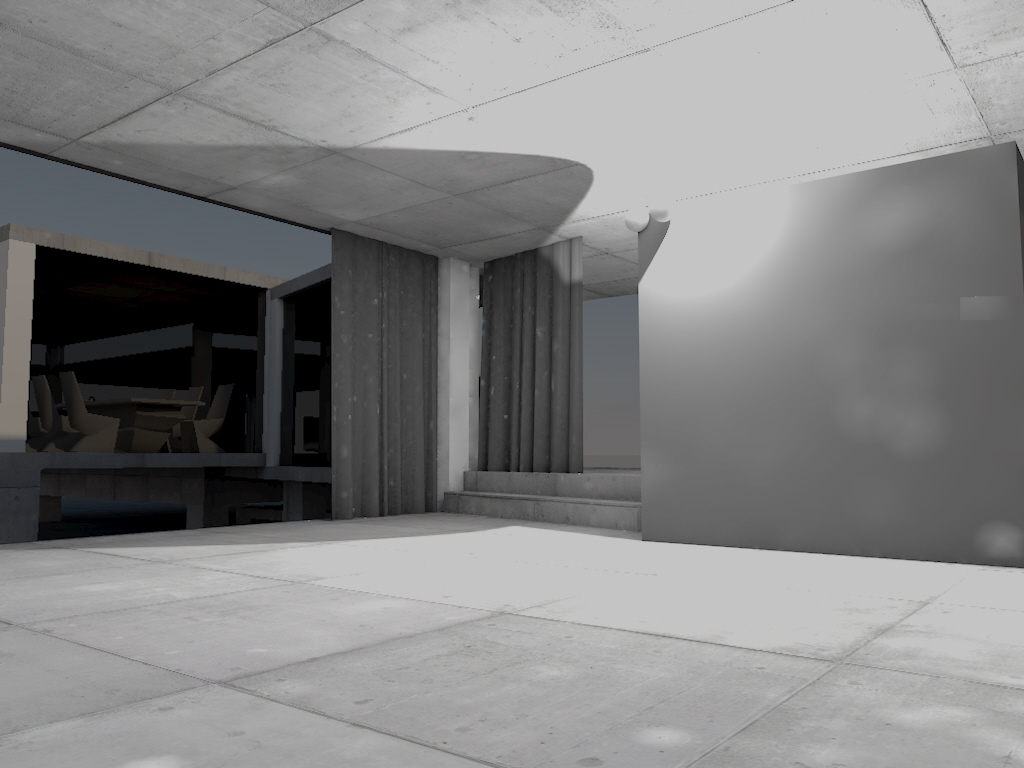
GERINGE SETTINGS: Ohne Aufhelllicht der Kamera und wenig HRD Sky von aussen sieht das dann so aus nach 2 Minuten : Es sind noch Artefakte zu sehen (helle kreisförmige Bereiche):
Mit HOHEN SETTINGS: (Auch ohne Aufhelllicht der Kamera und wenig HRD Sky von aussen sieht das dann so aus nach 42 Minuten) : Wenig Artefakte und gut interpolierte Flächen:
Ich hoffe, mit diesen Informationen  konnte ich Euch weiterhelfen, für weitere Fragen oder auch Bestellungen könnt Ihr Euch selbstverständlich gerne wieder an uns wenden. Viel Spass mit Allplan wünscht Euch

Dipl.-Ing. (FH) Frank Will

Sto Farbpalette in Allplan

Allplan CAD Lösung

Normfarben von STO

In der RAL Farben – Demoversion sind etwa ein Viertel aller verfügbaren Farben enthalten, optimiert sowohl für den Bildschirm als auch für mehrere Ausgabegeräte. Die Vollversion der RAL Farben Palette können Kunden über uns beziehen. Die RAL Farben Lösung wurde gemeinsam mit der Nemetschek Allplan entwickelt.

  1. Download unter STO  Download STO Demoversion für Allplan
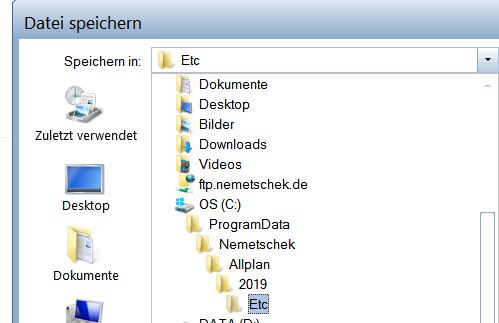
  2. und dann entpacken und in den ETC Pfad kopieren:

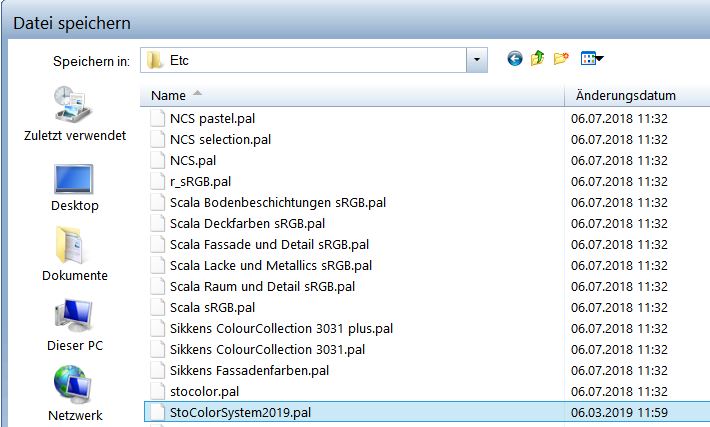
Da befinden sich schon andere PAL Dateien:

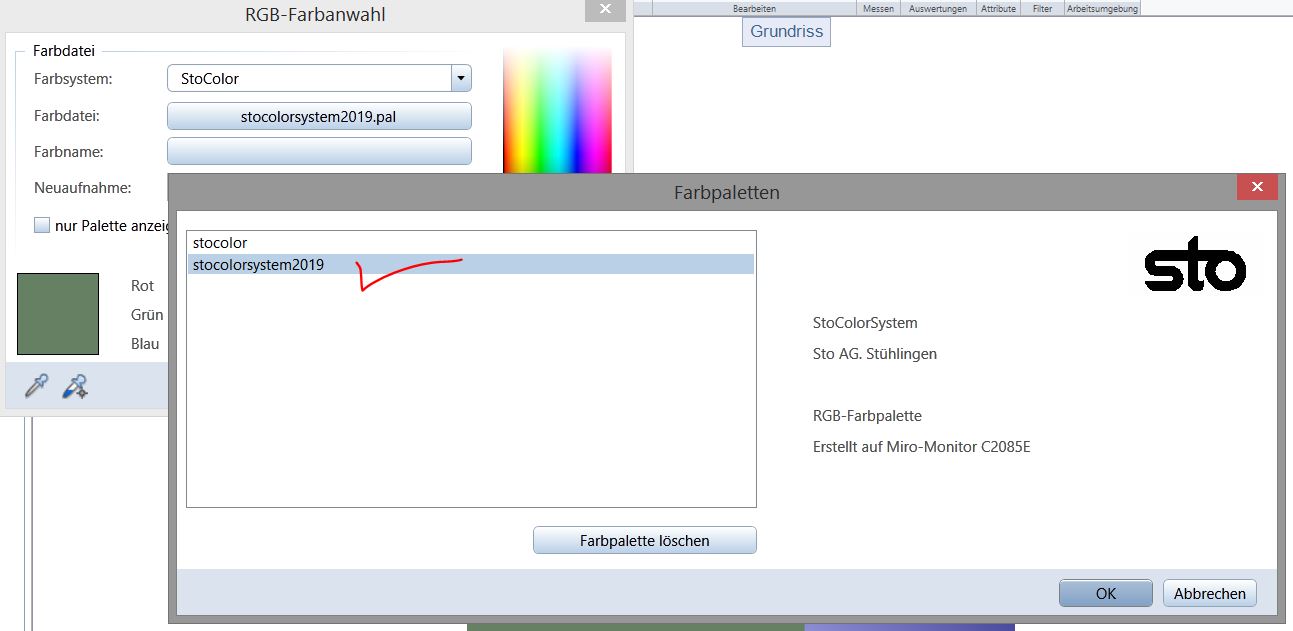
Allplan starten. In Allplan Filling drückt man den Knopf „Farbsystem“, und es erscheinen die unter Farbdateien die neuen STO-PAL-Paletten für die Anwendung in 2D oder 3D. Eine aussuchen wie hier STOcolorsystem2019.pal:

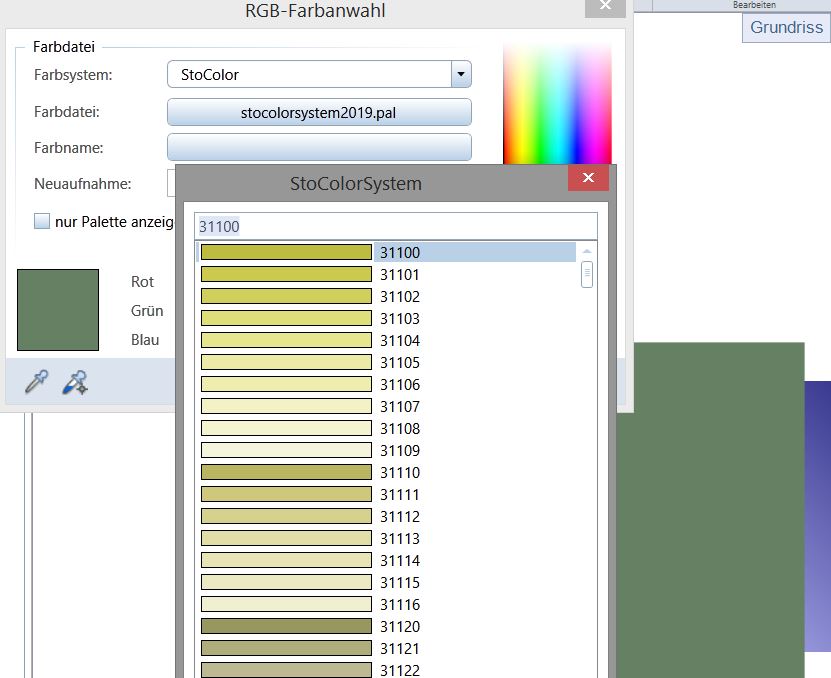
Nach der Auswahl bedindet sich der Name in der Farbdatei und man kann direkt den Farbton anwählen:

So kann man dem Bauherrn überzeugende Entwürfe vorlegen. Was will man von einer praxisgerechten CAD-Software mehr erwarten!

Von den Farbpaletten unterstützte Programme*: Nemetschek ALLPLAN

Alle Rechte sind STO vorbehalten. Ohne jegliche Haftung und Gewährleistung!

TIP:
Benötigen Sie weitere Informationen oder sind Sie an einem persönlichen Gespräch interessiert? Dann rufen Sie uns an unter (0711) 90099-0. Aktuelle Termine zu unseren Veranstaltungen erhalten Sie im Internet unter www.frankwill.com

Filling Verlauf Richtung

Allplan CAD Lösung

Situation:

Wie ändere ich die Filling Verlauf Richtung ?

Ganz einfach unter:

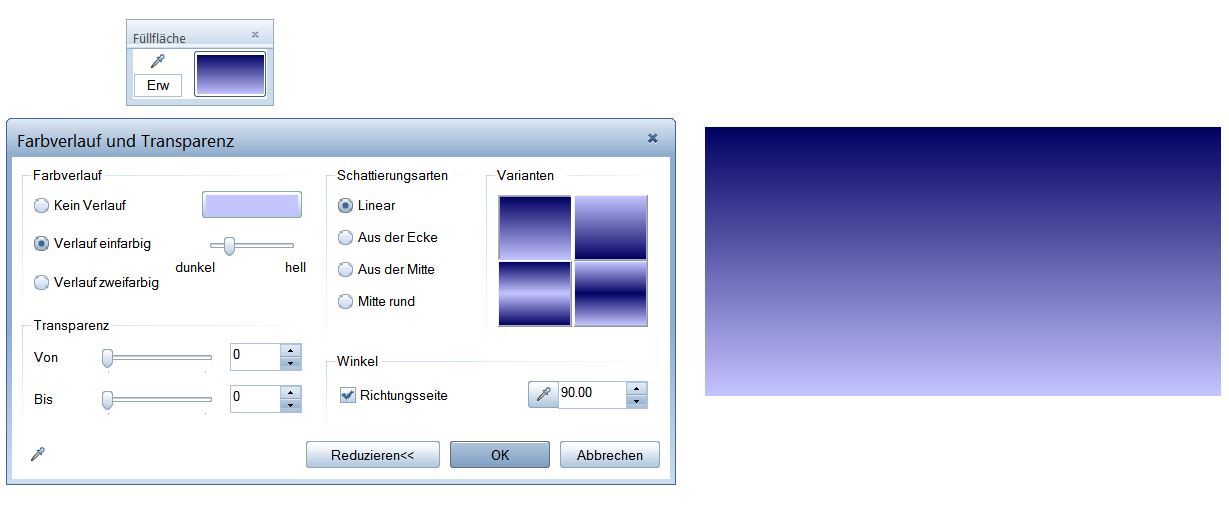
Farbverlauf / erweitern / Richtungsseite z.B.: wie hier im Bsp. um  90 Grad :

Mit OK 45 Grad bestätigen und der Verlauf ändert sich um den gewünschten Winkel

Ich hoffe wir konnten  euch weiterhelfen, für weitere Fragen oder auch Bestellungen könnt ihr euch selbstverständlich gerne wieder an uns wenden.

Viel Spass mit Allplan wünscht Euch

Dipl.-Ing. (FH) Frank Will